Este manual tem por objetivo demonstrar as funcionalidades do Fortes DOC Prime.
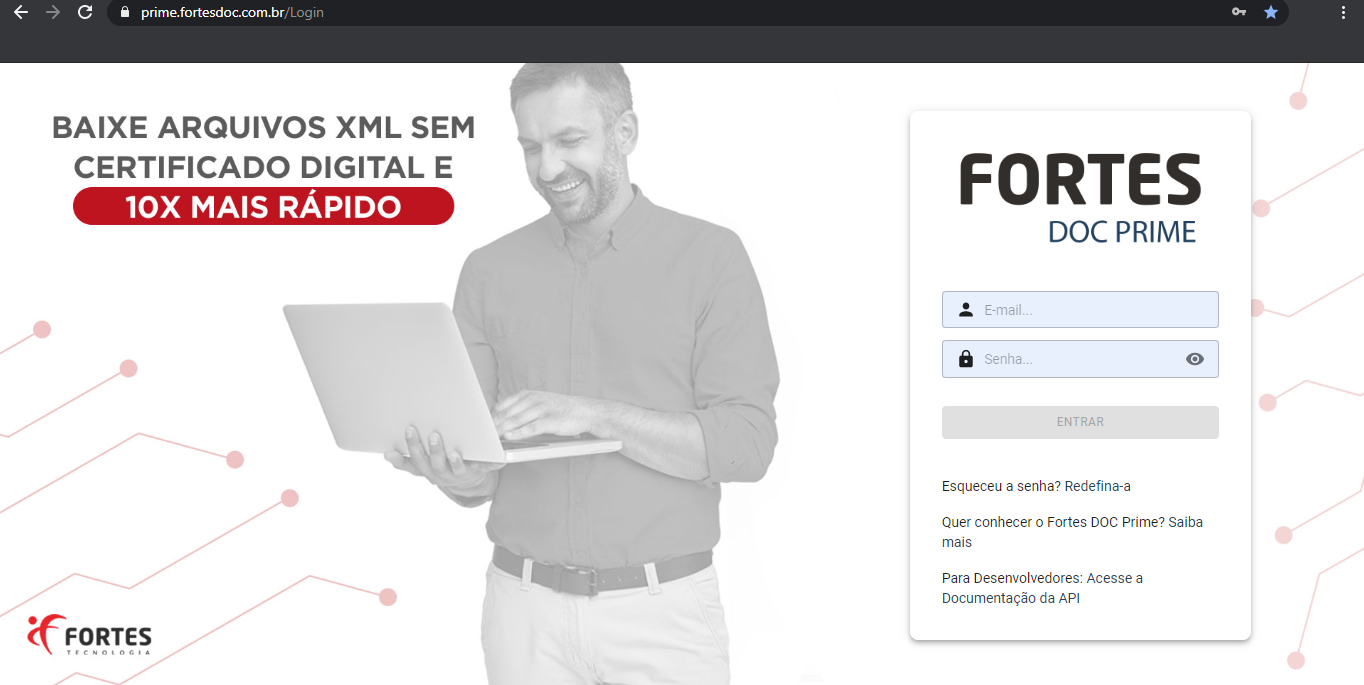
Ao acessar o site do Fortes DOC Prime (https://prime.fortesdoc.com.br/Login), teremos a tela de login a seguir:
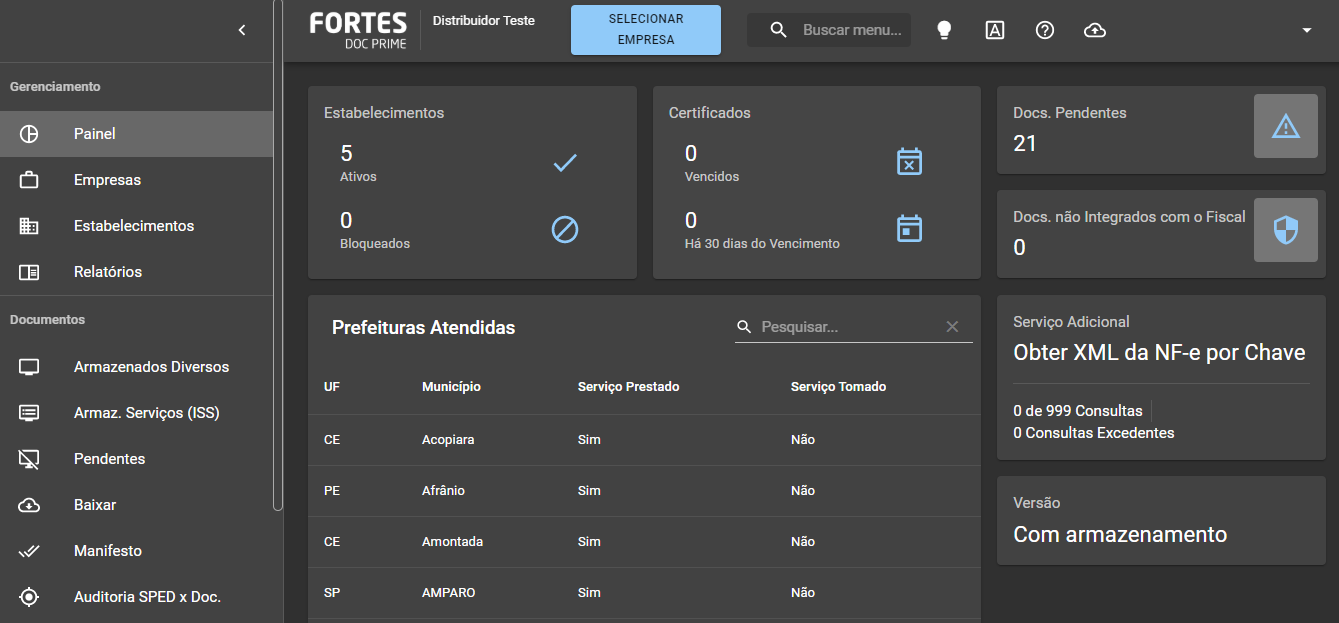
Após realizar o login, o usuário será direcionado à Dashboard ou Painel do Assinante, conforme imagem abaixo:
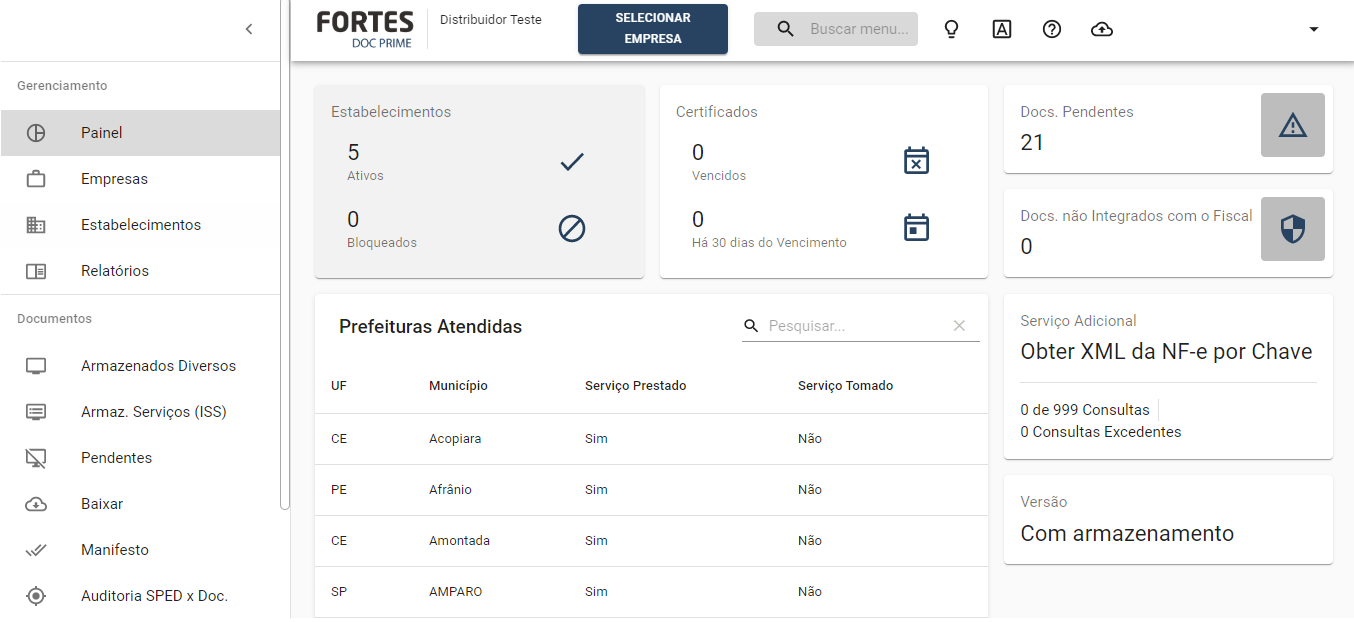
Na Dashboard estão disponíveis etiquetas de atalho para as informações de:
a) Estabelecimentos: onde constam os estabelecimentos ativos e bloqueados.
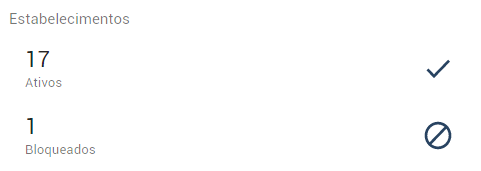
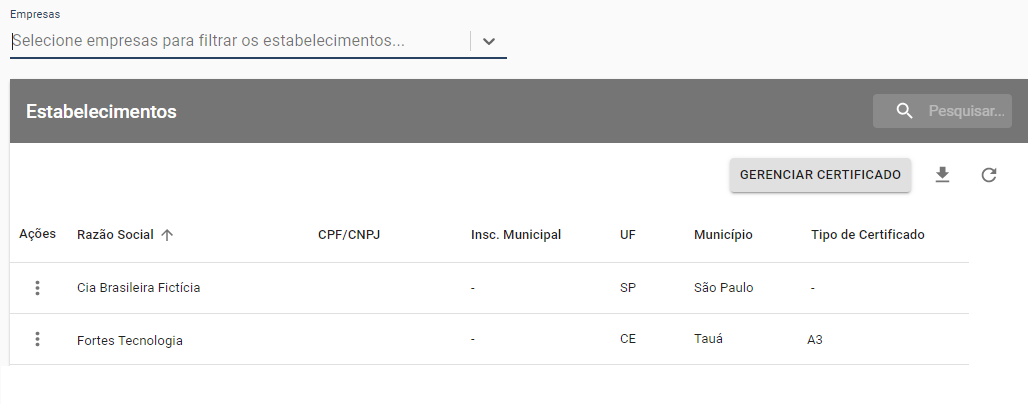
Ao clicar na etiqueta, o usuário é direcionado ao cadastro de todos os estabelecimentos, onde é possível gerenciá-los.
b) Certificados: será apresentado o resumo dos certificados do licenciado, destacando a quantidade de vencidos e vencendo nos próximos 30 dias.
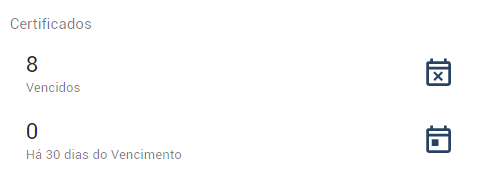
Ao clicar na etiqueta, o usuário é direcionado ao cadastro de todos os estabelecimentos, onde é possível realizar o gerenciamento dos certificados digitais através do ícone 
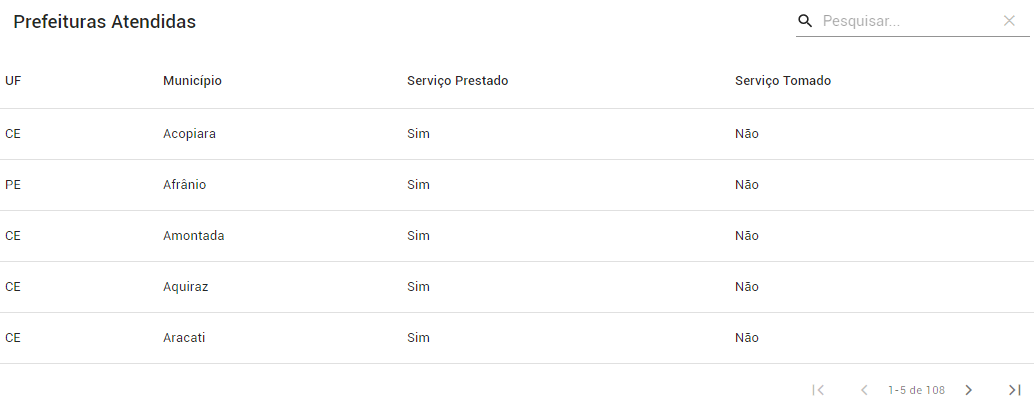
c) Prefeituras Atendidas: Lista de Prefeituras integradas na busca de documentos de Serviços ISS, onde há a especificação se a integração ocorre para Serviço Prestado e/ou Tomado. É possível realizar a consulta do município pelo filtro disposto no menu. Caso o município pesquisado não conste na lista, deverá ser realizado contato com a equipe de suporte para análise.
d) Docs. Pendentes: nesta etiqueta, o cliente verifica a quantidade de documentos impedidos de armazenamento com base nas regras de verificação de estrutura do arquivo xml e no prazo de armazenamento, de 05 anos e 364 dias.

Ao clicar, ocorre o direcionamento ao menu de Documentos → Pendentes temos o detalhamento dos documentos com este status.
e) Docs. não Integrados com o Fiscal: Nesta etiqueta, o usuário verifica a quantidade de documentos pendentes de integração com o Fortes Fiscal. Ao clicar, é direcionado ao menu de Documentos → Armazenados Diversos ou Armaz. Serviços (ISS) e tem o detalhamento dos documentos com este status.

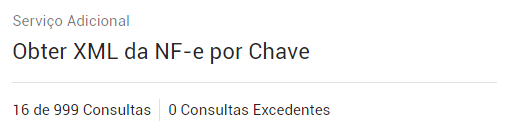
f) Obter XML da NF-e por Chave (Serviço Adicional): Nesta opção, o usuário realiza o acompanhamento da quantidade de xml’s de NF-e obtidos pela chave, bem como as consultas excedentes, que fazem parte da nova funcionalidade disponível no Fortes DOC Prime. Para maiores detalhes da funcionalidade, ver Manual “Download de XML de NF-e por Chave”
Na Dashboard, o usuário também tem acesso à Barra de ações do usuário, onde estão dispostas as funcionalidades abaixo:

1. Seleção de Empresa
O usuário tem a opção de gerenciar as informações de todas as empresas ou selecionar empresa específica. Para alternar entre as opções, basta clicar em “Selecionar Empresa”:

e optar pela empresa:
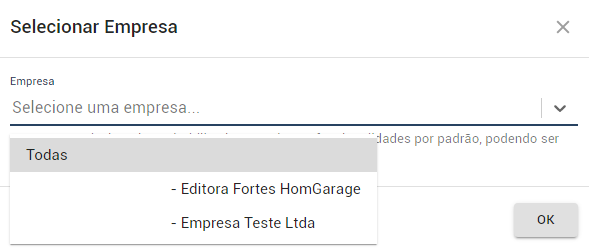
A empresa selecionada será utilizada em todas as funcionalidades por padrão, podendo ser alterada a qualquer momento.
2. Menu de Busca
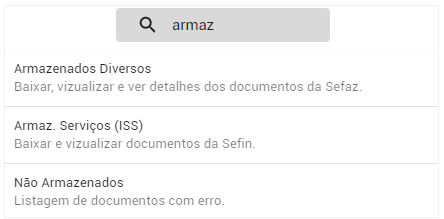
Nesta opção, o cliente pode realizar a busca de qualquer menu disponível no Fortes DOC Prime. Ex:
No Fortes DOC Prime é possível optar entre os temas claro e escuro através do ícone 
Também é possível reduzir ou aumentar o tamanho da fonte no ícone:

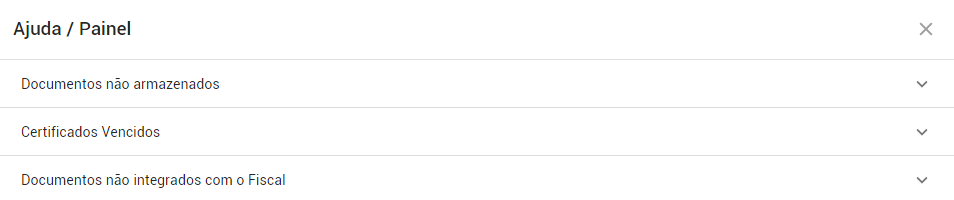
Neste menu, o usuário conta com diversas orientações e explicações sobre a funcionalidade em uso no momento.
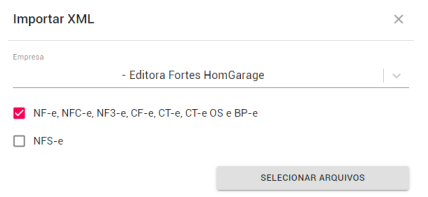
Uma das opções de armazenar os arquivos eletrônicos é a partir do download direto no sistema. A partir da opção, o usuário importa para o Fortes DOC Prime xml’s de documentos fiscais (NF-e, NFC-e, NF3-e, CF-e, CT-e, CT-e OS, BP-e e NFS-e), a fim de que os arquivos sejam armazenados e estejam disponíveis para futuras consultas. Para isto, basta clicar no ícone

Em seguida, seleciona a Empresa, especifica qual o tipo de documento a ser importado e, ao clicar em “Selecionar Arquivos”, informar em qual diretório os xml’s estão dispostos.
Opções de Gerenciamento
1.
O usuário pode utilizar este menu sempre que desejar retornar à Dashboard ou Painel do Assinante.
2. 
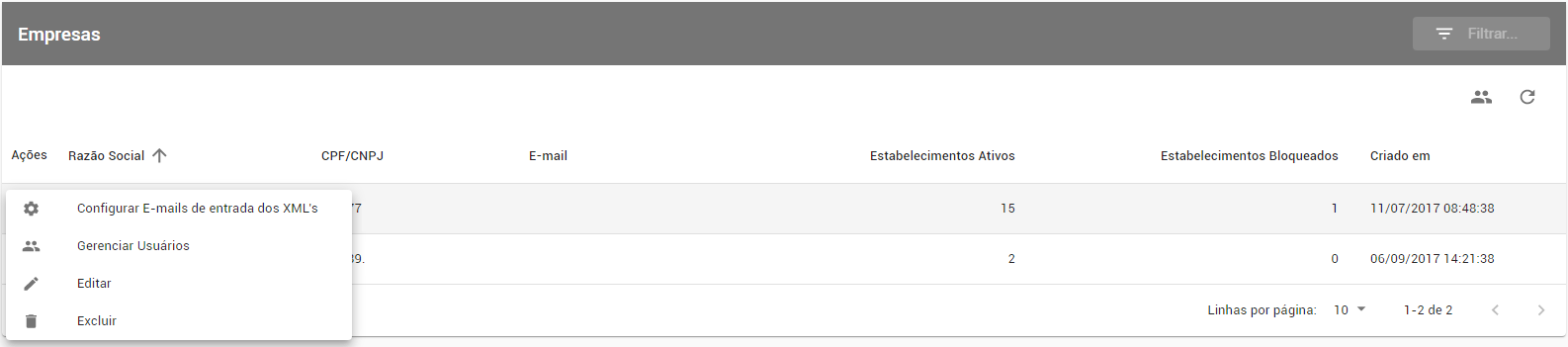
Neste menu, o usuário verifica as empresas ativas e tem a opção de gerenciar no botão de ações as informações de:
a. E-mails de entrada do XM: A partir da configuração do email, o sistema iniciará a varredura automática dos emails não lidos na caixa de entrada, em busca dos arquivos xml para armazenamento.
b. Usuários: Ao incluir os usuários de acesso a empresa será possível definir o perfil de acesso. Perfis disponíveis: Administrador, Manifesto e Operador.
c. Alterar dados de Empresa
d. Excluir empresa
3. 
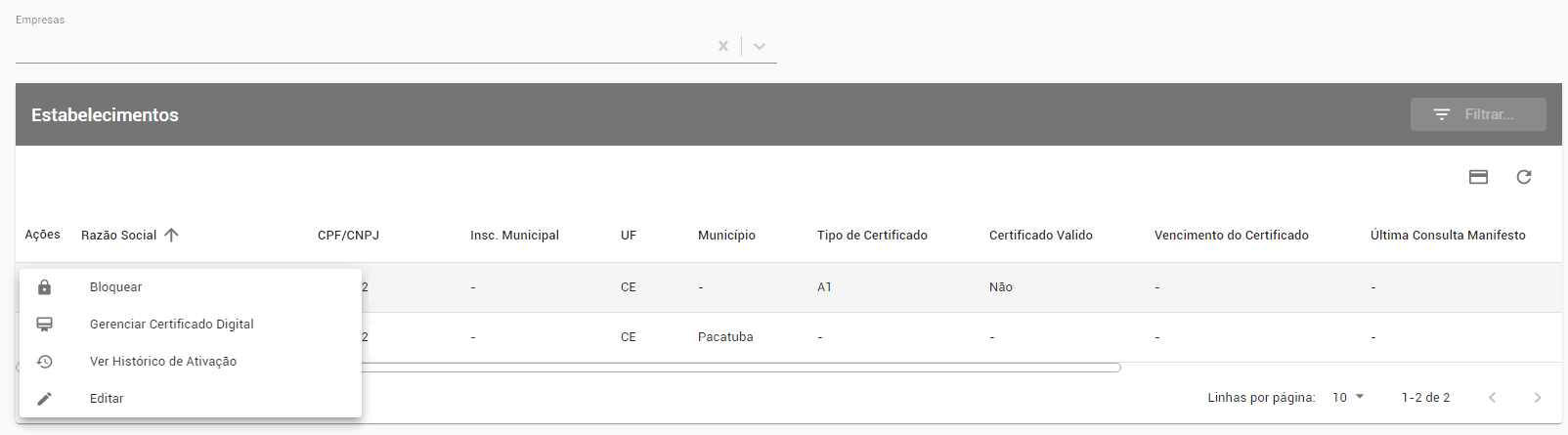
Neste menu, o cliente verifica os estabelecimentos e tem a opção de gerenciar no botão de ações as informações de:
a. Bloquear
b. Gerenciar Certificado Digital: No gerenciamento do certificado é possível obter informações de validade e status.
c. Ver Histórico de Ativação
d. Editar
4. 
Nesta opção o usuário emite um Relatório Comparativo de Entrada e Saídas por Competências, tendo a opção de selecionar uma ou mais competências.
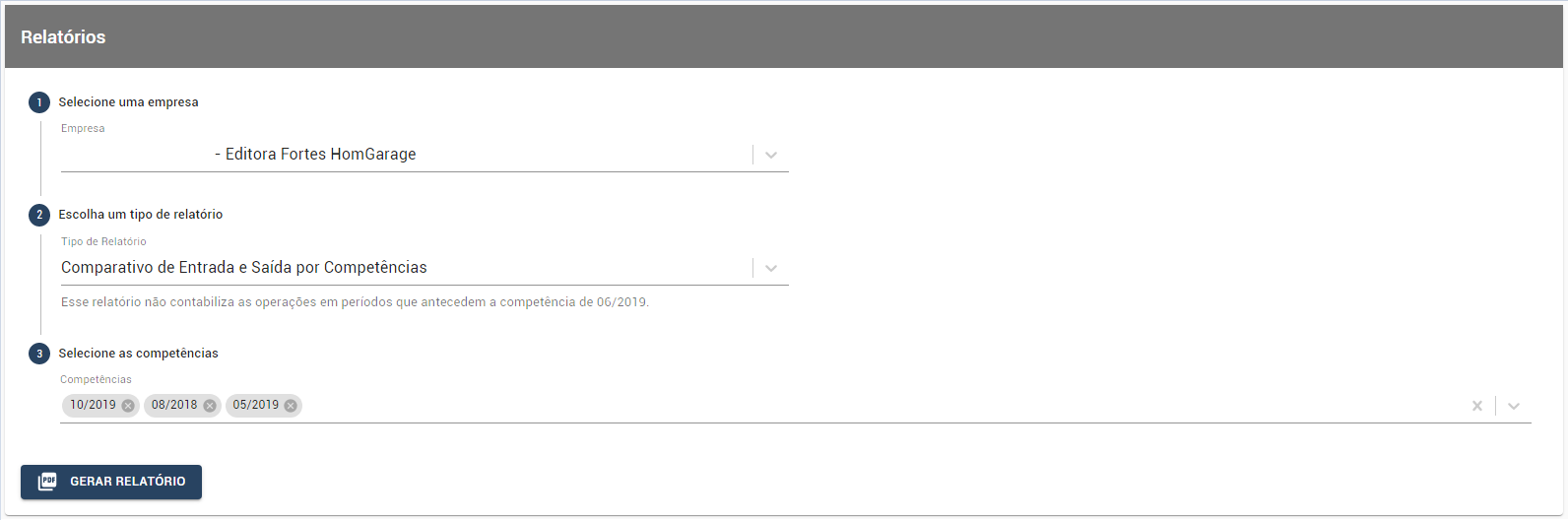
Será emitido um relatório com o comparativo do Total de Entradas x Total de Saídas, por competência selecionada. Ex.:

Opções de Documentos
1.
Neste menu, o usuário verifica todos os documentos armazenados (NF-e, NFC-e, NF3-e, CF-e, CT-e, CT-e OS e BP-e), organizados por estabelecimentos e competência.
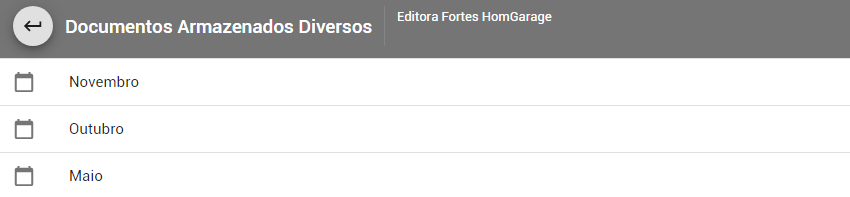
Ao selecionar a competência, os documentos são listados e é possível verificar qual o tipo de operação realizada (Entrada ou Saída), se o documento está integrado com o Fortes Fiscal, etc.

|
Importante Os documentos serão exibidos na tela de armazenados diversos até completarem 06 anos da data de emissão, que é o prazo máximo de armazenamento. Após essa data, eles serão alocados ao menu "Pendentes" com a observação de que ultrapassaram o prazo máximo de armazenamento. |
O Fortes DOC Prime também possibilita um melhor controle das informações através de botões de ações gerais ou específicos. São estes:
a. Específicos: Ao selecionar qualquer documento, o usuário tem a opção de:



Obs. Opção indisponível para CC-e, CF-e, CT-e OS e BP-e.

Obs. Opção Indisponível para CC-e, CF-e, CT-e OS e BP-e.

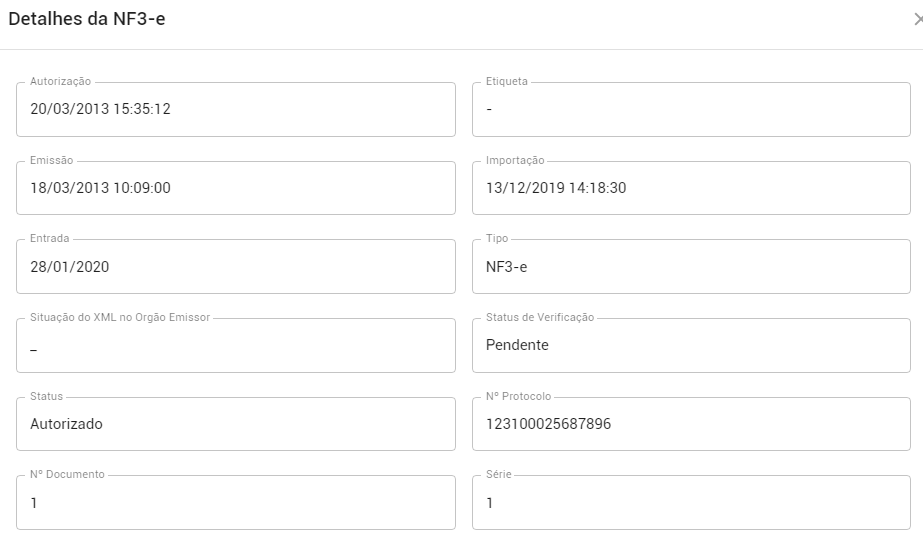


Ex.:
A operação se trata de uma aquisição de ativo imobilizado. Na opção “Etiquetar”, o usuário tem a opção de criar uma etiqueta referente a Imobilizado e aplicar ao documento selecionado.
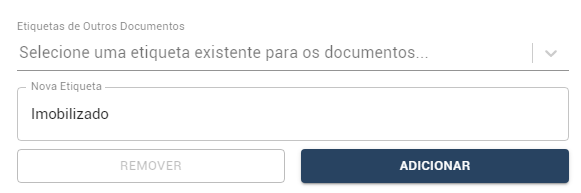
Assim, na grid de documentos, será possível identificar todos os documentos que possuem a etiqueta. Além de auxiliar o contador a identificar mais facilmente as operações de entrada do cliente, ainda oferece um melhor gerenciamento para o cliente do contador.

b. Gerais: Ações aplicadas a todos os documentos dispostos na grid, não sendo necessário selecioná-los.





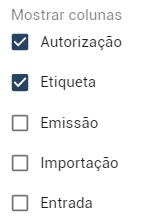

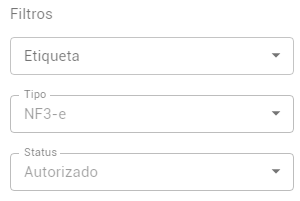

2. 
Neste menu, o usuário verifica todos os documentos armazenados de NFS-e, organizados por estabelecimentos e por competência. Nele também é possível realizar as ações gerais, conforme explicado no menu “Armazenados Diversos”. Nas ações específicas, estão disponíveis: Baixar XML e Ver Detalhes.
3. 
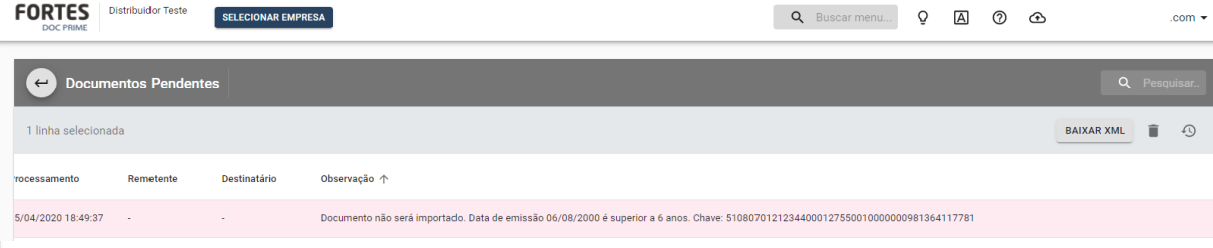
Esta opção possibilita ao usuário identificar as possíveis inconsistências que não permitiram o documento ser armazenado. Esta informação estará disponibilizada na coluna “Observação”. Geralmente são documentos com erro na estrutura ou que não pertencem a algum estabelecimento cadastrado. Caso seja erro de estabelecimento não cadastrado, basta realizar o cadastro do estabelecimento que os documentos serão reprocessados automaticamente

O documento também pode ser direcionado aos "Pendentes" caso tenha ultrapassado o prazo limite de armazenamento: 05 anos e 364 dias. Isto quer dizer que, quando o documento completa 06 anos da data de emissão, ele não mais será armazenado, ficará alocado em "Pendentes" com a seguinte observação:
4. 
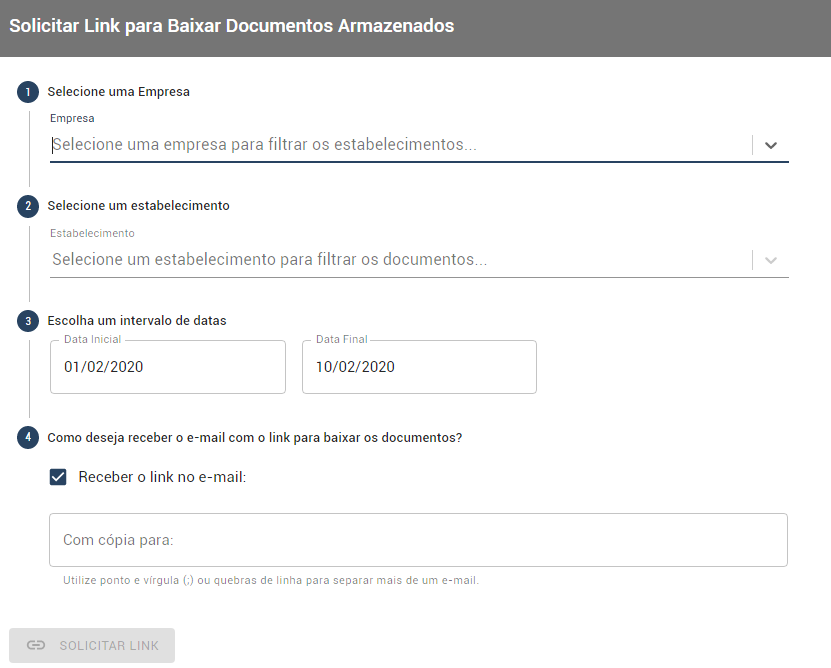
Neste menu é possível solicitar o envio de e-mail com link para download de xml’s dos documentos fiscais armazenados, onde o usuário pode realizar filtros por empresa, estabelecimento e intervalo de datas. Também é possível especificar outro endereço de e-mail a ser copiado no envio do link.
Essa opção é muito utilizada em caso de fiscalização, onde os xmls de um determinado intervalo de tempo são solicitados.
5. 
Neste menu o cliente realizará o manifesto de NF-e de entrada e a consulta dos CT-e da empresa através da utilização de certificado A1 ou A3.
OBS: Para maiores informações sobre o Manifesto, consultar o manual de "Manifestação do Destinatário".
6. 
Nesta aba, o usuário tem a opção de importar o arquivo SPED ICMS & IPI e confrontar os documentos armazenados no Fortes DOC Prime com os documentos informados no arquivo SPED ICMS & IPI. Na auditoria serão validados todos os documentos eletrônicos armazenados e declarados com sua respectiva chave no SPED. Ex: NF-e, CT-e, dentre outros.
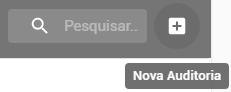
Para realizar a auditoria, o usuário deve clicar no botão “ + “ (Nova Auditoria) :
Especificar a Empresa e selecionar o arquivo:
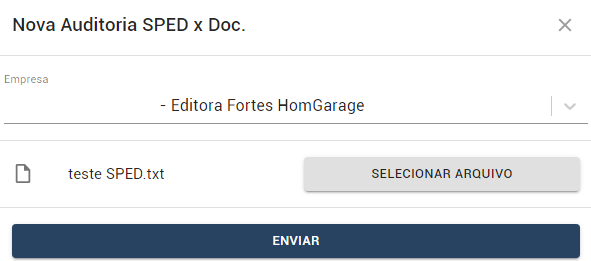
Após o upload do arquivo, as informações serão processadas e no final será apresentado o relatório com o resultado do confronto dos dados.
No resultado podem apresentar as seguintes situações:
“O documento informado no SPED Fiscal não possui XML armazenado” e "Temos o XML armazenado, mas o documento não consta no arquivo SPED Fiscal".
7. 
O Fortes DOC Prime traz a novidade de obter xml’s de notas fiscais eletrônicas (NF-e) a partir da chave sem a necessidade de utilizar certificado digital. Para mais informações sobre a nova funcionalidade, consultar Manual “Obter XML (NF-e)”.
8. 
Neste menu o usuário realiza o download do Fortes DOC Client ou envia link para que seu cliente possa baixá-lo. Para mais informações sobre a funcionalidade, consultar Manual “Fortes DOC Client”.
9. 
Nesta opção o cliente acompanha todas as novidades e alterações que ocorrem no Fortes DOC Prime.