O que é a Manifestação do Destinatário?
Este conjunto de eventos, como o próprio nome já sugere, permite que o destinatário da NF-e possa se manifestar sobre a sua participação comercial descrita na NF-e, confirmando as informações prestadas pelo seu fornecedor e emissor do respectivo documento fiscal. Este processo é composto de quatro eventos:
1. Ciência da Operação;
2. Confirmação da Operação;
3. Registro de Operação não Realizada;
4. Desconhecimento da Operação.
OBS: Iremos detalhar cada evento mais abaixo.
Para a empresa ter acesso a pesquisar e manifestar os documentos eletrônicos que foram emitidos contra o seu CNPJ, é necessário a sua identificação através do certificado digital. Para iniciarmos então o processo de Manifestação, o primeiro passo é ativar o certificado digital da empresa.
Ao acessar o site do Fortes Doc Prime, o usuário deve ir no Menu de Gerenciamento - Estabelecimentos, e selecionar o botão de ações.
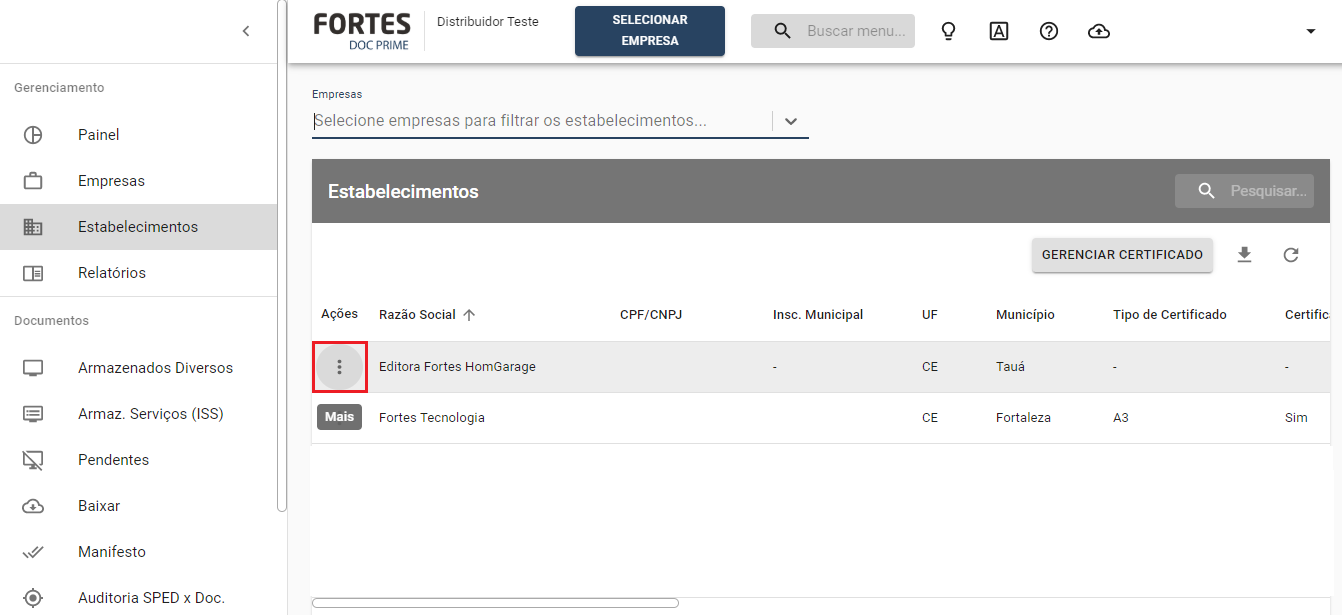
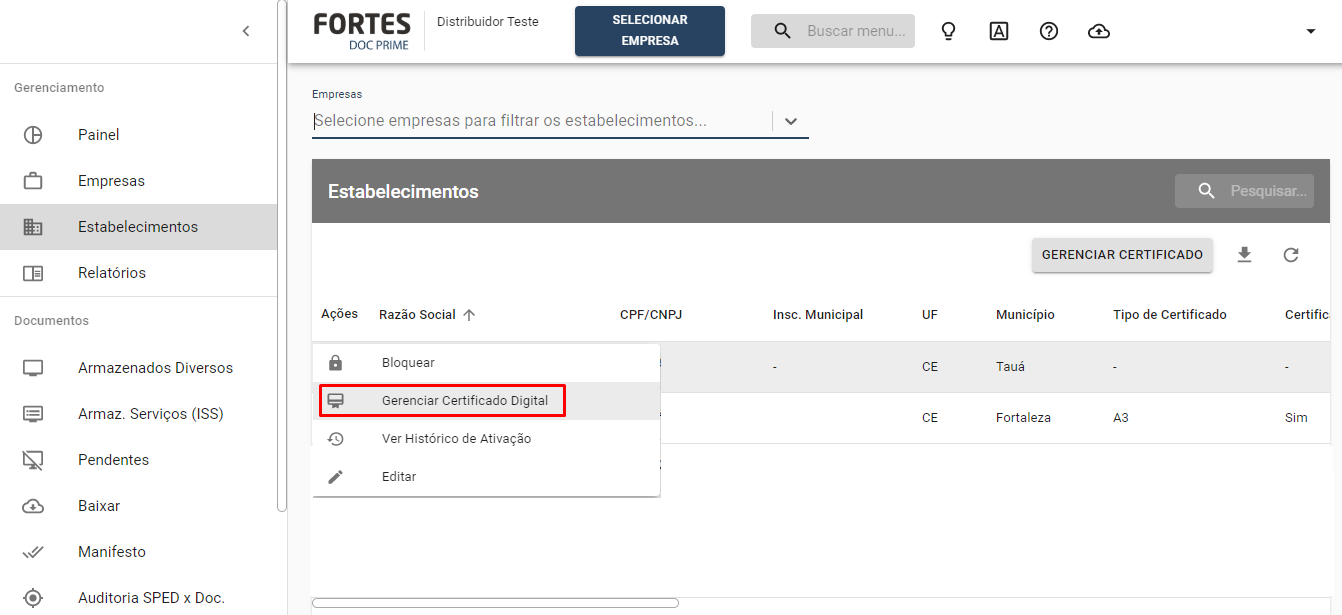
Ao clicar no botão de ações, selecionar a opção “Gerenciar Certificado Digital”.
O usuário deve selecionar o tipo de certificado: A1 (Selecionar o arquivo) ou A3 (Listar certificados)

Importante saber:
Caso o usuário utilize o certificado A3, ao tentar listar os certificados ou tentar realizar a manifestação e for apresentada a mensagem abaixo:

Será necessária a instalação do Fortes SL para realizar a comunicação com o ambiente nacional para obter os documentos e realizar a manifestação.
OBS¹: Para que o certificado A3 seja reconhecido, além de estar plugado na máquina onde será feito o manifesto, o usuário precisará instalar os drivers necessários ao uso do certificado.
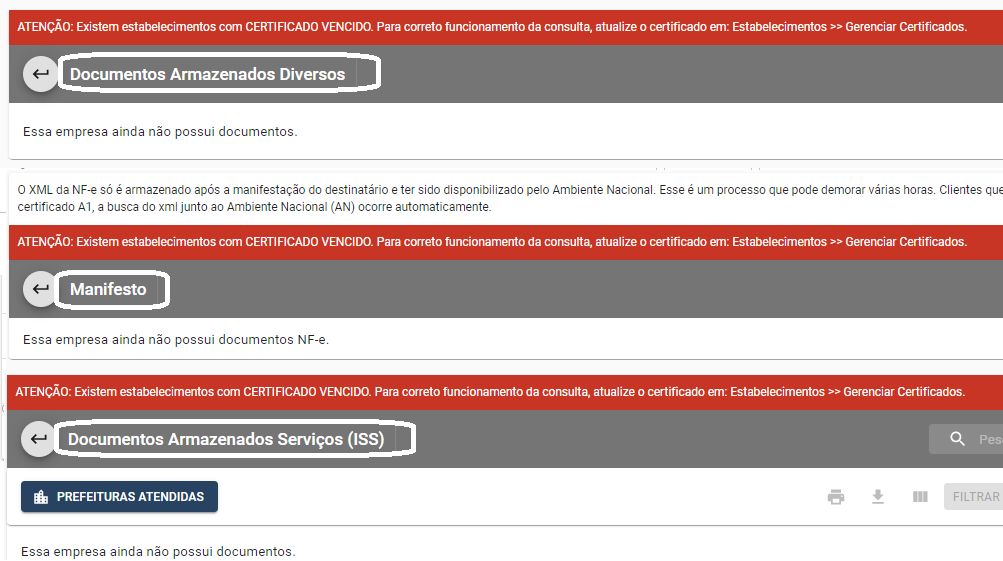
OBS²: Caso existam estabelecimentos com certificados vencidos o site do Fortes Doc Prime exibi um ALERTA e orienta onde o usuário pode selecionar um novo certificado. Esse alerta hoje é visualizado na Tela de Manifesto, Armazenados Diversos e Armaz.Serviços (ISS).
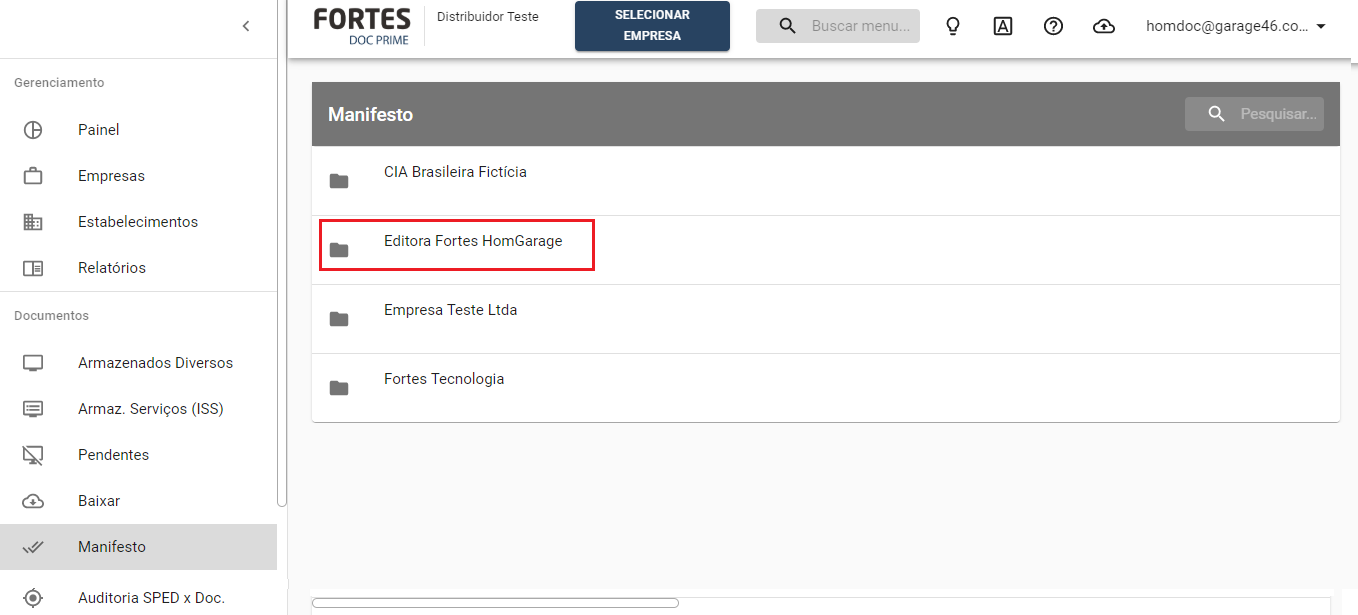
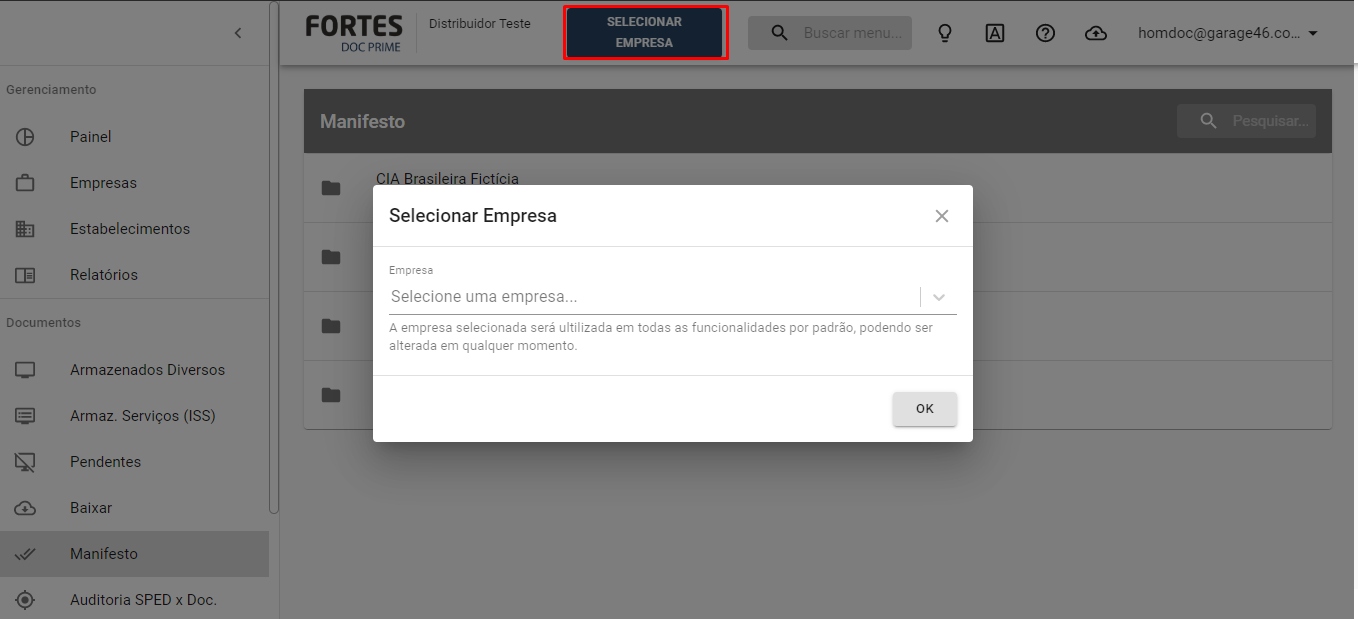
Em seguida, acesse o Menu de Documentos - Manifesto, clicando na pasta selecione a empresa.
Importante saber:
O usuário pode utilizar a opção “Selecionar Empresa” e fixar uma empresa padrão.
Selecione o documento que deseja realizar a manifestação:
Hoje temos a manifestação da NF-e e a consulta do CT-e / CT-e OS, onde fazemos a captura dos documentos de entrada.

Tela principal do Manifesto:
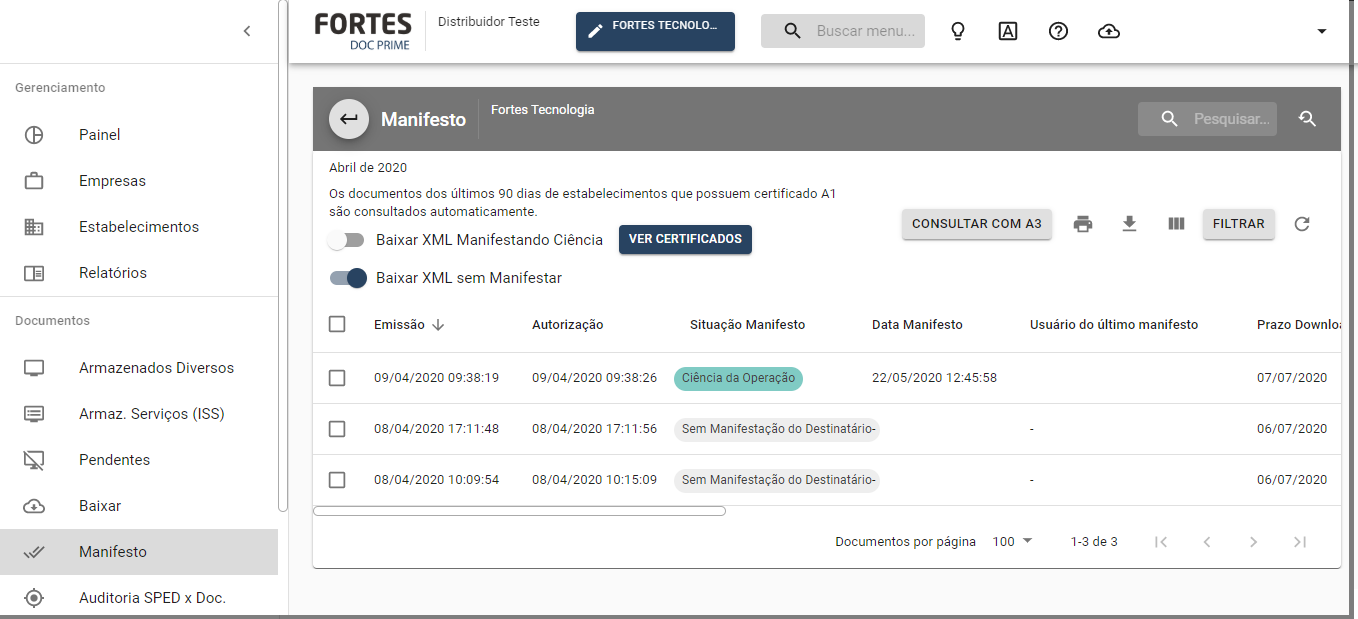
A opção “Baixar XML manifestando Ciência” estará disponível em todas as modalidades de uso do sistema.
Ao ativar a opção e a empresa possuir o certificado A1 configurado, o sistema irá realizar a busca dos documentos fiscais dos últimos 90 dias e capturar o XML do documento realizando automaticamente a ciência do documento fiscal. A manifestação temporária que permite o download do xml para o usuário.


A outra opção disponível para o usuário é “Baixar XML sem Manifestar”. Essa opção apenas estará disponível quando o serviço adicional “Obter XML pela chave” estiver contratado. Com essa opção ativa, a empresa continuará utilizando o certificado digital para consultar as notas fiscais dos últimos 90 dias. No entanto, capturar o XML do documento não implicará no manifesto. Todo XML capturado sem manifestação será contabilizado e deduzido do pacote contratado.
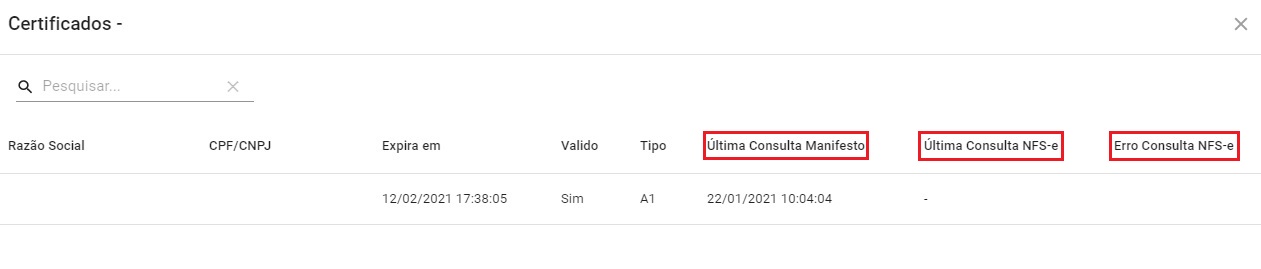
E por fim a opção "Ver Certificados". Ao clicar será visualizado os certificados dos estabelecimentos:
- Razão Social
- CNPJ
- Expira em: Data de expiração do certificado digital.
- Válido: Verificado se o arquivo está válido (Sim/Não)
- Tipo: Tipo de Certificado Digital selecionado (A1/A3)
- Data da última consulta manifesto (NF-e): Data da última consulta realizada junto a receita, lembrando que se o certificado for A1 a consulta pode ser automática, ao marcar a opção "Baixar XML manifestando Ciência", se for A3 deve está plugado na maquina para realizar uma nova consulta.
- Data da última consulta (NFS-e): Data da última consulta realizada através do Web Services, lembrando de informar a Inscrição Municipal e certificado no Gerenciamento - Estabelecimentos.
- Erro Consulta (NFS-e): Será apresentado uma mensagem de erro ao tentar realizar a consulta pelo Web Services.

Para consultar os documentos com certificado A3, clicar na opção
OBS: Ao realizar a 1º consulta será capturada as notas fiscais dos últimos 90 dias, já nas próximas consultas o usuário poderá escolher a quantidade de dias: Últimos 15 dias ou Últimos 90 dias.
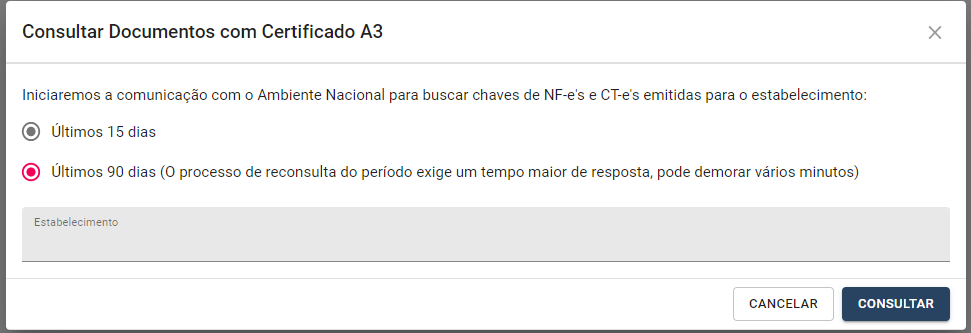
Caso haja documentos a serem manifestados, estes serão exibidos na tela, onde o usuário terá as seguintes opções:
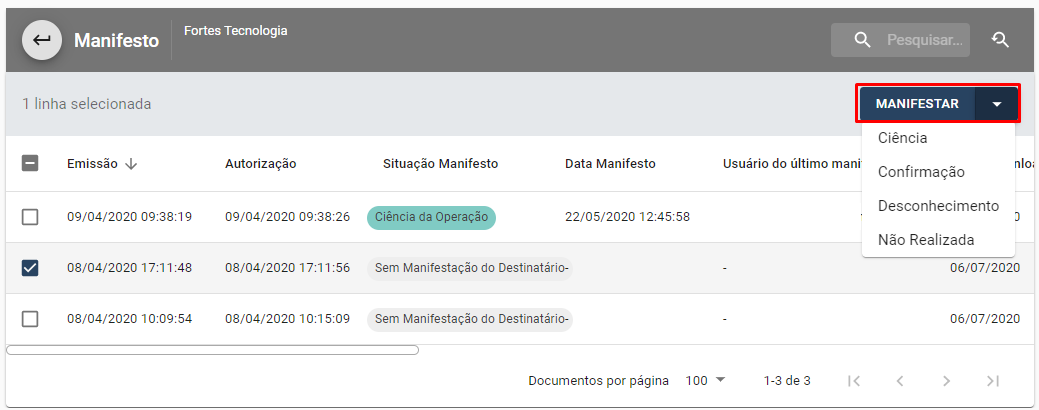
Ciência da Operação – Serve para que o usuário declare que tem ciência da operação mas que ainda não recebeu a mercadoria. Também conhecido como manifestação temporária, pois após essa manifestação a empresa poderá realizar outros eventos de manifestação, inclusive desconhecendo a operação.
Confirmação da Operação – Serve para que o usuário confirme que já houve a operação e recebeu a mercadoria;
Desconhecimento da Operação – Serve para que o usuário declare que desconhece a operação, ou seja, não realizou a compra da mercadoria;
Operação Não Realizada – Serve para que o usuário declare que a operação não foi realizada como no caso de uma compra que foi cancelada ou não recebeu a mercadoria.
Prazo de Manifestação do Destinatário
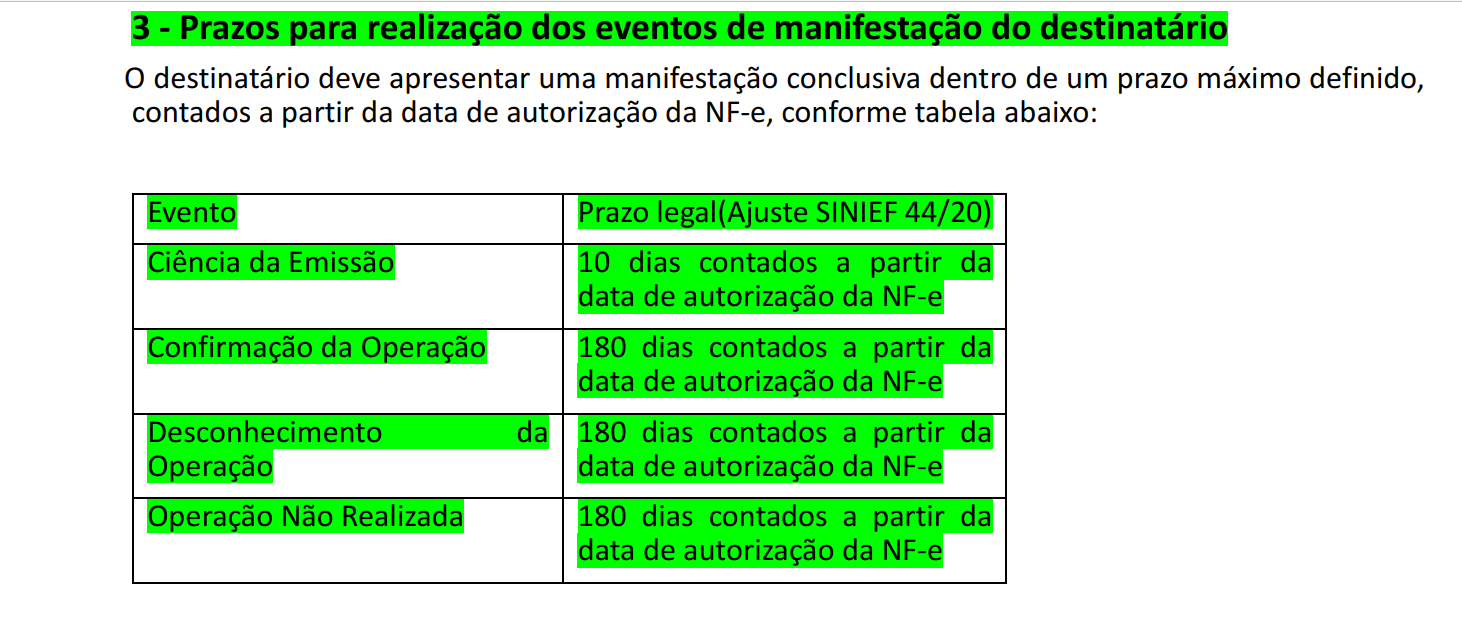
OBS: Serão exibidos na tela de manifesto apenas os documentos que possuem até 240 dias da data de emissão.
Importante saber:
A cada 1 hora os documentos do manifesto (NF-e) são consultados e atualizados conforme as informações disponibilizadas junto ao ambiente nacional.