No Fortes Fiscal, Contábil e Pessoal agora é possível a partir de Modelos disponibilizados no sistema ou criados de forma personalizada pelo usuário criar Histórico/Situação da Empresa e do Estabelecimento Esta funcionalidade permite que sejam criados modelos com diversas formas de tributação e que podem ser utilizados sempre que for preciso cadastrar um novo histórico/situação para sua empresa ou para seu estabelecimento, otimizando as rotinas cadastrais.
Confere comigo!
Como criar um Modelo de Histórico/Situação da Empresa
—————————————————————————————————————————————————————————————————————————————————————————————————
1. No Fortes Contábil ou Fiscal, acesse o menu Cadastros → Histórico da Empresa. No Fortes Pessoal, acesse Movimentos → Situações → Empresa.
2. Nas opções do lado direito, você localizará o botão Modelos.
3. Ao clicar no botão, serão exibidas duas opções: Utilizar como modelo padrão ou Visualizar modelos.
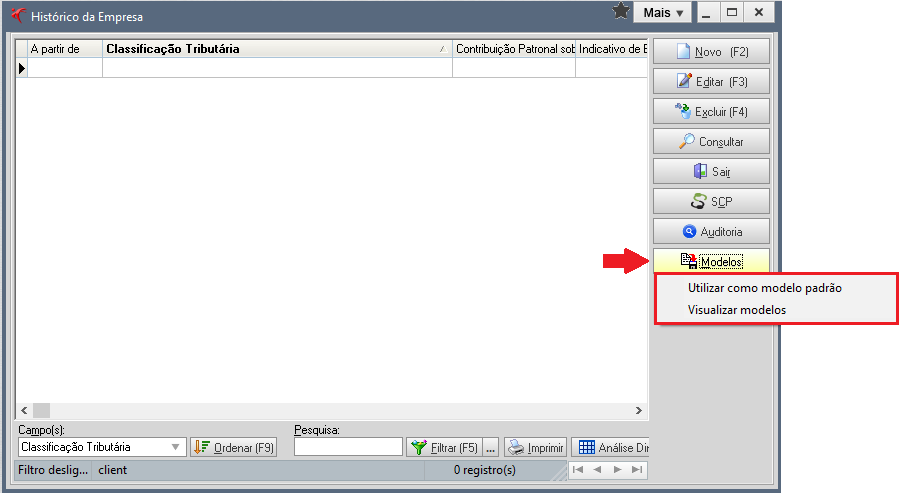
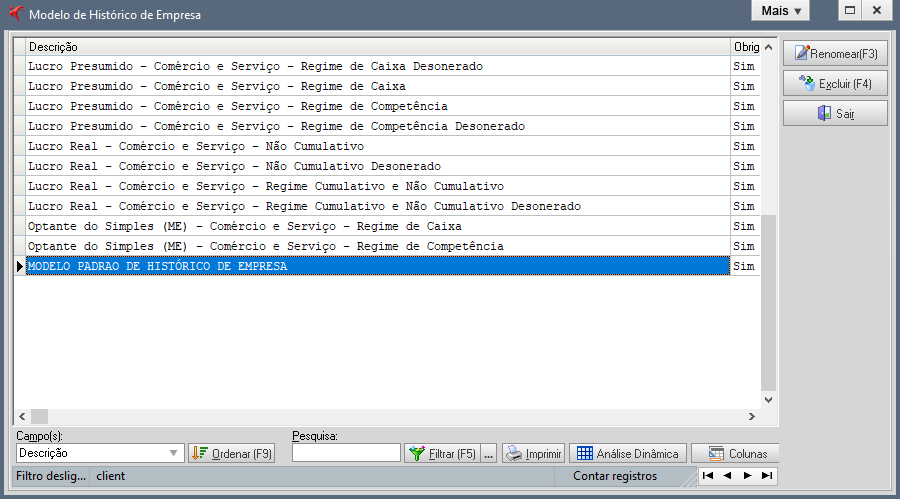
→ Em Visualizar Modelos, é possível identificar todos os Modelos de Histórico/Situação da Empresa já criados.
! Importante !
Por padrão, disponibilizamos alguns modelos de Histórico/Situação da Empresa.
Estes modelos não podem ser alterados ou excluídos, apenas renomeados.
São eles:
- Lucro Presumido - Comércio e Serviço - Regime de Caixa
- Lucro Presumido - Comércio e Serviço - Regime de Caixa Desonerado
- Lucro Presumido - Comércio e Serviço - Regime de Competência
- Lucro Presumido - Comércio e Serviço - Regime de Competência Desonerado
- Lucro Real - Comércio e Serviço - Não Cumulativo
- Lucro Real - Comércio e Serviço - Não Cumulativo Desonerado
- Lucro Real - Comércio e Serviço - Regime Cumulativo e Não Cumulativo
- Lucro Real - Comércio e Serviço - Regime Cumulativo e Não Cumulativo Desonerado
- Optante do Simples (ME) - Comércio e Serviço - Regime de Caixa
- Optante do Simples (ME) - Comércio e Serviço - Regime de Competência
→ Utilizar como modelo padrão significa que você pode criar um modelo padrão a partir de um histórico que esteja sendo utilizado.
4. Vamos exemplificar como tornar um Modelo Padrão:
Ex. Em janeiro/2020, possuo um histórico de uma empresa do lucro presumido, regime de
competência, que optou pelo registro eletrônico de empregados e utiliza o método PEPS
para a avaliação de estoque. Como no meu banco de dados possuo diversas empresas com
estas características, desejo torná-lo padrão para me ajudar no momento do cadastro
do histórico das demais empresas.

Note que neste exemplo utilizamos informações disponíveis nas abas Fiscal, Pessoal e
Contábil do Histórico da Empresa, isto porque os modelos de histórico estão disponíveis
em todos os subsistemas. Então sugerimos para um melhor aproveitamento da ferramenta,
a utilização de um histórico que já contenha os dados nas abas Geral, Fiscal, Pessoal
e Contábil preenchidos e validados. Pois após o modelo ser salvo como padrão, o conteúdo
não poderá ser alterado, apenas a descrição pode ser renomeada.
Para isto, selecione o histórico e clique em Modelos. Em seguida, clique em Utilizar como Modelo Padrão.
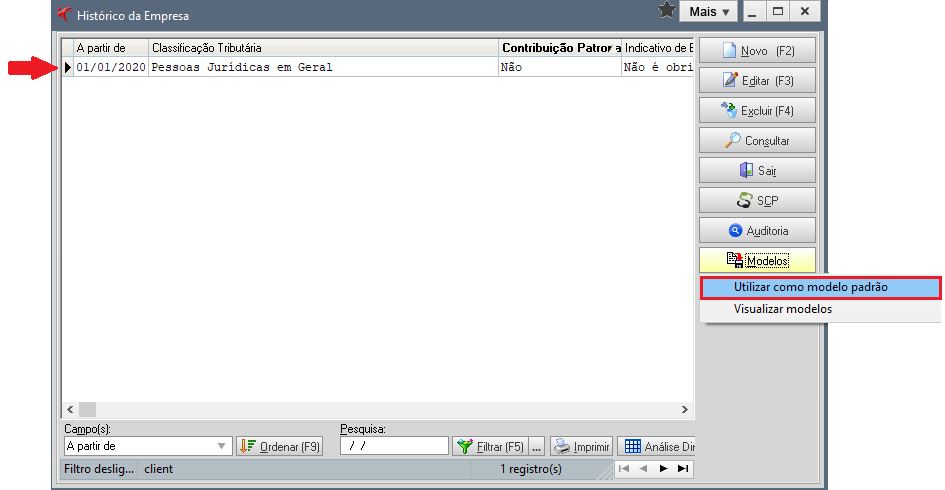
O sistema exibirá uma tela onde é possível verificar os dados contidos em todas as abas e Incluir a descrição do Modelo:
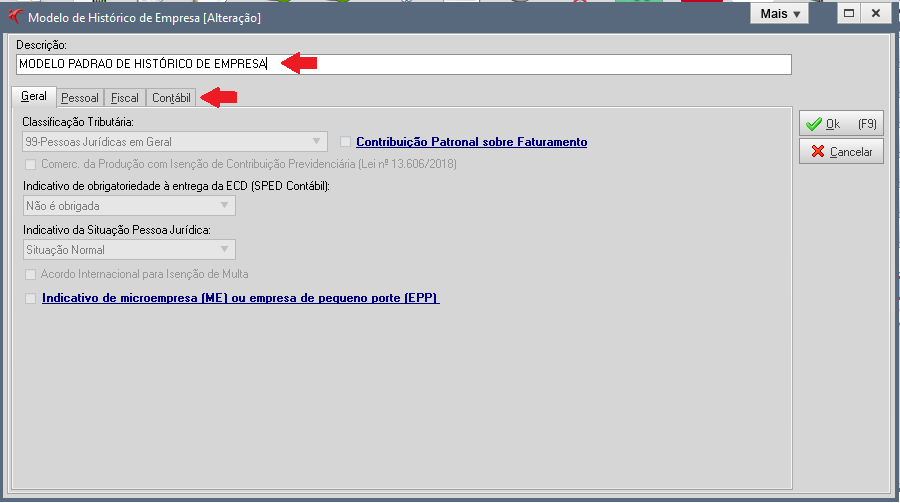
Para salvar, basta clicar em OK (F9).
Após salvar, serão exibidos todos os modelos de histórico salvos.
Agora que você já sabe como criar um Modelo de Histórico/Situação da Empresa, vamos aprender a como utilizar um Modelo no cadastro do Histórico?
Utilizando um Modelo de Histórico/Situação da Empresa Padrão
—————————————————————————————————————————————————————————————————————————————————————————————————
Assim como o cadastro, o processo para utilizar um modelo padrão de histórico é bem simples!
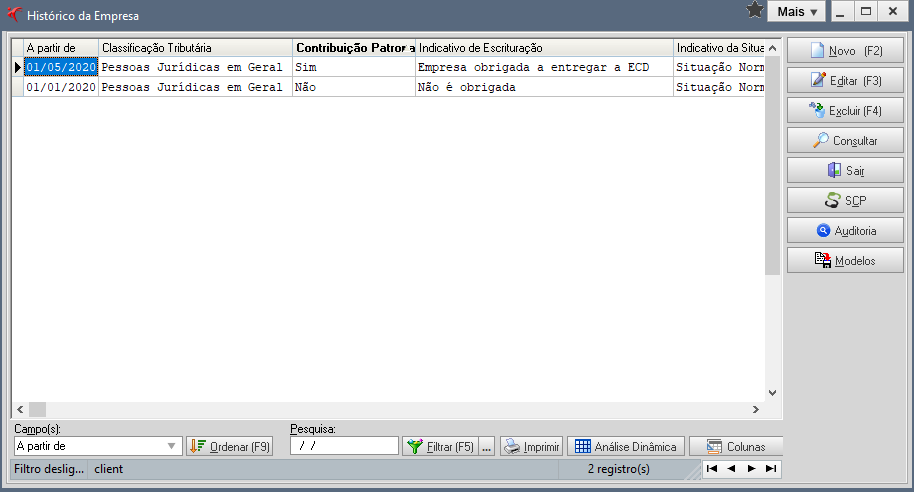
- No menu de Histórico/Situação da Empresa, clique em Novo (F2).
- Informe a data a partir da qual aquele histórico estará vigente e aperte a tecla "Enter" do seu teclado. Neste momento, o sistema exibirá a pergunta "Deseja utiliza um dos Modelos de Histórico já existentes?"
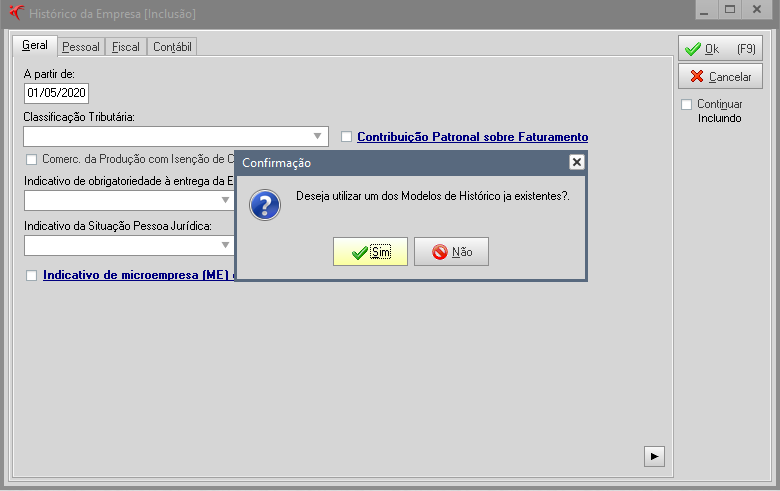
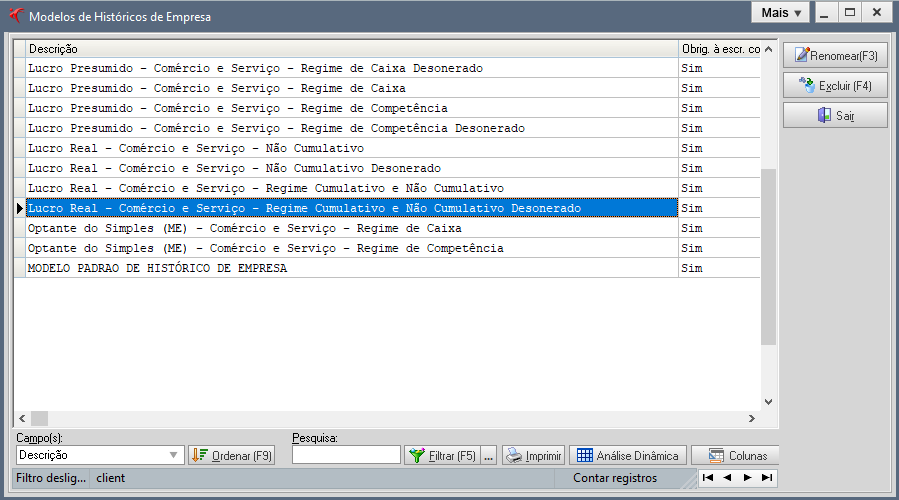
3. Ao clicar em "Não", o cadastro deverá ser feito de forma manual. Ao clicar em "Sim", você será redirecionado para a tela de modelos existentes para selecionar o modelo a ser utilizado. Para selecionar, dê um duplo clique em cima do Modelo escolhido.
4. Neste momento, todas as informações das abas Geral, Fiscal, Pessoal e Contábil contidas no modelo de histórico da empresa serão carregadas no seu novo histórico. Para salvar seu novo histórico, basta clicar em OK (F9).
Como criar um Modelo de Histórico/Situação do Estabelecimento
—————————————————————————————————————————————————————————————————————————————————————————————————
1. No Fortes Contábil ou Fiscal, acesse o menu Cadastros → Histórico do Estabelecimento. No Fortes Pessoal, acesse Movimentos → Situações → Estabelecimentos.
2. Nas opções do lado direito, você localizará o botão Modelos.
3. Ao clicar no botão, serão exibidas duas opções: Utilizar como modelo padrão ou Visualizar modelos.
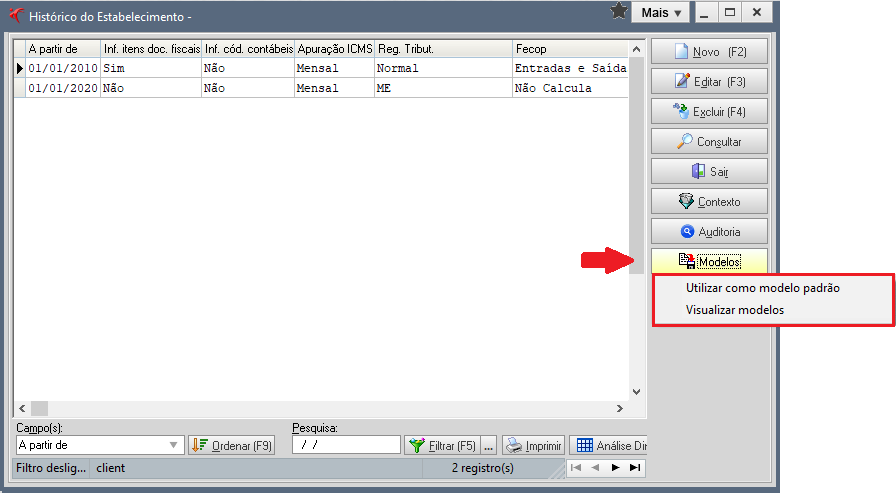
→ Em Visualizar Modelos, é possível identificar todos os Modelos de Histórico/Situação do Estabelecimento já criados.
!! Importante !!
Por padrão, disponibilizamos alguns modelos de Histórico/Situação do Estabelecimento.
Estes modelos não podem ser alterados ou excluídos, apenas renomeados. São eles:
- Lucro Presumido - Caixa e Competência com Itens
- Lucro Presumido e Lucro Real - Competência - Desonerado Com base na Receita Bruta
 e na Folha com Itens
- Lucro Presumido e Lucro Real - Competência - Desonerado com base na Receita Bruta
com Itens
- Lucro Real - Competência com Itens
- Optante do Simples (ME) - Caixa e Competência com Itens
- Optante do Simples (ME) - Caixa e Competência sem Itens
→ Utilizar como modelo padrão significa que você pode criar um modelo padrão a partir de um histórico que esteja sendo utilizado.
4. Vamos exemplificar como tornar um Modelo Padrão:
Ex. Em janeiro/2020, possuo um histórico de um estabelecimento do Regime Normal,
com apuração de ICMS mensal e que tem o código 2100 para recolhimento da GPS.
Como no meu banco de dados possuo diversos estabelecimentos com estas características,
desejo torná-lo padrão para me ajudar no momento do cadastro do histórico dos demais
estabelecimentos.

Note que neste exemplo utilizamos informações disponíveis nas abas Fiscal e Pessoal do
Histórico do Estabelecimento, isto porque os modelos de histórico estão disponíveis em
todos os subsistemas. Então sugerimos para um melhor aproveitamento da ferramenta, a
utilização de um histórico que já contenha os dados nas abas Geral, Fiscal e Pessoal
preenchidos e validados. Pois após o modelo ser salvo como padrão, o conteúdo não poderá
ser alterado, apenas a descrição pode ser renomeada.
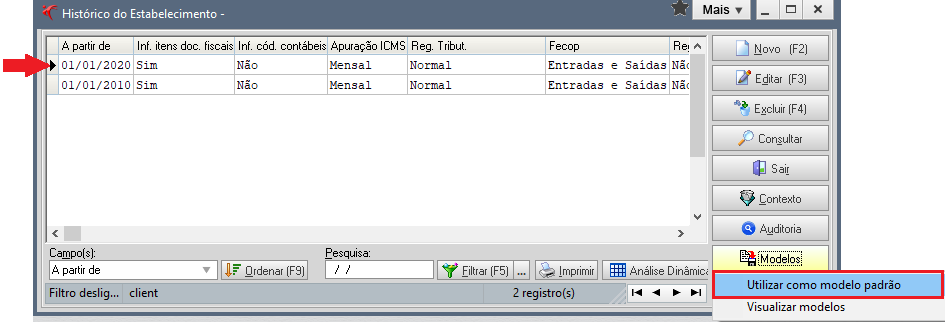
Para isto, selecione o histórico e clique em Modelos. Em seguida, clique em Utilizar como Modelo Padrão.
O sistema exibirá uma tela onde é possível verificar os dados contidos em todas as abas e Incluir a descrição do Modelo:
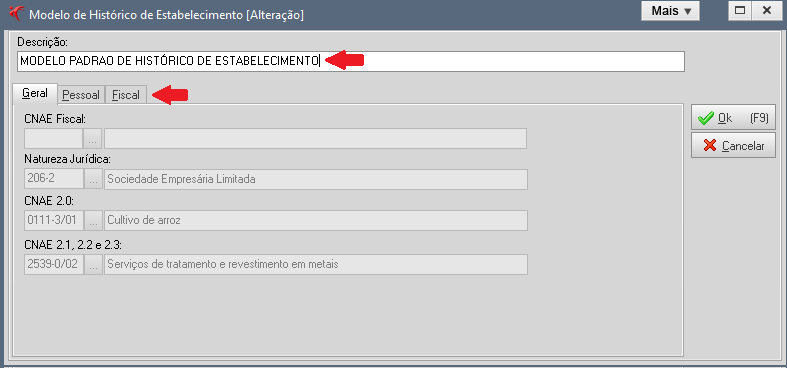
Para salvar, basta clicar em OK (F9).
Após salvar, serão exibidos todos os modelos de histórico salvos.
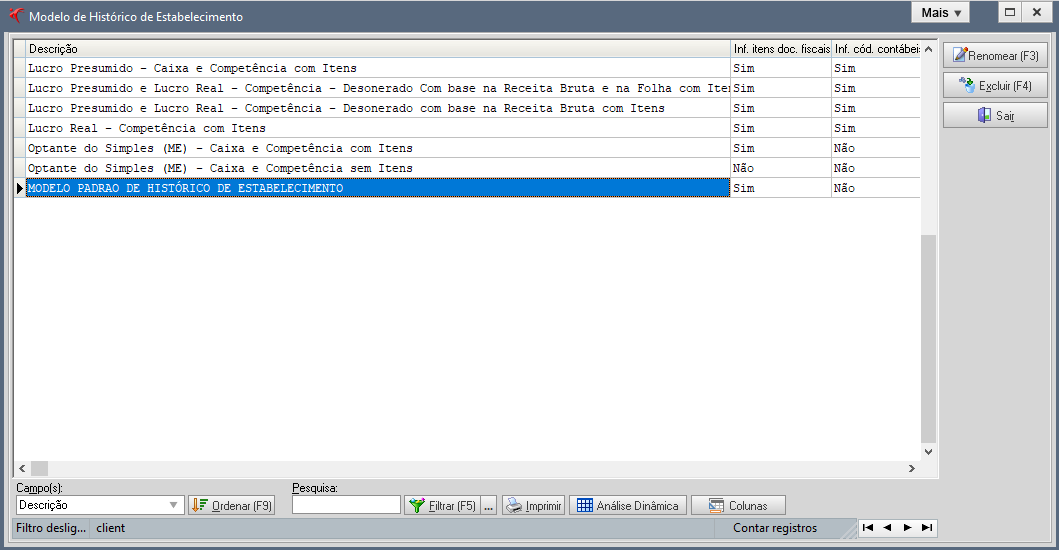
Agora que você já sabe como criar um Modelo de Histórico do Estabelecimento, vamos aprender a como utilizar um Modelo no cadastro do Histórico.
Utilizando um Modelo de Histórico/Situação do Estabelecimento Padrão
—————————————————————————————————————————————————————————————————————————————————————————————————
Assim como o cadastro, o processo para utilizar um modelo padrão de histórico é bem simples!
- No menu de Histórico/Situação do Estabelecimento, clique em Novo (F2).
- Informe a data a partir da qual aquele histórico estará vigente e aperte a tecla "Enter" do seu teclado. Neste momento, o sistema exibirá a pergunta "Deseja utiliza um dos Modelos de Histórico já existentes?"
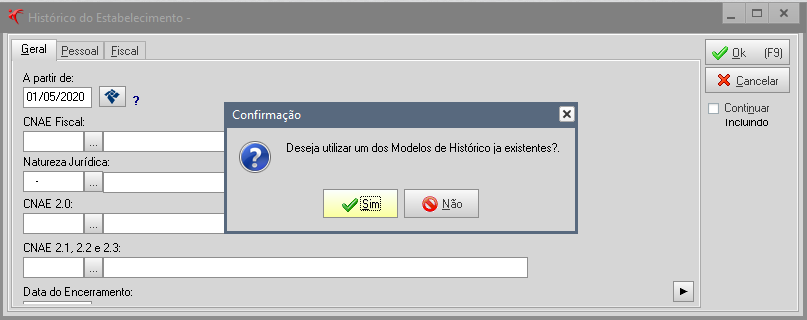
3. Ao clicar em "Não", o cadastro deverá ser feito de forma manual. Ao clicar em "Sim", você será redirecionado para a tela de modelos existentes para selecionar o modelo a ser utilizado. Para selecionar, dê um duplo clique em cima do Modelo escolhido.
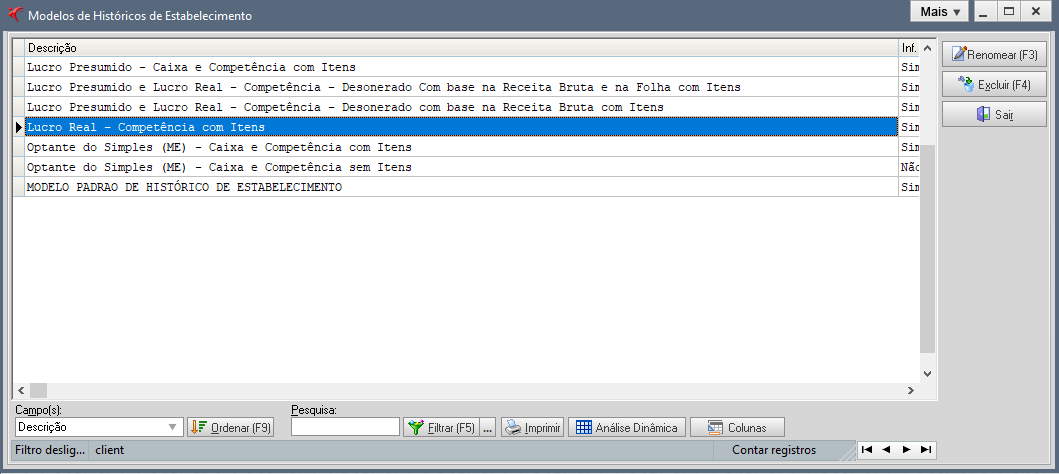
4. Neste momento, todas as informações das abas Geral, Fiscal e Pessoal contidas no modelo de histórico do estabelecimento serão carregadas no seu novo histórico. Para salvar seu novo histórico, basta clicar em OK (F9).
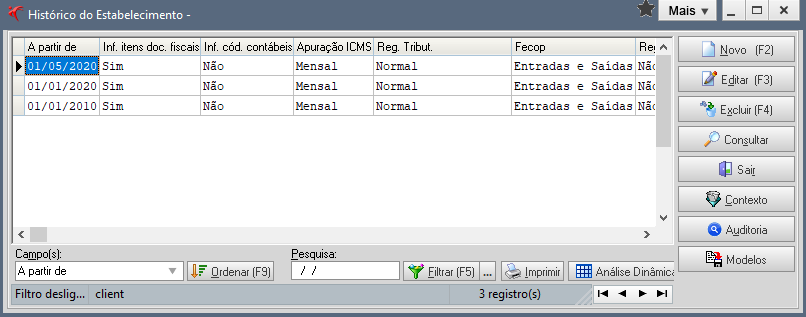
!! Importante Saber !!
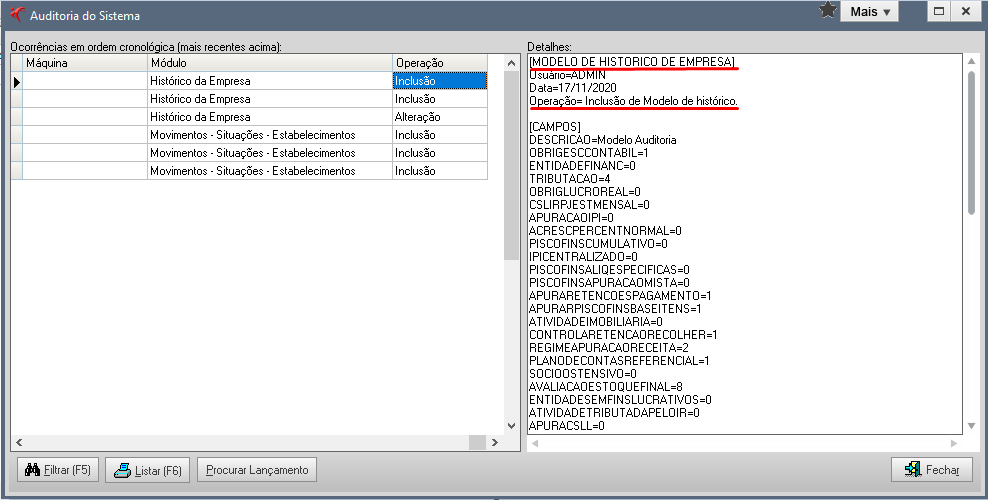
A inclusão, edição ou exclusão de Modelos de Histórico da Empresa e/ou do Estabelecimento
podem ser identificadas na Auditoria do Sistema.