|
VISÃO GERAL OBJETIVOS |
 |
CONFIGURAÇÃO DE INTEGRAÇÃO
1º Passo:
A primeira informação a saber é que a integração pode ser feita em qualquer um dos três módulos (Contábil, Pessoal ou Fiscal). Os outros subsistemas ainda não estão habilitados para a integração. Caso tente configurar a integração pelos subsistemas Administração, SPED Fácil, Gestão da empresa contábil ou Fortes SST ocorrerá uma falha de comunicação.
Importante: A integração deve ser feita por empresa.
Os dados para configuração no Fortes AC são: login de acesso ao site G-Click, a senha e o ID da empresa. No AC, em algum dos subsistemas homologados, acesse Utilitários > Configuração > Geral > Integração G-Click.

Ao flegar a opção Integrado com G-Click os campos de Usuário, senha e No. de Identificação da Empresa no G-Click “id” serão habilitados para inserir os dados.

No campo de usuário informe o seu usuário G-Click, no campo de senha informe a senha para acesso ao ambiente G-Click e no campo “Id” consulte no site da G-Click em Configuração → Minha Empresa → Info. Ao clicar será exibido o nº de identificação da empresa ‘Id’.


Ao preencher os campos, clique em Testar Conexão. Caso os dados estejam corretos o sistema exibirá a tela de sucesso: Conexão ativa na integração com o G-Click. Token recebido com sucesso.

Ao concluir, clique em Ok para salvar as configurações de integração.
Obs: Alguma mensagem diferente do esperado é necessário que verifique os dados e tente novamente.
2º Passo:
No ambiente G-Click, ainda em Configuração → Minha Empresa, na aba “Sistemas de Integração” o Fortes deverá estar ATIVO para começar a utilizar a integração.
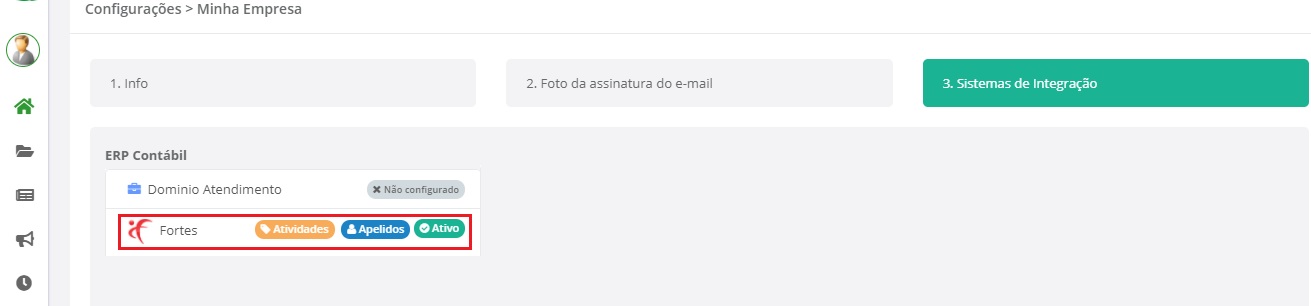
Obs: A ativação deve ser realizada juntamente com o suporte do G-Click.
Ativação do estabelecimento da Fortes à empresa cliente do G-Click. Acesse Cadastro > Clientes

Ao editar o cliente existente, no campo “Integração” informar o código integrador composto pelo nome da empresa no AC seguido de ponto (.) e o código do estabelecimento.
A nomenclatura fica “NomeDaEmpresa”.”Sequencial do Estabelecimento”, no nosso exemplo fica Demonstracao.0001

CADASTRANDO ATIVIDADES NO G-CLICK
Para adicionar as atividades da Fortes nas tarefas, realize as configurações necessárias através do menu Configurações > Obrigações..

3º Passo: Realizar as baixas das atividades.
Dentro do Fortes AC, ao fechar o relatórios do sistema exibirá uma mensagem. Citamos aqui as funcionalidades que são integradoras com o G-click e ao final do documento traremos a lista com as informações.

- Ao selecionar a opção “Anexar Relatório (PDF)”, o sistema encaminha na baixa da atividade no G-Click o relatório no formato .PDF.
-
Somente será permitido selecionar a opção, caso seja selecionado apenas um único estabelecimento.
-
Ao clicar em “Ok” o sistema efetua a baixa da atividade no G-Click.


FUNCIONALIDADES
Inicialmente teremos as seguintes funcionalidades associadas para realizar a integração com o G-Click.
- PESSOAL
- Folha de Pagamento 201
- Relatórios → Folha de Pagamento → Listagem de Pagamento
- Adiantamento de Folha 202
- Relatórios → Adiantamento de Folha → Listagem de Pagamento
- Folha de Pagamento 201
- FISCAL
- Apuração ICMS 300
- Apuração IPI 301
- Apuração PIS 302
- Apuração COFINS 303
- Apuração IRPJ 304
- Apuração CSLL 305
- DARF PIS 306
- DARF COFINS 307
- DARF IPI 308
- DARF CSL COTA UNICA 309
- DARF CSL 1A PARCELA 310
- DARF CSL 2A PARCELA 311
- DARF CSL 3A PARCELA 312
- DARF IRPJ COTA UNICA 313
- DARF IRPJ 1A PARCELA 314
- DARF IRPJ 2A PARCELA 315
- DARF IRPJ 3A PARCELA 316
- DARF Contribuição Previdenciária (CPRB) 317
- DARF Regime Especial Tributário (RET) 318
- DARF PIS Sobre Folha Salários 319