|
Recentemente a Receita Federal do Brasil publicou a versão 1.5.1 do leiaute da EFD REINF, onde houve a inclusão evento R-2055 - Aquisição de Produção Rural em substituição ao evento S-1250 do eSocial. |
 |
Vale ressaltar que, a partir de 21/07/2021 não será permitido o envio de arquivo no leiaute do S-1250 através do eSocial, pois as informações passarão a ser prestadas a partir da EFD-Reinf.
É muito importante mencionar que a EFD-Reinf não terá integração com o eSocial para acesso às informações prestadas até 20/07/2021, e estas informações continuarão válidas, arquivadas e disponíveis para consulta apenas no próprio eSocial.
Quando houver necessidade de retificação, inclusão ou exclusão total ou parcial das informações enviadas pelo evento S-1250 do eSocial, o contribuinte deverá enviar as novas informações como um evento original da EFD-Reinf, assim como, usar o eSocial para editar ou excluir o que já foi enviado. Ou seja, deverão ser realizados dois procedimentos, sendo um no eSocial e outro na EFD-Reinf.
Mas o que é o evento R-2055?
O evento R-2055 é aquele pelo qual são enviadas as informações relativas à Aquisição de Produção Rural de origem animal ou vegetal decorrente de responsabilidade tributária por substituição, nos termos da legislação pertinente. Nele devem ser informados os valores consolidados por produtor rural de contribuição previdenciária, GILRAT (Contribuição do Grau de Incidência de Incapacidade Laborativa Decorrente dos Riscos Ambientais do Trabalho) e Senar (Serviço Nacional de Aprendizagem Rural).
Neste material iremos destacar as mudanças que ocorreram no Fortes Fiscal para adequação ao R-2055 e explicar como realizar o envio do evento para a EFD REINF no Fortes Fiscal.

1. Participantes dos Documentos Fiscais
Localizado no menu de Cadastros, o participante de documento fiscal será o responsável pela identificação do Produtor Rural presente na operação de comercialização. Os principais pontos de atenção neste cadastro são os campos abaixo:
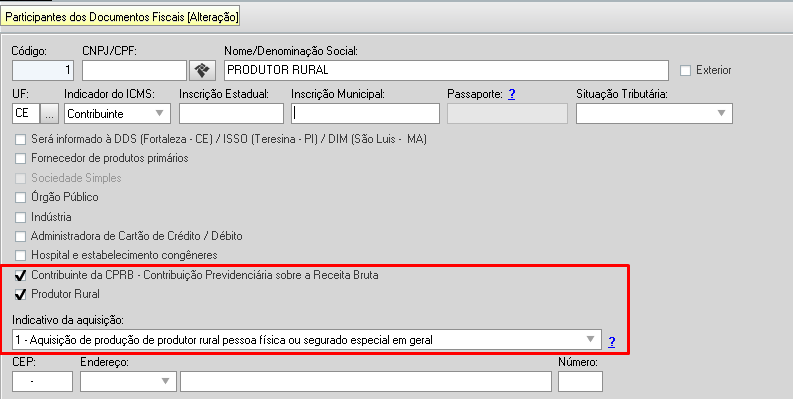
- Produtor Rural - Para que o participante seja identificado como produtor rural, esta opção deve estar marcada. Assim, todas as notas de aquisição com aquele participante serão identificadas como aquisição de produtor rural. A partir desta opção, o sistema conseguirá então gerar os campos 20 e 21 do R-2055 para a REINF.
- Contribuinte da CPRB - Contribuição Previdenciária sobre a Receita Bruta - Este campo é responsável por informar se o produtor rural optou pela tributação sobre a comercialização da sua produção ou sobre a folha de pagamento.
- Ao marcar a opção, significa dizer que optou pela tributação sobre a comercialização, ou seja, pelos documentos fiscais; Obs. O campo 22 do R-2055 não será informado.
- Ao desmarcar a opção, significa dizer que optou pela tributação sobre a folha de pagamento; Obs. No campo 22 do R-2055, será informado como [S].
- Indicativo da aquisição - Este campo será responsável por indicar como deve ser realizado o cálculo das contribuições. Dependendo do código de aquisição, poderá não ser calculado o Senar, RAT ou INSS e impactará desde o campo 24 ao 28 do R-2055.
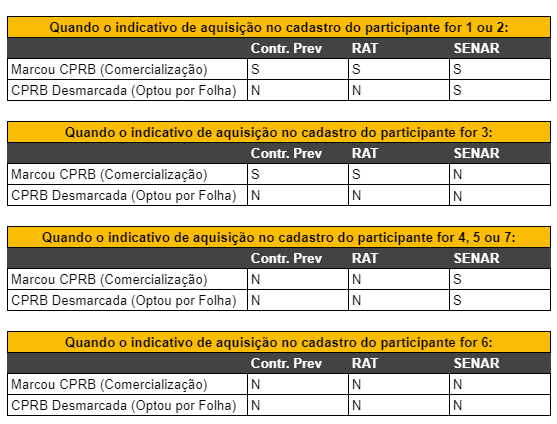
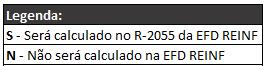
Vale ressaltar que:
- Quando o produtor rural for pessoa física, serão habilitados apenas os indicativos 1, 2, 4, 5 e 7.
1 - Aquisição de produção de produtor rural pessoa física ou segurado especial em geral;
2 - Aquisição de produção de produtor rural pessoa física ou segurado especial em geral por entidade executora do Programa de Aquisição de Alimentos - PAA;
4 - Aquisição de produção de produtor rural pessoa física ou segurado especial em geral - Produção isenta (Lei 13.606/2018);
5 - Aquisição de produção de produtor rural pessoa física ou segurado especial em geral por entidade executora do PAA - Produção isenta (Lei 13.606/2018);
7 - Aquisição de produção de produtor rural pessoa física ou segurado especial para fins de exportação.
- Quando o produtor rural por pessoa jurídica, serão habilitados apenas os indicativos 3 e 6.
3 - Aquisição de produção de produtor rural pessoa jurídica por entidade executora do PAA;
6 - Aquisição de produção de produtor rural pessoa jurídica por entidade executora do PAA - Produção isenta (Lei 13.606/2018);
|
É importante ressaltar os cenários possíveis para a geração do R-2055, de acordo com o Manual da EFD REINF. a) Pessoa jurídica comprando de Pessoa Física
b) Pessoa jurídica comprando de Pessoa jurídica;
c) Pessoa física comprando de Pessoa Física;
Assim como as alíquotas para o cálculo das contribuições serão diferentes quando a produção for adquirida de um produtor rural pessoa física ou pessoa jurídica, o que nos leva ao próximo ponto.
|
2. Legislação Federal
No menu Movimentos → Legislação Federal, na aba Contribuição Previdenciária, incluímos as alíquotas para o Produtor Rural Pessoa Física:
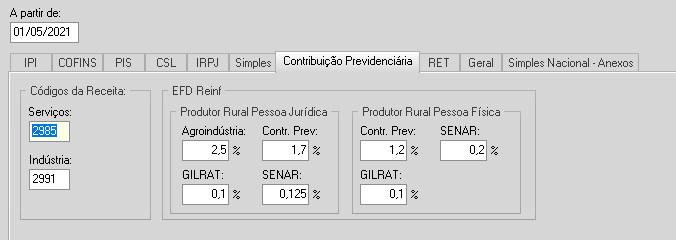
Obs1. As alíquotas do produtor rural pessoa jurídica já existiam, uma vez que já era possível enviar o evento R-2050 - Comercialização da produção por produtor rural PJ/agroindústria pelo Fortes Fiscal.
Obs2. Caso já tenha uma legislação federal cadastrada somente com as alíquotas do produtor pessoa jurídica, com a atualização do sistema as alíquotas do produtor Rural Pessoa Física virão automaticamente.
Desta forma, se no cadastro do participante de documento fiscal tivermos um Produtor Rural com CPF, então as alíquotas da legislação federal consideradas para cálculo das contribuições serão do produtor rural pessoa física.
E se no cadastro do participante de documento fiscal tivermos um Produtor Rural com CNPJ, então as alíquotas da legislação federal consideradas para cálculo das contribuições serão do produtor rural pessoa jurídica.
3. Identificação do Produtor Rural a partir da importação dos documentos fiscais através de XML.
Separamos algumas situações que você pode se deparar na importação de XML de aquisição de produtor rural onde, dependendo da característica do documento fiscal importado, o sistema conseguirá realizar a identificação do produtor rural e contribuição pela comercialização. Veja só:
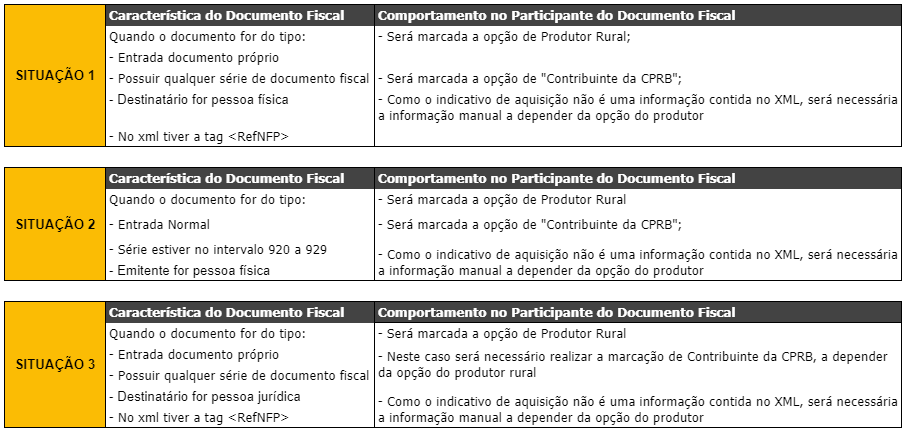
Agora que você já sabe das informações necessárias e condições para o cálculo das contribuições, vamos entender como realizar as validações.
4. Relatório
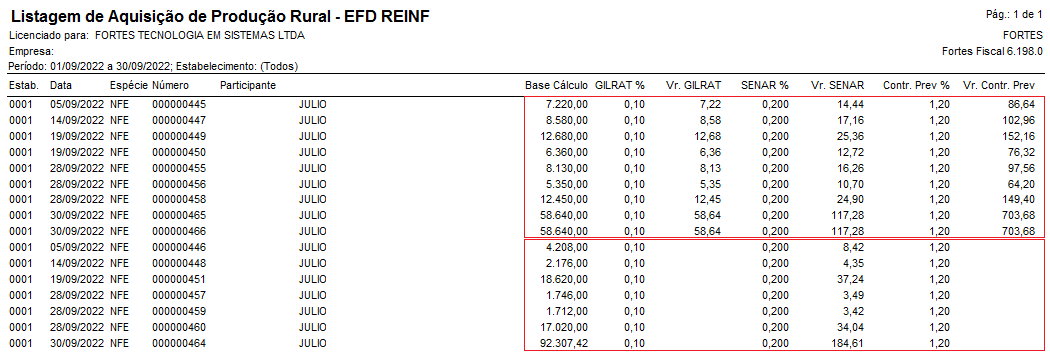
Para ajudá-lo em suas conferências, desenvolvemos um novo relatório! Acesse Relatórios → Listagem das Entradas → EFD REINF → Produtor Rural.
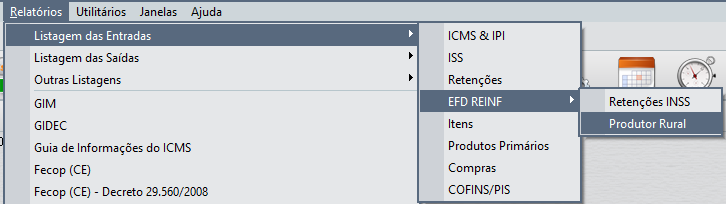
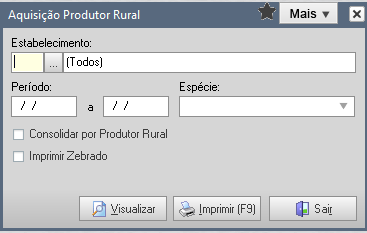
- Estabelecimento: Informe o estabelecimento para o qual deseja visualizar o relatório. Você pode emitir para todos os estabelecimentos.
- Período: informe o período que deseja visualizar as informações.
- Espécie: lhe permite selecionar uma espécie de documento fiscal (NFe ou NF de produtor) ou emitir para ambas espécies.
- Consolidar por Produtor Rural: Com esta opção marcada, o relatório exibirá os valores totalizados por produtor rural. Com a opção desmarcada, os valores serão exibidos por documento fiscal.
- Imprimir zebrado: uma opção pensando em facilitar na visualização do relatório.
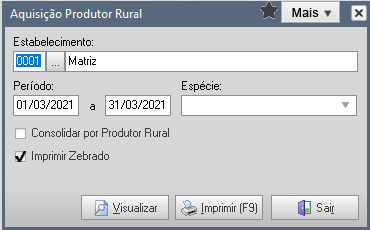
Após selecionar as opções que desejar, clique em Visualizar.
Neste exemplo, selecionamos as opções abaixo:

É importante ressaltar:
Ao acessar o Painel da EFD REINF através do menu Movimentos → Obrigações Federais → Painel EFD-REINF e enviar o evento R-2055 os valores serão detalhados conforme indicativo de aquisição.
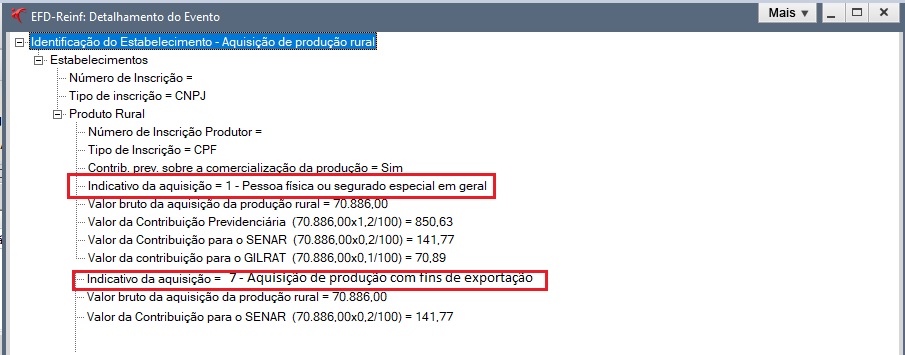
Nos exemplos abaixo iremos apresentar como será o cálculo das contribuições de acordo com o indicativo e a opção de tributação (folha ou comercialização) e como será exibido no relatório.
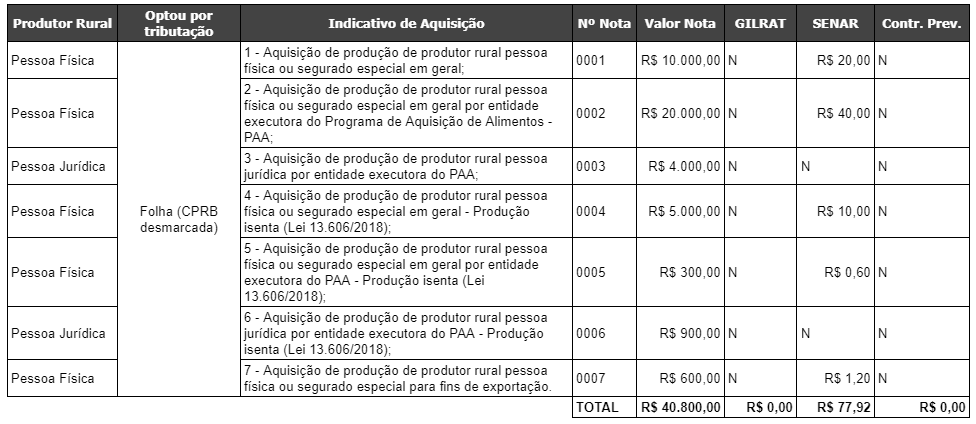
Ex1: Demonstrativo de cálculo quando o produtor rural tiver optado pela tributação por folha de pagamento para cada um dos indicativos de aquisição.
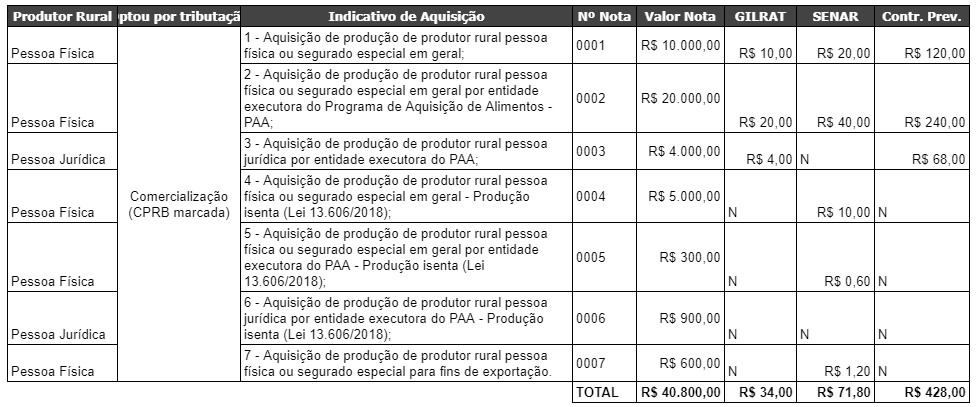
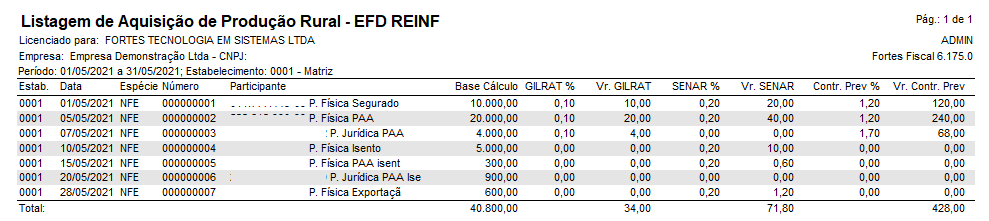
Ex2: Demonstrativo de cálculo quando o produtor rural tiver optado pela tributação por Comercialização (documento fiscal) para cada um dos indicativos de aquisição.
Como ficará o relatório conforme Ex2:
Depois de conferir os valores, vamos realizar a transmissão do evento R-2055 para a EFD REINF!
- Acesse o Painel da EFD REINF através do ícone
ou no menu Movimentos → Obrigações Federais → Painel EFD-REINF.
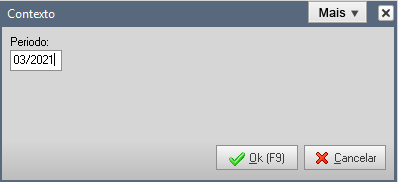
- Informe o Contexto (mês da apuração)
Caso não tenha sido realizada nenhuma apuração, o sistema apresentará a seguinte mensagem.
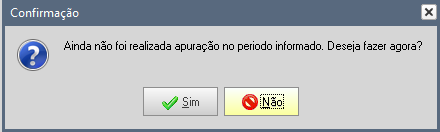
Clique em "Sim".
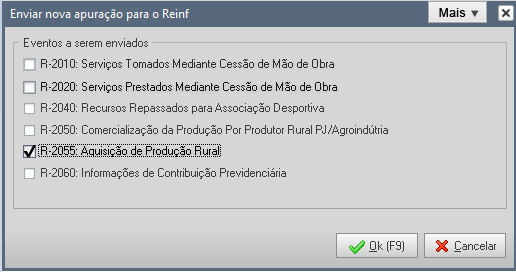
- Selecione o(s) evento(s) a ser enviado(s) e clique em OK(F9).
- Quando não há movimento no período para aquele evento, o sistema apresenta a mensagem abaixo:
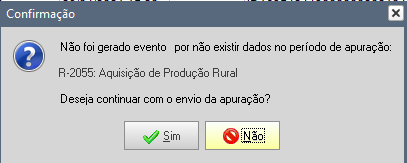
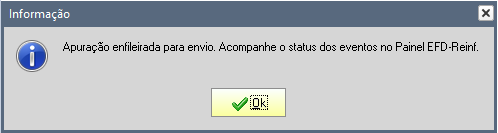
- Neste caso, iremos transmitir as notas fiscais utilizadas como exemplo 2 no tópico do Relatório. Como há movimento no período, será apresentada a mensagem abaixo com a confirmação de que as informações foram enviadas do Painel para o webService da REINF.
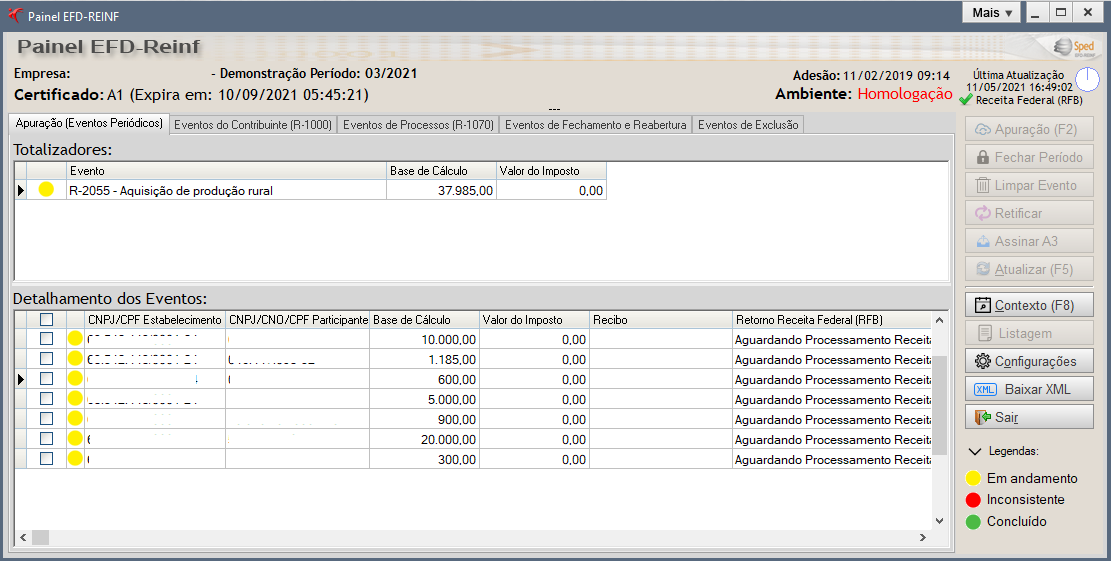
- Neste momento é necessário aguardar que a Receita Federal nos retorne a confirmação de que os eventos foram recepcionados em seu webservice. Enquanto isto, os eventos ficarão Em Andamento (cor amarela) no Painel.
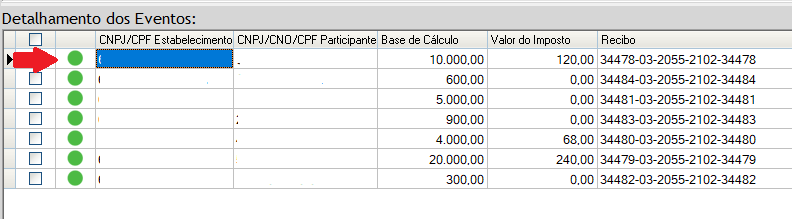
- Concluído o processamento, os eventos ficarão da cor verde (concluído) e serão atualizados com o Recibo de Entrega.
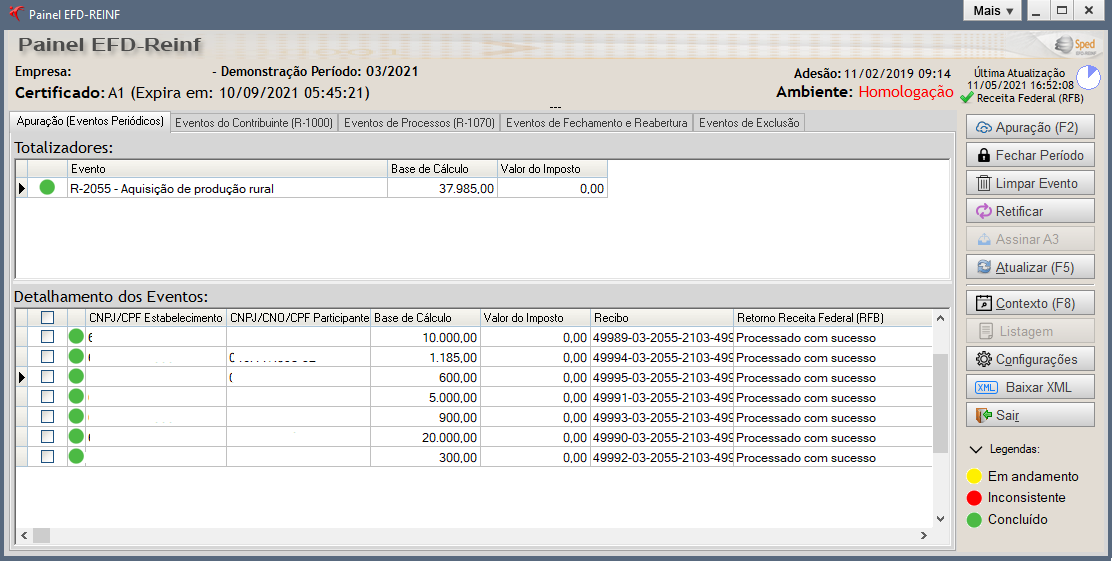
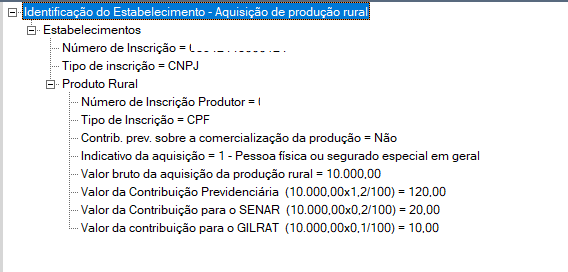
| É importante saber que a coluna "Valor do Imposto" corresponde apenas ao valor da Contribuição previdenciária. Para verificar os valores de SENAR e GILRAT, você pode dar um duplo clique no Evento em Detalhamento dos Eventos: |
- Acesse Cadastros → Processos Administrativos e Judiciais.
- Clique em Novo (F2).
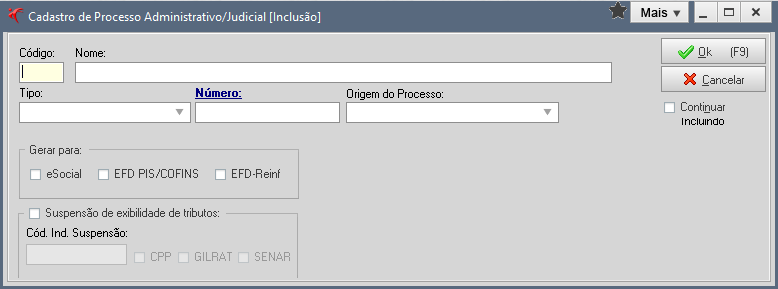
- Preencha os campos relativos ao Processo: Descrição, Tipo, Número, Origem do Processo.
- Para que o cadastro seja informado na EFD REINF, é necessário marcar a opção EFD-REINF em "Gerar para".
- Além disso, se a sua empresa deseja informar a suspensão dos tributos da CPP, GILRAT e/ou SENAR para o evento R-2055, marque a opção de "Suspensão de exigibilidade de tributos", informe o Cód. Ind. Suspensão e marque os tributos cujo recolhimento deve ser suspenso.
- Em seguida, clique em OK (F9).
- O sistema irá sugerir a criação de um histórico para o Processo Judicial. Esta informação irá indicar a partir de qual competência o processo deverá ser enviado para as obrigações.
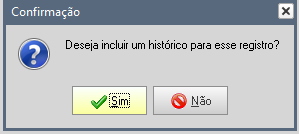
- Clique em "Sim" para cadastrar o histórico.
- Informe a data e preencha todos os campos de detalhamento da situação do Processo Judicial.
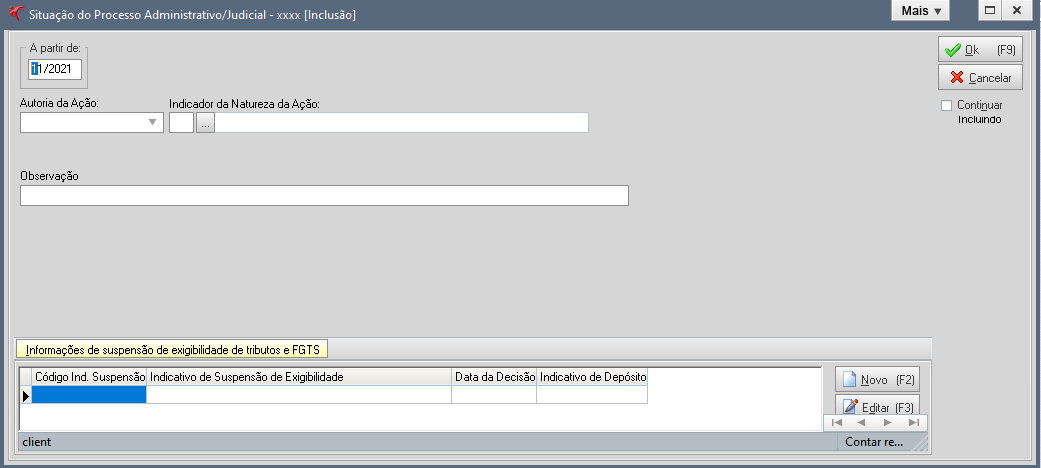
- Concluído o preenchimento, clique em OK (F9). Seu Processo Judicial está prontinho para ser enviado à EFD REINF.