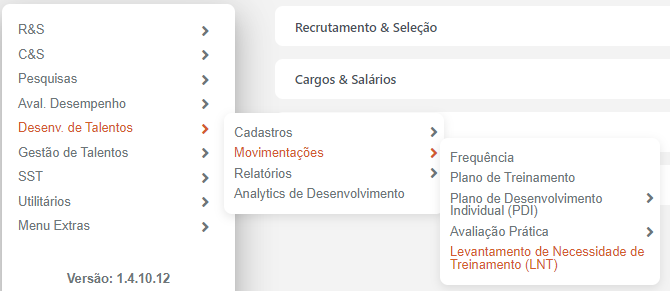
Através do LNT é possível compreender as principais necessidades de treinamentos da sua organização. Para criação da LNT no sistema Fortes RH, acesse o menu Desenvolvimento de Talento>Movimentações>Levantamento de Necessidade de Treinamento (LNT).
O sistema irá apresentar uma legenda informando o status para cada ação da LNT.

O status na cor Preta significa que a LNT não foi iniciada devido ao período informado:
EX: Hoje é dia 05/01/2022 e o período informado será 06/01/2022, portando, só irá iniciar dia 06/01/2022 na data inicial do período.
Na cor Azul é o status em planejamento, é quando a LNT está dentro do período informado.
A cor Laranja é o status está em análise, a mesma ficará nesse status quando passar o período informado.
A cor Verde significa que a LNT estará finalizada.
Em seguida clique em Inserir para realizar o cadastro da LNT.
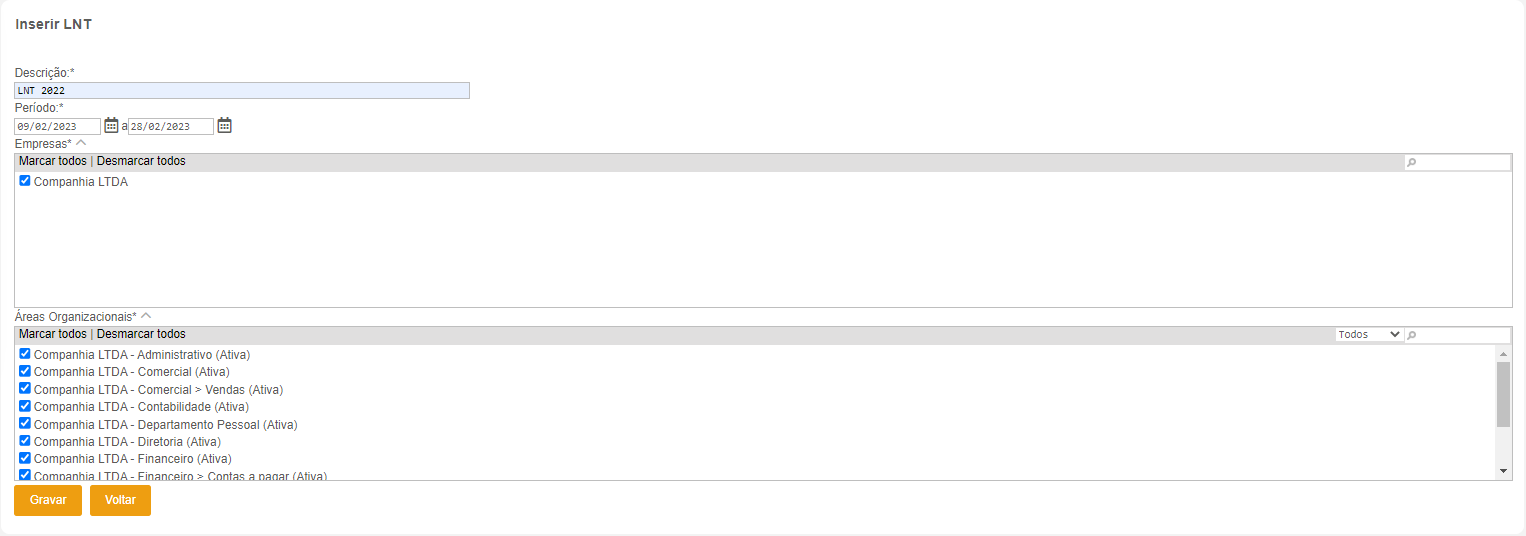
No campo Descrição informe o nome que irá identificar a LNT.
No Período informe a data que será realizada a LNT.
Selecione a Empresa e as Áreas Organizacionais.
Após preenchimento dos campos, clique em Gravar.
OBS! As Áreas Organizacionais só irão aparecer quando a empresa for selecionada.
Após clicar em GRAVAR, o sistema disponibilizará o ícone de adicionar os talentos para a inserção dos colaboradores.

Em seguida clique em Adicionar Talentos.
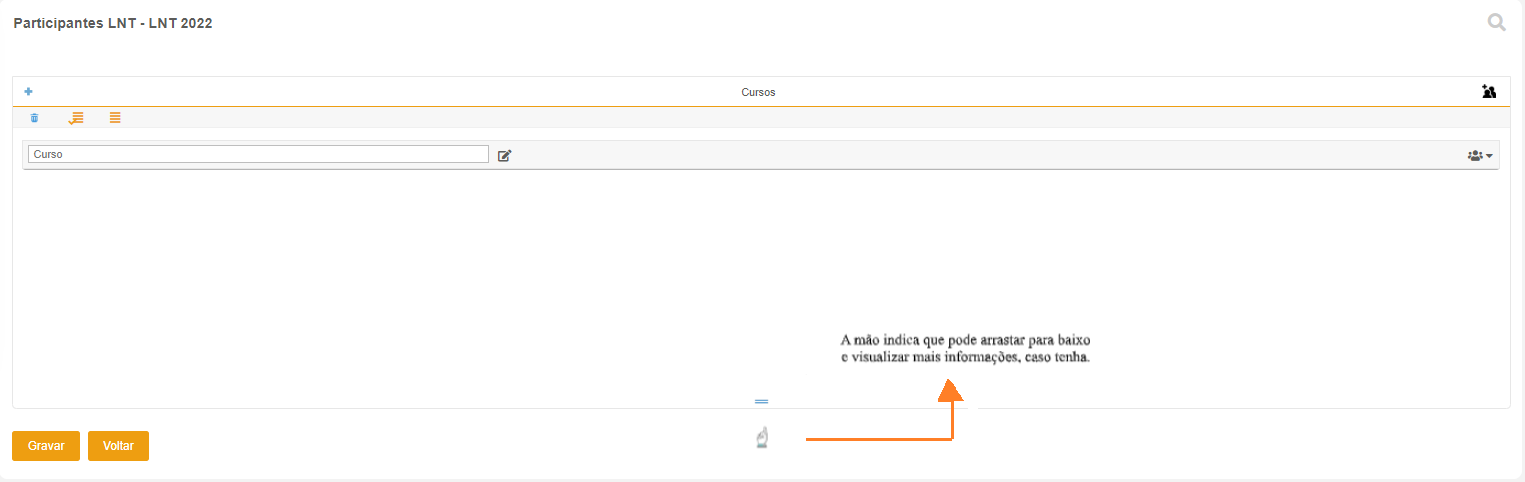
A opção Inserir Curso servirá para informar um novo curso ou cadastrar um curso que não esteja cadastrado em Desenv. de Talentos > Cadastros > Cursos/Treinamentos.
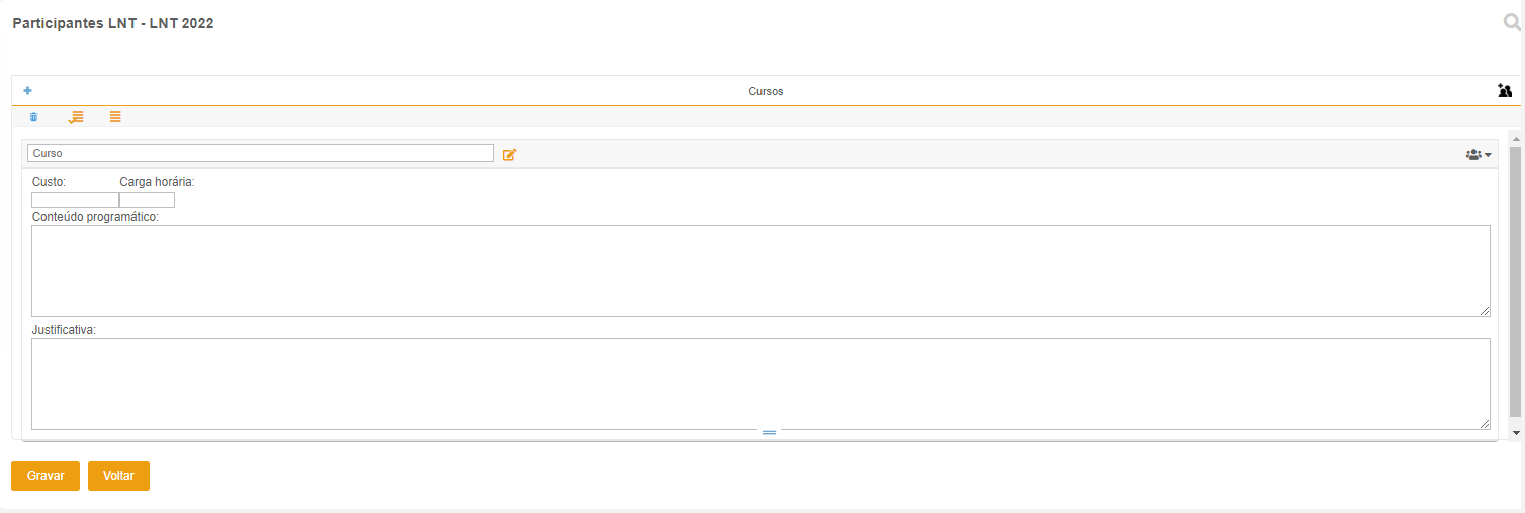
Clicando em Informações do Curso o usuário irá preencher as informações do curso, conforme tela abaixo.
Para informar quais os talentos que irão participar do curso que foi Inserido, clique no ícone de Inserir participante no curso.
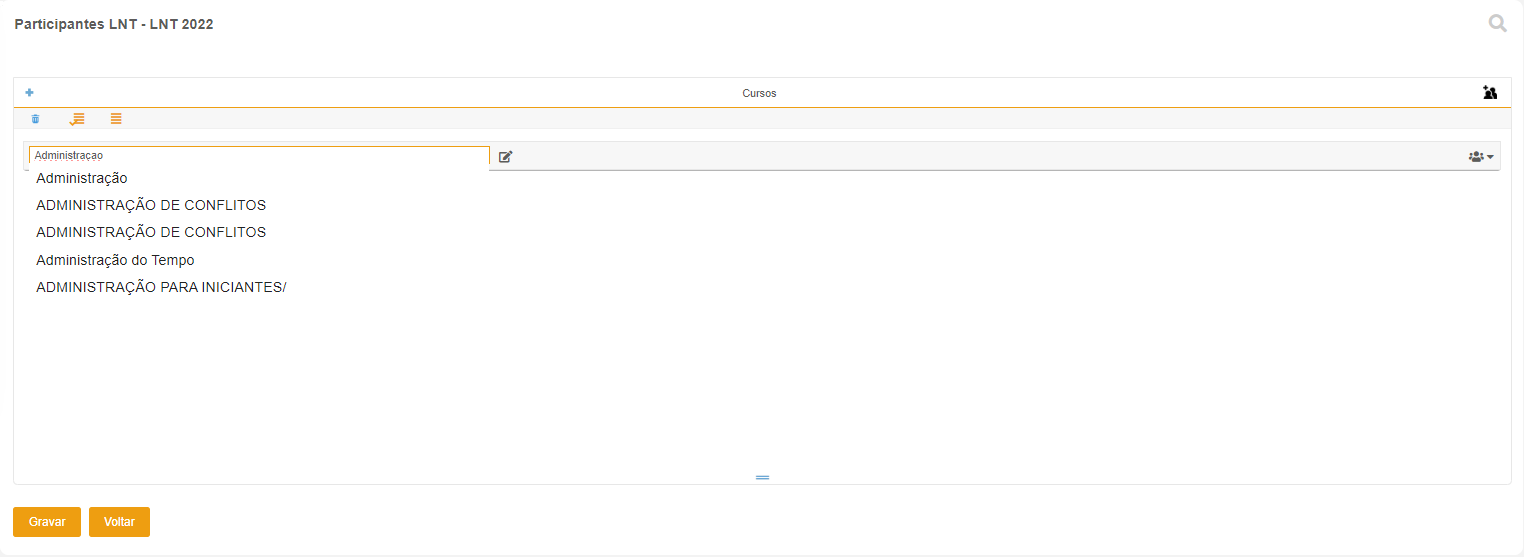
Para os cursos já cadastrados, quando o usuário for informar o nome do curso, o sistema irá apresentar uma listagem com os outros cursos com as iniciais do nome informado.
Conforme a imagem abaixo.
Após a inserção do curso, selecione os Participantes. Clique em Inserir Participante no Curso para apresentar a tela abaixo e selecionar Empresas, Áreas Organizacionais e Participantes.
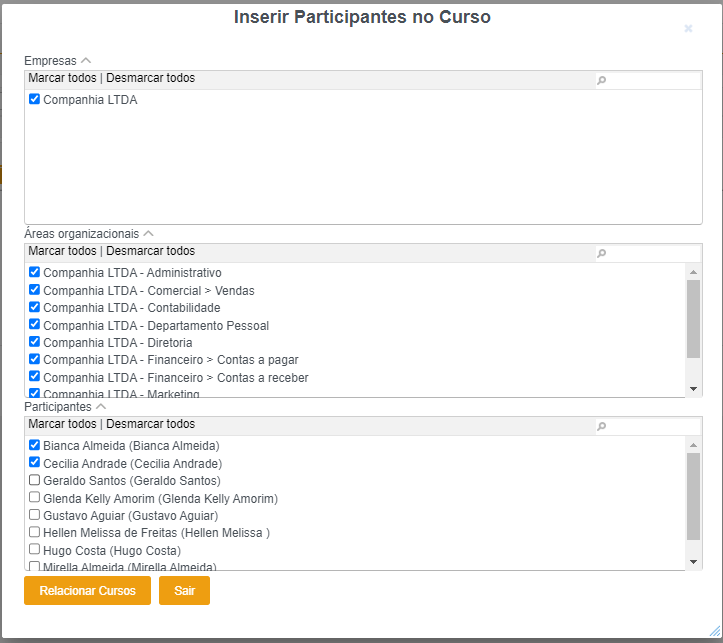
Com os Participantes selecionados, clique em Relacionar Cursos, será apresenta uma nova tela para que seja selecionado o curso.
Na tela abaixo, selecione o curso.
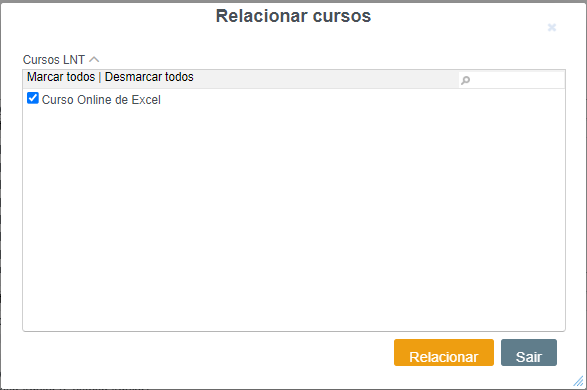
Após o curso selecionado, clique em Relacionar para gravar o processo realizado.
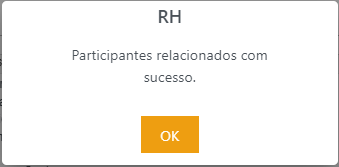
Clicando em OK, o sistema continuará na tela de Inserir Participantes no Curso para caso o usuário deseje realizar alguma alteração necessária, como inserir ou excluir participantes, caso não seja feita nenhuma alteração clique em Sair. O sistema irá apresentar a tela do curso e os participantes, em seguida clique em Gravar.
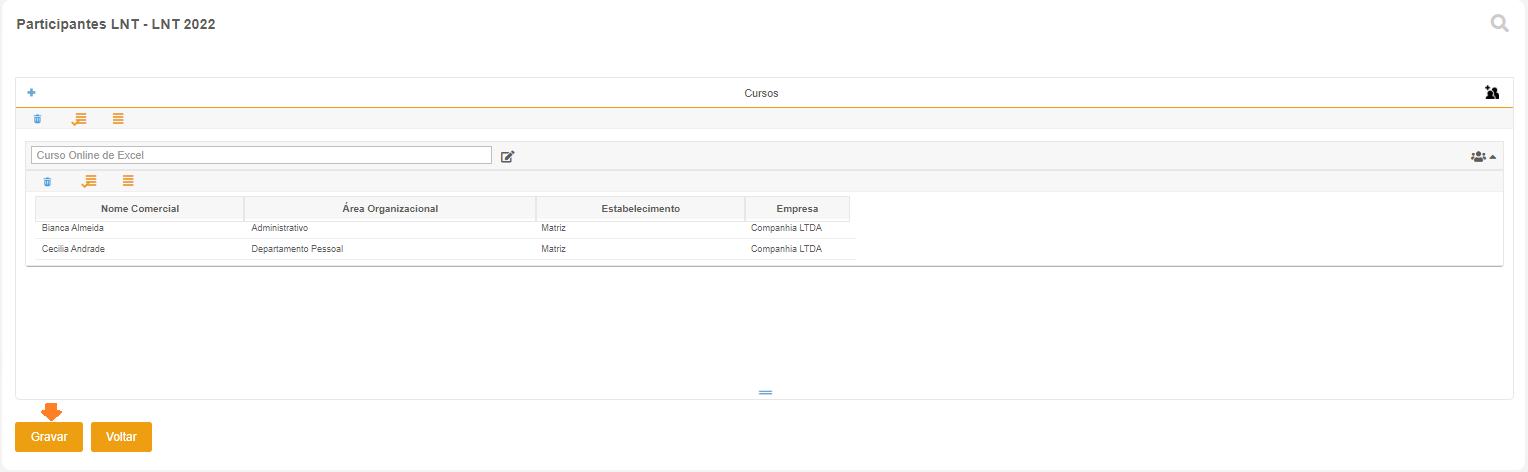
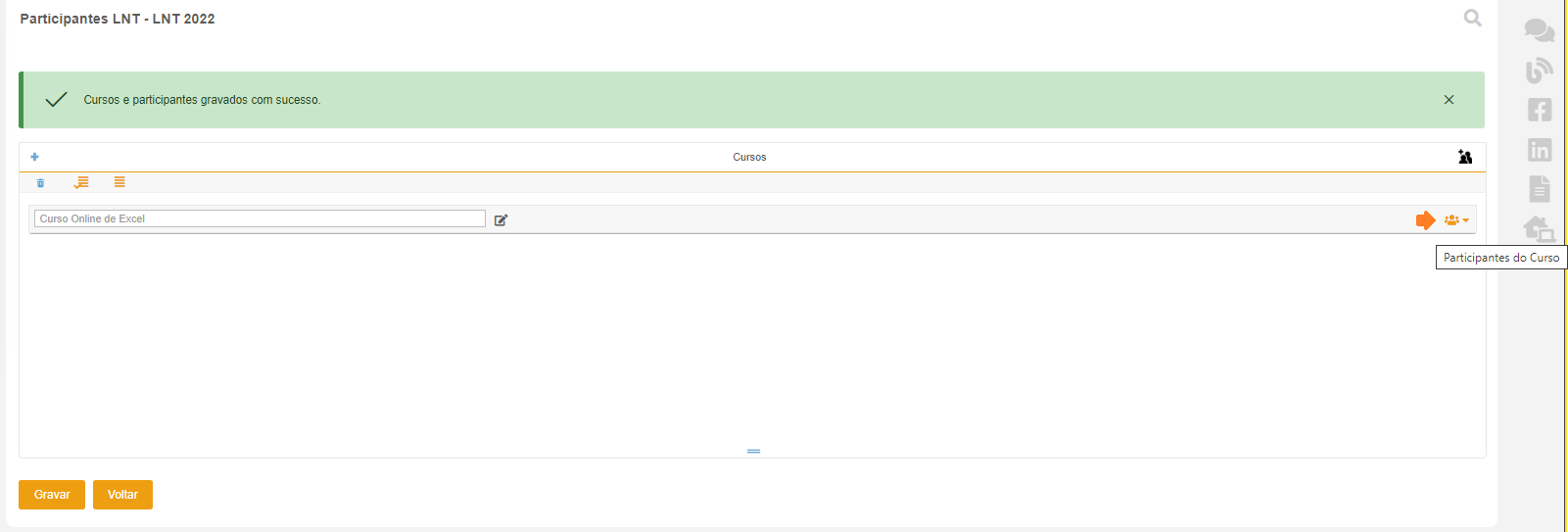
Para realizar a consultar dos participantes do curso clique no ícone Participantes do curso.
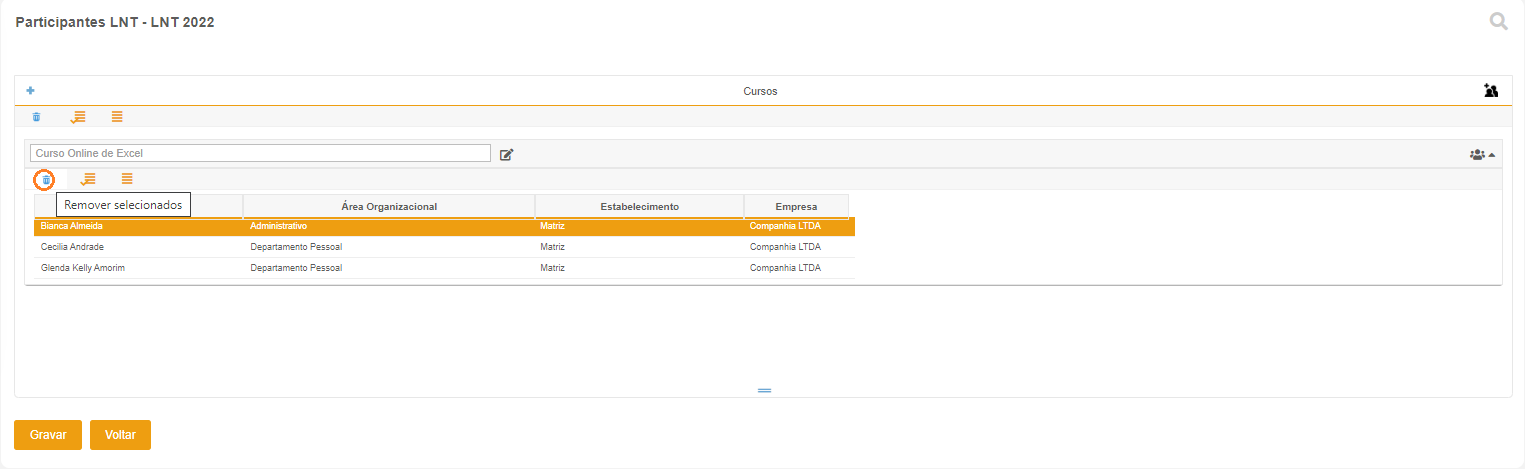
Após a inserção dos participantes do curso, clique no ícone Analisar para confirmar se todos os colaboradores irão participar ou não do curso, podendo em seguida realizar a inclusão ou a exclusão dos participantes.
Para excluir um participante, clique no nome que ficará selecionado e em seguida clique em Remover selecionados.
Feito o levantamento dos participantes, clique no ícone Finalizar, em seguida será habilitado o ícone Gerar cursos e turmas.
Caso o usuário queira realizar a reabertura da LNT clique no ícone Reabrir.
Finalizado clique Gerar cursos e turmas
Veja tela abaixo.

Para iniciar as turmas e informar os participantes clique no ícone Criar turmas/relacionar participantes.
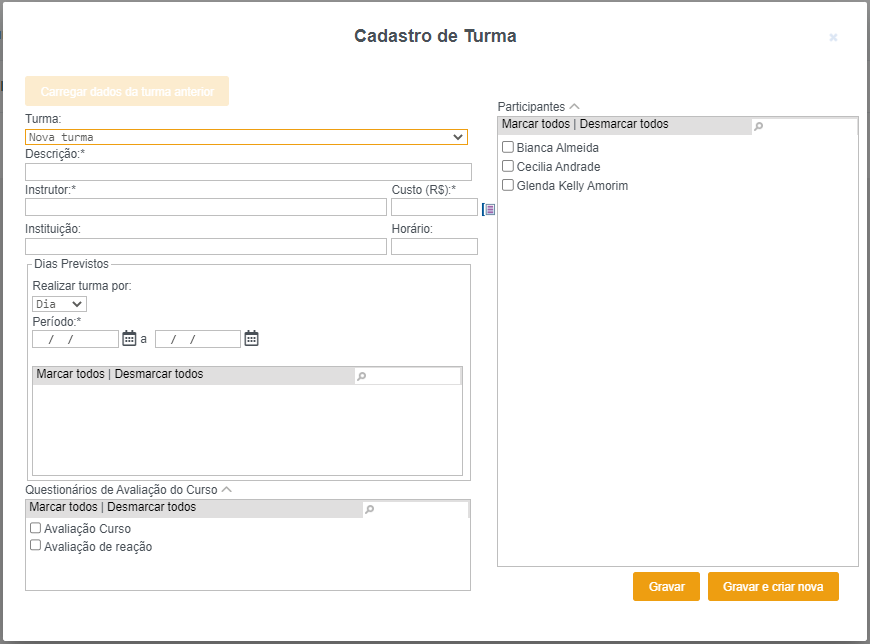
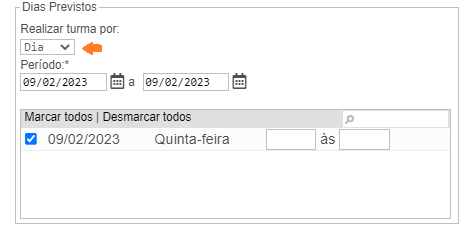
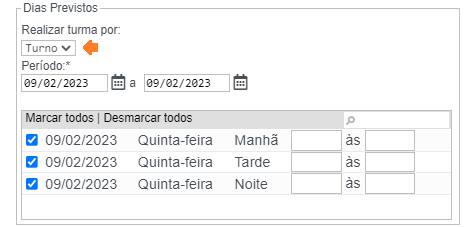
Após o preenchimento dos campos de Descrição, Instrutor, Custo, Instituição e Horário, o usuário irá informar se a realização da turma será por Dia ou por Turno.
Realizada por Dia ficará com tela abaixo.
Realizada por Turno, segue tela.
Depois de informar como será realizado a turma, selecione a Avaliação e os Participantes.
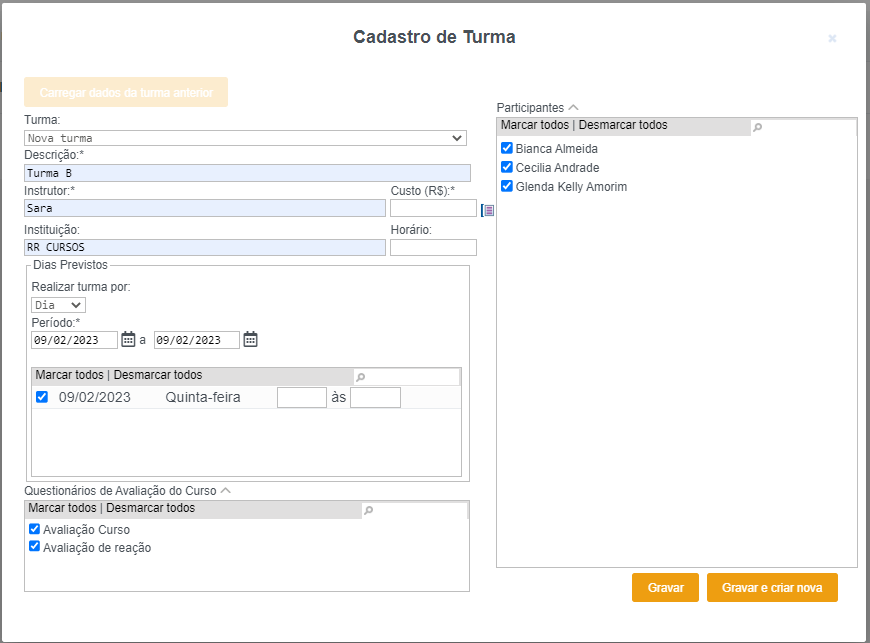
Após o preenchimento dos campos acima, clique no ícone Visualizar, conforme tela abaixo.

Ao clicar em Visualizar o sistema abrirá a tela abaixo.

Para visualizar as Informações da turma clique no ícone 

Concluído o processo realizado o usuário poderá imprimir o relatório, clique em Voltar até visualizar a tela inicial.

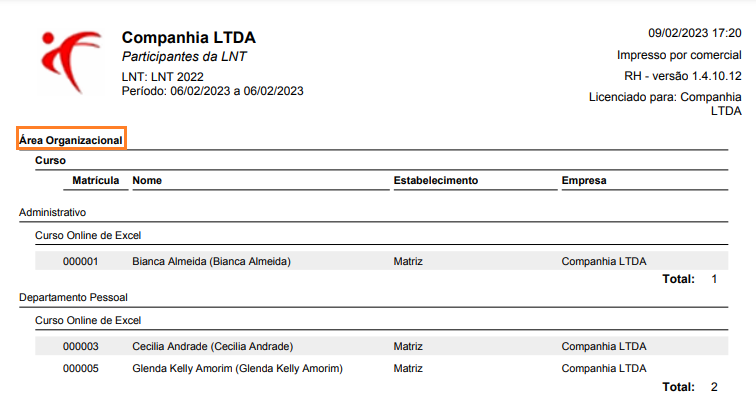
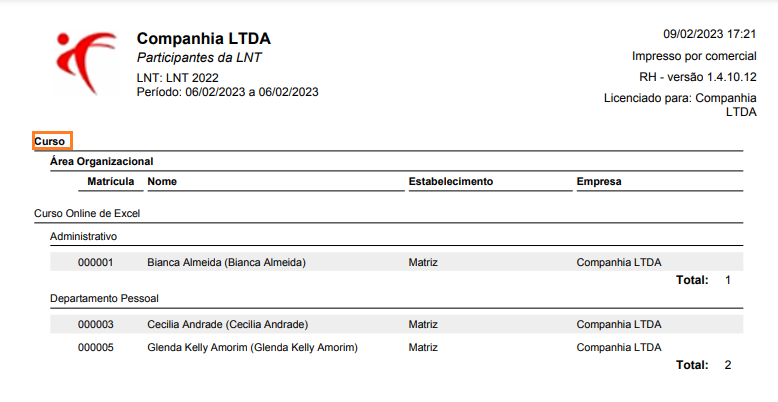
Clique no ícone Imprimir e em seguida selecione a opção de agrupar o relatório, o sistema permitirá que o relatório seja agrupado por área organizacional ou por curso.
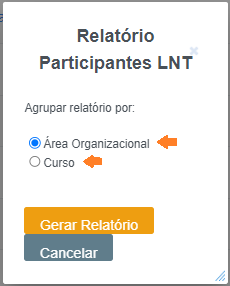
Relatório listado por Área Organizacional.
Relatório listado por Curso.
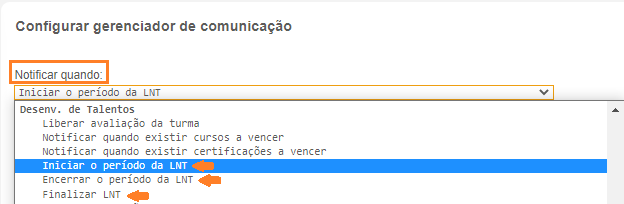
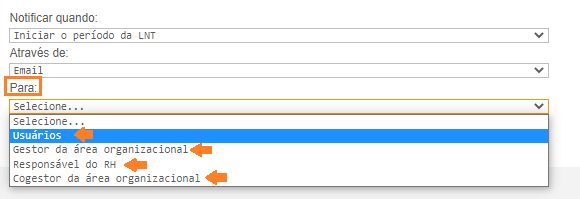
Caso você deseje receber notificações sobre o status da LNT, acesse o menu Utilitários> Configurações> Gerenciador de Comunicação.
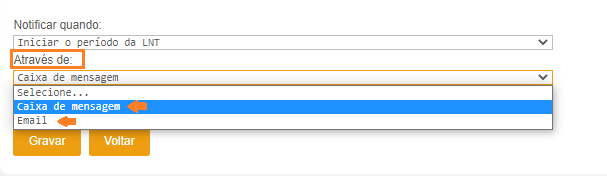
A configuração poderá ser realizada para notificar quando; Iniciar o período da LNT, Encerrar o período da LNT, e Finalizar LNT. Em seguida escolha se a notificação será através de e-mail ou caixa de mensagem, se for via e-mail o sistema irá mostrar as opções; usuários, gestor da área organizacional, responsável do RH e cogestão da área organizacional, se a notificação for via caixa de mensagem você poderá optar dentre as opções: usuários, gestor e cogestor da área organizacional.
Espero ter te ajudado. Até a próxima!