Para cadastrar a Avaliação do Período de Experiência será necessário cadastrar os dias de acompanhamento do período de experiência, o usuário deverá acessar o menu “Aval. Desempenho > Cadastros > Dias do acompanhamento do Período de Experiência”.
Em seguida, clique no botão “Inserir“. Neste momento, deverá ser preenchidas as informações do período de experiência, tais como:
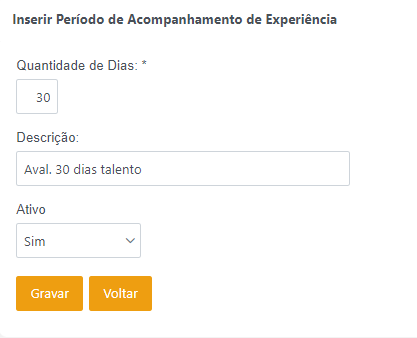
Quantidade de Dias: Informar a quantidade de dias do período de experiência. Ex. 30, 45, 60 e/ou 90 dias.
Descrição: Informar a descrição do período de Acompanhamento de Experiência.
Campo Ativo: informe se o período cadastrado ficará ativo ou não.
Após finalizar o processo de inserção do período de experiência, crie o Modelo da avaliação através do menu “Aval. Desempenho > Cadastros > Avaliações de Desempenho/Acomp. Período Experiência”
Em seguida, clique no botão “Inserir“. Neste momento, preencha as informações da avaliação, tais como;
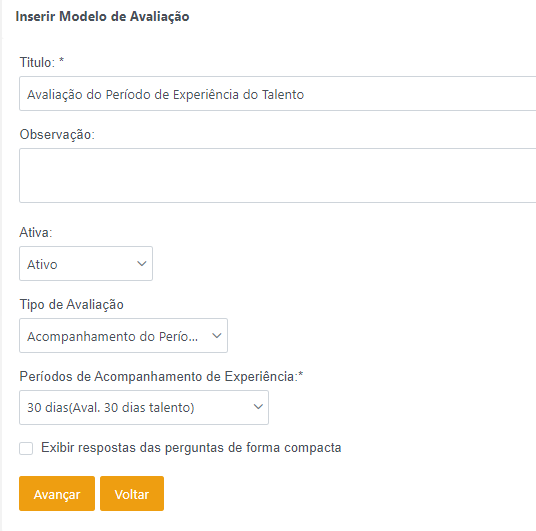
Título: Informar o nome da avaliação de experiência (ex. Avaliação de Exp. 30 dias);
Observação: O usuário deve informar, caso deseje, alguma observação complementar;
Exibir Resultado ao colaborador após autoavaliação: Esta opção deve ser marcada caso haja alguma avaliação a ser respondida pelo próprio colaborador;
Ativa: O usuário deverá deixar como “Ativo Sim” enquanto esta avaliação estiver sendo utilizada;
Tipo de Avaliação: Existem duas opções: Avaliação de desempenho e Acompanhamento de período de experiência. O usuário deverá escolher a opção que se enquadra na avaliação desejada;
Período de acompanhamento de Experiência: O usuário deverá escolher qual o período de experiência está sendo avaliado.
A opção Exibir respostas das perguntas de forma compacta serve para que na amostragem da Avaliação, o sistema traga as respostas lado a lado, em formato horizontal. Após finalizar, clique em Avançar.
A próxima tela a ser apresentada é para Inserir as Perguntas da Avaliação.
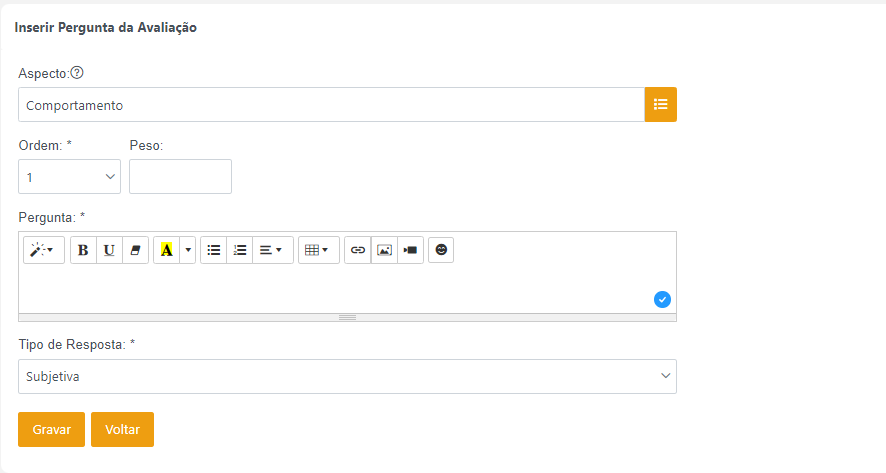
No campo Aspecto, informe o assunto da pergunta.
O campo Ordem, indica a ordem que a pergunta deverá ficar dentro do modelo de Avaliação, se é 1a, 2a, etc.
No campo Peso, informe o peso que será atribuído ao critério. Esse peso, irá tabular os tipos de respostas Objetivas e de Múltipla Escolha.
No campo Pergunta, insira a pergunta da Avaliação.
No campo Tipo de Resposta, o sistema trará as opções fornecidas para inserção das respostas no modelo de avaliação, que podendo ser:
- Subjetiva
- Nota
- Objetiva
- Múltipla Escolha
Após a inclusão das Perguntas, clique no botão Gravar e depois no botão Voltar.
O processo seguinte é o de responder a Avaliação de Acompanhamento de Experiência do colaborador. Para isso, acesse o menu “Avaliação de Desempenho > Movimentações > Acompanhamento do Período de Experiência”
Localize o talento digitando o nome, CPF ou Matrícula e em seguida clicar em Pesquisar. No campo “Talento” o sistema irá mostrar o talento pesquisado, sendo necessário em seguida clicar em “Inserir”.
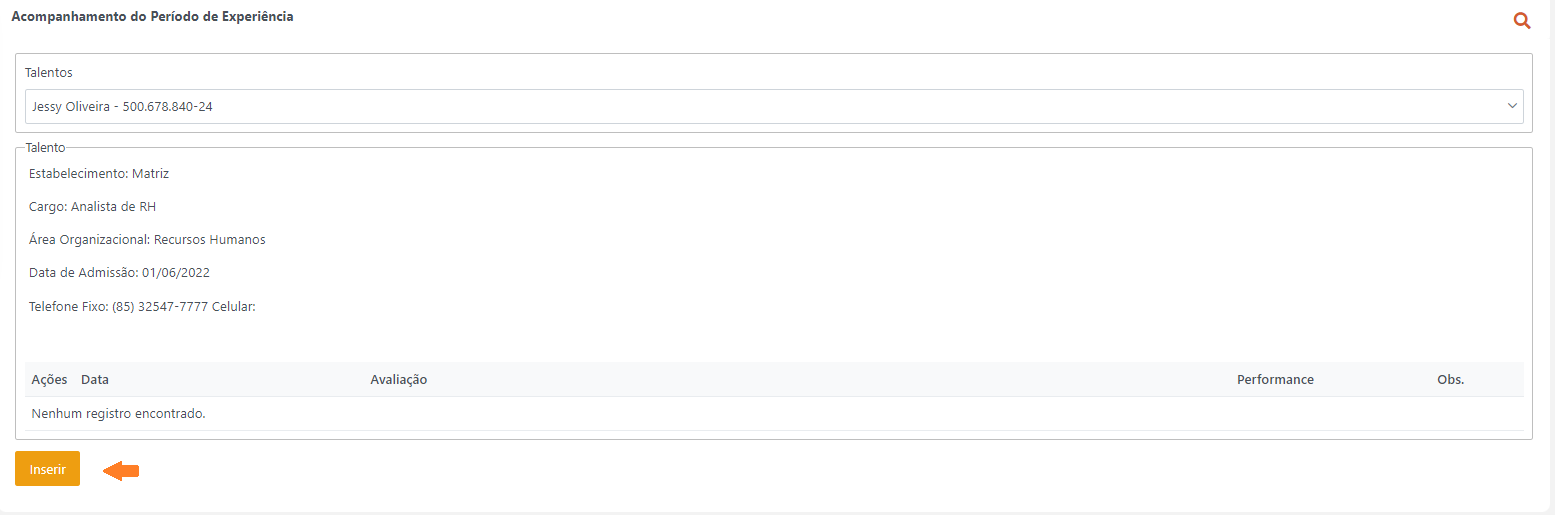
Em seguida escolha a Avaliação, o sistema apresentará a data de realização da avaliação.
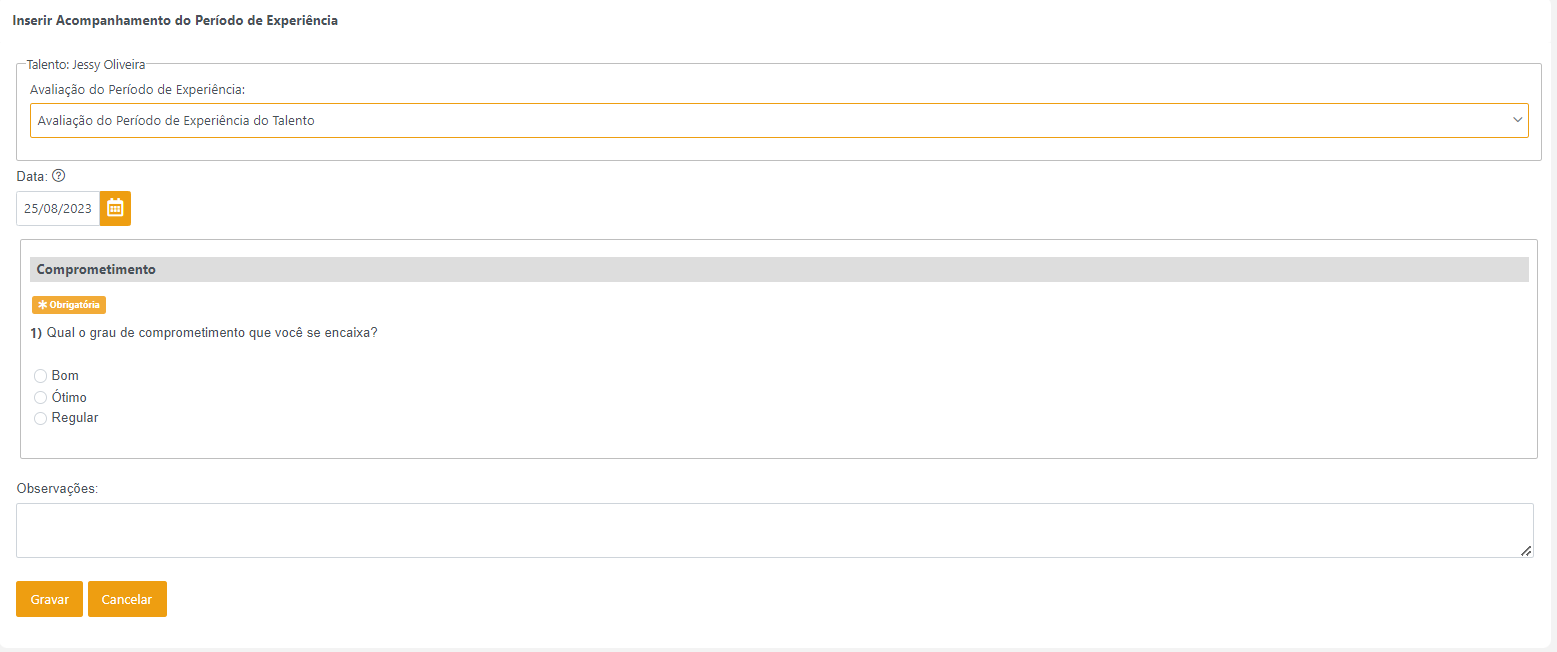
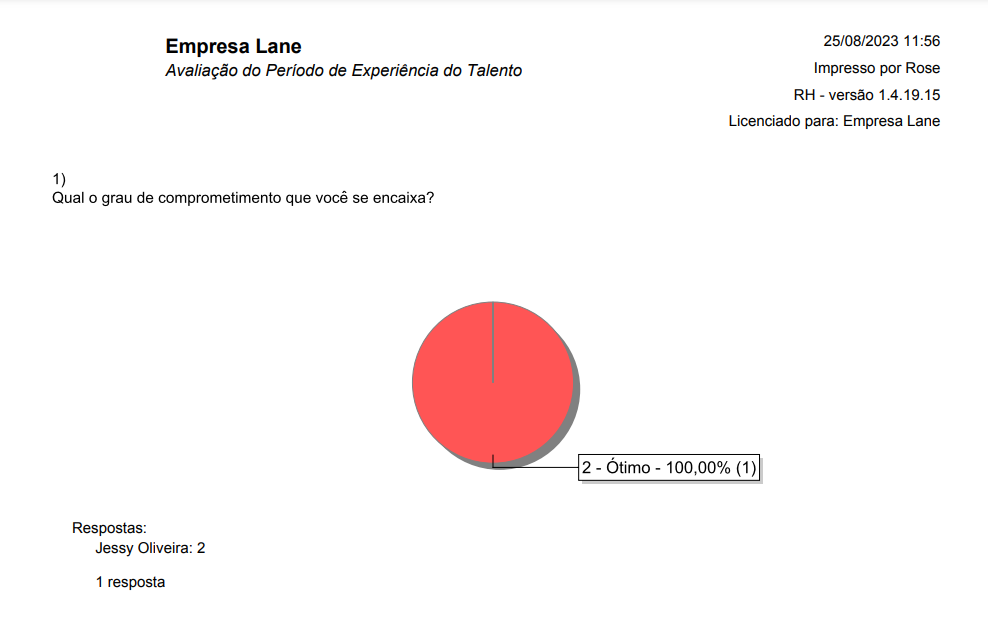
Para obter o resultado da avaliação basta acessar o menu relatório em Aval de Desempenho > Relatórios > Resultado das Avaliações de Desempenho e Acompanhamento do Período de Experiência.
O sistema poderá realizar notificações periódicas quando houver avaliação do período de experiência a vencer e a notificação para responder à avaliação do período de experiência. Para configurar o gerenciador basta acessar o menu Utilitários > Configurações > Gerenciador de comunicação.
A configuração poderá ser realizada para receber notificações através da caixa de mensagem do sistema ou através de e-mail. Caso realize a configuração para a caixa de mensagem, o sistema irá mostrar as opções de configuração para usuários, gestor da área organizacional, talento avaliado e cogestor da área organizacional. Se a configuração for via e-mail, você poderá optar para que o gestor da área organizacional, responsável do RH, talento avaliado e cogestor da área organizacional sejam notificados.



Espero ter te ajudado. Até a próxima!