O Fortes Colabore tem acesso a consulta de Folhas de Pagamento, e entende-se também por folha, as Férias, Complemento de folha, Rescisão, 13º Salário. Além de uma interação com o Departamento Pessoal através de Mensagens, facilitando a comunicação com avisos e solicitações ao colaborador. Mas para o aplicativo mobile ter todas as informações disponíveis, é preciso realizar configurações no sistema desktop - Fortes Pessoal. Isso porque, o usuário deve realizar a definição de quais empregados terão seu cadastro habilitado para acesso ao Fortes Colabore, além de realizar as manutenções a partir dos sistemas desktop.
Ativando a Configuração
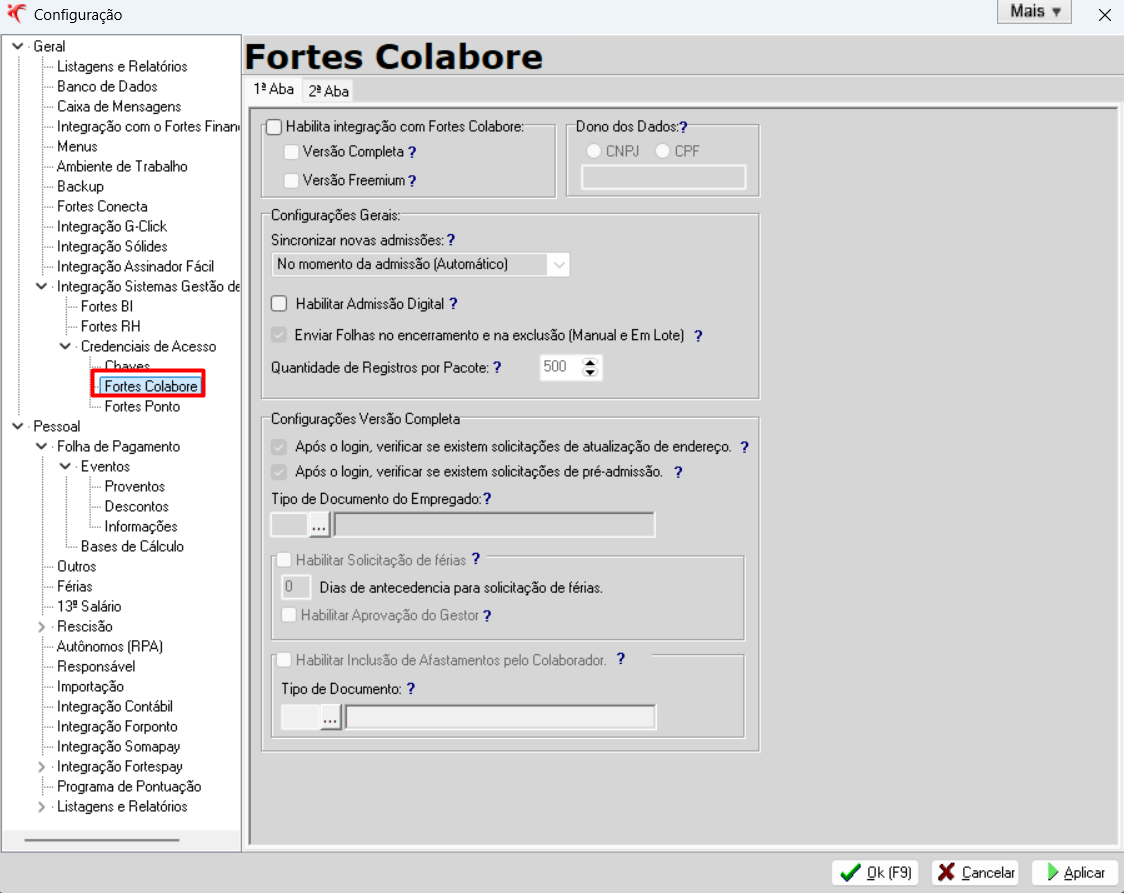
Acesse o menu Utilitários > Configuração > Geral > Integração com Sistema Gestão de Pessoas > Credenciais de Acesso > Fortes Colabore marque a opção Habilita integração com Fortes Colabore.
Importante!
Para facilitar a atualização de dados no aplicativo, você pode deixar habilitada a opção Enviar folhas no encerramento e na exclusão (Manual e Em Lote). Desta forma, quando as folhas forem encerradas pelo usuário o sistema realiza o envio para o App automaticamente.
Informe também um diretório para salvar as imagens dos comprovantes de endereços enviados pelos colaboradores através do app quando solicitado uma alteração cadastral. Por padrão, o sistema adiciona uma quantidade de registros por pacote. Este campo não precisa de alteração.
Sincronização de Empregados - Fortes Pessoal x Fortes Colabore
Para que os empregados sejam transmitidos para o App é preciso que os dados de CPF, PIS e e-mail estejam preenchidos em Cadastros > Empregados. Isso porque para ter acesso ao aplicativo, o cadastro do 1º acesso deve ser efetuado através de um e-mail.
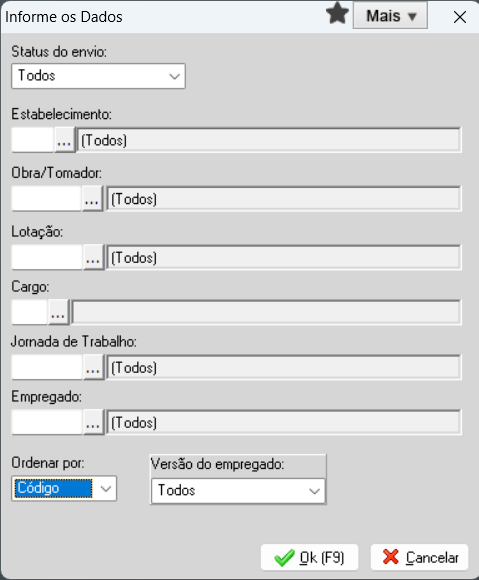
Depois de conferido os empregados, acesse o menu Movimentos > Integração Fortes Colabore > Enviar empregados preencha os campos desejados e em seguida clique em OK(F9).
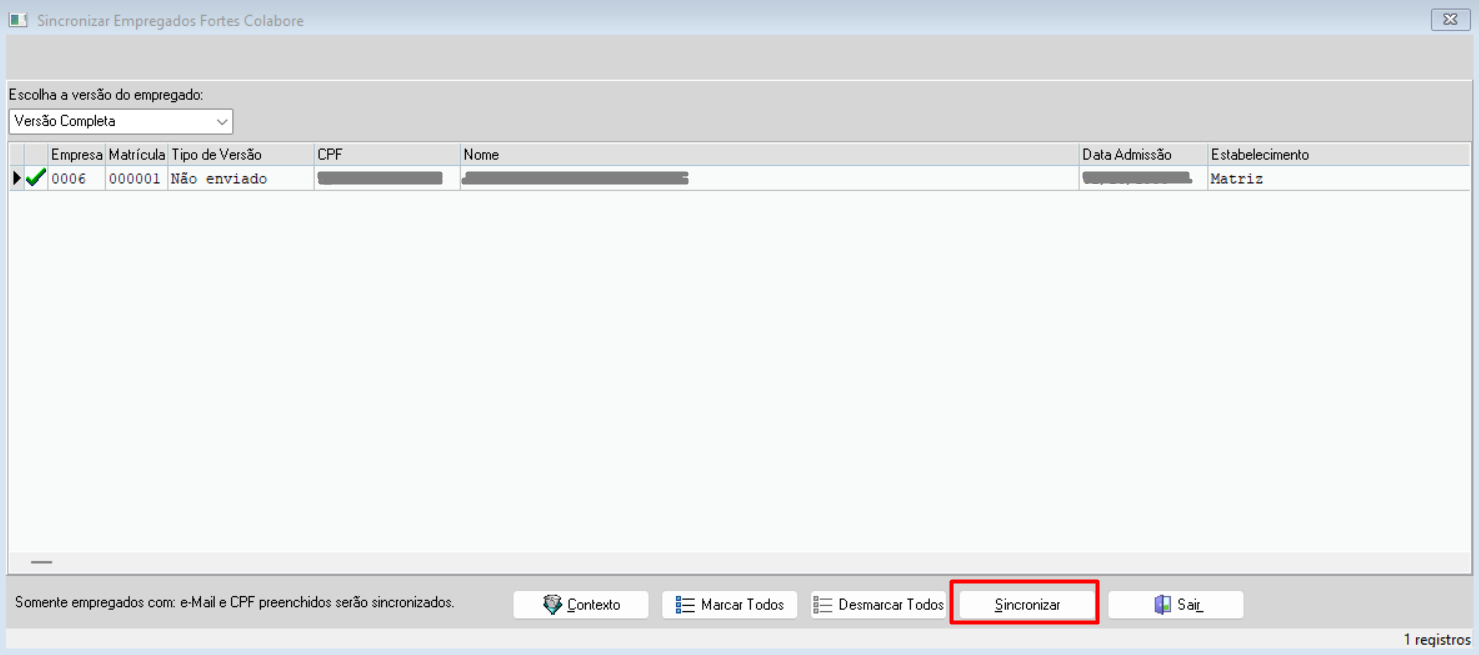
O sistema exibirá uma nova tela para que seja iniciada a transmissão para o app, selecione os empregados e em seguida clique no botão Sincronizar para iniciar. Também será solicitado uma confirmação.
Atenção!
A sincronização poderá ser realizada tanto para empregados admitidos na data de envio, como com data de admissão futura.
Sincronização de Folhas – Fortes Pessoal x Fortes Colabore
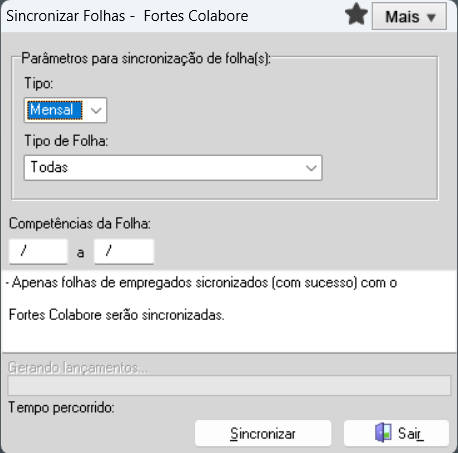
Uma das funcionalidades do Fortes Colabore é poder visualizar as folhas do empregado. Quando dizemos folha, entende-se também: Férias, 13º Salários e Rescisões. Para realizar a transmissão, acesse o menu Movimentos > Integração Fortes Colabore > Enviar Folhas informe o Tipo, se Mensal ou Anual, o Tipo de Folha podendo ser Folha, Férias, 13ºSalário e Rescisão e por fim a Competência desejada.
Atenção!
- O sistema só consegue transmitir folhas para o Fortes Colabore, apenas dos empregados que tiveram seu cadastro enviado com sucesso.;
- O procedimento deve ser efetuado mensalmente caso não tenha habilitado a opção Enviar folhas no encerramento na configuração;
Comunicação entre o DP x Empregado
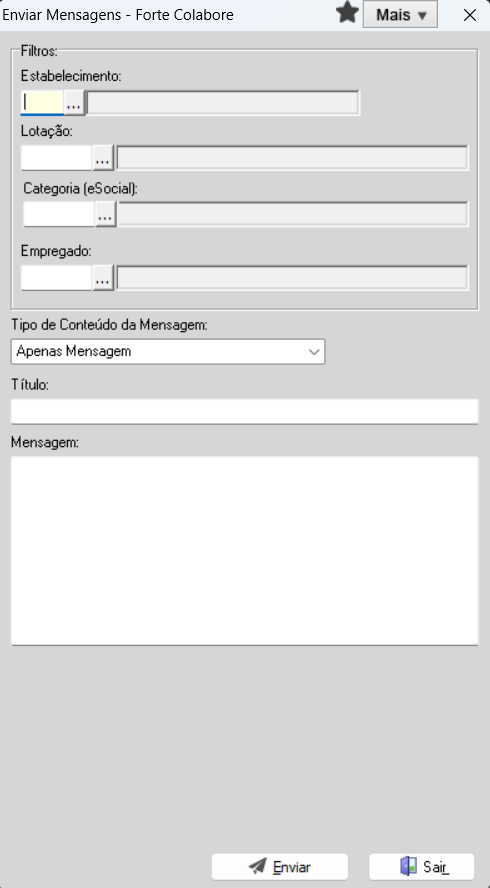
Para facilitar a comunicação entre o departamento pessoal e o empregado, será possível disparar mensagens e elas ajudarão quando por exemplo, é solicitado a entrega de um documento ou na solicitação de comparecimento ao setor para uma assinatura de férias, e dentre outros casos. Acesse o menu Movimentos > Integração Fortes Colabore > Enviar mensagens.
Utilize os filtros para facilitar a transmissão da mensagem para os empregados, depois clique no botão Enviar e então o empregado será notificado ao abrir o aplicativo.
Solicitações de Alteração de Endereço
Quando o Colaborador enviar Alterações de Endereço através do aplicativo, então você deve acessar o menu Movimentos > Integração Fortes Colabore e clique em "Atualização de Endereço".
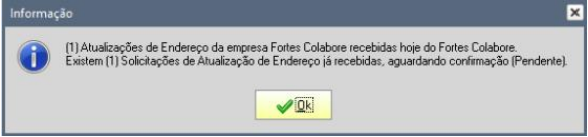
O sistema irá alertar se houve mais alguma atualização e quantas estão pendentes de aprovação.
Utilize os filtros de Data do Recebimento da Solicitação, escolha o status da situação de confirmação podendo ser: Rejeitadas, Confirmada, Pendente ou Todas. Também será possível filtrar por um empregado especifico.
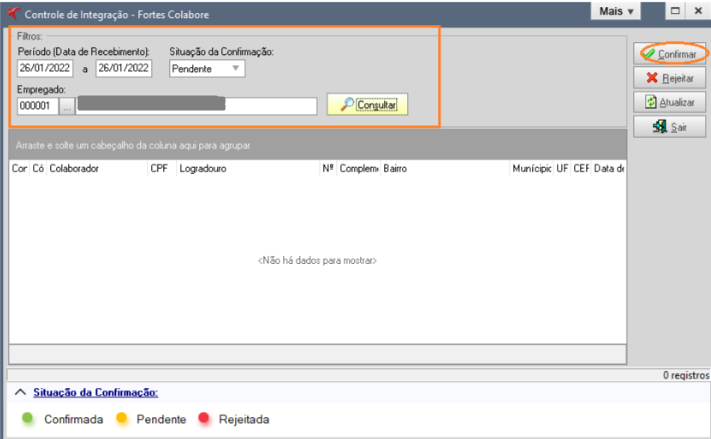
Selecione o empregado pendente e clique em Confirmar, e em seguida clique em SIM para continuar. O sistema apresentará a tela de Alteração Cadastral do empregado com todos os dados preenchidos pelo comprovante de endereço.
Para conferir o Comprovante enviado, clique no botão Visualizar Comprovante e para finalizar clique em OK.
Consulta de Retornos - Fortes Pessoal x Fortes Colabore
Você poderá acompanhar o status de transmissão dos dados enviados para o aplicativo. Gerenciando o que está sendo enviado com sucesso e os que podem ter apresentado erro. Desta forma, poderá tomar ação de verificar os dados dos empregados com erros, realizar as devidas correções e por fim transmitir novamente para o App. Acesse o menu Movimentos > Integração Fortes Colabore.
Utilize os filtros de busca, para visualizar os dados de retornos;
Período - Considera-se a Data que foi realizado o envio, não deve inserir o período da competência que foi transmitida.
Tipo de Retorno – Se deve exibir a transmissão de Folhas, Empregados, Mensagens, Receber Endereço, Confirmação Endereço e Receber Imagens. Todos eles são os dados que foram enviados.
Quando selecionado que a consulta é de retorno das folhas, então você deve selecionar qual é o “Tipo”: Folha de pagamento, Férias, 13º, Rescisão... ou Todas.
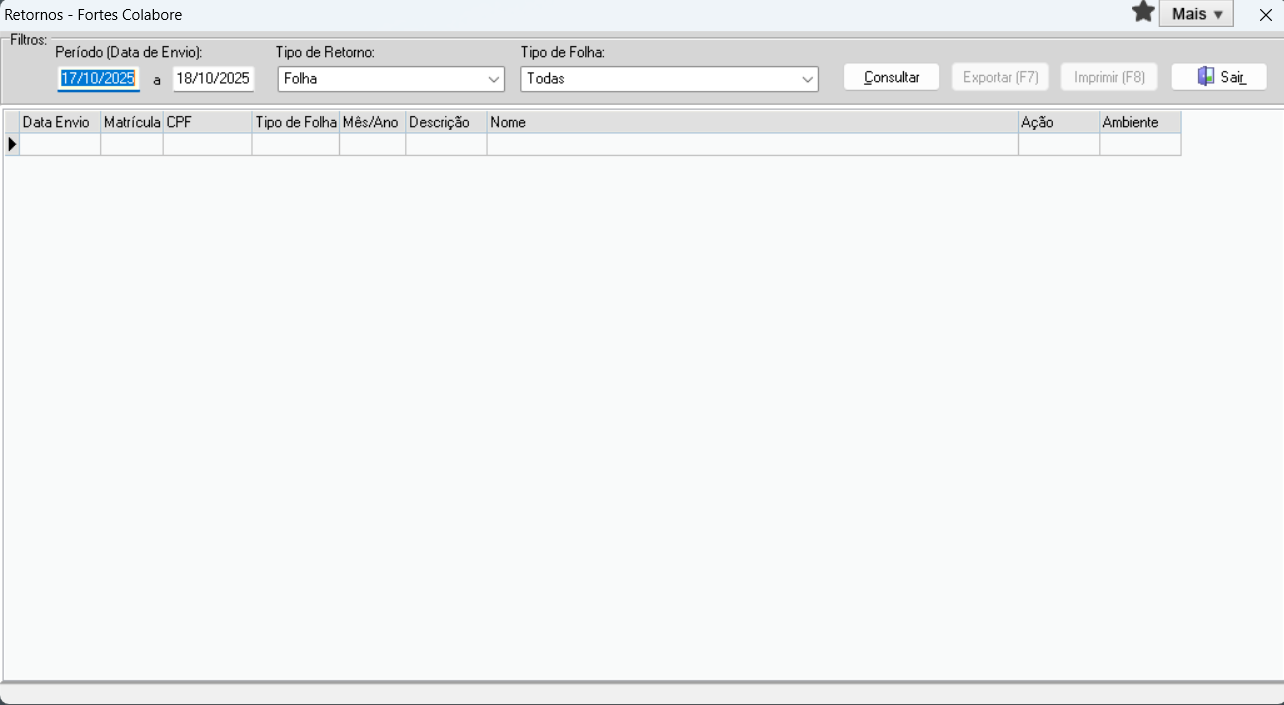
Depois de parametrizar os filtros de busca, clique em Consultar para que sejam apresentadas as informações.
Um Fortes abraço e até a próxima!