O Fortes Colabore receberá os registros de batidas, informação do saldo do banco de horas além de o usuário poder efetuar batidas de ponto. Mas para o aplicativo mobile ter todas as informações disponíveis, é preciso realizar uma configuração no sistema desktop - Fortes Ponto.
Isso porque, o usuário deve realizar a definição de quais empregados terão seu cadastro habilitado para acesso ao Fortes Colabore, além de realizar as manutenções e tratamentos através do sistema desktop.
Configuração
Acesse o menu Utilitários > Configuração > Fortes Colabore e então marque que o sistema está integrado com o Fortes Colabore.
No campo “Usar partir de:” informe a data que o sistema deve sincronizar os dados do Fortes Ponto para o App.
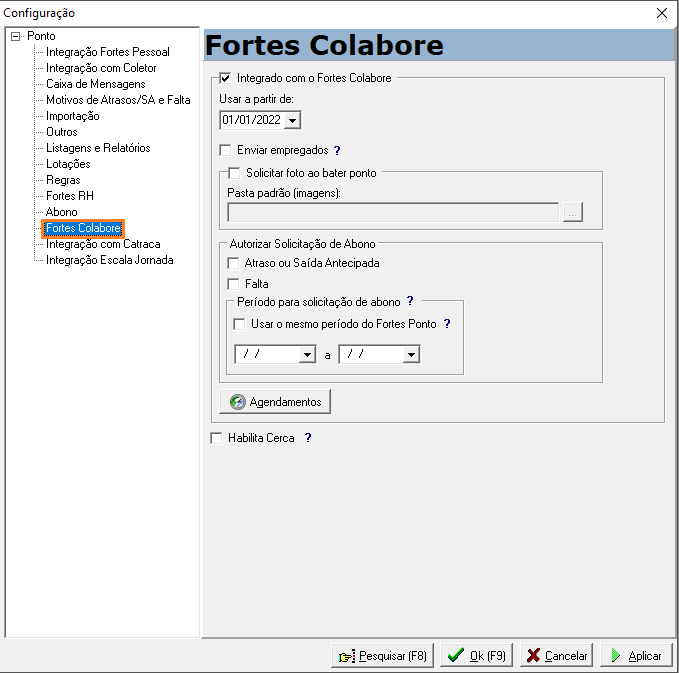
Realize a marcação “Enviar Colaboradores” somente se não houver integração com o sistema Fortes Pessoal. Pois quando integrado com o sistema de folha, o indicado é que o Fortes Pessoal fique responsável em enviar o cadastro dos empregados para o aplicativo.
Ao marcar a opção de "Solicitar foto ao bater o ponto", será exigido para os empregados que realize a batida de ponto por meio de foto.
Em "Autorizar Solicitação de abono", com a configuração marcada para as opções de Atraso ou saída antecipada e falta, o usuário poderá aceitar ou rejeitar as solicitações via app.
Em "Período para solicitação de abono", o fortes colabore só permitirá o cadastro de novas solicitações de abonos se a data especificada estiver dentro do período configurado. Ao marcar a configuração de usar "Período do Fortes Ponto" o sistema irá considerar para o Fortes Colabore o mesmo período da solicitação de abono configurado para o Fortes Ponto, em Abono> Período para solicitação de abono.
Você poderá configurar dois horários agendados para que o sistema realize automaticamente a sincronização dos dados para o app nas horas marcadas. Para informar os horários agendados, clique no botão “Agendamentos”
Atenção!
- Só é possível incluir dois agendamento diário.
- Para que os agendamentos com o Fortes Colabore sejam realizados além da parametrização do sistema é necessário que na pasta do ponto (C:\Fortes\Ponto) estejam os executáveis processador.exe e serviço.exe, também deve ser instalado o serviço na máquina pontoservice.
Na opção de "Habilitar Cerca", ao marcá-la indicará que a empresa irá trabalhar com área de limitação para as batidas de ponto realizada no app
Empregados - Fortes Ponto x Fortes Colabore
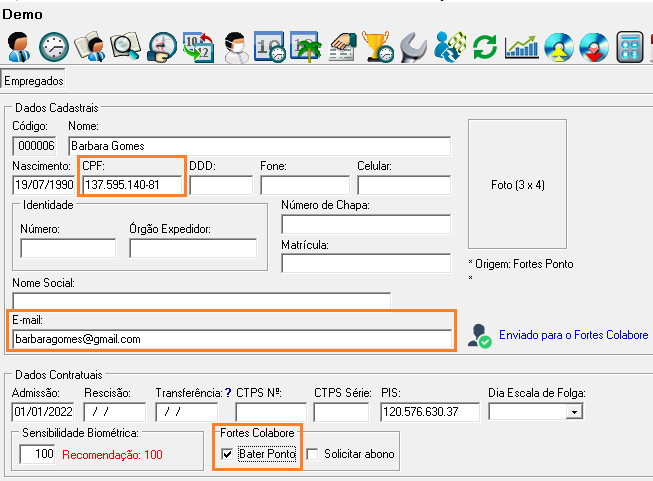
Para o empregado ter acesso ao aplicativo é necessário que nos dados do seu cadastro, tenha um endereço de e-mail e CPF. Isso porque para ter acesso ao aplicativo, o cadastro do 1º acesso deve ser efetuado através de um e-mail.
Caso o empregado não tenha esses dados preenchidos, ele não será enviado para o app. Para os empregados realizarem o registro de batidas no aplicativo Fortes Colabore, marque a opção “Bater Ponto” através do menu Cadastros > Empregados.
Lembre-se que no acordo coletivo da sua empresa deve constar uma autorização de ponto alternativo (Portaria 373 – MTE).
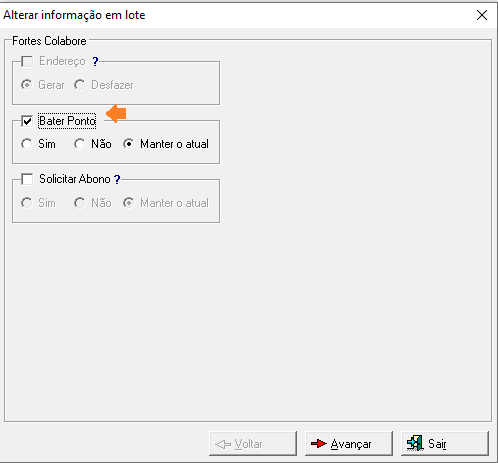
Outra forma de definir quem vai poder visualizar e bater o ponto de uma maneira mais rápida é utilizar a ferramenta que altera as informações em lote, na qual fica em Movimentos > Fortes Colabore > Sincronizar Informações em lote.
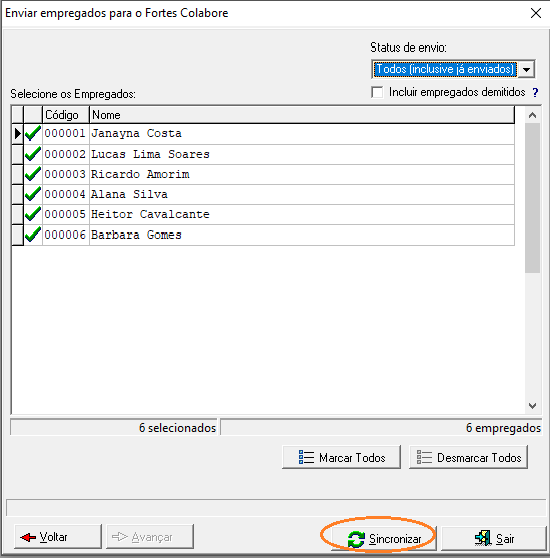
Logo após realize o envio dos empregados, através do menu Movimentos > Fortes Colabore > Sincronizar Empregados.
Como sincronizar os dados entre Fortes Ponto x Fortes Colabore
Antes de enviar os dados para o Fortes Colabore, sempre realize a importação de batidas do seu relógio no menu Movimentos > Importar > Escolha a forma de importação se Online ou AFD).
Somente depois, acesse o menu Movimentos > Fortes Colabore > Sincronizar .
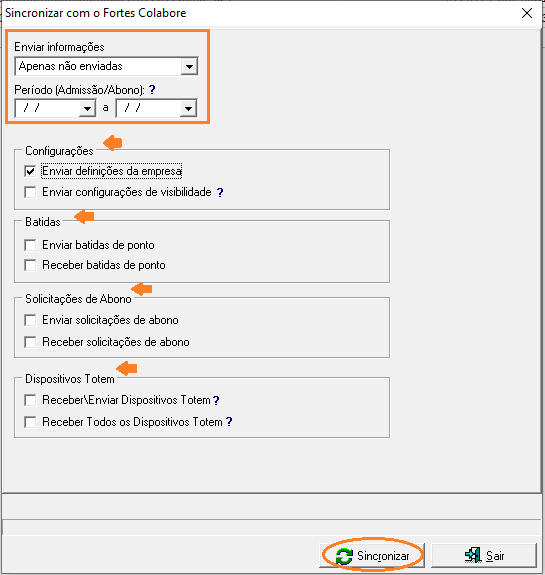
Em enviar informações, você poderá realizar o envio de informações selecionando apenas não enviadas ou todas (inclusive já enviadas.)
Em período (Admissão/Abono), o sistema irá receber os dados dos admitidos dentro do período informado, ao marcar as opções de receber batidas, receber solicitações de abono.
No campo Configurações, marque a opção de "Enviar definições da empresa" e caso trabalhe com a configuração de controle de visibilidade de empregado marque a opção "Enviar configuração de visibilidade"
Lembrando que para que a visibilidade de um colaborador seja sincronizada, é necessário que o mesmo seja um Gestor ou Gerido, que não esteja demitido, e que seu cadastro tenha sido enviado para o Fortes Colabore. Essas validações servem tanto para os gestores quanto para geridos.
Na opção de batidas marque se deseja Enviar batida de ponto e Receber batidas de ponto para o Fortes Colabore.
Em Solicitações de Abono, você terá opções para enviar solicitações de abono e receber solicitações do Fortes Colabore.
Em Dispositivos Totem, serão sincronizadas o envio e recebimento de batidas realizadas pelo o dispositivo ativos ou desativados ou por todos os dispositivos que um dia foram solicitados pelo o Fortes Colabore Totem, com o status Pendente, Ativo ou desativado.
Após a marcação dos campos desejados, clique em Sincronizar, para iniciar o envio e recebimento de dados entre o Fortes Ponto e Fortes Colabore.
Sincronização - Fortes Colabore Totem
A solução Fortes Colabore Totem vai possibilitar realizar o registro de ponto, o mesmo está de acordo com os requisitos exigidos no controle de ponto alternativo (de acordo com a portaria 373 do MTE).
Os dados de registro de ponto dos colaboradores ficam salvos na plataforma de nuvem (Amazon Web Services), algo totalmente seguro.
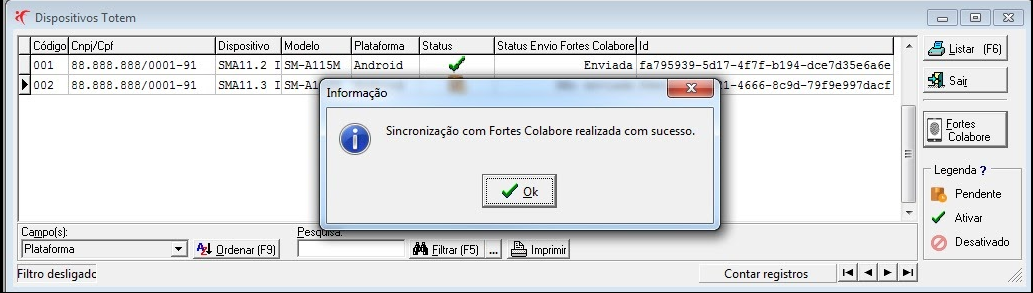
Após a instalação e configuração do Fortes Colabore Totem, o Fortes Ponto fará a autorização do acesso ao dispositivo através do menu Movimentos > Fortes Colabore > Dispositivos Totem.
Serão apresentados todos os dispositivos que estão aguardando aprovação.
Atenção!
Não esqueça de fazer login na empresa correta de acordo com o CNPJ para efetuar a autorização do dispositivo",
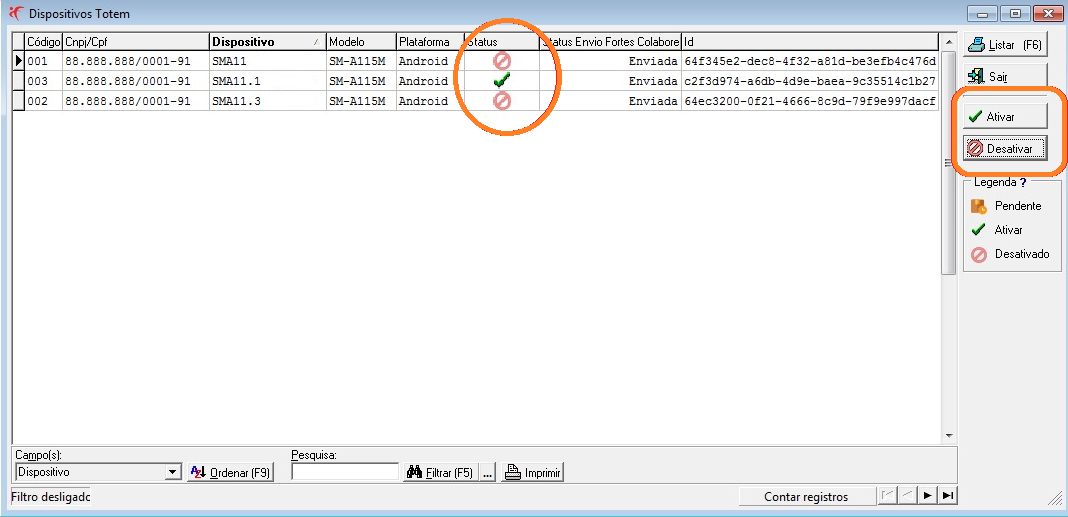
Atualizando os dados no Fortes Colabore
Se o Agendamento não foi configurado, após realizar a 1ª sincronização entre o Ponto x Colabore, realize as seguintes sugestões para as próximas sincronizações:
- Efetue a importação de batidas do Relógio.
- Efetue o processamento para atualização dos dados dos empregados (Banco de Horas, Horas Extras). Para isso acesse o menu Utilitários > Processar Resumo dos Empregados.
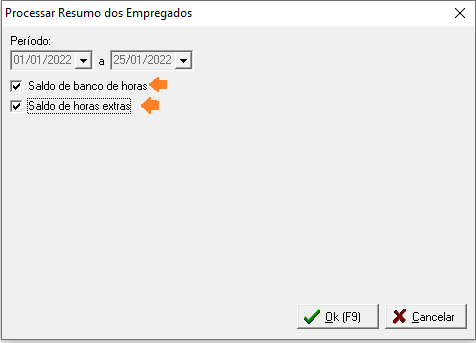
- Por padrão, o campo Período fica desabilitado para alterações. Ele é preenchido automaticamente de acordo com o mês atual de seu computador e vai até o dia anterior a sua data atual.
- Se o agendamento não foi configurado, esse procedimento deve ser efetuado mensalmente.
Comunicação entre o DP x Empregado
Para facilitar a comunicação entre o departamento pessoal e o empregado, será possível disparar mensagens do sistema Fortes Ponto para o empregado, através do menu Movimentos > Fortes Colabore > Enviar Mensagem.
O usuário poderá inserir o texto desejado, em seguida selecionar os empregados que receberão a mensagem, e para concluir, deve clicar em enviar.
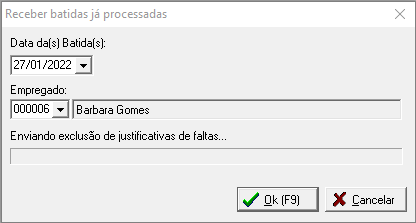
Receber batidas já processadas
Através desta ferramenta você poderá recuperar as batidas de origem colabore que tiveram a importação desfeita pelo Fortes Ponto, essa batida nunca é excluída no app.
Atenção!
O sistema recebe todas as batidas que não foram sincronizadas do empregado selecionado até a data informada.
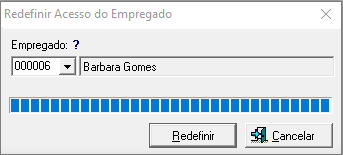
Redefinir o acesso do empregado
Esse processo faz com que o acesso do empregado selecionado seja redefinido no Fortes Colabore, após o procedimento realizado oriente o colaborar solicitar o primeiro acesso no aplicativo novamente.
A funcionalidade só será habilitada com o usuário SOS, através do menu Movimentos > Fortes Colabore > Desfazer envio dos empregados. A opção irá desmarcar todos os empregados com o status de enviado para o Fortes Colabore.
Despois de alterado você pode sincronizar com o Fortes Pessoal para atualizar o status de envio dos empregados.
Espero ter te ajudado. Até a próxima!