As empresas atualmente utilizam soluções tecnológicas para execução de rotinas visando ganho de tempo, redução de custos e aumento de produtividade da equipe. A integração entre sistemas é vista como uma boa alternativa de otimização de tempo e trabalho. Dessa forma, o Fortes Pessoal realiza integração de lançamentos contábeis, possibilitando até mesmo a configuração de leiautes personalizados de outros sistemas.
Objetivo
Neste material, vamos esclarecer como realizar a configuração para integração com outros sistemas contábeis com foco nos leiautes personalizados.
Configurando a integração via geração de arquivo
A integração via arquivo txt é utilizada quando o sistema contábil não é o Fortes.
O primeiro passo para isso é realizar a configuração por meio do menu Utilitários > Configuração ou clicar no atalho disponível na tela inicial:

O sistema abrirá a tela de configuração geral. Basta clicar na aba “Integração Contábil”, marcar as opções “Exporta para a Contabilidade” e “Desabilitar vínculo com Fortes Contábil (geração de arquivo texto)” em seguida clicar em Ok (f9) para confirmar.

O Fortes realiza integração sem a necessidade de criação de leiaute com diversos sistemas por meio do menu Movimentos > Integração com Outros sistemas Contábeis. Além destes, também permite a criação de leiaute personalizado de acordo com as exigências do sistema contábil destino.
Cadastro do leiaute contábil
Para incluir um novo Leiaute basta ir no menu Cadastros > Leiautes de Integração Contábil e clicar no botão Novo (F2).

Descrição dos campos
- Nome: Deve ser informado o nome do leiaute a ser utilizado.
- Separador: Deve ser informado o que será utilizado para separar as variáveis, conforme seja exigido no leiaute.
- Exemplo de separador:
- Exemplo de separador:

1|9489|02/03/2022|091||FOLHA DE PAGAMENTO|N
- Usar TAB como separador: Utilizado quando é exigido no leiaute a separação por espaço.
- Desativar formatação para Maiúsculo: Essa opção permite gerar o arquivo sem a formatação para maiúscula, obedecendo à formatação (maiúscula ou minúscula) original de cada campo.
Os campos Cabeçalho, Lote, Movimento, Detalhe (Crédito), Detalhe (Débito) e Rodapé, devem ser preenchidos de acordo com o leiaute do sistema contábil destino. Para isso, o sistema dispõe de variáveis para personalização.

Descrição das variáveis
- Data da Geração: Data da geração do arquivo (Data atual do Computador);
- Data do Lançamento: Data informada no campo “Data dos Lançamentos” na tela de geração do arquivo;
- Data do Pagamento: Data informada na configuração dos lançamentos (Utilitários > Integração com o Subsistema Contábil > Lançamentos), no caso de folha no último dia do mês ou no dia do pagamento, se férias, Data inicial do gozo ou Data do pagamento. A configuração muda conforme o tipo de folha;
- Conta (Crédito): Conta crédito informada na configuração do lançamento;
- Conta (Débito): Conta débito informada na configuração do lançamento;
- Centro de Resultados: Centro de resultados informado na configuração do lançamento, ou do cadastro de lotações (Cadastros > Lotações);
- Tipo de Lançamento: Tipo de movimento informado na configuração do lançamento;
- Grupo de Eventos: Nome do Grupo de Eventos informado na configuração do lançamento;
- Código do histórico: Código do histórico utilizado na configuração do lançamento;
- Histórico: Histórico informado na configuração do lançamento;
- Valor: Valor do lançamento contábil de acordo com o grupo de eventos incluso no lançamento;
- Valor Total (Créditos): Valor Total dos Lançamentos de Créditos;
- Fixo: Utilizado quando é um campo fixo ou quando não existe a informação no Fortes Pessoal;
- Comentário: Texto informado no campo “Comentário” na tela da geração do arquivo;
- Quantidade de Movimentos: Soma da quantidade de movimentos gerados;
- Quantidade de detalhes: Soma da quantidade de débitos e créditos;
- Sequencial: Vai seguir um sequencial onde ele for incluído, iniciando sempre com 1;
- Total de Registros: Vai somar os registros do arquivo;
- Empresa: Código da empresa;
- Estabelecimento: Leva o código do estabelecimento;
- Complementar do histórico - Propriedade: Informações complementares do histórico que podem ser definidas na configuração do lançamento;
- Contador de grupo: Soma dos grupos utilizados nos lançamentos do arquivo;
- Código do empregado: Código do trabalhador a que se refere o movimento;
- CPF do empregado: CPF do trabalhador a que se refere o movimento;
- Código transação: Utilizado na integração com sistema OneFlow. Para maiores detalhes Clique aqui.
- Descrição transação: Utilizado na integração com sistema OneFlow. Para maiores detalhes Clique aqui.

Para utilizar uma determinada variável, selecione-a e arraste até o campo desejado. Ao selecionar as variáveis, o sistema apresentará a tela de Propriedades, onde deverá ser parametrizado conforme leiaute.
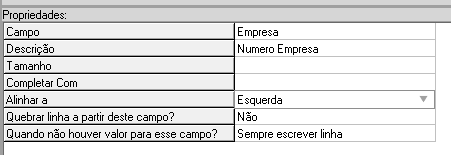
- Campo: O sistema informa o nome da variável selecionada, mas permite alteração;
- Descrição: Descrição da variável;
- Tamanho: Quantidade de caracteres da variável de acordo com o leiaute;
- Complementar com: Informar o que será utilizado para completar os espaços quando a informação preenchida não atinja a quantidade de caracteres solicitados;
- Alinhar a: Deve ser informado o alinhamento da variável, se será alinhado a esquerda ou a direita;
- Quebrar linha a partir desse campo: A partir da variável em que foi selecionada a opção "Sim", o arquivo terá uma quebra de linha iniciando uma nova logo abaixo;
- Quando não houver valor para esse campo: Informar se a linha deverá ser incluída no arquivo ou não, quando a mesma não tiver valor.
Após toda a parametrização do leiaute irá clicar em Ok (f9).
Geração do arquivo
Para gerar o arquivo acesse o menu Movimentos > Integração com Outros sistemas Contábeis > Personalizado.
Informe o período, a data dos lançamentos e selecione as movimentações desejadas. O campo comentário é opcional, mas deve ser preenchido caso a variável tenha sido utilizada no leiaute.
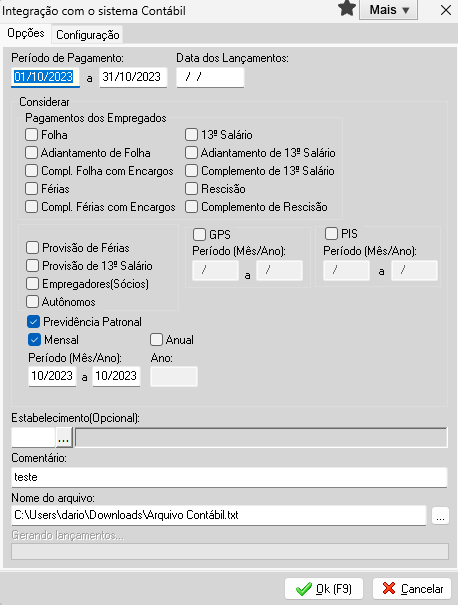
Na aba Configuração, campo Tipo de leiaute, deve-se selecionar o desejado.
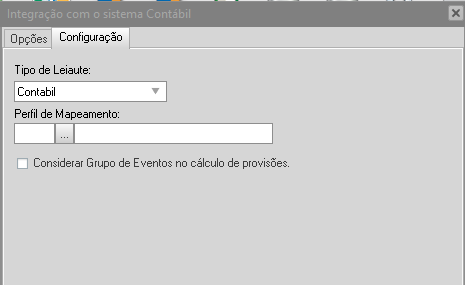
O campo perfil de mapeamento só deve ser utilizado, quando o código da empresa ou estabelecimento no Fortes Pessoal, for diferente do código no sistema contábil e na geração do arquivo os lançamentos precisem estar vinculados ao código da empresa ou estabelecimento no contábil. O mesmo pode ser cadastrado por meio do menu Cadastros > Perfis de Mapeamentos.
Atenção!
Para realizar a geração do arquivo texto, o cadastro dos lançamentos já deve estar parametrizado. Para isso, acesse o menu Utilitários > Integração com o subsistema Contábil, onde será apresentado um submenu com as opções de Lançamentos a cadastrar. É necessário também que as movimentações já estejam criadas e encerradas.
Gostou da Novidade?!
Um Forte abraço e até a próxima!