Na Fortes Tecnologia, buscamos desenvolver melhorias que facilitam a rotina dos nossos clientes. Dessa forma, estamos disponibilizando uma nova funcionalidade que une a inteligência bancária com o sistema Fortes, totalmente integrada que vai garantir agilidade nos processos de pagamentos de folhas otimizando tempo, trazendo maior segurança e assertividade.
Vamos lá conhecer como essa novidade funciona dentro do sistema?!

Integração online via API com a Somapay
API significa Application Programming Interface (Interface de Programação de Aplicação), e tem como função permitir integrar de maneira rápida e segura dois sistemas distintos, como o Fortes e a Somapay.
Com o avanço no mercado financeiro e na tecnologia digital, foi possível implementar essa integração com a possibilidade de abertura automática de contas digitais, gestão e pagamento de folhas em uma única plataforma.
Configurando a integração com a Somapay no Fortes Pessoal
Para ativar a integração acesse o menu Utilitários > Configuração > Integração Somapay. Deverá marcar a opção "Utilizar integração com Somapay", informar o usuário e senha de acesso à plataforma.
A opção "Integrar centralizadora em um único arquivo CNPJ" só deve ser marcada quando a empresa tiver mais de um estabelecimento e desejar centralizar os cadastros e pagamentos em um único estabelecimento. Desta forma, marque a opção e selecione qual estabelecimento será o centralizador.
Para haver maior segurança na autenticação das informações transmitidas na integração, será necessário gerar a “Chave de Acesso” clicando na opção de “Gerar Chaves”.
Para maiores detalhes sobre a geração da chave de acesso, clique aqui.
Enviando os dados dos funcionários do Fortes Pessoal para Somapay
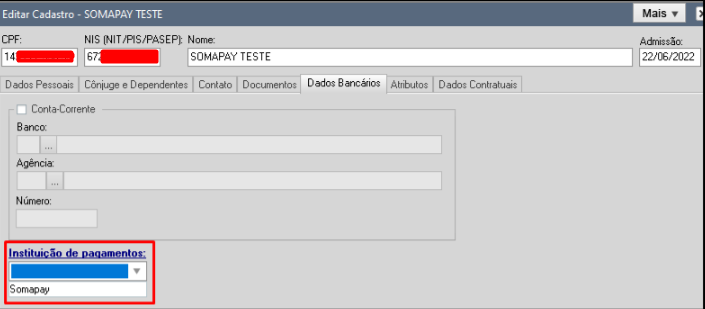
Após configurar a integração, sempre que realizar novos cadastros de funcionários, em Cadastros > Empregados, será habilitado na aba Dados bancários o campo "Instituição de pagamentos", onde deverá selecionar a opção Somapay, dessa forma, os dados do empregado serão enviados para a Somapay automaticamente ao finalizar a admissão.
Como posso proceder com os empregados já cadastrados no Fortes?
Também é possível incluir a instituição de pagamento através do menu Movimentos > Empregados > Movimentar situações. Para realizar a operação deverá selecionar no campo Alterar a opção Instituição de Pagamento.
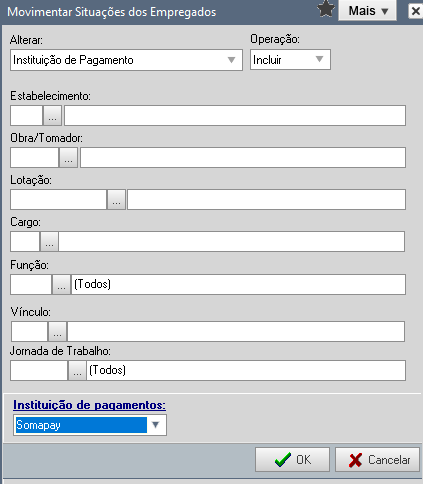
Ao selecionar a operação Incluir, a ferramenta irá fazer a inclusão da informação de instituição de pagamento Somapay no cadastro dos empregados, conforme os filtros selecionados.
Se desejar incluir para todos, basta não aplicar filtros.
Ao selecionar a operação Excluir, a ferramenta irá retirar a informação da instituição de pagamentos do cadastro dos empregados, conforme filtros selecionados.
Observação: Essas operações serão gravadas na Auditoria do sistema, que pode ser acessada através do menu Utilitários > Auditoria do sistema.
Por meio do menu Bancos > Somapay > Integração online > Envio, poderá gerar os dados dos funcionários para a Somapay.
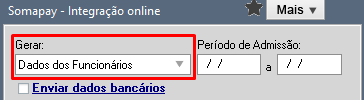
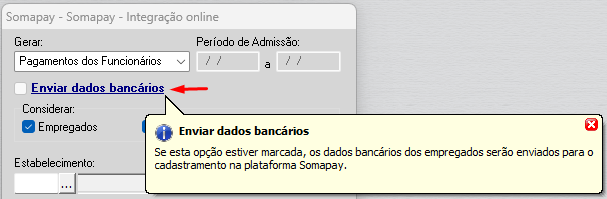
Ainda na mesma tela, disponibilizamos a opção "Enviar dados bancários", que será utilizada nos casos de empregados que receberão o pagamento por meio da agência e conta do banco antes já informados no cadastro.
Dessa forma, ao selecionar a opção de Gerar "Dados dos Funcionários", informar o período de admissão, marcar a opção "Enviar dados bancários" e selecionar o(s) empregado(s), o sistema irá enviar à Somapay as informações da aba "Dados bancários" disponível em Cadastros > Empregados.
Gerando pagamentos do Fortes Pessoal para Somapay
Através do menu Bancos > Somapay > Integração online > Envio, ao selecionar a opção "Pagamentos dos Funcionários", será possível enviar os pagamentos dos empregados e empregadores à Somapay.
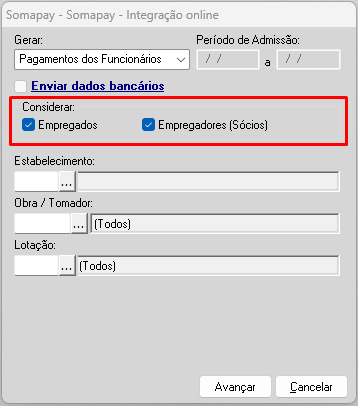
Ao clicar em "Avançar", o sistema mostrará os campos para selecionar o período de pagamento, data de agendamento e tipos de movimentações para marcação. Basta preencher as informações necessárias e clicar na opção "Enviar".
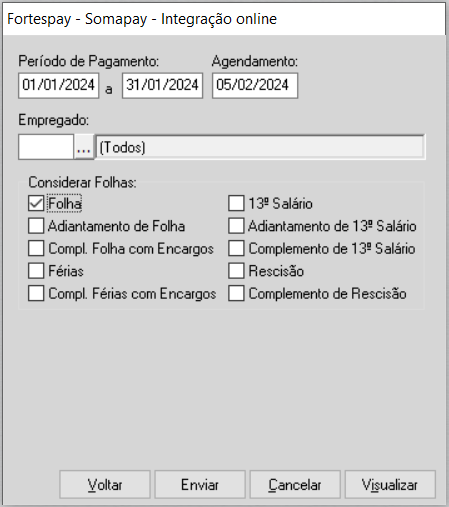
A opção "Visualizar", permite a visualização da listagem de conferência, que apresenta os empregados e os valores enviados para a Somapay.
Retornos da integração com a Somapay
Dispomos de uma tela de retorno dos envios para a Somapay localizada em Bancos > Somapay > Integração online > Retorno, onde será possível filtrar as informações enviadas por período, tipo de retorno e tipo de folha.
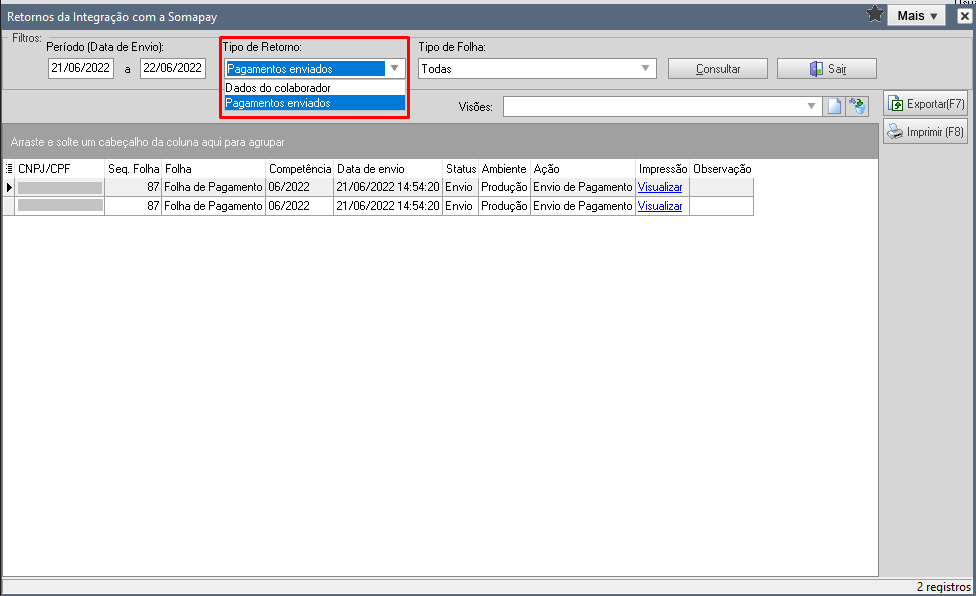
A tela de retorno traz consigo grande agilidade no processo, pois a partir dela podemos visualizar erros ou saber se o envio foi efetuado com sucesso. No caso do envio de pagamentos, além disso, é possível também visualizar a listagem de conferência clicando na opção "Visualizar".
Ademais, é possível exportar informações da tela de retorno em formato CSV, clicando na opção Exportar (F7).