Você sabia que o Fortes DOC Prime busca e armazena o XML de NF-e Saídas?
Isso mesmo! Acompanha com a gente esse artigo, pois existem duas formas bem simples para que a busca seja realizada:
-
Configurar e-mails de entrada dos XML's:
Esta opção é para que o contador receba dos seus clientes os xml's por e-mail após emissão dos documentos fiscais. A configuração permite que o Fortes DOC consiga recepcionar os xml's que foram disponibilizados no e-mail.
- No Menu Empresas escolha a empresa que deseja configurar o e-mail e clique no botão de ações (
) e depois em Configurar e-mails de entrada dos XML's;
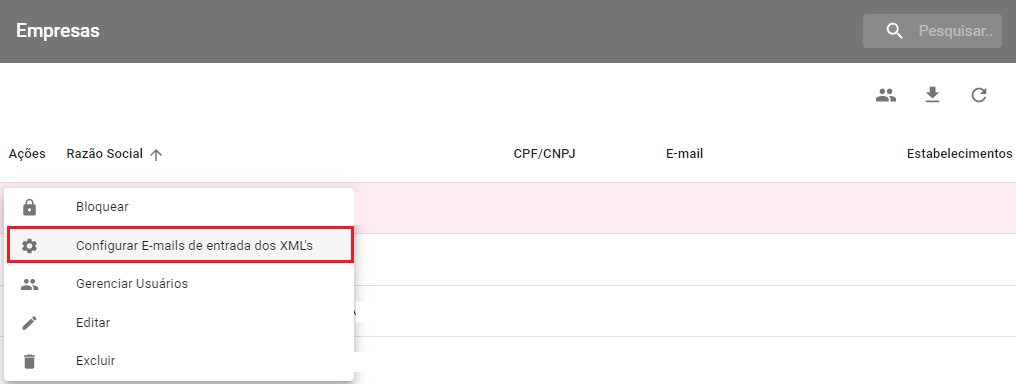
- Clique em Adicionar

- Preencha os dados referente ao e-mail a ser configurado: e-mail, senha, servidor, SSL. E informe o tipo de documento Outros (NF-e).
Atenção:
Caso o escritório de contabilidade utilize o Gmail, antes de configurar no Fortes DOC Prime, deve-se gerar uma senha de app . Para visualizar o material do Gmail Clique Aqui
Aviso:
Solicite ao seu cliente que insira o e-mail do escritório de contabilidade configurado no Fortes DOC Prime no emissor de NF-e, pois na hora de emitir as notas de saída, os xml's serão enviados para o e-mail informado.
Basta parametrizar o seu sistema emissor.
-
Autorizadores (NF-e):
O que é a TAG "autXML"?
A TAG que vem dentro do XML permite que um contador, com seu próprio certificado digital, possa realizar o download do XML de documentos (NF-e) emitidos ou recebidos pelo seu cliente.
No Menu - Autorizadores (NF-e), clicar em Novo Autorizador e informar os dados do escritório de contabilidade:

- Selecione Novo Autorizador.

- Informe o CNPJ/CPF + Razão Social + UF.
Agora, precisamos incluir o certificado do Autorizador para que seja possível realizar as consultas. Para informar o certificado digital, você pode clicar no botão de ações ou diretamente no botão "Gerenciar Certificado".

-
Informe o Autorizador para o qual deseja importar o certificado.
-
Selecione o certificado do tipo A1 ou A3 e importe-o.

Como informar o autorizador na emissão das notas de saídas nos clientes Parceiros:
Você Contador, pode solicitar ao seu cliente para que, na emissão da nota e geração do XML, ele preencha a TAG "autXML" com o seu CNPJ. Desta forma ele está dando autorização para que você baixe o XML que ele gerou.
E com o seu CNPJ autorizado nos documentos dos fornecedores dele, você também poderá baixar os documentos sem a necessidade de usar o certificado digital dele.
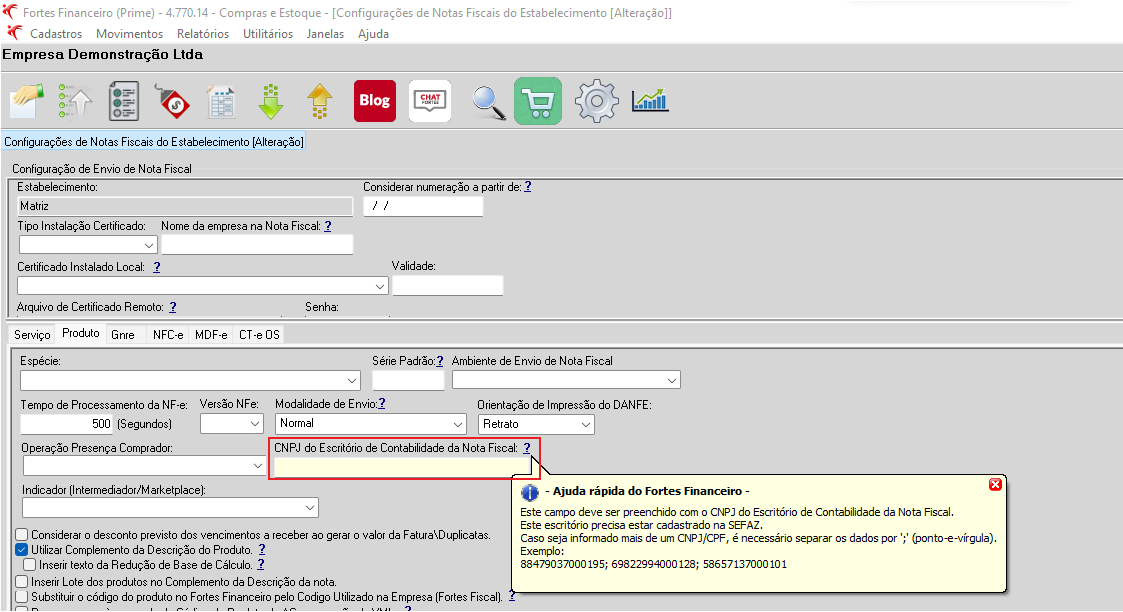
Caso cliente já possua nossas soluções no AG Financeiro e deseje enviar o CNPJ do contador no XML, na tag "autXML" basta que no Cadastro>Notas Fiscais> Configurações de Emissão das Notas Fiscais configurações de nota fiscal do estabelecimento no campo " CNPJ do Escritório de Contabilidade da Nota Fiscal" esteja informado.