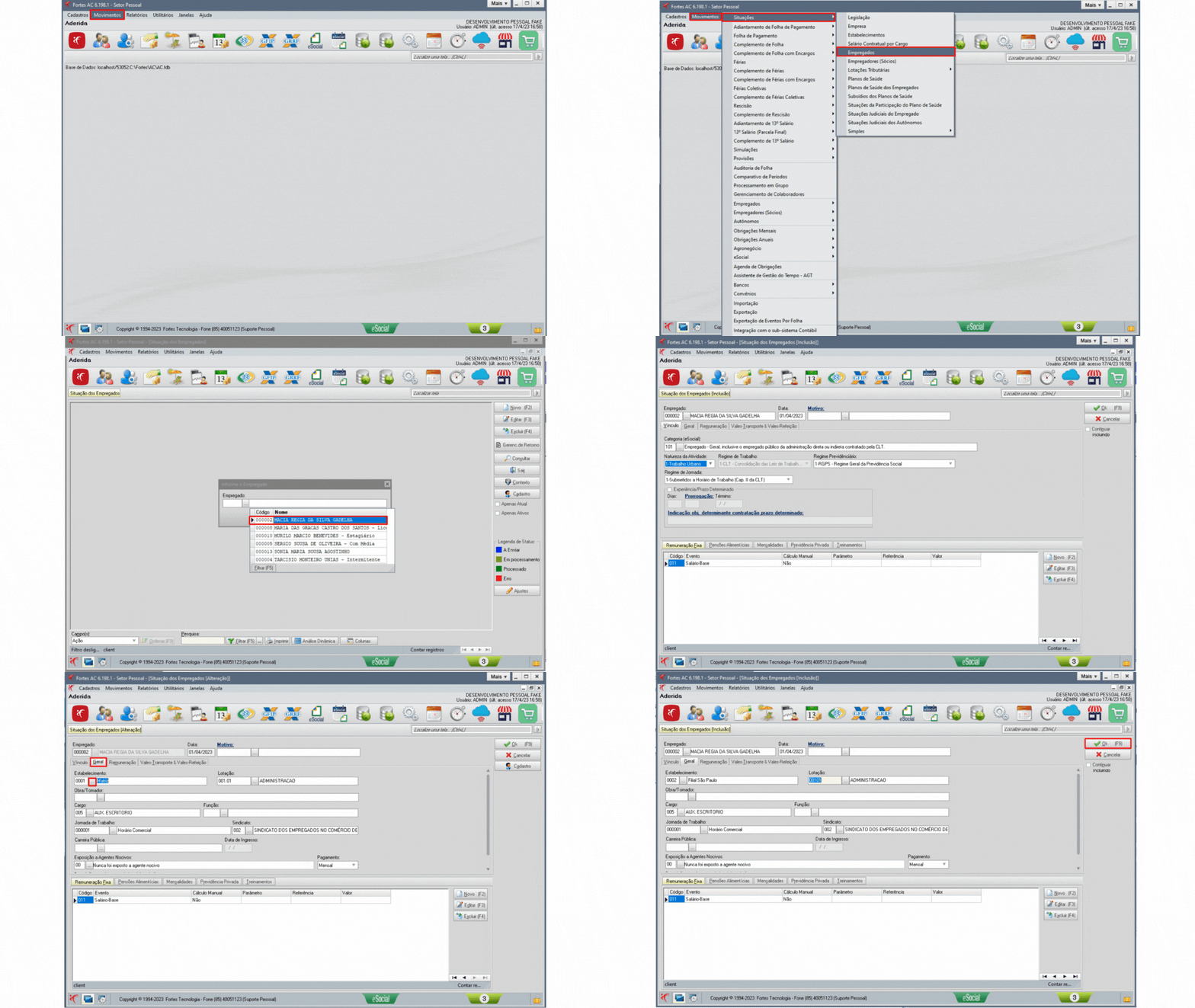
Para transferência entre estabelecimentos, irá criar uma nova ''Situação'' para o empregado na data em que ocorrerá a transferência.
|
1 - Acesse o menu: movimentos> situações> empregados
2 - Selecione o empregado que será transferido 3 - Clique no botão ''Novo (F2)'' 4 - Na aba ''Geral'' selecione o estabelecimento em que o empregado passará a trabalhar. 5 - Clique em ''OK'' para concluir o processo |
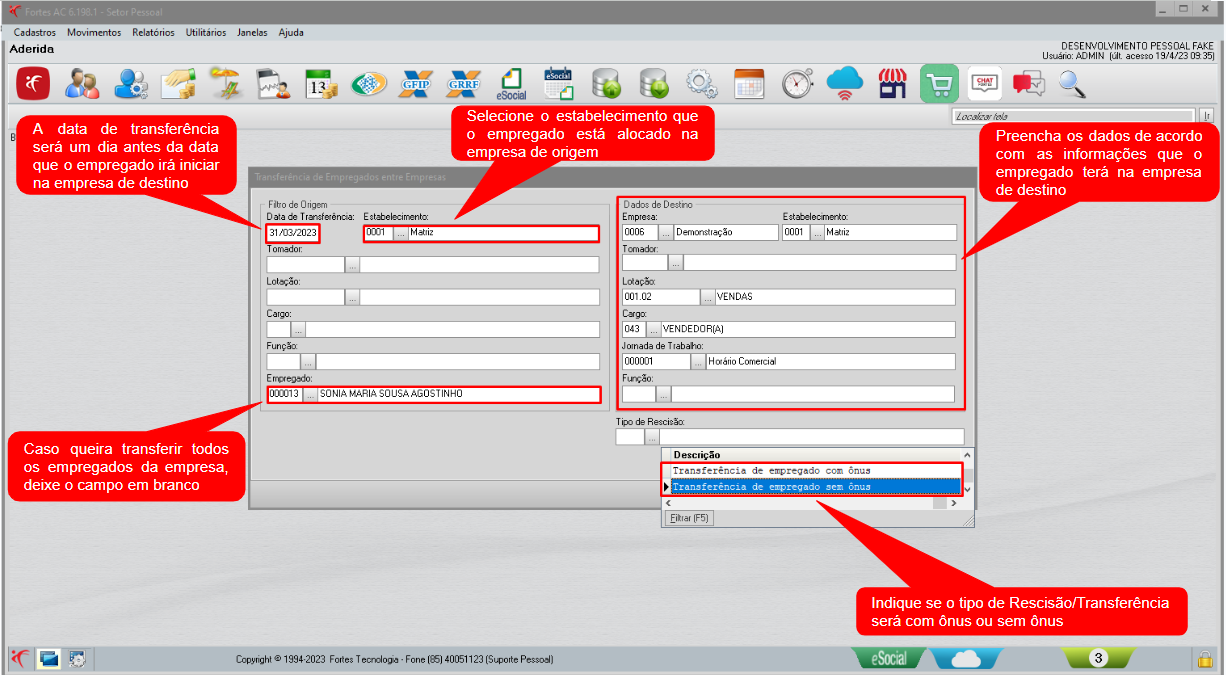
Como realizar transferência de empregado entre empresas do mesmo grupo econômico (CNPJ raiz distintos)?
|
1 - Acesse o menu: utilitários> transferir empregados em lote
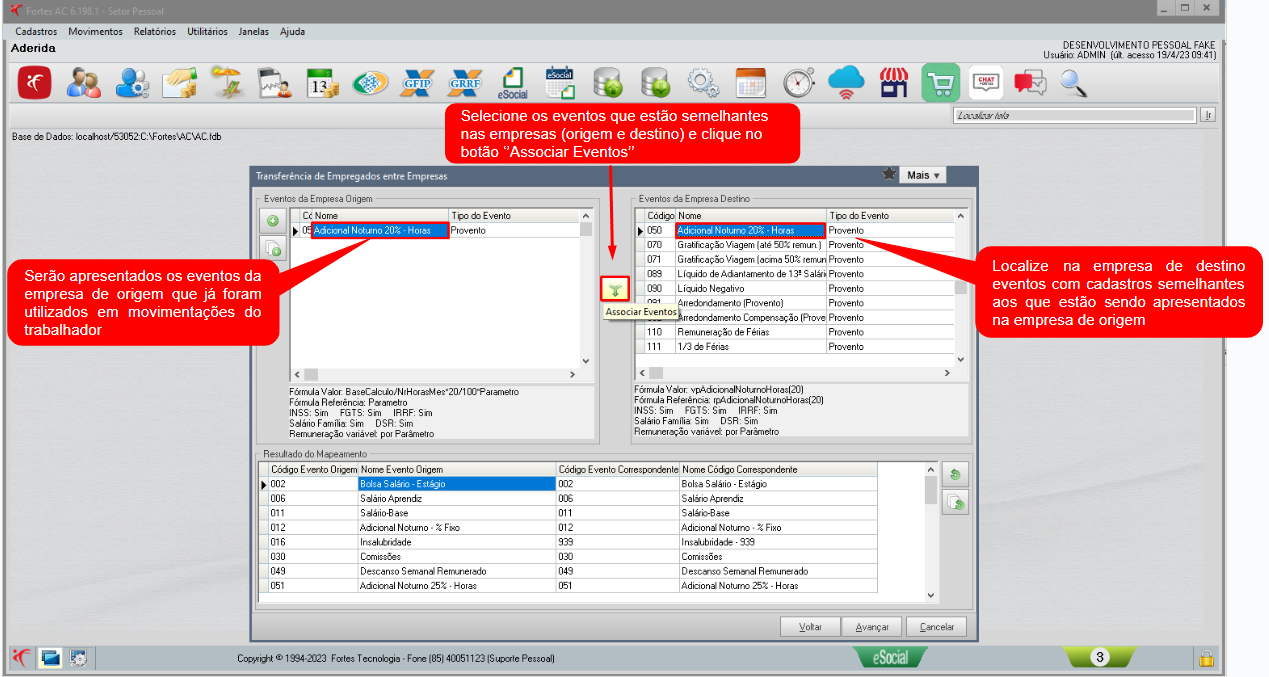
2 - Preencha os dados referente a transferência e clique em ''Avançar''
3 - Associe os eventos da empresa de origem com os eventos da empresa de destino. 4 - Após associar os eventos clique no botão ''Avançar'' 5 - O sistema irá sugerir a geração da cópia de segurança (clicando em ''Sim'' a transferência será concluída após a geração da cópia, clicando em ''Não'' a transferência será concluída sem a cópia de segurança) 6 - Para finalizar envie o S-2299 do empregado através do controle de competência na empresa de origem (movimentos>esocial>controle de competência>aba S-2299). |
Como proceder quando não localizar na empresa de destino um evento semelhante para associar ao evento da empresa de origem?
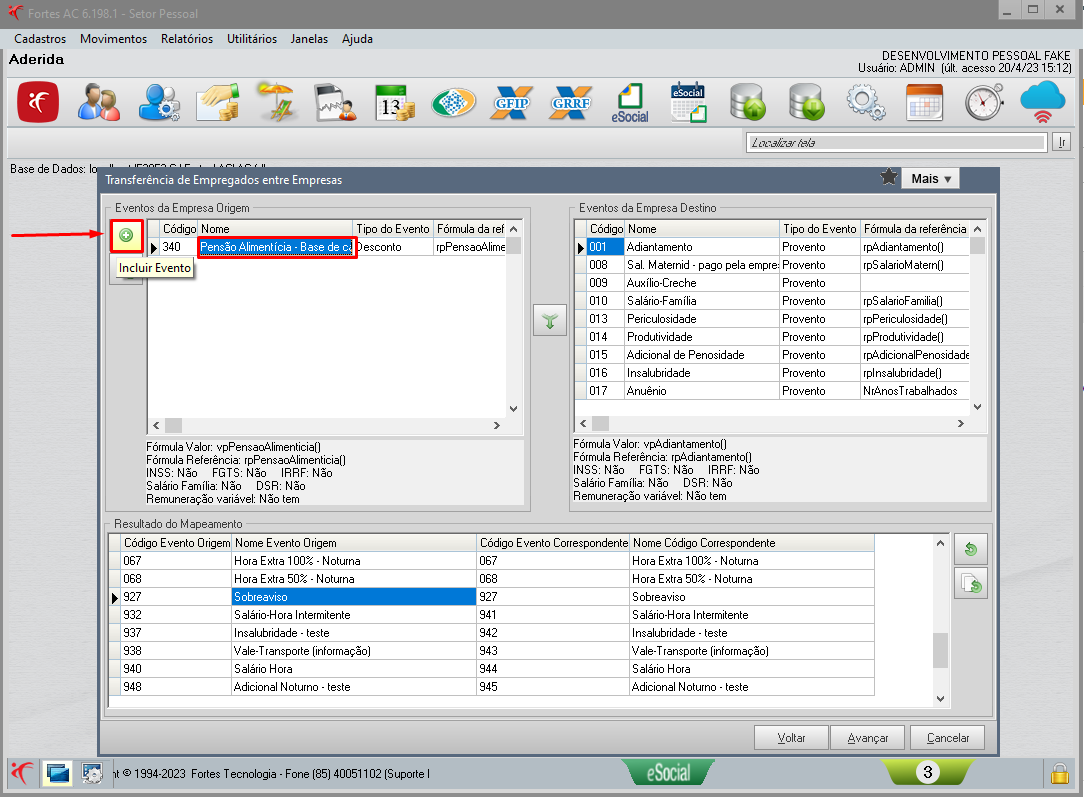
Para esta situação será necessário incluir o evento da empresa de origem na empresa de destino.
| 1 - Selecione o evento que não foi localizado na empresa de destino 2 - Clique no botão ''Incluir Evento'' para que seja incluso na empresa de destino. |
Como realizar a transferência de empregado quando a empresa de Destino não utiliza o sistema Fortes?
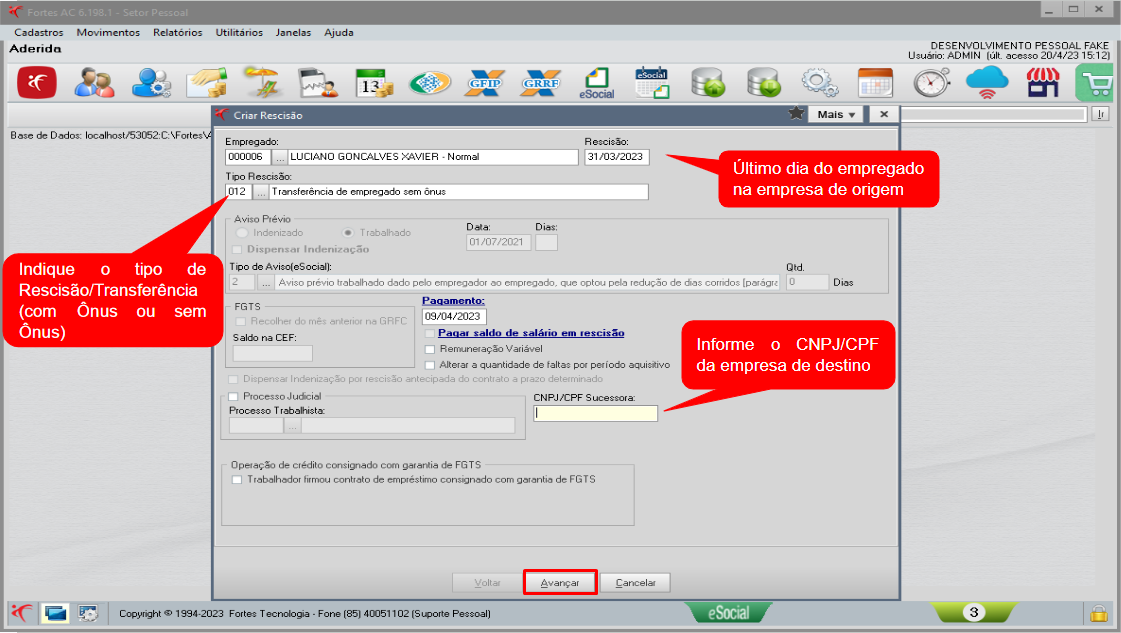
Será necessário criar a rescisão de transferência manualmente na empresa de origem que está cadastrada no sistema Fortes.
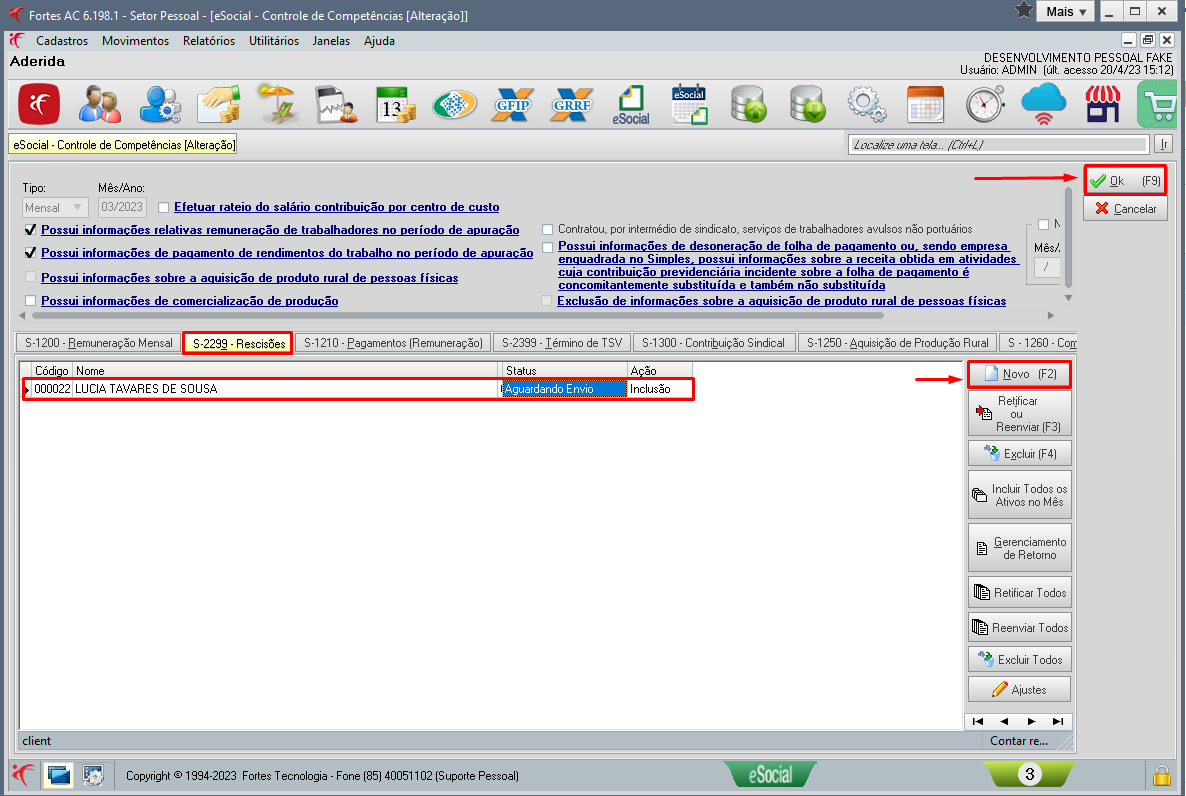
| 1 - Acesse o menu: movimentos> rescisão> criar 2 - Informe os dados da rescisão de transferência 3 - Clique em ''Avançar'' e conclua o processo 4 - Acesse o menu: movimentos> eSocial> controle de competência> aba ''S-2299''> clique em ''Novo'' e selecione o empregado> clique em ''Ok'' para que o desligamento seja transmitido ao eSocial. 5 - Envie para empresa de destino os dados do empregado para que seja feito cadastro da transferência no outro sistema de folha. |
Como cadastrar empregado transferindo quando a empresa de Origem não utiliza o sistema Fortes?
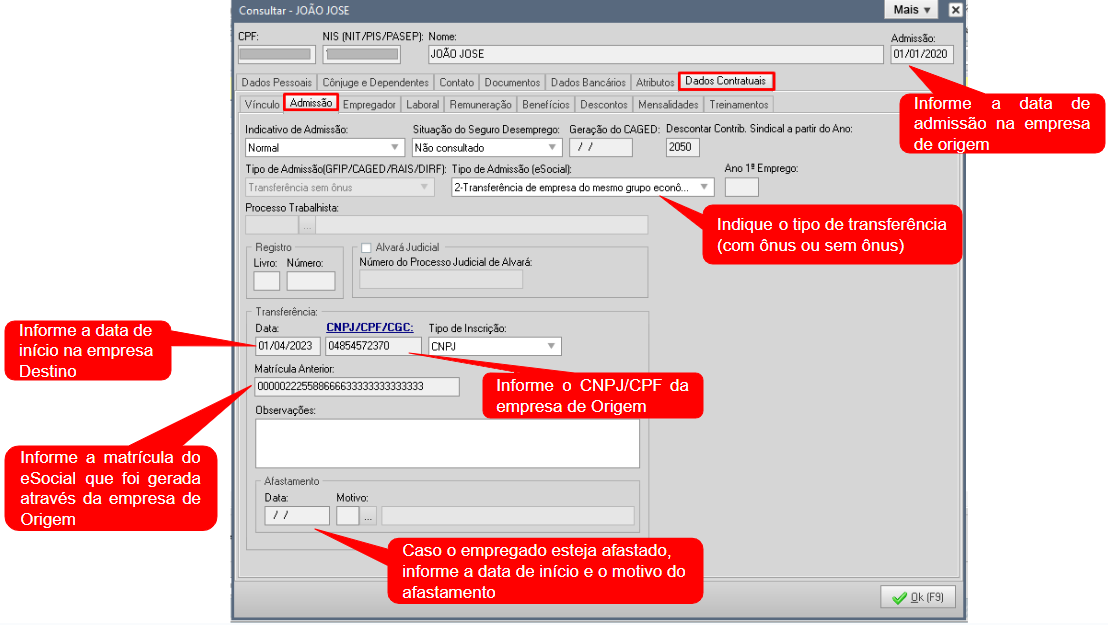
Será necessário criar a admissão do empregado manualmente na empresa de Destino que está cadastrada no Fortes.
| 1 - Acesse o menu: cadastros> empregados> clique no botão ''Novo''> preencha os dados necessários para admissão do empregado. 2 - Em dados contratuais> aba ''Admissão'', preencha as informações relativas a transferência do empregado. 3 - Ao finalizar todo cadastro admissional do empregado clique em ''Ok'' para concluir e o S-2200 será disparado para o eSocial. |
Por que o empregado que foi transferido ainda consta como ativo no eSocial da empresa de origem?
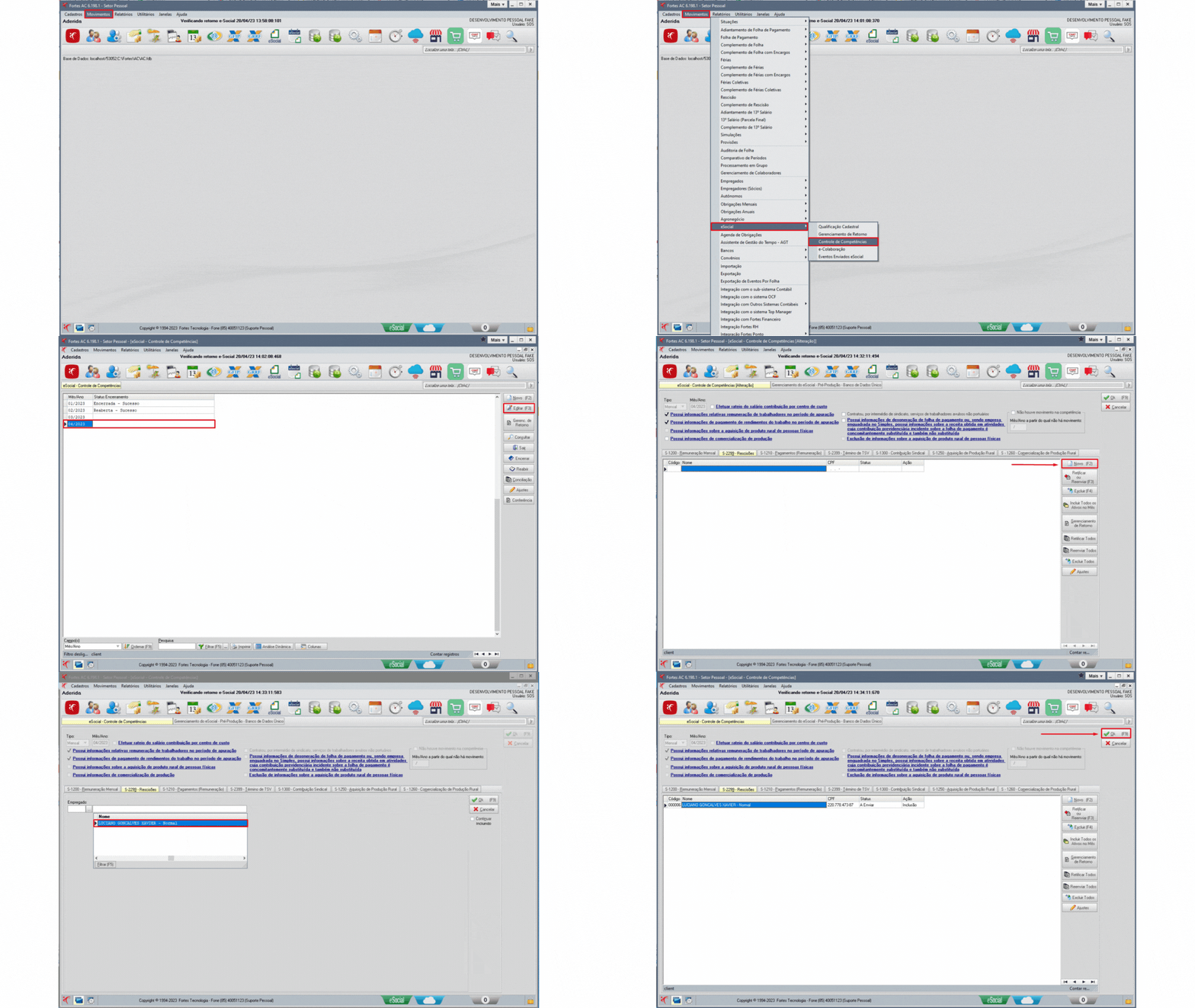
Isto ocorre quando a transferência é realizada sem o envio do S-2299 do empregado para o eSocial.
|
Acesse o menu: movimentos> controle de competência> selecione a competência em que o correu a transferência> clique em ''Editar''> clique na aba ''S-2299''> clique em ''Novo'' e selecione o empregado> clique em ''Ok'' para finalizar.
|
Como cancelar uma transferência de empregado no sistema?
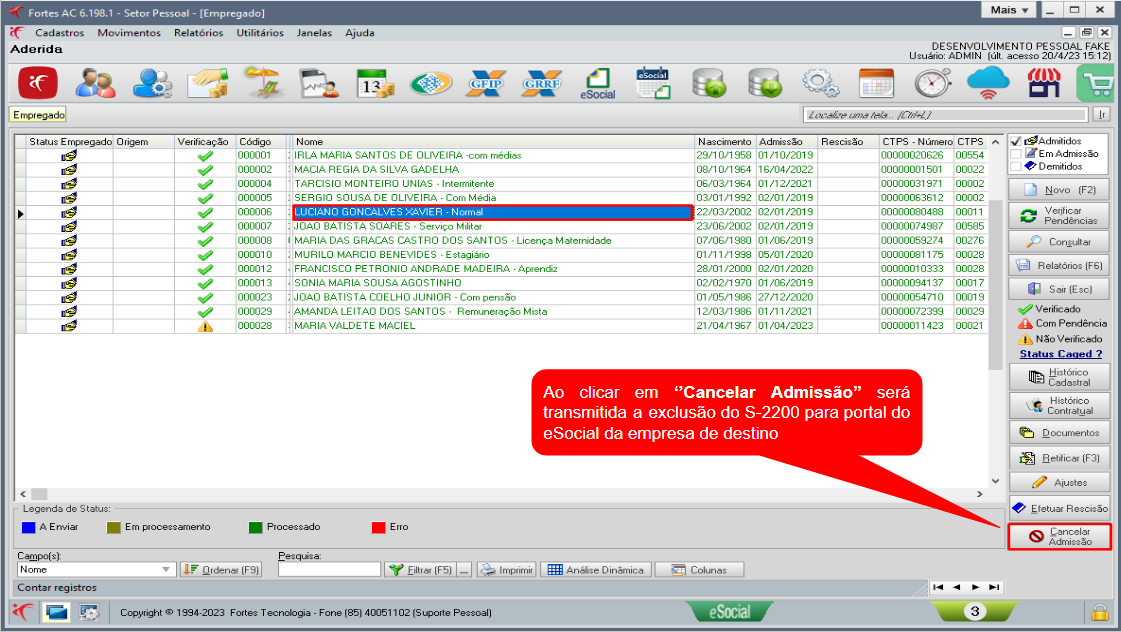
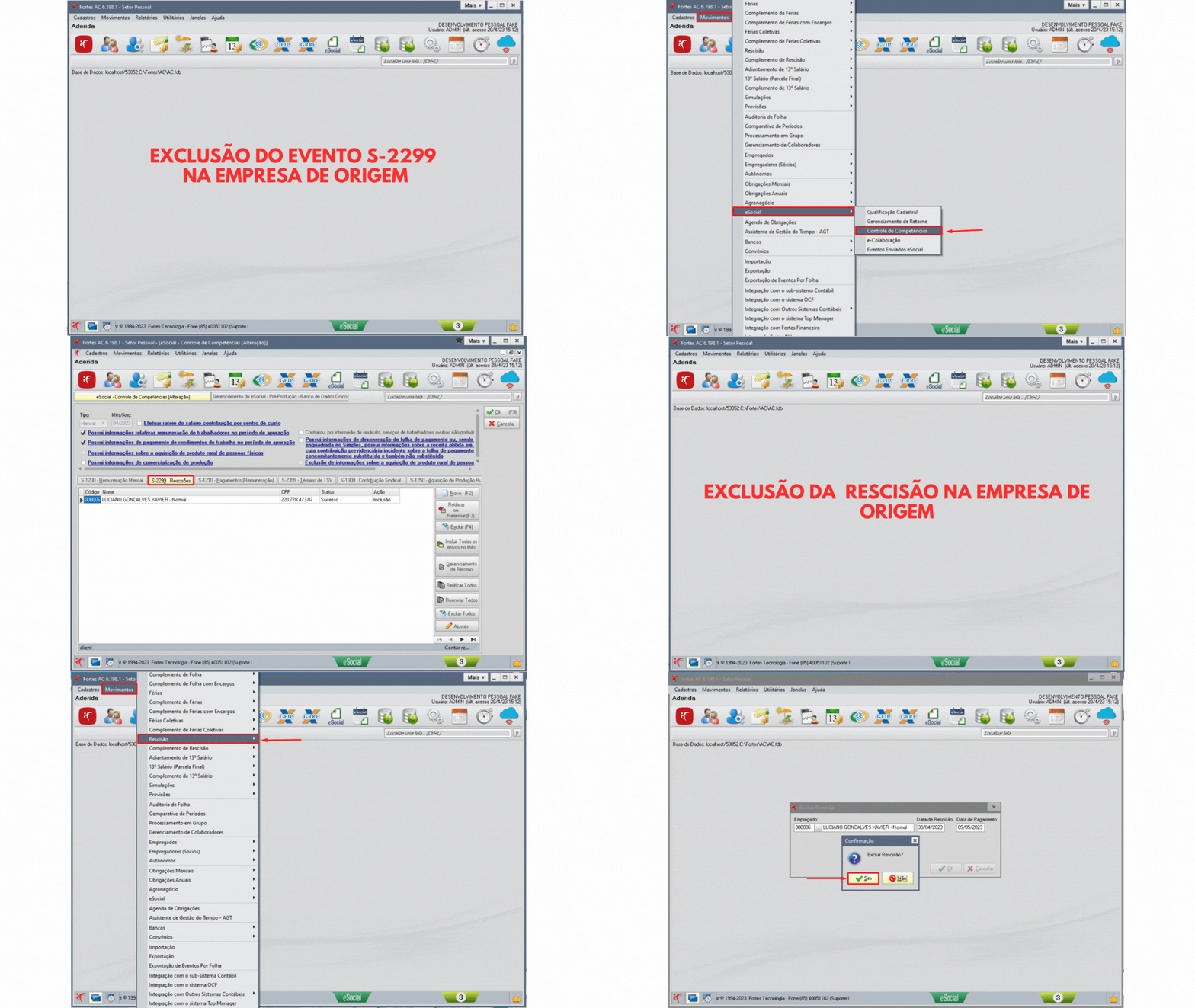
Será necessário cancelar a admissão do empregado na empresa de destino e excluir o desligamento na empresa de origem.
| 1 - Na empresa destino acesse o menu: cadastros> empregados> selecione o empregado> clique em ''Cancelar Admissão'' 2 - Na empresa de origem acesse o menu: movimentos> eSocial> controle de competência> selecione a competência> clique em ''Editar''> na aba ''S-2299'' selecione o empegado e clique em ''Excluir''> Clique em ''Ok'' para concluir. 3 - Na empresa de origem acesse o menu: movimentos> rescisão> excluir> selecione o empregado e clique em ''Ok''> clique em ''Sim'' para finalizar. |