O SPED ECD é obrigatório para “todas as pessoas jurídicas obrigadas a manter escrituração contábil nos termos da legislação comercial, inclusive as equiparadas, como também as imunes e isentas.” - art. 3º IN RFB 1774/2017.
Lucro Real
Todas.
Lucro Presumido
Não optou pelo livro caixa (parágrafo único do art. 45 da Lei nº 8.981/1995) OU
Distribui parcela de lucros ou dividendos sem incidência do Imposto sobre a Renda Retido na Fonte (IRRF) em montante superior ao valor da base de cálculo do imposto sobre a renda apurado diminuida dos impostos e contribuições a que estiver sujeita, independentemente se optou ou não pelo livro caixa
Imunes/Isentas
Auferiu receitas, doações, incentivos, subvenções, contribuições, auxilios, convênios e ingressos assemelhados, cuja soma seja igual ou maior R$ 4.800.000,00
Demais
Entrega facultativa (não há multa por atraso na entrega).
Esta obrigação deverá ser transmitida seguindo os seguintes prazos e regras:
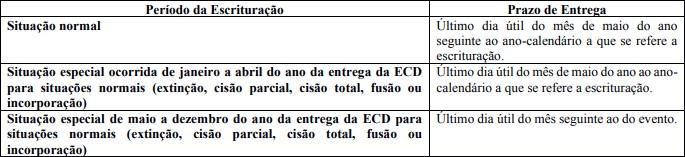
Para que seja possível a geração do arquivo por meio do Fortes Contábil, é necessário seguir os seguintes passos que serão apresentados no decorrer deste manual.
CADASTRO DO CONTABILISTA:
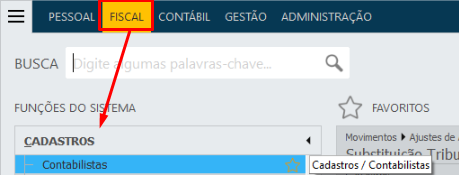
Para realizar o cadastro do contabilista acesse o menu Cadastros > Contabilistas:
Após abrir a tela de cadastro clique na opção Novo , pois assim o sistema apresentará o local onde deverão ser informados os dados do contabilista responsável pela empresa.

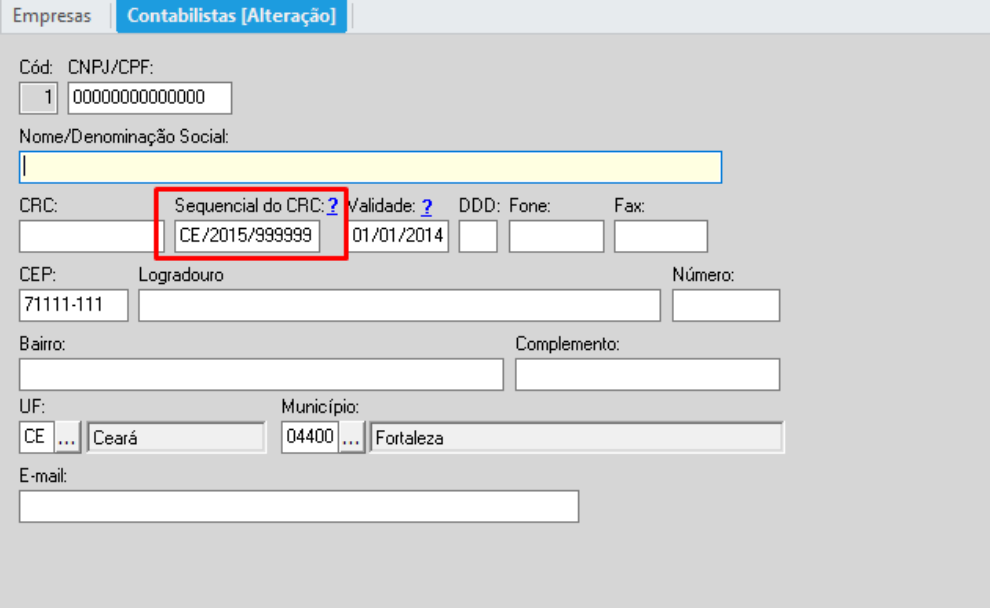
Para entrega do SPED ECD todos os campos do cadastro do contabilista devem ser preenchidos. Uma observação especial deve ser dada ao campo CRC, neste campo a sequência deve ser no formato UF/ano/número, conforme mostrado na ajudinha (?) do sistema.
Ao concluir o Cadastro do Contabilista acesse o menu Cadastros > Empresas, selecione a empresa em questão e clique na opção Editar, feito isso o próximo passo será selecionar o Estabelecimento, e no campo Contabilista vincular o cadastro realizado anteriormente.

Após realizado a vinculação do contabilista no cadastro do estabelecimento, o próximo passo será as parametrizações no menu de Cadastro do Histórico da Empresa, para que assim sejam definidos os parâmetros de tributação da empresa que serão levados na geração do arquivo do SPED ECD.
HISTÓRICO DA EMPRESA:
No Histórico da empresa deve-se primeiro verificar a aba Fiscal, iniciando pelo campo do Regime Tributário (Federal), pois assim será possível identificar se a empresa irá gerar a informação como lucro presumido ou lucro real, bem como, a definição do regime de tributação que será gerado para o SPED ECD.
Ao se tratar de empresa classificada como Entidade sem fins Lucrativos será necessário indicar a categoria da mesma, marcando se ela é uma Imune ou Isenta e se ela terá Atividade tributada pelo IR, como também se ela apura CSLL, por fim deve ser selecionado o Tipo de Entidade.
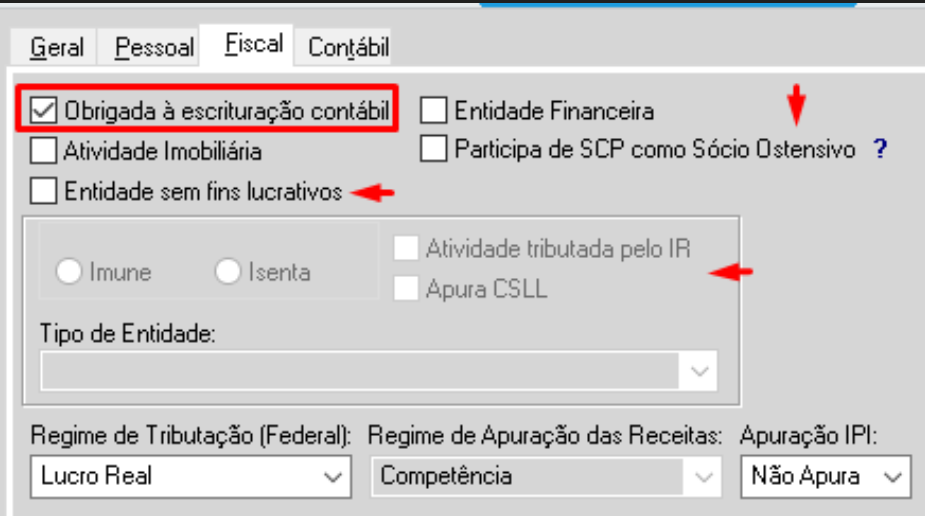
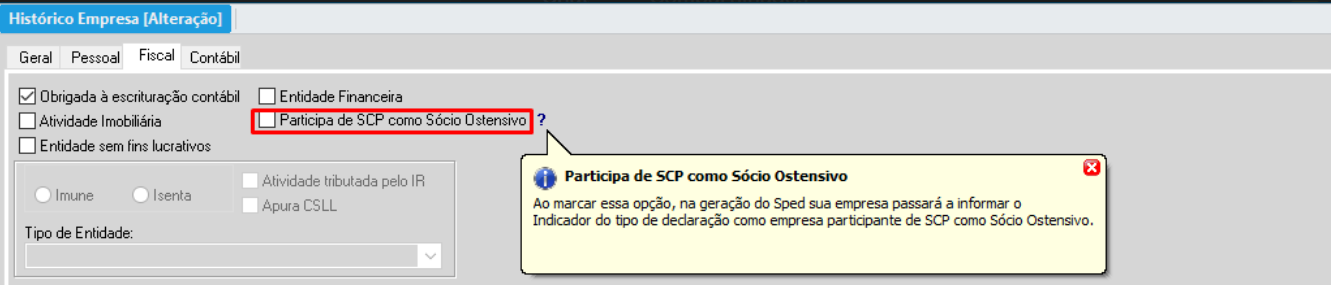
Se porventura a empresa participar de SCP como sócio ostensivo, deve ser marcada a opção de Participa de SCP como Sócio Ostensivo.
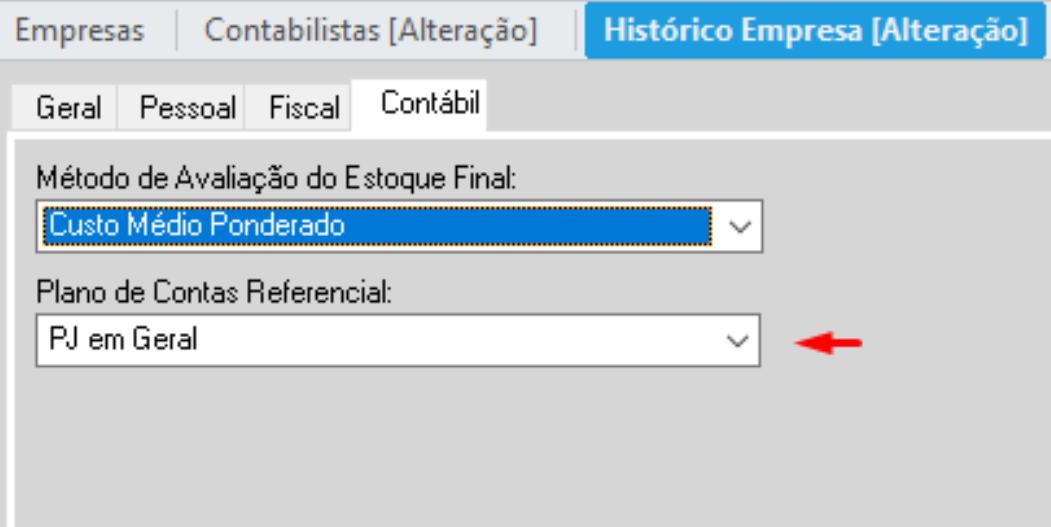
Finalizadas as verificações e marcações na aba Fiscal, o próximo passo é ir na aba Contábil e configurar o tipo de Plano de Contas Referencial disponibilizado pela Receita Federal, que será usado para vinculação com as contas do plano de contas utilizado pela empresa.
VINCULAR PLANO DE CONTAS REFERENCIAL
Concluído todas as edições no histórico da empresa, chegou o momento de iniciar o mapeamento do plano de contas referencial. Vale ressaltar que para o Sped ECD não é obrigatório o envio do plano de contas referencial, porém como o envio é obrigatório no Sped ECF é interessante que o mapeamento seja realizado de forma antecipada, tendo em vista que o SPED ECD será recuperado dentro do SPED ECF.
Há duas forma de realizar o mapeamento do plano de contas referencial:
A primeira forma será por meio do menu Cadastros > Plano de Contas:

Selecione as contas analíticas que serão vinculadas:
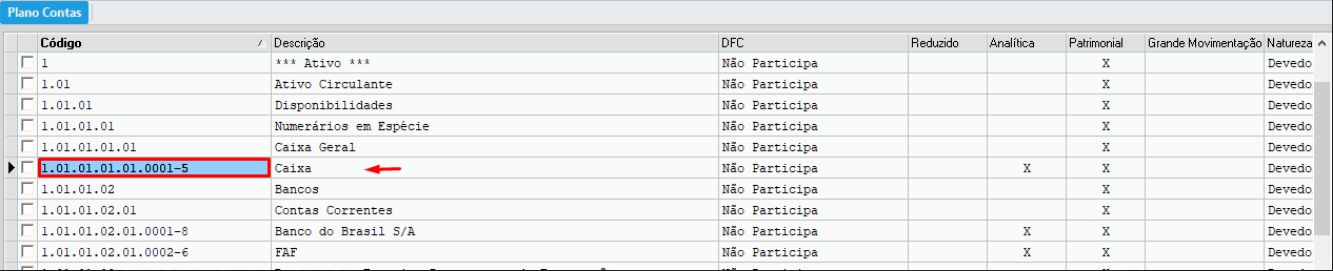
A próxima ação será clicar na opção EDITAR , pois assim o sistema irá abrir o cadastro da conta:

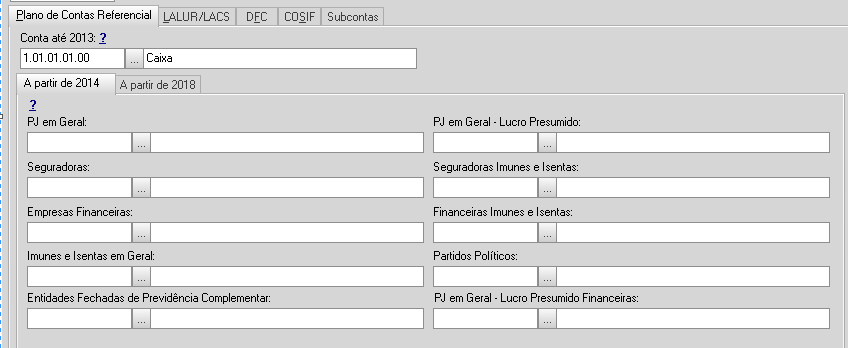
No cadastro haverá a aba de Plano de contas Referencial. Para entregas até 2013 deve-se usar o campo: Contas até 2013

Para entregas a partir de 2014, devem ser utilizados os campos apresentados abaixo para realizar o devido vínculo.
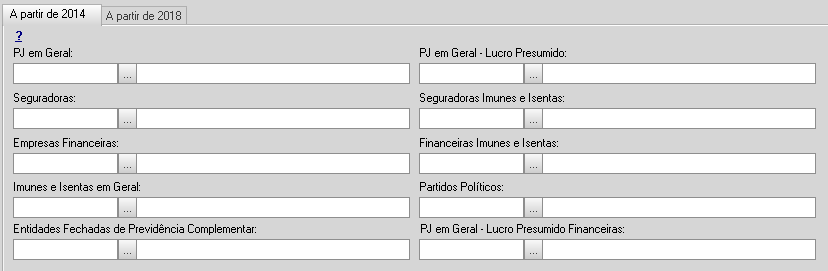
Já para entregas de partidos políticos a partir de 2018, realizar o vínculo nesta aba: Plano de Contas Referencial
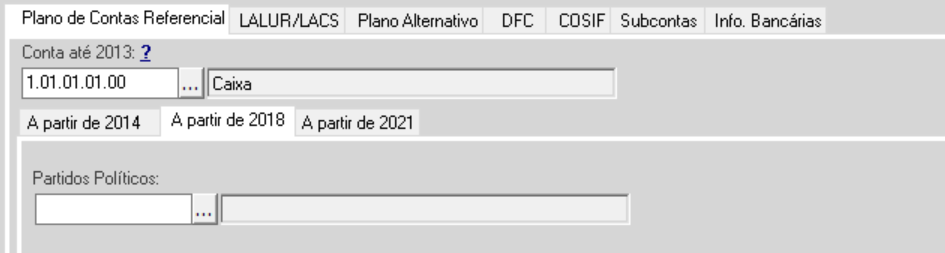
O procedimento de mapeamento com o plano de contas referencial realizado por dentro do cadastro do plano de contas deverá ser feito conta por conta, não havendo opção de vincular vários ao mesmo tempo.
A outra opção de mapeamento se encontra no menu Utilitários > Vincular Plano de Contas Referencial
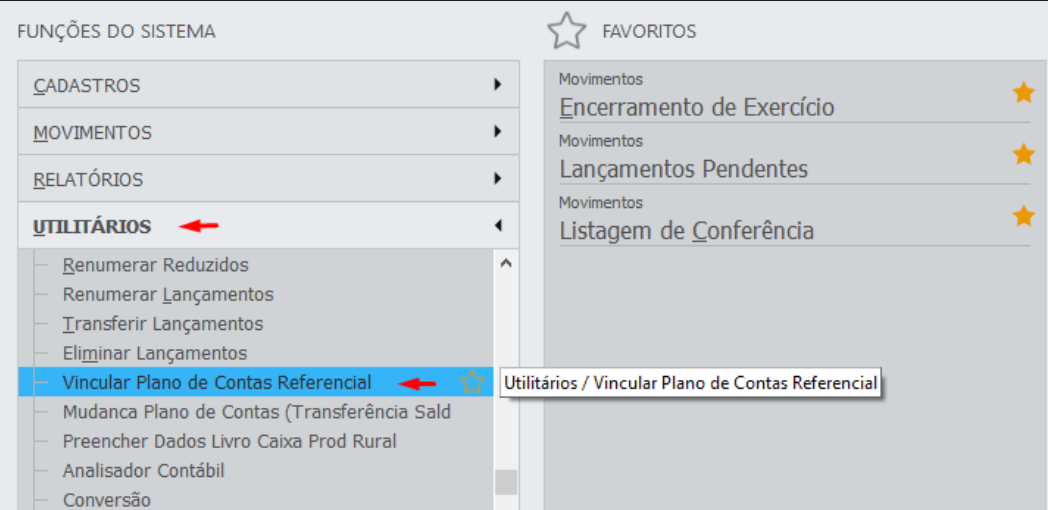
Ao clicar no menu sugerido anteriormente, a tela de mapeamento será exibida, conforme imagem abaixo:
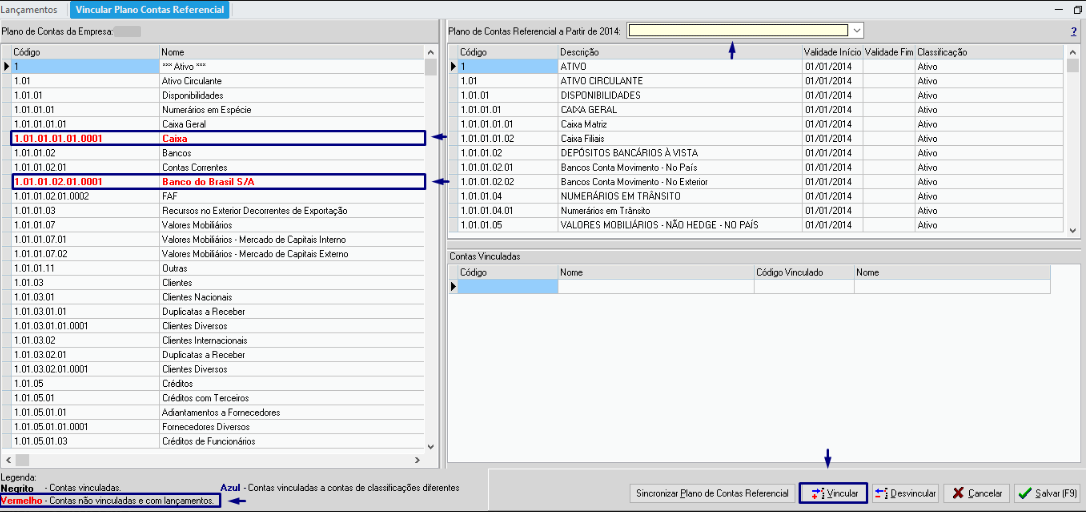
O primeiro passo a ser realizado é selecionar o plano de contas referencial no campo Plano de Contas Referencial a Partir de 2014.
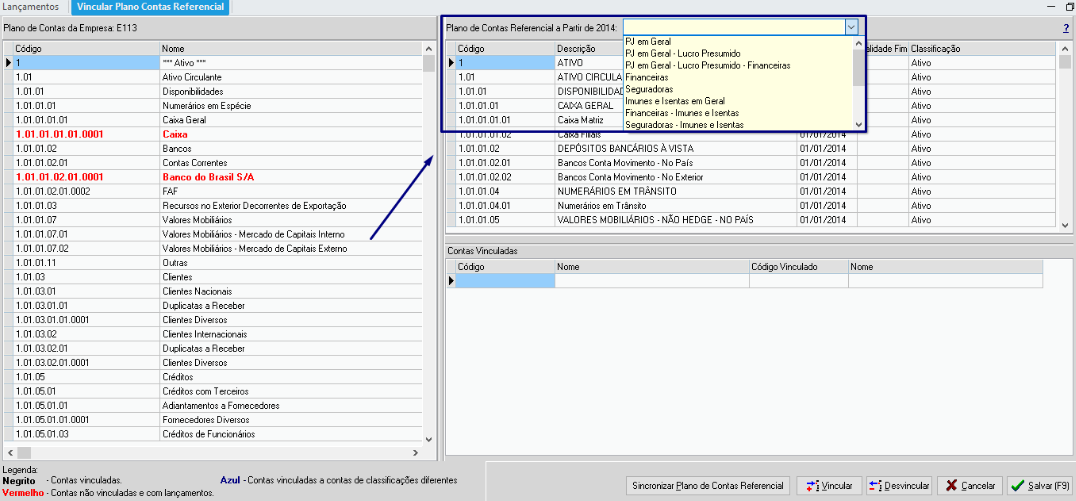
Para que não sejam apresentados erros no Bloco J do Sped ECF e do SPED ECD, o plano de contas que será selecionado deve ser o mesmo informado no histórico da empresa na aba Contábil, conforme explicado anteriormente.
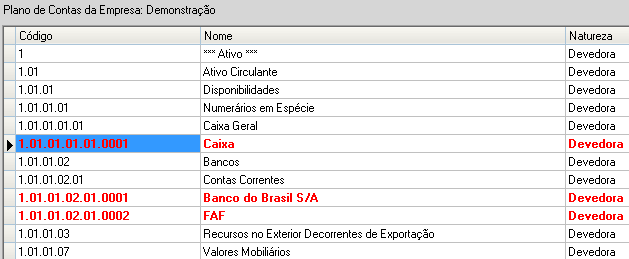
Após selecionado o tipo de Plano de Contas Referencial, além do plano de contas da Receita Federal que será mapeado, o sistema também irá apresentar o plano de contas utilizado pela empresa. Observe que no plano de contas da empresa as contas analíticas e que tiveram lançamentos no período irão aparecer em vermelho como no exemplo abaixo:
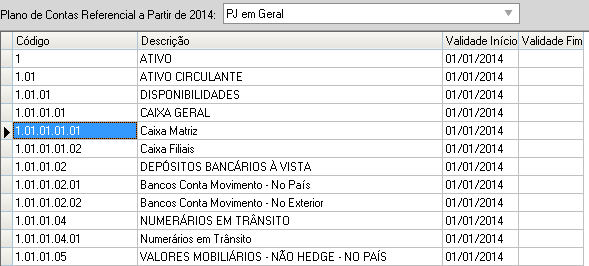
Para realizar a vinculação é necessário selecionar a conta no Plano de Contas da Empresa, selecionar a conta equivalente no Plano de Contas Referencial:
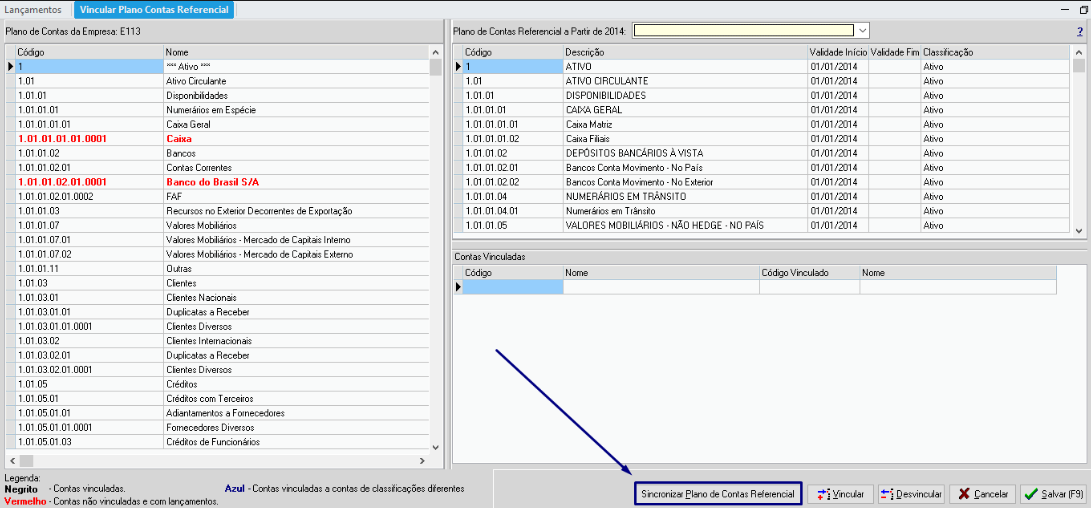
e por fim clicar na opção Vincular , feito isso as contas serão vinculadas e apresentadas no quadro “Contas Vinculadas”, conforme imagem abaixo:


Com aa atualizações foi implementado a ferramenta ''Sincronização de Contas Referencial '' para mais informações, segue i lindo de nosso artigo com mais detalhe: Sincronização de Contas Referencial
Obs: As contas de apuração do resultado (grupo 6 ou 5) utilizadas no momento do encerramento do exercício não devem ser mapeadas no plano de contas referencial, sendo assim é necessário somente que o cadastro da conta em questão esteja com a flag “Outras” marcada em seu cadastro, pois assim o PVA do SPED ECD não irá criticar a ausência de mapeamento desta conta.
DRE - DEMONSTRAÇÃO DO RESULTADO DO EXERCÍCIO:
Após vinculado o plano de contas referencial, a próxima etapa é preparar a DRE e realizar os encerramentos do exercício, contudo, um cuidado especial deve ser adotado quanto a este procedimento.
Se a empresa optar por realizar o encerramento do exercício com periodicidade trimestral, sua DRE também deverá ser gerada trimestralmente, no entanto, se a empresa optar por encerramento de forma anual, a DRE também deverá ser com periodicidade anual.
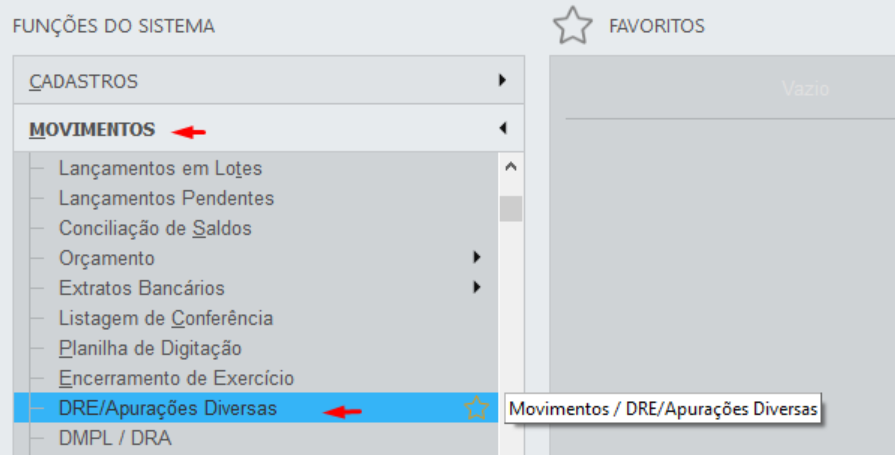
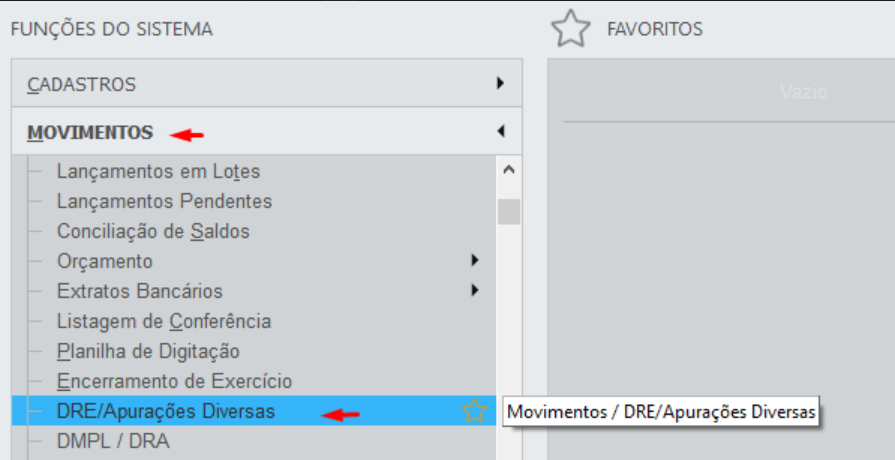
Para gerar a DRE no Fortes Contábil basta ir em Movimentos > DRE/Apurações Diversas
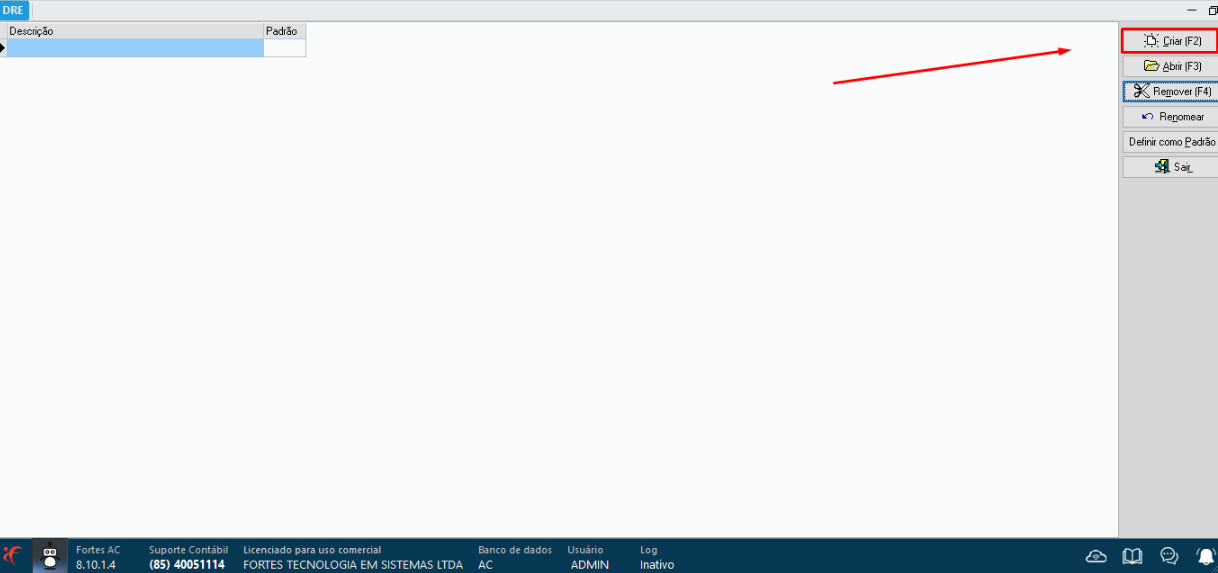
Feito isso, o sistema abrirá a tela de inclusão da DRE e em seguida deve-se clicar na opção Criar(F2)
Abrindo assim a tela de geração:
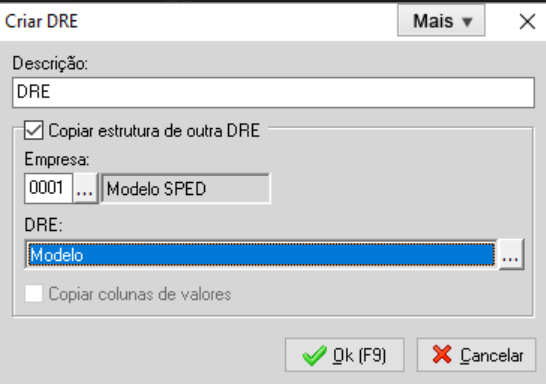
Na descrição, deve ser preenchido de forma a facilitar a identificação da DRE criada.
A flag COPIAR ESTRUTURA DE OUTRA DRE , servirá para aproveitar tanto somente a estrutura da DRE como também estrutura com valores da DRE inteira de uma outra empresa cadastrada no sistema.

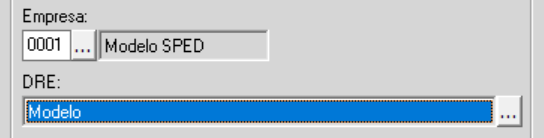
O campo Empresa será para selecionar a empresa da qual deseja copiar a DRE, no exemplo iremos utilizar os dados da empresa Demonstração.
O campo DRE será para selecionar a DRE que se deseja copiar. Vale ressaltar que o sistema já traz o modelo padrão do sped com a estrutura exigida pela Receita Federal na empresa Modelo Sped, DRE Modelo.
Já a flag COPIAR COLUNAS DE VALORES será para que, além de copiar a estrutura leve também os valores da DRE.

Ao clicar na opção ok será apresentado uma mensagem, perguntando se deseja realizar o processamentos da coluna de valores, conforme imagem abaixo: "Nesta DRE, ainda não foram processadas as colunas de valores. Para processar uma coluna de valor clique em INCLUIR COL. Deseja processar agora?"
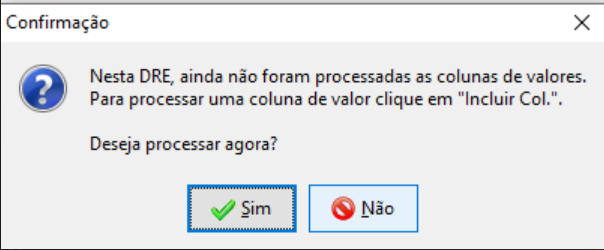
Clicando em Sim, será apresentada a tela de preenchimento dos filtros, que devem ser preenchidos para criação das colunas da DRE.
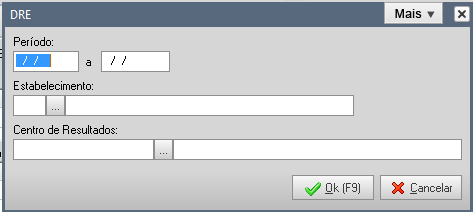
Nesta tela deve ser informado o Período da DRE desejada, a qual Estabelecimento pertencerá e de qual Centro de Resultados, importante informar que por definição a DRE deve ser consolidada.
Vale destacar que na entrega do SPED ECD, será obrigatório uma coluna inicial com os saldos de período anterior, ficando como no exemplo abaixo:
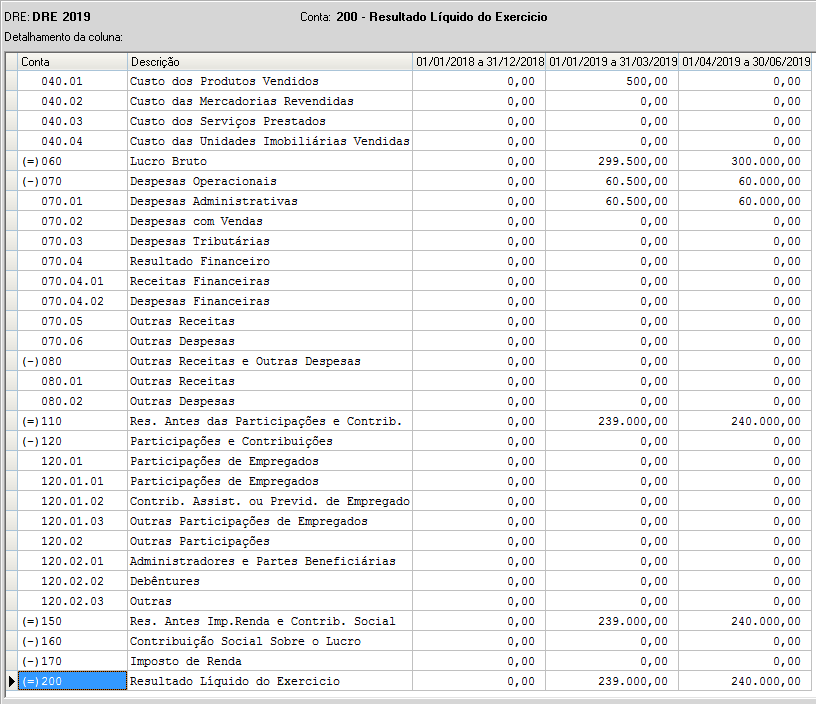
Cada coluna será um período calculado, desta forma para incluir ou excluir uma coluna de apuração, basta clicar nas opções de incluir e excluir, de acordo com a sua realidade, conforme imagem abaixo:
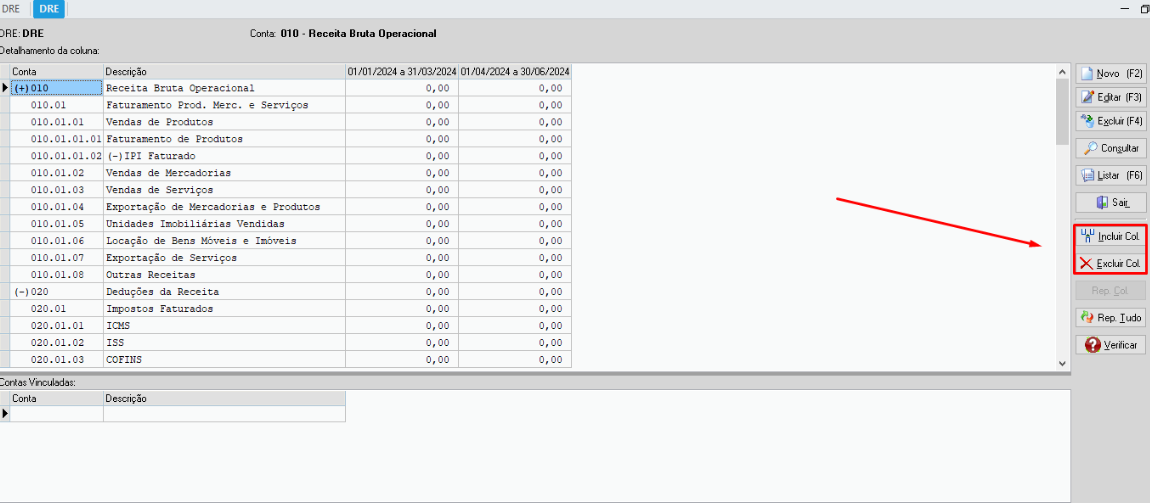
A inclusão das colunas, para efeitos de ECF, devem obedecer as apurações de IR, se caso houver apuração trimestral a DRE deverá ser também de forma trimestral, se a apuração for anual a DRE deverá seguir o mesmo perfil.
ENCERRAMENTOS DO EXERCÍCIO:
Para finalizar a preparação da empresa para entrega do SPED ECD, veremos agora como realizar o encerramento do exercício.
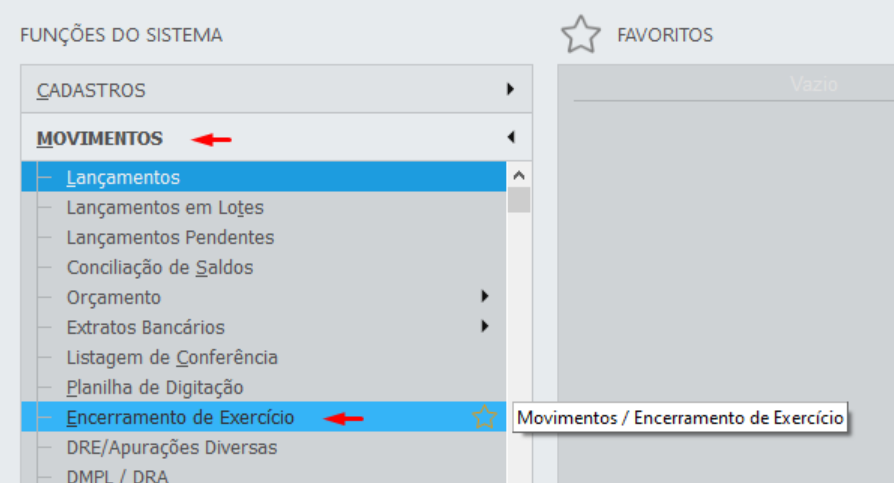
Acesse o menu Movimentos > Encerramento de Exercício, conforme imagem abaixo:
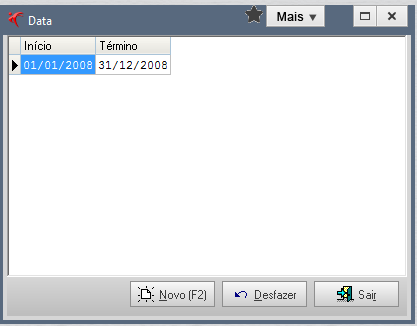
Abrindo assim o quadro de listagem dos encerramentos que já foram realizados, se porventura já existir algum encerramento apurado.
Ao clicar na opção Novo será aberta a tela de apuração do exercício, para que sejam preenchidos os filtros necessários no encerramento.
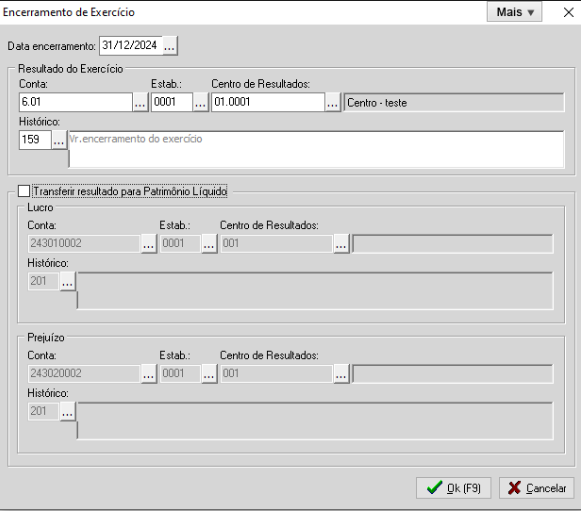
Observe que na tela de apuração os campos das contas de Resultado do Exercício, Lucro e Prejuízo Acumulado já possuem as informações pré-preenchidas, e isso ocorre devido ao preenchimento nas configuração do sistema, presente no menu Lançamentos especiais > Resultado do Exercício e Lançamentos especiais > Lucros/Prejuízos Acumulados, pois com isso o sistema já faz a sugestão das contas que serão utilizadas no processo.
No campo de Data encerramento deve ser informado o dia do encerramento do exercício. Lembre-se que o encerramento deve ser gerado de acordo com as datas apresentadas na DRE.
A flag TRANSFERIR RESULTADO PARA PATRIMONIO LIQUIDO quando marcada, será para transferir o resultado apurado no encerramento do exercício para o patrimônio líquido. Sendo assim, se o resultado obtido tiver sido lucro, o sistema irá reconhecer o valor na conta determinada de lucros acumulados, no entanto, se porventura tiver sido obtido prejuízo, tal valor será transferido para a conta determinada de prejuízos acumulados.
SCP (SOCIEDADE EM COTA DE PARTICIPAÇÃO)

De acordo com o layout do Sped Contábil, empresas que fazem parte de uma Sociedade em Cota Participação (SCP) deverão entregar o arquivo de validação separadamente identificando no registro 0000, campo 17, qual tipo da empresa na sociedade está enviando, se Sócio Ostensivo ou se Controlada. Para isso teremos que parametrizar os cadastros das empresas participantes da sociedade.
CONTROLADAS OU COLIGADAS (SCP)
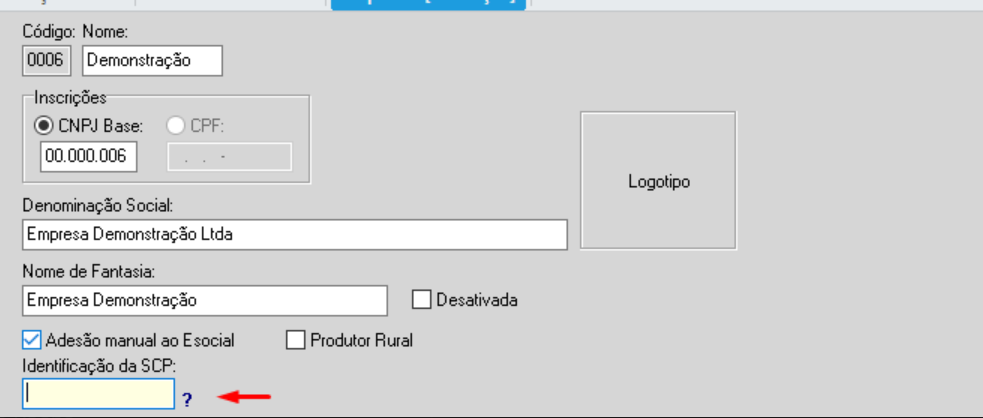
Acesse o cadastro da empresa pelo menu Cadastros > Empresas, selecione a empresa da sociedade que não seja a ostensiva (vale ressaltar que o CNPJ informado no cadastro da controlada deve ser sempre o do Sócio Ostensivo) e clique em editar.
No cadastro da empresa, o campo Identificação da SCP deverá ser preenchido com o código de identificação da SCP ou o CNPJ da SCP.
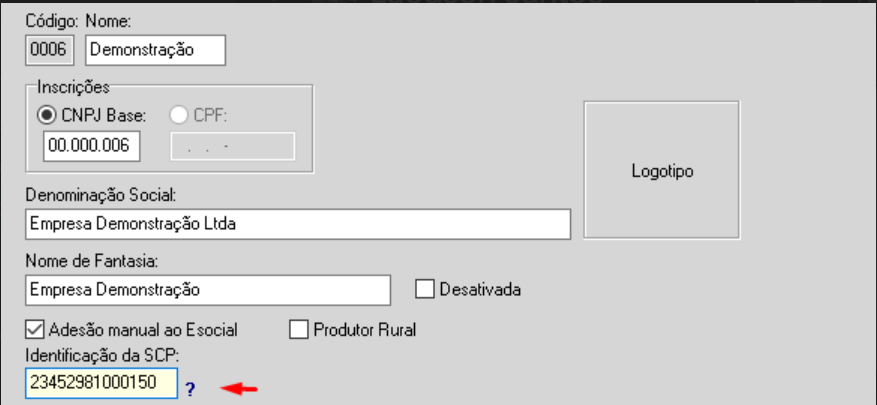
SÓCIO OSTENSIVO
Quando a empresa se tratar de um Sócio Ostensivo, o campo Identificação SCP no cadastro da empresa deverá estar em branco.
Acesso o histórico da empresa e verifique na aba Fiscal se a flag Participa de SCP como Sócio Ostensivo está marcada. Esta flag somente pode ser marcada quando a empresa de fato for um Sócio Ostensivo na Sociedade.
Após realizado a atualização do cadastro, volte para a tela do cadastro do histórico da empresa.
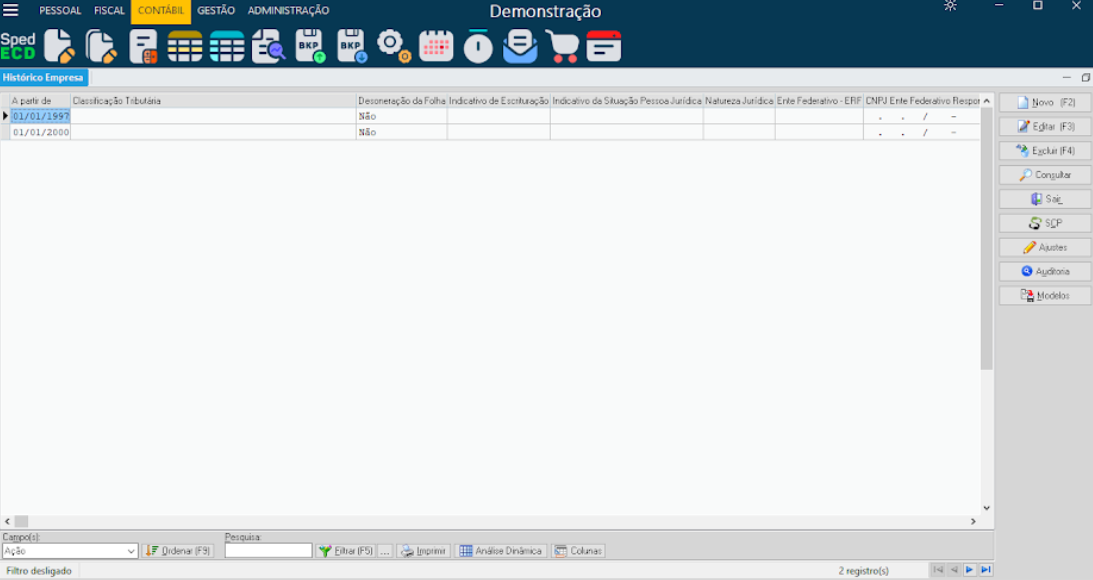
Deixe selecionado o histórico e clique na opção SCP, conforme imagem abaixo:
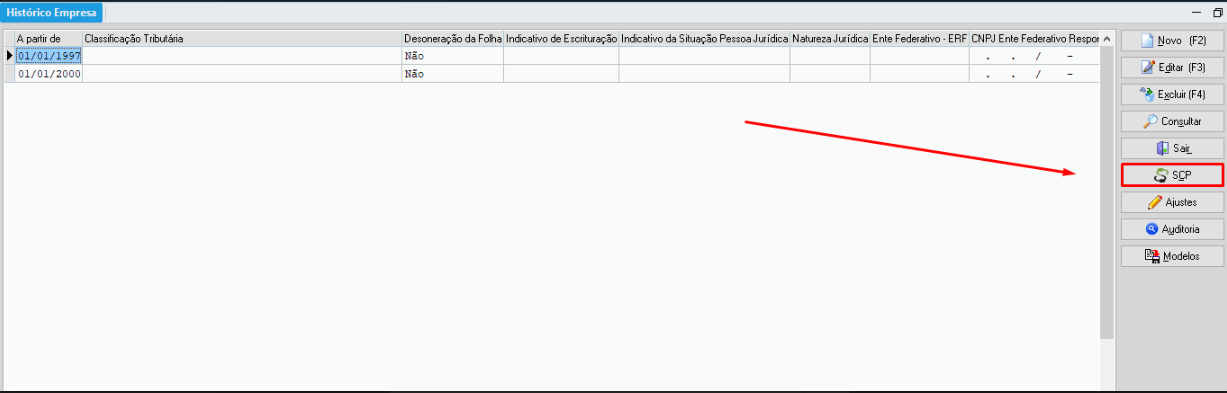
Clicando nesta opção irá aparecer o quadro de vinculação das empresas da SCP para o Sócio Ostensivo, a fim de alimentar o registro 0035 do Sped Contábil.
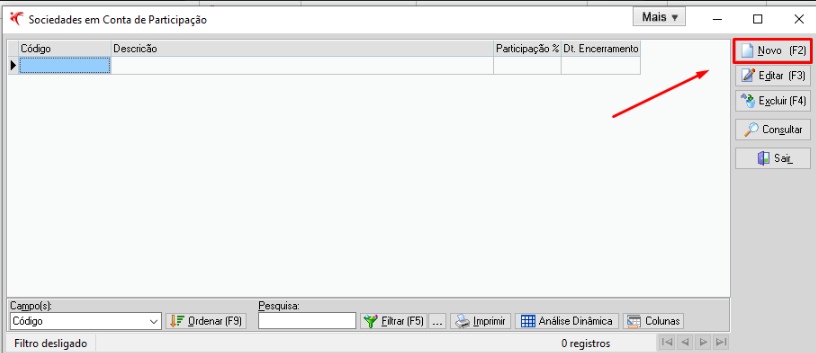
Ao clicar em Novo, será apresentada a tela de inclusão, composta por dois campos, sendo eles o de Código, que deverá ser preenchido com o código da SCP ou o CNPJ da SCP já cadastrada, e o campo Descrição que servirá para identificar a SCP, como apresentado abaixo.
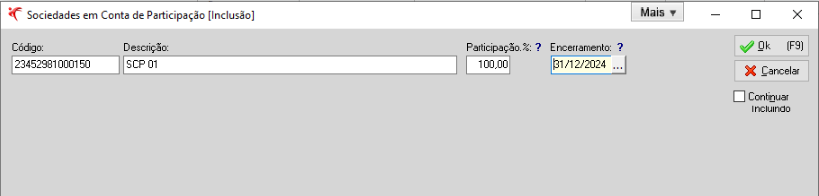
Neste menu devem ser incluídas todas as SCP controladas pelo sócio ostensivo. Após realizado todos os ajustes, basta gerar os arquivos de transmissão de cada parte da sociedade.
GERAÇÃO DO ARQUIVO DO SPED ECD:
Ao término dos encerramentos, chega o momento de gerar o arquivo de transmissão do SPED ECD. Na tela de geração do sistema é necessário informar as diversas peculiaridades para a entrega da obrigação contábil. De início iremos ao caminho de geração no sistema, por meio do menu Movimentos > Gerar Arquivo para Sped Contábil
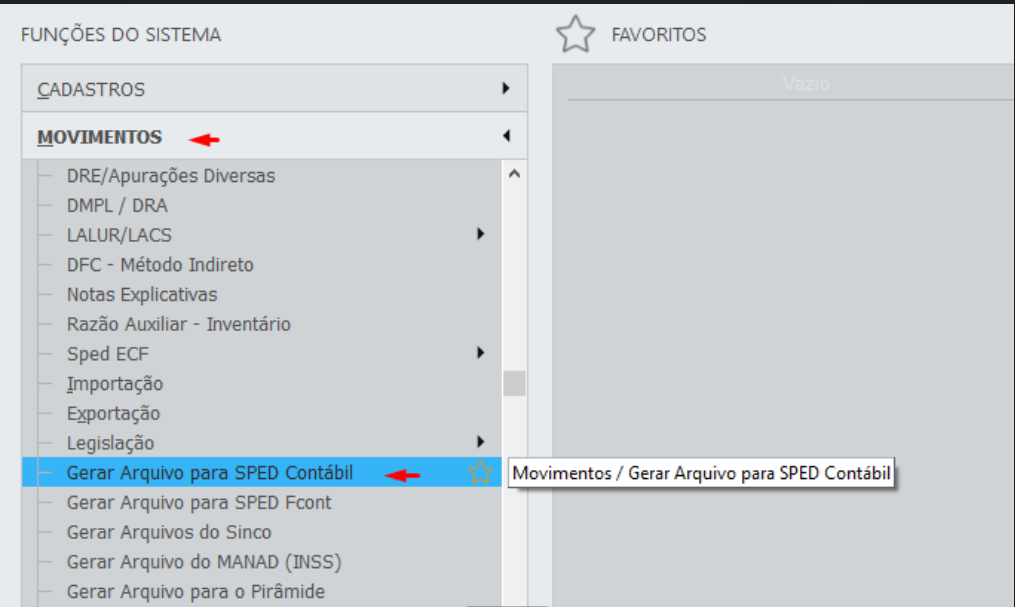
ou clicando no atalho presente na tela inicial do sistema, conforme imagem abaixo:

Ao abrir a tela de geração, o primeiro campo é referente ao Período, no qual deve ser informada a data da escrituração a ser entregue.
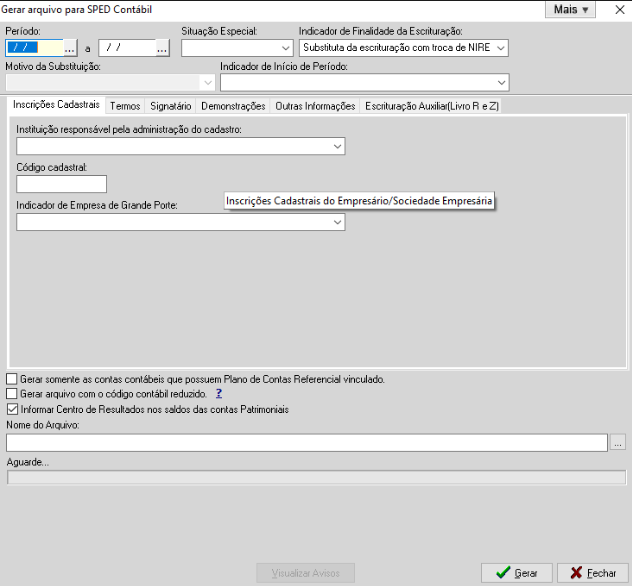
A Situação Especial será para empresas que estiverem nas seguintes situações:
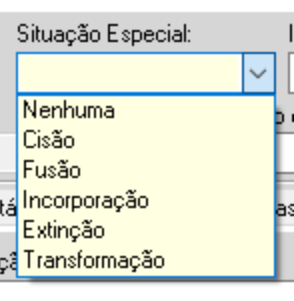
Já o campo Indicador da Finalidade da Escrituração apresentará duas opções para a finalidade de entrega do arquivo. Sendo a primeira para remessa Original e a segunda para Substituta.
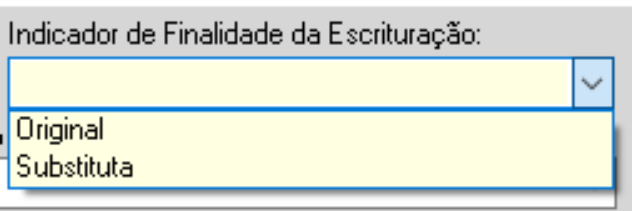
Devido às peculiaridades de cada uma das finalidades na geração do arquivo, iremos apresentar como devemos gerar o arquivo para um dos tipos.
ORIGINAL
Dando continuidade a geração do arquivo com finalidade original, iniciaremos pela Aba Inscrições Cadastrais.
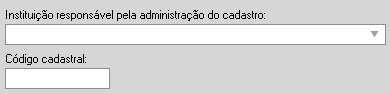
O campo Instituição Responsável pela Administração do Cadastro deverá ser utilizado quando a empresa tiver que enviar a ECD para algum outro órgão ou entidade além da Receita Federal. Junto com este campo está entrelaçado o campo Código Cadastral, nele deverá ser colocado o código ao qual a empresa está cadastrada na instituição selecionada anteriormente.
O Indicador de Empresa de Grande Porte apresenta as duas opções disponíveis no manual de validação do SPED ECD. Registro 0000, campo 16, sendo elas, “Empresa não é Entidade Sujeita a Auditoria Independente” e a outra é “Empresa é Entidade Sujeita a Auditoria Independente - Ativo Total superior à R$ 240.000.000,00 ou Receita Bruta Anual superior a R$ 300.000.000,00.”

Na Aba Termos o campo Indicador de existência de NIRE apresenta duas opções de uso. Se porventura a empresa tiver cadastro na Junta Comercial, deve ser informada a opção Possui NIRE - Escrituração possui registro na Junta Comercial, no entanto, caso não tiver cadastro na Junta Comercial, deixar marcado a opção Não possui NIRE - Escrituração não possui registro na Junta Comercial.
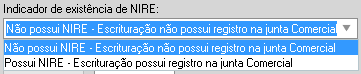
Caso informe que a empresa Possui NIRE o campo NIRE deverá ser preenchido com o código cadastro na Junta Comercial onde a empresa realizou o registro, vale destacar que se a numeração do NIRE estiver preenchida no cadastro da empresa (Cadastros > Empresas), o sistema irá preencher de forma automática o campo destacado.

Já no campo Número de Ordem deve ser informado o sequencial de entrega do Livro Contábil.
Os campos de identificação do Auditor Independente, (Nome do Auditor Independente, Registro do Auditor Independente na CVM e CPF ou CNPJ Auditor), somente devem ser preenchidos quando na aba Inscrições Cadastrais, o campo Indicador de Empresa de Grande Porte estiver selecionado a segunda opção.

Em seguida temos os campos para preenchimento de algumas datas específicas, que serão informadas no SPED ECD.
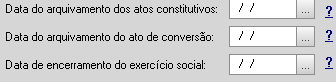
O primeiro campo refere-se a Data do arquivamento dos atos constitutivos, nele será informado a data da Abertura da empresa e deve ser sempre preenchido na geração do arquivo de validação.
O segundo campo corresponde a Data do arquivamento do ato de conversão e deve ser preenchido se porventura tiver ocorrido alteração de tributação da empresa e somente deverá ser preenchida neste cenário.
O terceiro campo está associado à Data de Encerramento do exercício social, assim como o nome já diz, deverá ser informado a data do encerramento final do exercício social.
Indo para a aba Signatários iremos informar e vincular os responsáveis pela assinatura da obrigação. O primeiro campo será o da Qualificação do Assinante.

Neste campo será necessário informar qual a qualificação de quem for realizar a assinatura do SPED ECD.
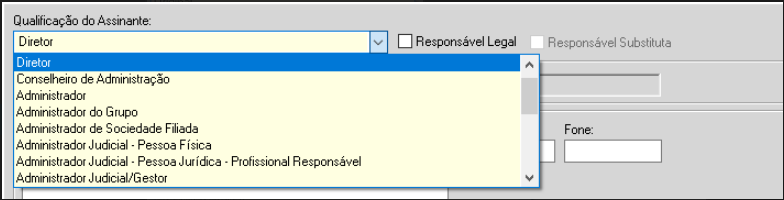
As qualificações apresentadas são as mesmas disponíveis no registro J930 do layout do SPED ECD e quando selecionada uma qualificação, deve-se em seguida determinar se o assinante é o Responsável Legal da empresa marcando a flag específica.
Uma outra observação quanto a Qualificação do Assinante, é que no momento de selecionar a classificação contabilista, no campo Contabilista deve ser informado o contabilista previamente cadastrado no sistema, conforme mencionado anteriormente neste manual.

Os campos seguintes serão para informar os dados dos demais tipos de Signatários (Nome, CPF/CNPJ, Fone e Email).
Após preenchido os campos e clicar em Adicionar o signatário cadastrado será incluído no quadro a seguir:
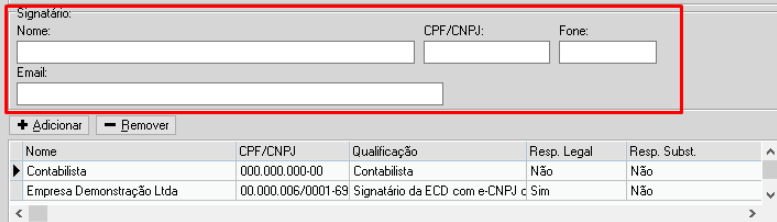
Preenchido os dados necessários na aba signatários, vamos a aba Demonstrações . De início temos a primeira flag que será para Gerar Balanço Patrimonial
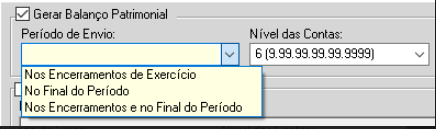
Note que no campo de Período de Envio aparecem 3 opções, veja a seguir o impacto de cada uma delas na geração do arquivo do SPED ECD:
Nos Encerramentos de Exercício, quando selecionado o sistema irá gerar um balanço para cada encerramento de exercício no sistema, ou seja, será gerado com base nos encerramentos, comumente esse tipo de período é mais utilizado na entrega do SPED ECF .
No Final do Período, quando selecionado o sistema irá gerar um único balanço na data final do ano-calendário de envio, usualmente utilizado por empresas que participam de licitações.
Nos Encerramentos e no Final do Período, quando selecionado gerará balanços tanto para cada encerramento de exercício que a empresa tiver no decorrer do ano-calendário, como também irá gerar um balanço para o final do período. Esta opção atenderá empresas que necessitem atender tanto o ECF como também as demais instituições que necessitem de um balanço anual ao final do período informado.
Note que ao lado temos o campo Nível das Contas:

Por padrão o sistema gera as contas no SPED ECD com seis níveis, contudo o leiaute determina que as contas informadas nos balanços patrimoniais tenham pelo menos até 4 níveis, conforme imagem abaixo.
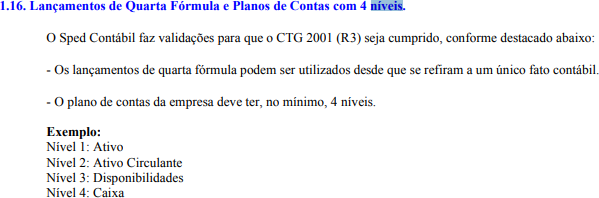
Nivel 1: Ativo
Nivel 2: Ativo Circulante
Nivel 3: Disponibilidades
Nivel 4: Caixa
Fechando o quadro de balanço patrimonial temos as flag’s de gerar DMPL e gerar DLPA, que quando marcadas, gerará a DLPA ou DMPL por meio do registro J210 do SPED ECD.

Vale destacar que não é possível gerar o arquivo do SPED ECD com as duas flag’s marcadas, pois só é possível gerar um único registro J210 por arquivo, desta forma, ao marcar uma das flag’s, o sistema desabilita a outra.
No quadro da DRE quando marcada a flag Gerar DRE, o sistema irá habilitar os campos de seleção da DRE.
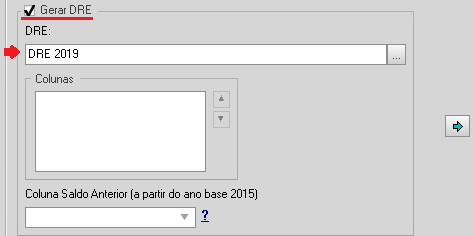
O primeiro campo, DRE, será para vincular a DRE referente ao período de geração do arquivo, após selecionado, irá aparecer as Colunas dos períodos gerados dentro da DRE como demonstrado a seguir:
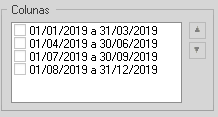
Para que as colunas possam ser incluídas no registro J150, basta selecionar cada uma das colunas apresentadas.
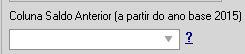
A partir do ano-calendário de 2019 deve ser incluso a coluna da DRE do exercício anterior, no campo Coluna Saldo Anterior, selecionando a coluna do período anterior que foi criada junto com as demais colunas da DRE do período a ser gerado.
Finalizando a inclusão dos demonstrativos iremos a aba Outras Informações. Nela iremos incluir outras demonstrações como DFC, DMPL/DRA, DLPA e Notas Explicativas como demonstradas abaixo.
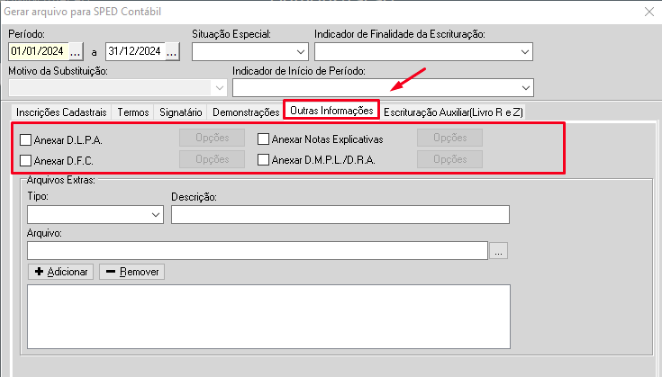
DFC, Notas Explicativas e DMPL/DRA devem ser criadas previamente no sistema para que possam ser anexadas.
Logo em seguida temos o quadro de Arquivos Extras.
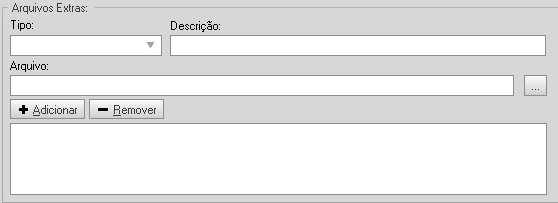
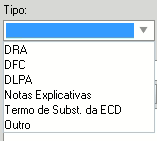
Esta funcionalidade servirá para incluir no registro J800 os dados apresentados no arquivo RTF selecionado. Primeiramente deve-se selecionar o Tipo de arquivo que será importado, podendo ser a seguinte relação:
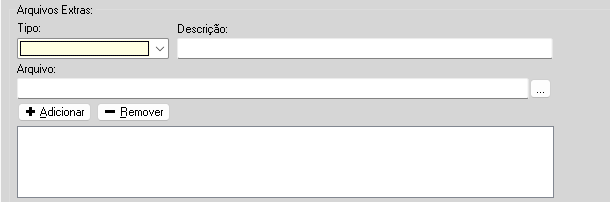
Na descrição será de livre preenchimento para poder facilitar a identificação do arquivo importado. E no campo Arquivo será onde selecionará o arquivo RTF e após selecionado basta clicar em Adicionar para poder incluir na geração do arquivo ECD.
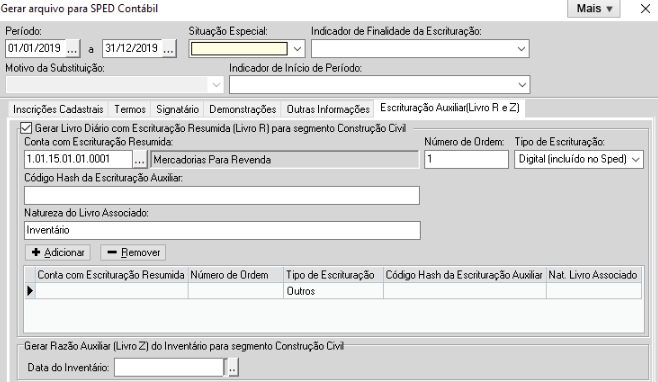
Como última aba temos a escrituração auxiliar (livro R e Z). Esta aba tem por finalidade atender as empresas de construção civil que não são obrigadas a entregar o inventário por meio do sped fiscal nos estados. Nela serão informados o inventário (Livro Z) e o Razão (Livro R).
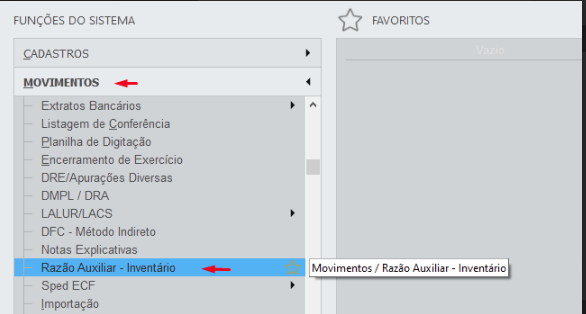
Primeiramente vamos em Movimentos > Razão Auxiliar - Inventário.
Clique em 
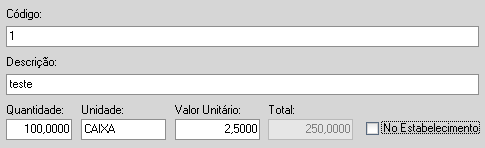
Realizado o preenchimento, voltemos ao registro e seguiremos os seguintes passos para geração das informações dos livros auxiliares R e Z:
1º - Gerar o Livro Z preenchendo e marcando todas as opções demonstradas abaixo:
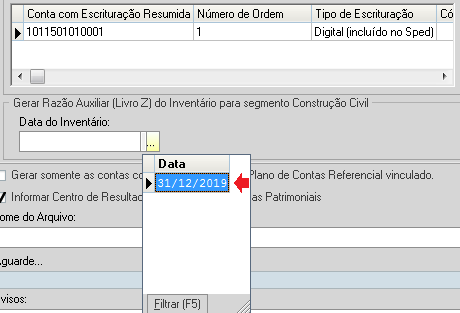
No quadro de geração do Razão Auxiliar (Livro Z), selecione o inventário cadastrado anteriormente e gerar o arquivo de validação.
2º - Gerar o arquivo do SPED ECD, importar no validador para podermos ter acesso ao código hash presente na escrituração.

Feito o processo anterior, é necessário retornar ao sistema Fortes AC Contábil, ir na aba de escrituração auxiliar, repetir todos os dados preenchidos anteriormente até o campo Tipo de Escrituração, já no campo Código Hash da escrituração Auxiliar deve ser informado o Hash que foi apresentado no 1º arquivo importado no PVA do SPED ECD como no exemplo, e no campo Natureza do Livro Associado trocar a descrição da Natureza.
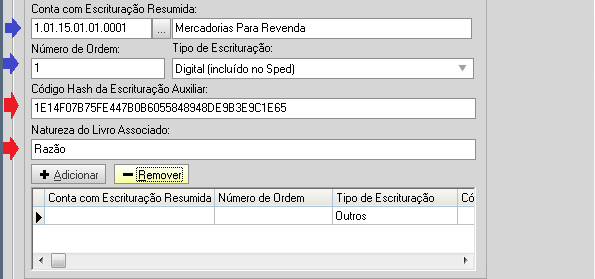
Obs: no segundo processo não será necessário informar o inventário novamente.
SUBSTITUTA
Para gerar um arquivo cuja finalidade seja a retificação de uma declaração original, repetimos o mesmo período e a Situação Especial.
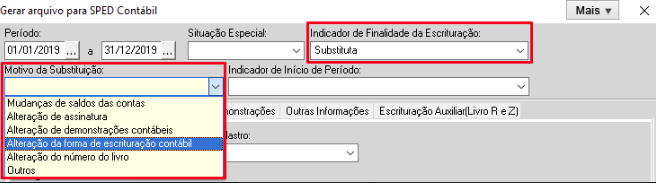
Já o Indicador de Finalidade da Escrituração deve ser selecionada a opção Substituta, pois assim será habilitado o campo Motivo da Substituição, neste campo deve ser selecionado um dos motivos apresentados que justifiquem o motivo da retificação do SPED ECD..
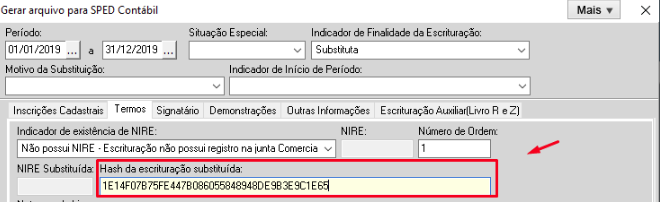
Logo em seguida na aba Termos, estará habilitado o campo Hash da Escrituração Substituída.
Na Aba Signatário no campo Qualificação do Assinante deve ser selecionado uma das duas opções para substituição.
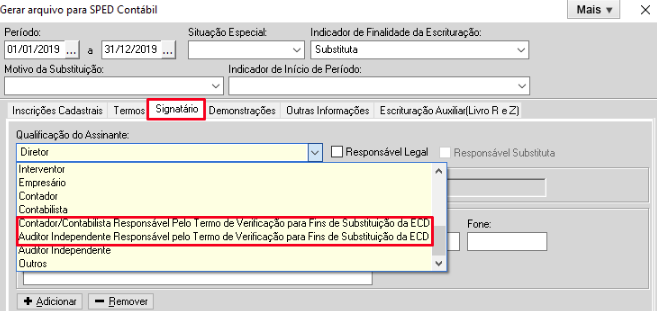
Selecionado a classificação adequada, automaticamente a flag Responsável Substituta é marcada e no campo Contabilista deve ser selecionado o contabilista que irá assinar a substituição.
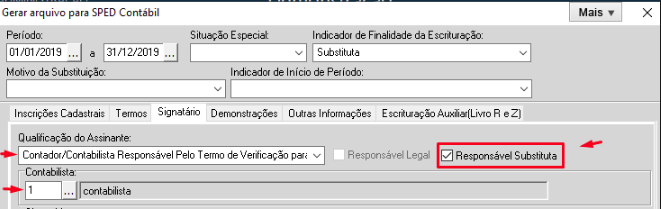
Além do signatário responsável pela substituição, é necessário realizar o mesmo processo de adicionar os demais signatários demonstrado na geração original.
Por último na Aba Outras Informações deve-se inserir o Termo de Substituição da ECD nos Arquivos Extras.
.
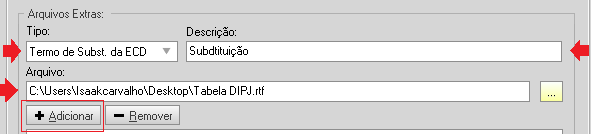
Selecione no campo Tipo a opção Termo de Subst. da ECD, na Descrição identifique o arquivo a ser anexado e no campo Arquivo selecione o arquivo RTF que contém o termo de substituição da ECD. Após esse procedimento é só clicar em adicionar para que ele seja incluso no arquivo de validação
Após concluir todos os ajustes e inclusões vamos a última parte da geração do arquivo.
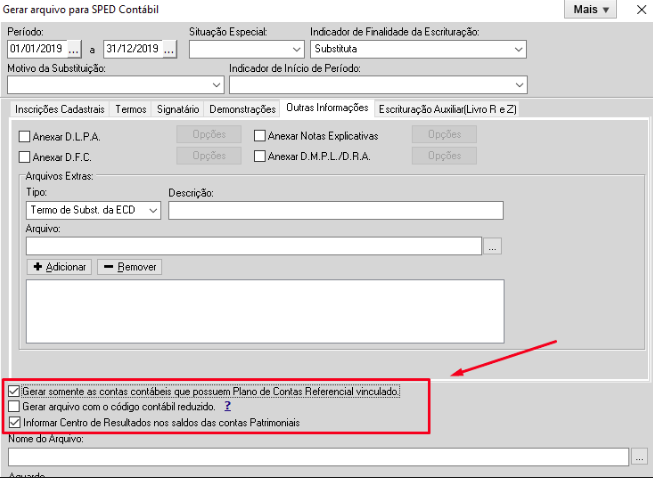
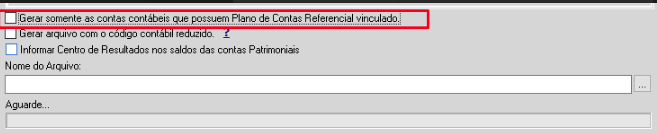
Aconselhamos que as duas flags selecionadas na imagem sejam marcadas tanto na geração da ECD como na geração da ECF, pois assim serão evitados erros referentes a vinculação de contas no plano de contas referencial, bem como erros na recuperação do SPED ECD e SPED ECF.
A opção Gerar arquivo com o código contábil reduzido deve ser marcada quando desejar que os registros da escrituração sejam gerados pelos códigos reduzidos informados no Plano de Contas.
No campo Nome do Arquivo, informe o nome do arquivo a ser gerado e indique o local onde o sistema irá salvar o arquivo em seu computador. O sistema processará todas as informações disponíveis e fará uma pré-verificação dessas informações, o resultado dessas verificações aparecem no quadro de Avisos.
Realizado todos os procedimentos citados acima, basta importar o arquivo no validador do SPED ECD, para que o mesmo possa ser validado e se porventura forem apresentados erros de validação, é interessante que se tenha em mãos ou aberto em tela, o manual do SPED ECD para verificação e correção de possíveis erros apresentados.
ERROS FREQUENTES NA VALIDAÇÃO DO ARQUIVO DO SPED ECD:
REGISTRO C155
Para o ano-calendário de 2019, o Sped Contábil trouxe a obrigação da ECD do período anterior com a finalidade de verificar o saldo final de 2018 com o saldo inicial de 2019. Esta verificação ocorre entre os registros C155 (saldo de ECD anterior) e I155 (saldos periódicos) e I157 (Transferência de Saldos de Plano de Contas Anterior).
Devido a novidade do registro o seguinte erro vem ocorrendo de forma persistentes para alguns contribuintes:
“A Conta\Centro de custos com Saldo final diferente de zero foi recuperada da
escrituração anterior (Consta no registro C155) e não existe no primeiro mês da escrituração atual (no registro I155 e I157).”

este tipo de erro pode ocorrer devido a alguns fatores:
1º Plano de contas informado em ECD anterior (C155) ser diferente do apresentado na ECD atual (I155).
2º Saldo final da ECD anterior (C155) ser divergente do saldo apresentado na ECD atual (I155).
3º Centro de Resultados informado em ECD anterior (C155) ser diferentes do Centro de Resultados apresentado em escrituração atual (I155)
4º Conta informada na ECD anterior (C155) ser diferente da conta apresentada no registro I157.
5º Saldo final da ECD anterior (C155) ser divergente do saldo apresentado no registro I157.
Para suprir essa nova exigência, o sistema conta com a ferramenta para preenchimento do registro I157 para quando a empresa passou por troca do plano de contas de um exercício para o outro.
Em Utilitários > Mudança Plano de Contas (Transferência Saldo Anterior)
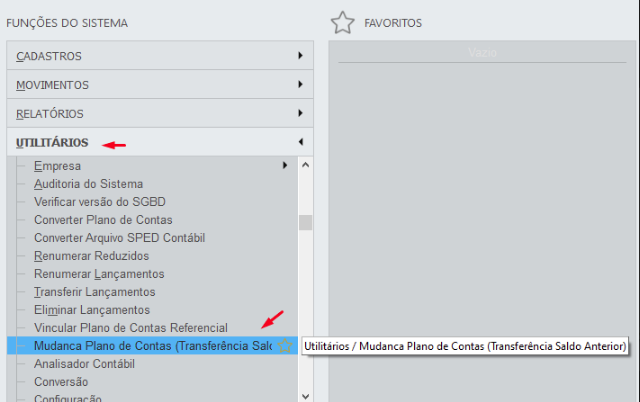
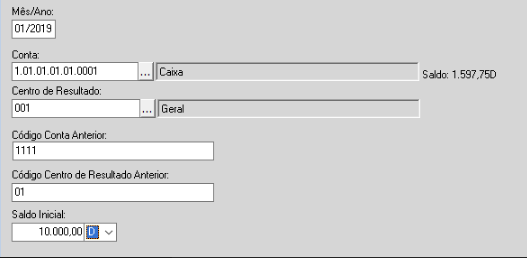
Nesta ferramenta o período informado no campo Mês/Ano deverá ser informado o período a ser incluído a conta que tinha o saldo anterior na entrega anterior da ECD. No exemplo, a conta caixa foi enviada em 2018 com sua máscara reduzida (11) com valor de 18.500,00 com saldo Devedor.
Ressalva 1: No campo de Código Conta Anterior, a conta informada tem que ser exatamente a mesma que foi apresentada no erro do C155
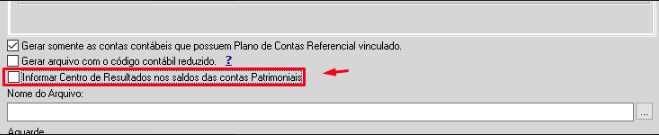
Ressalva 2: Em alguns casos em que a empresa tem somente um centro de Resultados e na ECD Anterior estiver apresentando sem o Centro, verificar se a marcação “Informar Centros de Resultados nos saldos das contas Patrimoniais” foi marcado na geração das duas escriturações.
REGISTRO J150
Como podemos ver no capítulo sobre DRE, esta demonstração apresenta um próprio plano de contas e assim como o plano de contas patrimonial, este plano de contas contém níveis de informações, naturezas de contas e informações de período de lançamento. Desta forma se uma dessas 3 partes estiverem em desacordo (nível, natureza ou datas incoerentes com os encerramentos), o seguinte erro no registro J150 pode vir a ocorrer:

“O saldo (J150.VL_CTA_FIN) do código de aglutinação totalizador (J150.IND_COD_AGL = "T") está diferente do somatório do saldo (J150.VL_CTA_FIN) de todos os registros que possuem J150.COD_AGL_SUP igual a J150.COD_AGL do registro sendo validado (ou seja, de todos os registros de nível imediatamente inferior).”
No caso do erro acima se trata de uma conta de receita (010.01) estar com natureza devedora em vez de credora.

Em casos do tipo, sempre fazer as seguintes verificações:
1º - Conta com valor da DRE ser de fato analítica.
2º - Natureza da conta ser condizente com o tipo da conta. ex: Receita ser “credora”; despesa “devedora”; Resultado ser “não importa”.
3º - As datas apresentadas nas colunas da DRE estarem de acordo com as mesmas apresentadas nos encerramentos.
REGISTRO I050
O erro ainda comum no sped contábil é o de ausência da vinculação do plano de contas referencial que, como vimos anteriormente, é um dos passos fundamentais para preparar a empresa para entrega da ECD. No caso de falta de vinculação o seguinte erro aparece:

“O registro I051 é obrigatório quando existe código do plano de contas referencial informado no registro 0000 (COD_PLAN_REF)”

Note que o erro faz referência a uma conta patrimonial que não foi realizado vínculo no plano de contas referencial.
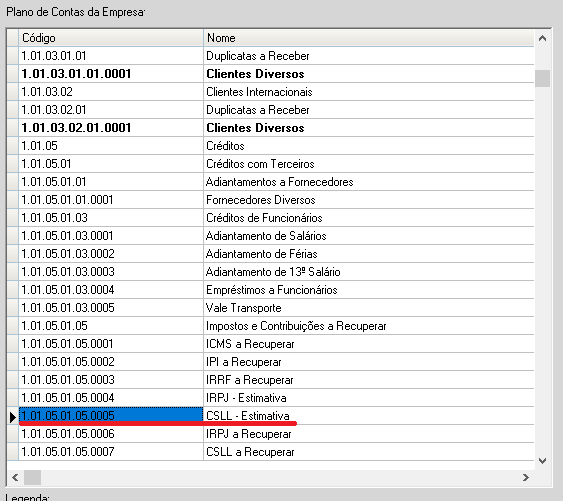
Ao se deparar com tal erro basta identificar a conta com ausência do vínculo pelo erro no sped, voltar ao AC contábil, realizar o vínculo da conta identificado no plano de contas referencial e gerar um novo arquivo de validação.
OBS: Esse erro pode vir a ocorrer também devido a ausência da marcação de “Gerar somente as contas contábeis que possuem Plano de Contas Referencial vinculado”
Esses erros são os erros mais comuns e atuais ocorrente na validação do Sped Contábil. Orientamos que para demais erros tenham em tela ou em mãos o manual do sped contido no link ao final deste manual e para casos mais severos entrar em contato com nossos meios de atendimento.
Link layout Sped ECD: http://sped.rfb.gov.br/arquivo/show/7131