1 - Integração Contábil:
A integração é uma funcionalidade muito importante, pois torna a escrituração contábil mais ágil, evitando um trabalho duplicado, sendo possível contabilizar os documentos fiscais de acordo com as operações realizadas (serviços, compras, vendas, transferências, faturas, etc.).
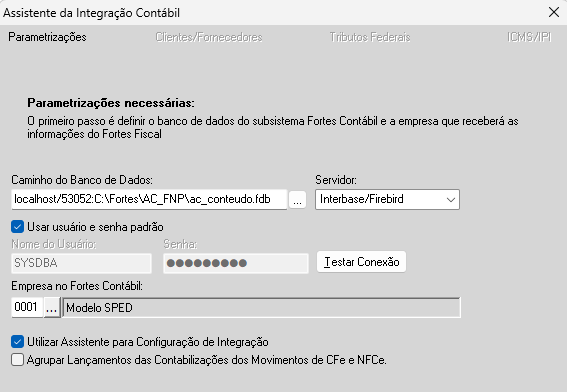
Ao acessar qualquer funcionalidade referente à integração contábil, caso a empresa ainda não tenha feito a configuração será apresentada uma tela com o assistente de integração conforme imagem a seguir:
1.1 - Parametrizações Necessárias:
O primeiro passo é integrar o banco de dados dos subsistemas (Fortes Fiscal X Contábil) e a empresa que receberá os lançamentos contábeis.
Acima temos a aba de Parametrizações, no campo “Caminho do Banco de Dados” digite o caminho do banco de dados do subsistema contábil.
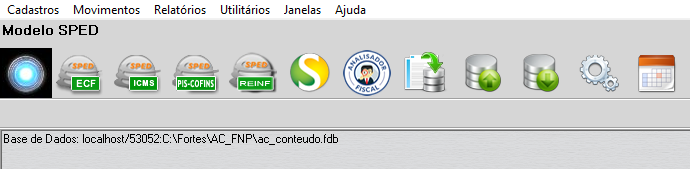
Como obter essa informação? Na tela inicial do sistema você pode observar que teremos o local "Base de Dados" com o caminho do banco.
OBS: No caso de haverem terminais o ideal é configurar o caminho do banco de dados de acordo com o caminho da rede, teremos dessa forma, por exemplo: (NOMEDOSERVIDOR/IP)/53052:C:\Fortes\AC_FNP\ac_conteudo.fdb.
No campo Servidor, o sistema traz, por padrão a opção Interbase/Firebird. Marque o campo Usar Usuário e senha padrão. Pois o sistema utilizará as configurações padrão do gerenciador do banco de dados (Login e Senha), caso contrário desative e digite o usuário e a senha do seu banco (Exemplo: Bancos SQL).
Em seguida clicar no botão 

Com a conexão OK, basta escolher a empresa que receberá os lançamentos através da opção:
1.2 - Clientes/Fornecedores:
Na etapa 2 informaremos as contas de sintéticas de Fornecedores e Clientes para criação de forma automática das contas analíticas que serão usadas nas operações:

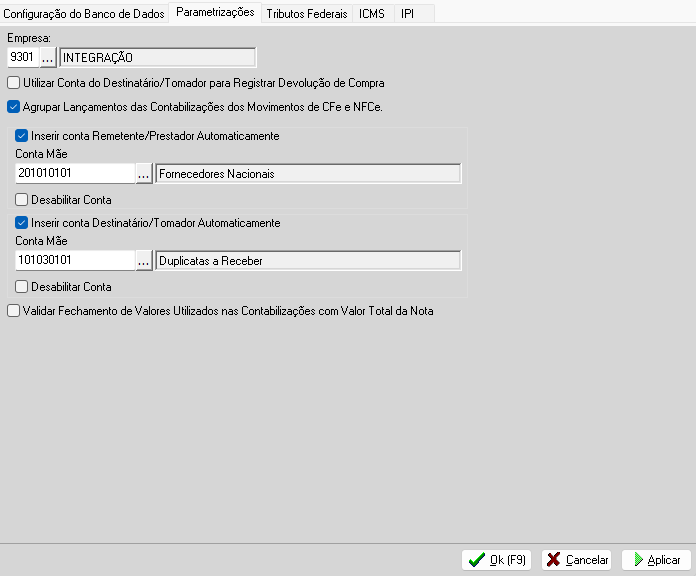
A seguir teremos duas opções, sendo elas:
A opção acima será utilizada nos lançamentos contábeis de devoluções de compras a prazo. Geralmente o lançamento de devolução de compra a prazo é feito da seguinte forma:
D – Fornecedores (Passivo)
C – Mercadorias (Ativo)
Caso a opção Utilizar Conta do Destinatário/Tomador para Registrar Devolução de Compra esteja marcada o sistema irá utilizar ao invés da conta de Fornecedores, a conta de Clientes. Ficando da seguinte forma o lançamento:
D – Clientes (Ativo)
C – Mercadorias (Ativo)
OBS: Essa opção se trata de uma situação específica, solicitada por um cliente, que desejava gerar um direito no seu Ativo (na conta de Clientes) ao invés de efetuar a baixa da devolução na conta de Fornecedores.
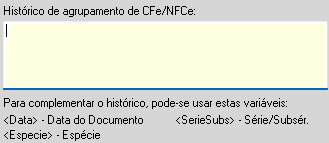
A opção acima, servirá para agrupar por dia as contabilizações da movimentação de Cupom Fiscal Eletrônico (CFe) e Nota Fiscal de Consumidor Eletrônica (NFCe). Ao marcar essa opção, quando realizado o cadastro das contabilizações de saída, o sistema irá solicitar a informação do "Histórico de agrupamento de CFe/NFCe", conforme imagem abaixo:
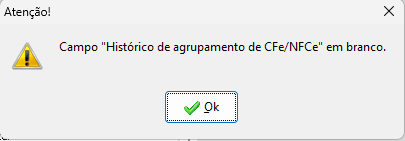
Se porventura não for informado o histórico de agrupamento, ao tentar salvar o cadastro da contabilização o sistema irá apresentar uma mensagem de obrigatoriedade de preenchimento da respectiva informação.
OBS: O campo "Histórico de Agrupamento de CFe/NFCe", só ficará habilitado para o cadastro de contabilizações com documentos de saída e CFOP's que indiquem saídas.
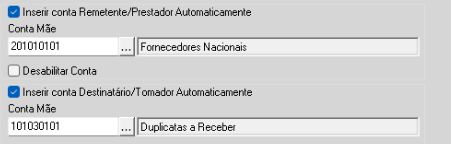
Mais adiante teremos as opções Inserir conta Remetente/Prestador Automaticamente e Inserir conta Destinatário/Tomador Automaticamente. Ambas tem a mesma função, criar no plano de contas, a partir da conta mãe selecionada, contas filhas dos participantes, assim como também vincular ao cadastro desses participantes os códigos das contas contábeis.
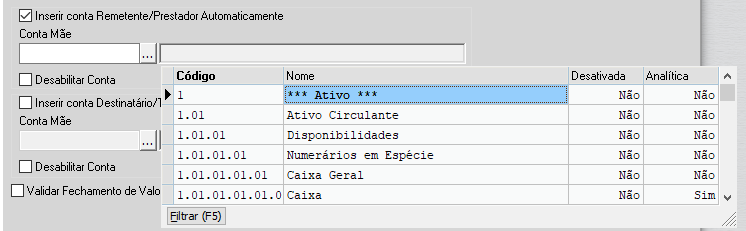
Utilizar somente quando no Plano de Contas do Fortes Contábil não existir as contas criadas, pois se a conta já estiver inserida no Contábil ocasionará duplicidade. Quando marcada uma das opções Inserir conta, será habilitado o campo Conta Mãe, clique no ícone dos três pontos (...) ou tecle Page Down (Figura 2.1), para que o sistema mostre o plano de contas no subsistema contábil, vincule uma conta sintética, então o sistema irá criar no Fortes Contábil contas analíticas (fornecedor e/ou cliente), vinculando as mesmas ao cadastro de cada participante (Figura 2.2).

(Figura 2.2):

A opção Desabilitar Conta serve para que no cadastro dos participantes os campos Contas Contábeis fiquem desabilitados (conforme figura 2.3), não possibilitando que o usuário faça alterações.
(Figura 2.3):

A última opção na aba de Parametrizações será Validar Fechamento de Valores Utilizados nas Contabilizações com o Valor Total da Nota.

Caso a opção acima seja marcada, o sistema passará a verificar se o total dos valores utilizados nas contabilizações corresponde ao valor total da nota. Caso haja alguma divergência, no momento da confirmação do lançamento o sistema exibirá a mensagem “Soma dos Val. Utiliz. Contab. não fecha com o valor total da nota” e não permitirá que a nota seja salva.
1.3 - Tributos Federais:
Na etapa 3 serão configuradas as contas a serem utilizadas nos lançamentos de provisões e pagamentos dos tributos federais (COFINS, PIS, IRPJ, CSL e Simples Nacional).
OBS: O valor referente ao lançamento do Simples Nacional somente será considerado após a geração do DAS através do menu de Movimentos > Obrigações Federais > Gerar DAS.
a) Provisão:
Selecione o Centro de Resultados que deverá está cadastrado no Fortes Contábil.
Gerar Lançamentos Pelo Valor Bruto: Caso essa opção esteja marcada, o sistema irá considerar apenas o valor referente ao débito – (menos) o crédito do imposto. Caso contrário, irá gerar o valor líquido. Podemos conferir essa informação no relatório de Demonstrativo de Cálculo dos Tributos Federais, em Relatórios > Tributos Federais > COFINS, PIS, CSL e IRPJ (Demonstrativo de Cálculo).
O valor bruto gerado no lançamento estará destacado em vermelho, no entanto, se a opção não estiver marcada nas configurações, o sistema irá considerar o valor líquido, que estará destacado na cor em azul (considerando valores de débito do período anterior, retido na fonte, deduções e saldo credor do período anterior).
Nos campos seguintes, selecione as contas de débito e crédito de cada tributo, bem como o histórico a ser usado no lançamento, informando a descrição que deseja. Vale destacar que é possível utilizar a variável <Mês/Ano>, sendo necessário apenas um duplo clique em sobre a mesma.
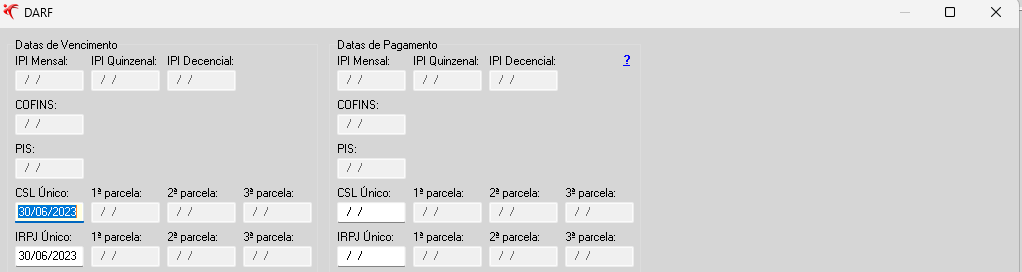
O lançamento referente ao pagamento do tributo será gerado para o Fortes Contábil conforme a emissão do DARF dos tributos apurados. Essa emissão será feita através do menu de Relatórios > DARF > DARF.
1.4 - ICMS/IPI:
Na quarta etapa, temos as opções ICMS e IPI onde o sistema disponibiliza uma ferramenta que irá gerar os valores do crédito pelas entradas e débito pelas saídas, para ambos os impostos.
Selecione o Centro de Resultados que deverá estar cadastrado no Fortes Contábil;
Informe a conta devedora, credora e o historio para o ICMS nas entradas;
Informe a conta devedora, credora e o historio para o ICMS nas saídas
A aba do IPI irá seguir os mesmos procedimentos. Em seguida clique em Salvar para concluir os passos no menu de configurações.
OBS: Com base nessa configuração de ICMS/IPI o sistema realizará uma única contabilização com o valor total desses impostos no fim do mês.
Lembrando que a integração poderá ser visualizada através do menu Utilitários > Configuração > Integração Contábil.
Depois de feitas as configurações de integração do banco de dados com o subsistema Contábil, será necessário parametrizar as contabilizações, ou seja, criar uma configuração informando para quais contas e qual o valor a ser contabilizado. Para isso acesse o menu Cadastros > Contabilizações para que seja exibida a tela a seguir:
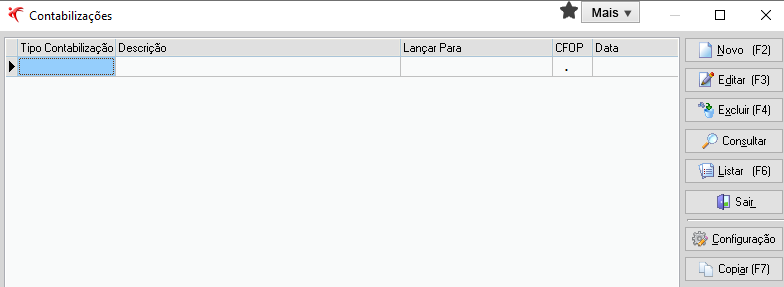
Será exibida a janela de contabilizações. No canto direito da tela o sistema mostra as opções: Novo (F2), Editar (F3), Excluir (F4), Consultar, Listar (F6) e Sair. Clique no botão Novo:
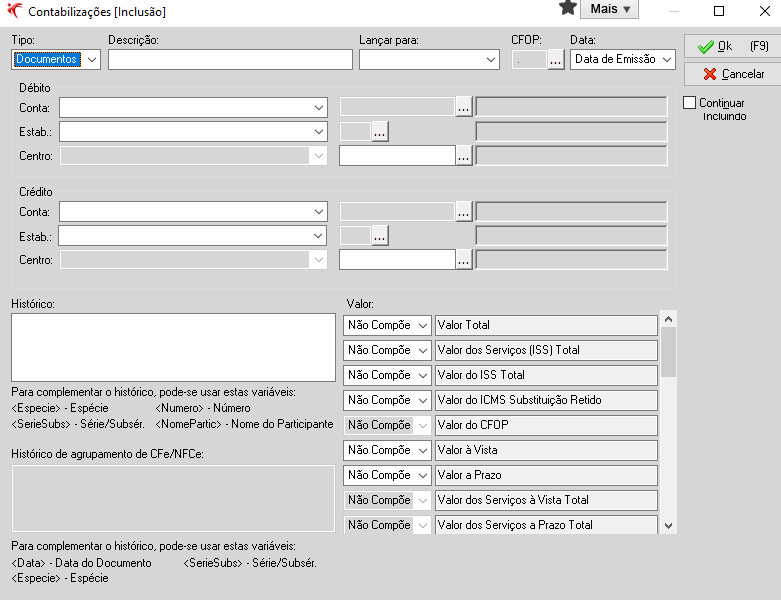
No campo "Tipo" o sistema irá mostrar quatro opções:
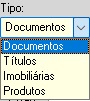
- Documentos: Serão contabilizados os lançamentos dos documentos fiscais, por exemplo, serviços, compras, vendas e transferências;
- Títulos: Serão contabilizadas as faturas a pagar e receber. Dependendo do tipo de título selecionado, a tela de contabilização sofrerá alterações;
- Imobiliárias: Serão contabilizadas as parcelas a receber ou recebidas referentes à venda das unidades imobiliárias.
- Produtos: Serão contabilizadas os valores de débitos de IPI, PIS, COFINS, ICMS ST calculados no produto do documento fiscal, bem como o valor líquido do mesmo.
Vejamos agora o cadastro das contabilizações dos documentos fiscais e dos títulos.
3 - Cadastro de Contabilizações dos Documentos Fiscais:
Conforme vimos na imagem anterior, no cadastro das contabilizações no campo “Tipo” podemos escolher entre as opções “Documentos, Títulos, Imobiliárias ou Produtos”.
Selecionando a opção de documentos teremos o seguintes passos abaixo:
No campo "Descrição" digite um nome para a contabilização. (Ex.: Vendas à vista)
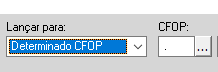
"Lançar para", teremos quatro opções:
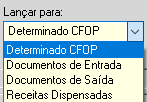
Determinado CFOP: Essa opção será utilizada para criar lançamentos contábeis de todos os documentos fiscais lançados com determinado CFOP. Ex.: Criar um lançamento contábil para todas as notas com o CFOP 5.102.
Documentos de Entrada: Essa opção será utilizada para criar lançamentos contábeis de todas as notas fiscais de entradas independente do CFOP. Ex.: Criar um lançamento contábil para todas as notas fiscais de entradas de Serviços (ISS).
Documentos de Saída: Semelhante à opção de documentos de entrada, o sistema irá criar lançamentos contábeis de todas as notas fiscais de saídas independente do CFOP. Ex.: Criar um lançamento contábil para todas as notas de saídas de Serviços (ISS).
OBS: Deve-se ter cuidado para não criar o mesmo lançamento contábil por CFOP e por Documento de Entrada/Saída, pois se isso ocorrer irá duplicar o lançamento no contábil. As opções de lançar por documento de entrada/saída são mais utilizadas em notas fiscais de serviços, devido às mesmas não conterem CFOP.
Receitas Dispensadas: Essa opção servirá para contabilizar as receitas escrituradas no menu de Movimentos > Tributos Federais > Receitas Disp. da Emissão de Documento Fiscal.
O campo CFOP será ativado quando no campo anterior, Lançar para, for selecionada a opção Determinado CFOP.
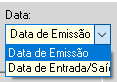
Data de Emissão: Contabilizar as notas de acordo com a data que foi a mesma foi emitida;
Data de Entrada/Saída/Prestação: Contabilizar as notas de acordo com a data de entrada, saída ou prestação do serviço.
OBS: Não obrigatoriamente, a data de emissão é a mesma da entrada ou saída da nota fiscal. Ex.: a nota pode ser emitida em 31/01/2023 e só poderá entrar no Estado em 02/02/2023. Dessa forma, o ideal é configurar os lançamentos contábeis pela Data de Entrada/Saída.
Nos próximos campos Débito e Crédito, existem opções iguais que são: Conta, Estabelecimento e Centro.
No campo Conta, existem duas opções:
Conta do Remetente/Prestador/Destinatário/Tomador: Selecionar essa opção para utilizar as Contas Contábeis do cadastro dos participantes conforme a (figura 2.2). Essa opção será utilizada nas operações à prazo.
Outra: Selecionar essa opção para utilizar uma outra conta, a partir do plano de contas no Fortes Contábil.
No campo Estab. existem três opções:

Estabelecimento do Documento: Utilizar essa opção para direcionar o lançamento contábil para o estabelecimento onde a nota foi lançada.
Estabelecimento do Remetente/Prestador/Destinatário/Tomador: Utilizar essa opção quando, no campo Conta, estiver selecionada a opção Conta Remetente/Prestador/Destinatário/Tomador, direcionando assim o lançamento contábil para o estabelecimento do participante. Essa opção somente deve ser utilizada quando a contabilização se tratar de um CFOP de transferência.
Outro: Utilizar essa opção para direcionar o lançamento contábil para um estabelecimento específico, por exemplo, mesmo que a nota fiscal seja lançada no estabelecimento 2 quero direcionar o lançamento contábil para o estabelecimento 1, ou seja, quando a empresa vir a realizar a contabilidade centralizada na Matriz.
Vale lembrar que o Fortes Fiscal trabalha somente com um único centro de resultado.
No campo Histórico digite um complemento para o lançamento contábil utilizando as variáveis que o sistema disponibiliza. Conforme figura abaixo:
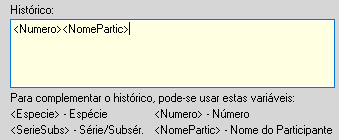
Para utilizar as variáveis basta dar um clique na desejada, o sistema irá copiá-la para o campo histórico.
No campo Valor, o sistema traz valores como: Valor Total, Valor dos Serviços (ISS), Valor do ISS, Valor do ICMS Substituição Retido, Valor do CFOP, Valor à Vista, Valor à Prazo, dentre outros, contendo três opções para estes valores:
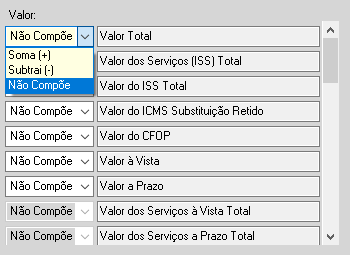
Soma (+): informa que o valor será adicionado para formar o valor do lançamento contábil.
Subtrai (-): informa que o valor será subtraído na formação do valor do lançamento contábil.
Não Compõe: não irá compor o valor do lançamento contábil.
Por fim, clique em OK e confirme o cadastro da contabilização.
O cadastro de Valores Utilizados nas Contabilizações será utilizado quando se deseja controlar as vendas com cartão de crédito, débito, cheques, vendas à vista e a prazo ou quando se possui o mesmo CFOP para contabilizações diferentes.
Para cadastrar acesse o Menu Cadastros > Valores Utilizados nas Contabilizações, e clique em Novo(F2):
Informe a descrição. O código é opcional, e será utilizado na importação de arquivo próprio (.fs).
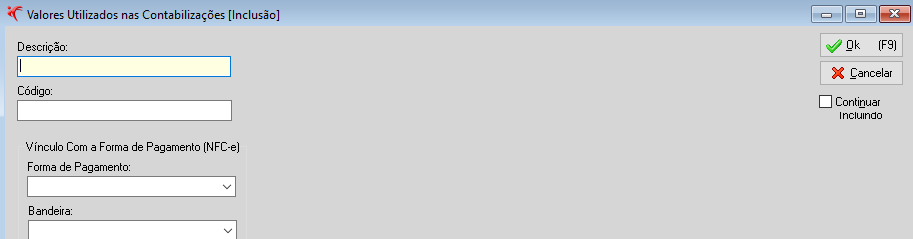
Para utilizar o valor cadastrado no lançamento contábil, primeiramente deve-se cadastrar a contabilização, preencher os campos necessários (conforme vimos no Passo 2.1 Cadastro de contabilizações), selecionar o valor criado e informar “Soma(+)”.
Por fim, no lançamento das notas com o CFOP relacionado à contabilização criada, será habilitada uma aba “Val. Utiliz. Contab.” onde será informado o valor a ser contabilizado.
Como vimos no Passo 1.2 Parametrização, é possível configurar o sistema para validar o fechamento de valores utilizados nas contabilizações com o valor total da nota, onde o sistema vai exibir um alerta, não permitindo gravar a nota, caso a distribuição dos valores na aba “Val. Utiliz. Contab.” esteja diferente do valor total do documento fiscal.
5 - Contabilizando os Movimentos Documento a Documento:
A partir de cada lançamento fiscal o sistema irá contabilizar os movimentos, de acordo com o que foi parametrizado, podemos visualizar isso na própria tela da nota fiscal. Abaixo da totalização de Qte de Registros, Valor Bruto, Valor Frete, etc., teremos o campo Lançamentos Contábeis.
O sistema irá mostrar os lançamentos que foram contabilizados referente a nota fiscal em edição.
6 - Cadastro da Contabilização dos Títulos:
Para contabilizar os títulos, devemos ir no menu de cadastros, na opção de contabilizações, selecionar o botão 
No campo “Tipo”, selecione a opção “Títulos” e em seguida informe a descrição da contabilização.
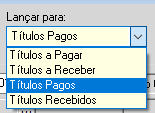
Lançar para, teremos quatro opções:

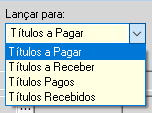
Títulos a Pagar e a Receber: Contabilizará os títulos a pagar ou a receber pela empresa.
Títulos Pagos e Recebidos: Contabilizará os títulos pagos ou recebidos pela empresa.
Próximo campo Data, nele existem duas opções:
Títulos a Pagar e a Receber:
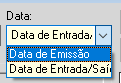
Data de Emissão: Contabilizar as notas de acordo com a data que foi a mesma foi emitida;
Data de Entrada/Saída/Prestação: Contabilizar as notas de acordo com a data de entrada, saída ou prestação.
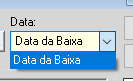
Títulos Pagos e Recebidos:
Data da Baixa: Nessa situação os títulos serão sempre contabilizados pela data da realização da baixa.
Nos próximos campos Débito e Crédito, existem opções iguais que são: Conta, Estabelecimento e Centro.
No campo Conta, existem duas opções:
Conta do Remetente/Prestador/Destinatário/Tomador: selecionar essa opção para utilizar as Contas Contábeis do cadastro dos participantes, caso você tenha configurado o sistema para inserir automaticamente as mesmas. (Como vimos no Passo 1.2 Parametrização). Essa opção será utilizada nas operações à prazo.
Outra: selecionar essa opção para utilizar uma outra conta, a partir do plano de contas no Fortes Contábil.
No campo Estab. existem três opções:
Estabelecimento do Documento: Utilizar essa opção para direcionar o lançamento contábil para o estabelecimento onde a nota foi lançada.

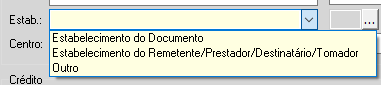
Estabelecimento do Remetente/Prestador/Destinatário/Tomador: Utilizar essa opção quando, no campo Conta, estiver selecionada a opção Conta Remetente/Prestador/Destinatário/Tomador, direcionando assim o lançamento contábil para o estabelecimento do participante. Essa opção somente deve ser utilizada quando a contabilização se tratar de um CFOP de transferência.
Outro: Utilizar essa opção para direcionar o lançamento contábil para um estabelecimento específico, por exemplo, mesmo que a nota fiscal seja lançada no estabelecimento 2 quero direcionar o lançamento contábil para o estabelecimento 1, ou seja, quando a empresa vir a realizar a contabilidade centralizada na Matriz.
No campo Centro selecione o centro de resultado.
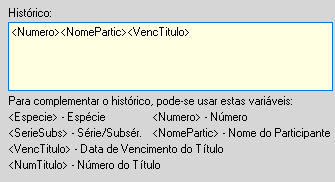
No campo Histórico digite um complemento para o lançamento contábil utilizando as variáveis que o sistema disponibiliza. Conforme figura abaixo:
Para utilizar as variáveis basta dar um clique, pois assim o sistema irá copiá-la para o campo histórico.
No campo Valor, dependendo do título a pagar/a receber ou pago/recebido serão exibidos valores diferentes conforme segue abaixo:
Títulos a Pagar e a Receber:
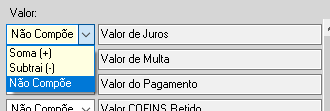
Soma (+): Informa que o valor será adicionado para formar o valor do lançamento contábil.
Subtrai (-): Informa que o valor será subtraído na formação do valor do lançamento contábil.
Não Compõe: Não irá compor o valor do lançamento contábil.
Do lado direito nós teremos campos a serem considerados como valor do lançamento contábil.
Títulos Pagos e Recebidos:
Soma (+): informa que o valor será adicionado para formar o valor do lançamento contábil.
Subtrai (-): informa que o valor será subtraído na formação do valor do lançamento contábil.
Não Compõe: não irá compor o valor do lançamento contábil.
Do lado direito nós teremos campos a serem considerados como valor do lançamento contábil:.
A partir de cada lançamento fiscal, será habilitada uma aba onde serão informadas as faturas a serem pagas ou recebidas.
Vejamos a influência do cadastro de contabilização:
No cadastro de contabilização, no campo Lançar para, teremos quatro opções:
(Figura 5.3)
7.1 - Contabilização dos Títulos pela Data do Vencimento:
Para realizar a contabilização dos títulos pela data do vencimento da fatura, deve-se utilizar a opção “Títulos a Pagar ou Títulos a Receber"
Títulos a Pagar e a Receber: Ao selecionar essa opção, o título será contabilizado pela data do vencimento.
7.2 - Contabilização dos Títulos pela Data da Baixa:
Para contabilizar o título pela data da baixa, devemos ir no menu Movimentos > Controle de Vencimentos e selecionar o título:
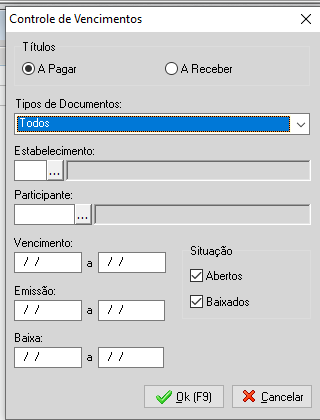
Títulos: Selecionar os títulos a serem visualizados (A Pagar ou A Receber);
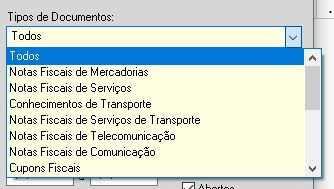
Tipos de documentos: Selecionar o tipo de documento, caso deseje visualizar um documento específico. Caso desejar visualizar todos os documentos, deixar o campo em branco;
Estabelecimento: Selecionar o estabelecimento, caso deseje visualizar um estabelecimento específico. Caso desejar visualizar todos os estabelecimentos, deixar o campo em branco;
Participante: Selecionar o participante, caso deseje filtrar somente este;
Vencimento: Informar a data de vencimento da fatura;
Emissão: Informar a data de emissão do documento;
Situação: Informar a situação dos títulos (Abertos e/ou Baixados).
Por fim, clique no botão para que seja apresentada a tela abaixo:
Selecione o título e clique no botão para realizar a baixa do mesmo.
Data: Informar a data da baixa do título.
Multa: Informar o valor da Multa.
Juros: Informar o valor do Juros.
Ao preencher os campos acima, o título será contabilizado pelo sistema.
Por fim, selecione o botão 
Para contabilizar as receitas imobiliárias, devemos ir no menu de cadastros, na opção de contabilizações, selecionar o botão 
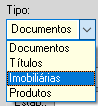
No campo “Tipo”, selecione a opção “Imobiliárias” e em seguida informe a descrição da contabilização.

Lançar para, teremos duas opções:
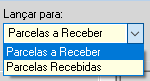
Parcelas a Receber: Contabilizará as parcelas a receber pela empresa.
Parcelas Recebidas: Contabilizará as parcelas recebidas pela empresa conforme a data da baixa.
No campo Conta, existem duas opções:

Conta do Remetente/Prestador/Destinatário/Tomador: selecionar essa opção para utilizar as Contas Contábeis do cadastro dos participantes, caso você tenha configurado o sistema para inserir automaticamente as mesmas. (Como vimos no Passo 1.2 Parametrização). Essa opção será utilizada nas operações à prazo.
Outra: selecionar essa opção para utilizar uma outra conta, a partir do plano de contas no Fortes Contábil.
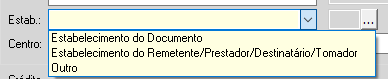
Estabelecimento do Documento: utilizar essa opção para direcionar o lançamento contábil para o estabelecimento onde a nota foi lançada.
Estabelecimento do Remetente/Prestador/Destinatário/Tomador: utilizar essa opção quando, no campo Conta, estiver selecionada a opção Conta Remetente/Prestador/Destinatário/Tomador, direcionando assim o lançamento contábil para o estabelecimento do participante. Essa opção somente deve ser utilizada quando a contabilização se tratar de um CFOP de transferência.
Outro: utilizar essa opção para direcionar o lançamento contábil para um estabelecimento específico, por exemplo, mesmo que a nota fiscal seja lançada no estabelecimento 2 quero direcionar o lançamento contábil para o estabelecimento 1, ou seja, quando a empresa vir a realizar a contabilidade centralizada na Matriz.
No campo Histórico digite um complemento para o lançamento contábil utilizando as variáveis que o sistema disponibiliza. Conforme figura abaixo:
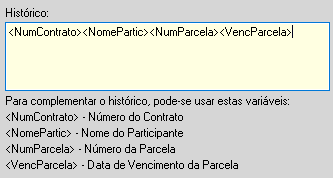
Para utilizar as variáveis basta dar um clique na desejada, o sistema irá copiá-la para o campo histórico.
No campo Valor, dependendo da forma de contabilizar a parcela a receber/recebida serão exibidos os valores conforme segue abaixo:
9 - Cadastro da Contabilização das Receitas Dispensadas:
Para contabilizar as receitas imobiliárias, devemos ir no menu de cadastros, na opção de contabilizações, selecionar o botão 
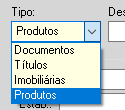
No campo “Tipo”, selecione a opção “Documentos” e em seguida informe a descrição da contabilização.

Lançar para, teremos quatro opções:
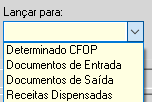
Selecione a opção Receitas Dispensadas para contabilizar as receitas escrituradas no menu de Movimentos > Tributos Federais > Receitas Disp. da Emissão de Documento Fiscal.
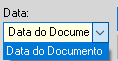
A contabilização será feita de acordo com a data do lançamento da receita.
Nos próximos campos Débito e Crédito, existem opções iguais que são: Conta, Estabelecimento e Centro.
No campo Conta, existem duas opções:
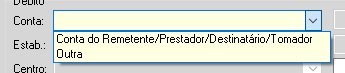
Conta do Remetente/Prestador/Destinatário/Tomador: selecionar essa opção para utilizar as Contas Contábeis do cadastro dos participantes conforme a (figura 2.2). Essa opção será utilizada nas operações à prazo.
Outra: selecionar essa opção para utilizar uma outra conta, a partir do plano de contas no Fortes Contábil.
No campo Estab. existem três opções:
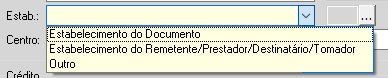
Estabelecimento do Remetente/Prestador/Destinatário/Tomador: utilizar essa opção quando, no campo Conta, estiver selecionada a opção Conta Remetente/Prestador/Destinatário/Tomador, direcionando assim o lançamento contábil para o estabelecimento do participante. Essa opção somente deve ser utilizada quando a contabilização se tratar de um CFOP de transferência.
Outro: utilizar essa opção para direcionar o lançamento contábil para um estabelecimento específico, por exemplo, mesmo que a nota fiscal seja lançada no estabelecimento 2 quero direcionar o lançamento contábil para o estabelecimento 1, ou seja, quando a empresa vir a realizar a contabilidade centralizada na Matriz.
No campo Centro selecione o centro de resultado.
Vale lembrar que o Fortes Fiscal trabalha somente com um único centro de resultado.
No campo Histórico digite um complemento para o lançamento contábil utilizando as variáveis que o sistema disponibiliza. Conforme figura abaixo:
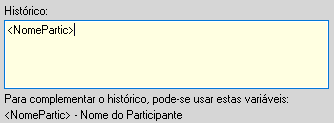
Para utilizar as variáveis basta dar um clique, pois assim o sistema irá copiá-la para o campo histórico.
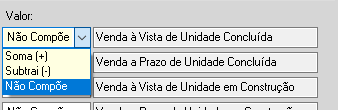
No campo Valor, o sistema traz valores como: Valor Total, Valor dos Serviços (ISS), Valor do ISS, Valor do ICMS Substituição Retido, Valor do CFOP, Valor à Vista, Valor à Prazo, dentre outros, contendo três opções para estes valores:
Soma (+): informa que o valor será adicionado para formar o valor do lançamento contábil.
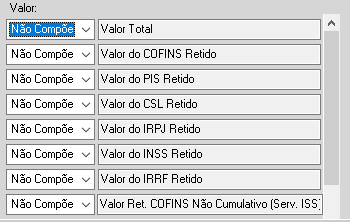
Subtrai (-): informa que o valor será subtraído na formação do valor do lançamento contábil.
Não Compõe: não irá compor o valor do lançamento contábil.
Do lado direito nós teremos campos a serem considerados como valor do lançamento contábil:
Por fim, clique em OK e confirme o cadastro da contabilização.
10 - Contabilizando as Movimentações:
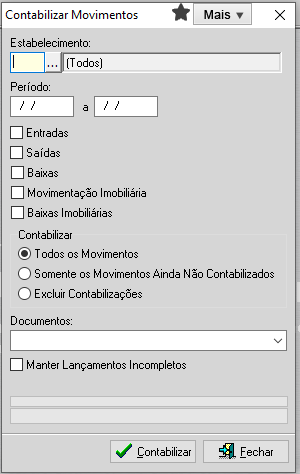
Após realizados os cadastros referentes aos documentos, títulos, receitas dispensadas, movimentações e baixas imobiliárias, para realizar a contabilização de vários documentos, localize a opção contabilizar movimentos em Movimentos > Contabilizar Movimentos.
Selecione o estabelecimento, o período e determine os lançamentos que serão contabilizados (entradas, saídas, baixas, movimentação e baixas imobiliárias) marcando as devidas opções. Em Contabilizar, o sistema mostra três opções:
Todos os Movimentos: Essa opção excluirá todos os lançamentos já contabilizados do período selecionado, recontabilizando os mesmos. Obs.: Caso seja feita alguma alteração manual nas contabilizações no lançamento da nota, utilizando essa opção essas alterações serão desfeitas;
Somente os Movimentos Ainda Não Contabilizados: Essa opção irá contabilizar somente as notas que não tem nenhuma contabilização;
Excluir Contabilizações: Essa opção irá excluir todas as contabilizações. É utilizada quando ocorre erros ou campos zerados nas contabilizações.
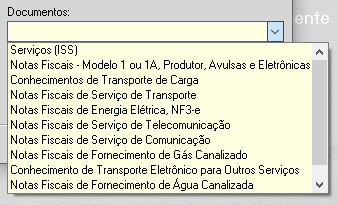
No campo Documentos o sistema possibilita que você selecione qual o tipo de documento fiscal que deseja contabilizar, caso queira todos, deixe esse filtro em branco.
Dica: O sistema permite que o usuário possa contabilizar um documento específico e em seguida realizar a exportação dessa informação. Exemplo: Caso a empresa trabalhe com saídas de mercadorias e serviços, poderá contabilizar os documentos de serviços e exportar para posteriormente contabilizar as mercadorias e exportar, facilitando a conferência das informações.
O campo Manter Lançamentos Incompletos, servirá para contabilizar as parametrizações incompletas, que será mostrado no relatório das contabilizações, no menu Relatórios > Lançamentos Contábeis > Entradas ou Saídas.
Marcando as opções Somente os lançamentos incompletos e Somente os lançamentos inconsistentes.
Por fim, clique em Contabilizar, o sistema irá carregar e contabilizar todos os documentos fiscais conforme o filtro informado. E ao concluir exibirá a informação: Contabilização Concluída.
11 - Conferindo os Lançamentos Contábeis:
Após contabilizar os movimentos para conferir os lançamentos contábeis, acesse o menu Relatórios > Lançamentos Contábeis > Entradas, Saídas, Imobiliárias ou Consolidado:
Informe o estabelecimento, período desejado, e marque a opção Visualizar histórico caso deseje que o sistema mostre o histórico dos lançamentos.
O sistema irá mostrar um relatório com todos os lançamentos contábeis referente ao período informado.
Utilize o filtro “Lançamentos Exportados” para verificar os documentos que foram ou que ainda serão exportados para contabilidade.
Você pode comparar esse relatório com o Resumo por CFOP, no menu Relatórios > Resumo > Resumo por CFOP.
Informe o estabelecimento e o período a ser conferido e pronto.
12 - Exportando para o Fortes Contábil:
Agora que já contabilizamos e conferimos todos os movimentos, vamos exportar os lançamentos para o subsistema contábil, para isso acesse o menu Movimentos > Exportar para a Contabilidade..
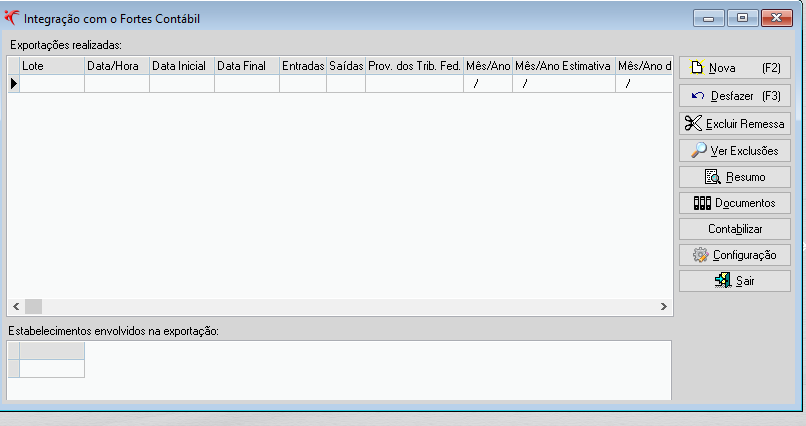
Essa janela controla as informações contábeis exportadas para o subsistema Fortes Contábil. Ao lado direito temos as seguintes opções:
Desfazer: Desfaz a exportação, excluindo os lançamentos contábeis do subsistema Fortes Contábil;
Ver Exclusões: Essa opção não exclui os lançamentos do setor contábil;
Resumo: O sistema irá exibir uma tela informando o total de lançamentos e a soma dos valores;
Documentos: Permite saber quais documentos foram enviados para o Fortes Contábil
Sair: Sai da tela de exportação.
Selecione o estabelecimento, determine os documentos (entradas e/ou saídas), o período da contabilização. O sistema ainda poderá exportar baixas, as receitas da atividade imobiliária juntamente com as baixas, provisão e pagamento dos tributos federais, débito/crédito de ICMS e IPI, caso esteja configurado. Por último digite um comentário, e clique em OK(F9).
O sistema irá exibir uma mensagem de exportação concluída com o total de lançamentos exportados e descartados.
Feitos esses procedimentos, o próximo passo será conferir as informações no Fortes Contábil.
13 - Conferindo os Lançamentos no Fortes Contábil:
Para conferir os lançamentos o Fortes Contábil dispõe de alguns relatórios como:
Conciliação de Saldos:
Acessando o subsistema contábil, clique no menu Movimentos > Conciliação de Saldos. Informe o período, a conta caso deseje, o sistema disponibiliza o filtro origem, onde você poderá informar “Fortes Fiscal”, clique em Ok(F9):
O sistema irá mostrar os lançamentos relativos ao período informado, você pode comparar o saldo com o relatório de lançamentos contábeis no subsistema fiscal, em Relatórios > Lançamentos Contábeis > Entradas ou Saídas.
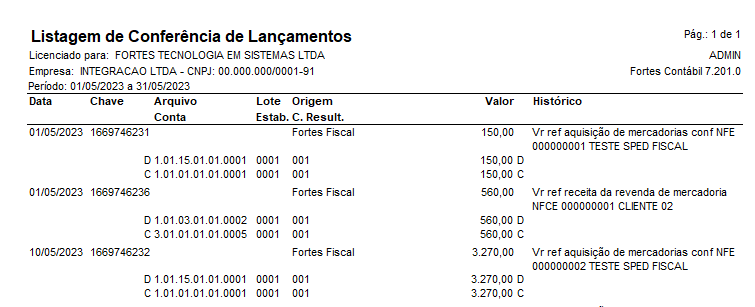
Acesse o menu Movimentos > Listagem de Conferência, informe o período, o estabelecimento, e o filtro de origem como “Fortes Fiscal”, clique em Visualizar:
Ao final do relatório o sistema irá mostrar o total de lançamentos e a soma dos valores, essa informação pode ser comparada com a opção Resumo que fica no menu Movimentos > Exportar para a Contabilidade., conforme vimos no tópico “Exportando para o Fortes Contábil”.
Chegamos ao fim do nosso artigo sobre os processos de integração entre Fortes Fiscal e Fortes Contábil. Se porventura você tiver alguma dúvida, ressalva ou até mesmo elogio, não esquece de nos avaliar.