Na Fortes Tecnologia, buscamos desenvolver funcionalidades que facilitam a rotina dos nossos clientes. Dessa forma, adequamos o Fortes Conecta para possibilitar a integração com o Whatsapp Suri.
Vamos lá conhecer como essa adequação irá funcionar no sistema?! 
Utilização do Whatsapp Suri
A utilização do Whatsapp Suri permite a otimização da comunicação entre o escritório contábil e seus clientes . Nossa adequação permitirá que os usuários do Fortes Conecta (cliente) recebam notificações via whatsapp quando o escritório de contabilidade compartilhar arquivos.
Para que seja realizada a integração, será necessário que o escritório de contabilidade tenha acesso à plataforma da Suri, pois assim, será possível localizar as informações de "Token" e "Template", que serão obrigatórias no processo de configuração de integração.
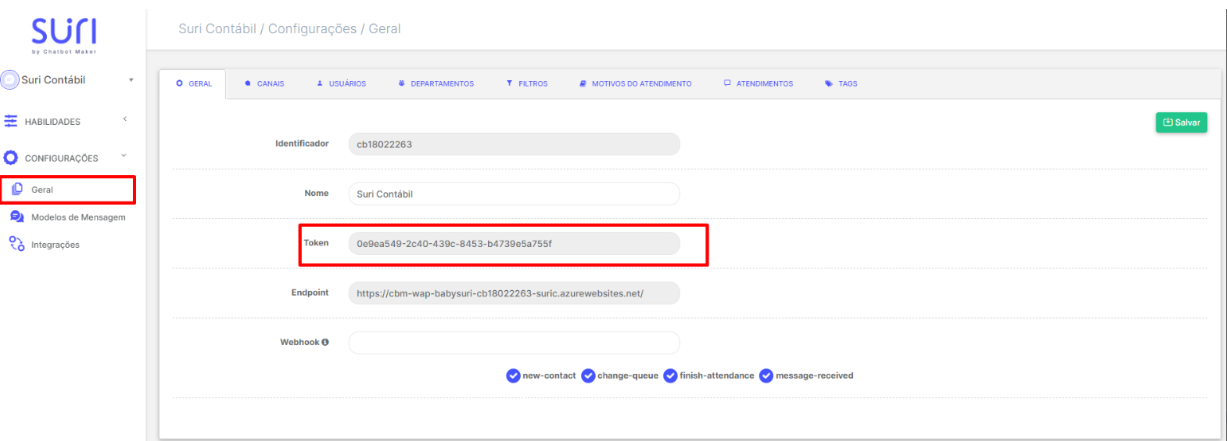
Para coletar as informações do Token, acesse a plataforma Suri e vá até o menu Geral, em seguida copie a informação do campo “Token”.
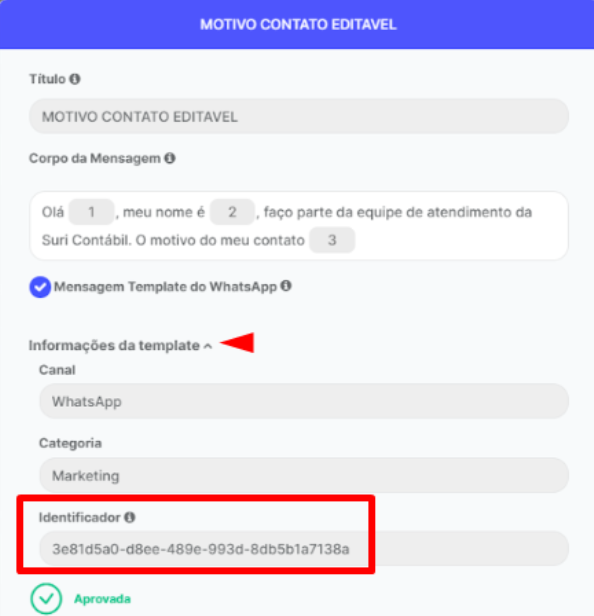
Para coletar as informações do Template, acesse a plataforma Suri, vá até o menu Configurações > Modelos de mensagens, clique no template e em seguida na opção "Informações da template". Copie o id informado no campo Identificador, pois este código por sua vez será usado na configuração de integração dentro do Fortes Conecta.
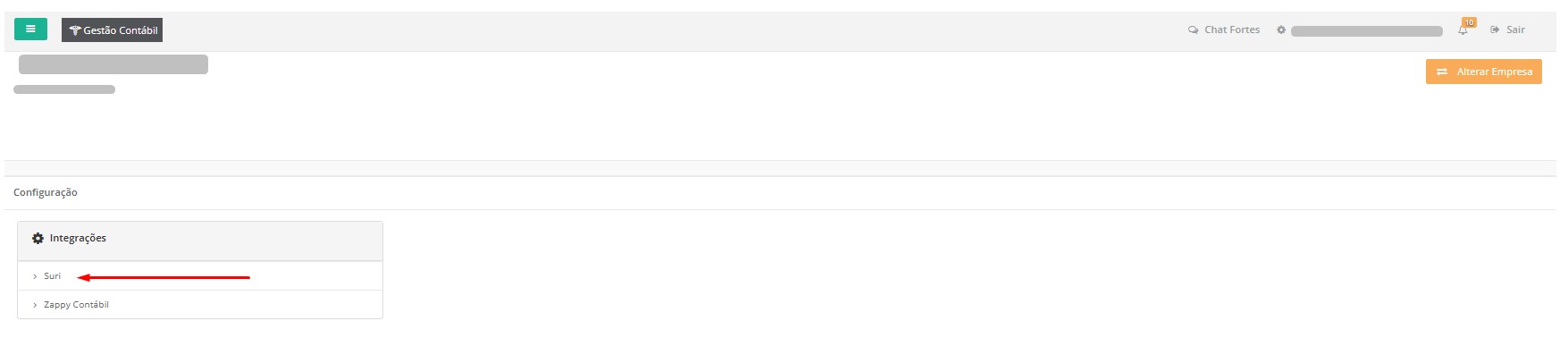
Tendo em vista que as informações de "Token" e "Template" já foram localizadas, chegou o momento de configurar o ID de conexão com a Suri do seu escritório contábil. Desta forma, acesse o Fortes Conecta no ambiente Gestão Contábil, clique na engrenagem ao lado do e-mail de acesso, em seguida clique em Configuração.
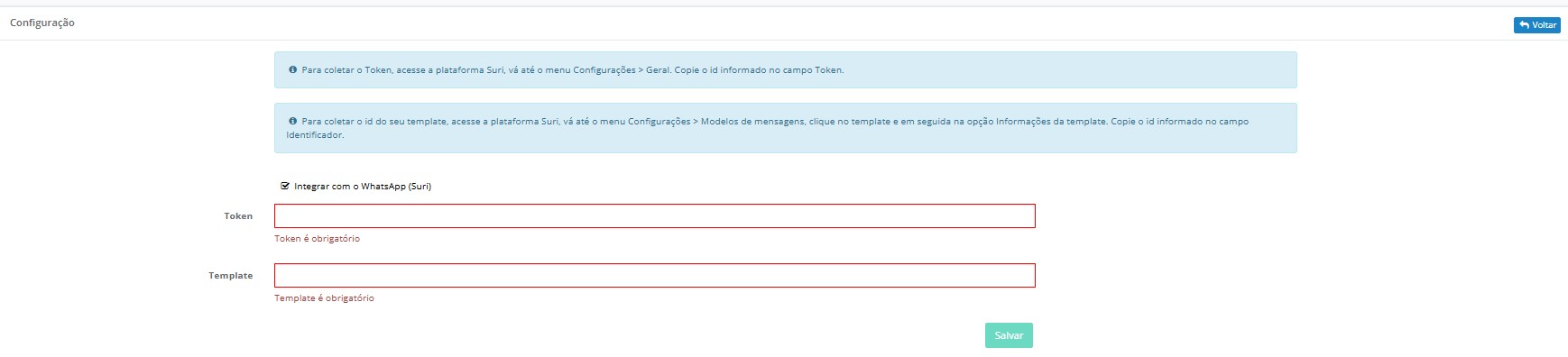
Na tela de Configuração, marque a opção “Integrar com o WhatsApp (Suri)”. Informe nos campos "Token" e "Template", os códigos copiados da plataforma Suri. Ambos os campos são de preenchimento obrigatório.

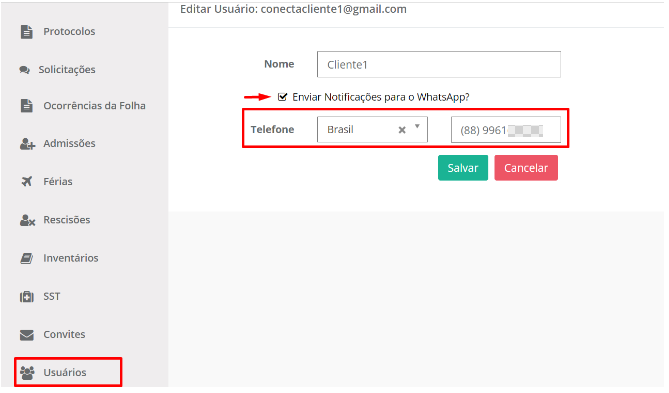
Obs: Será possível usar um mesmo número de WhatsApp para usuários diferentes.
Sempre que for enviado algum arquivo para os usuários configurados, o mesmo será notificado no número WhatsApp informado.
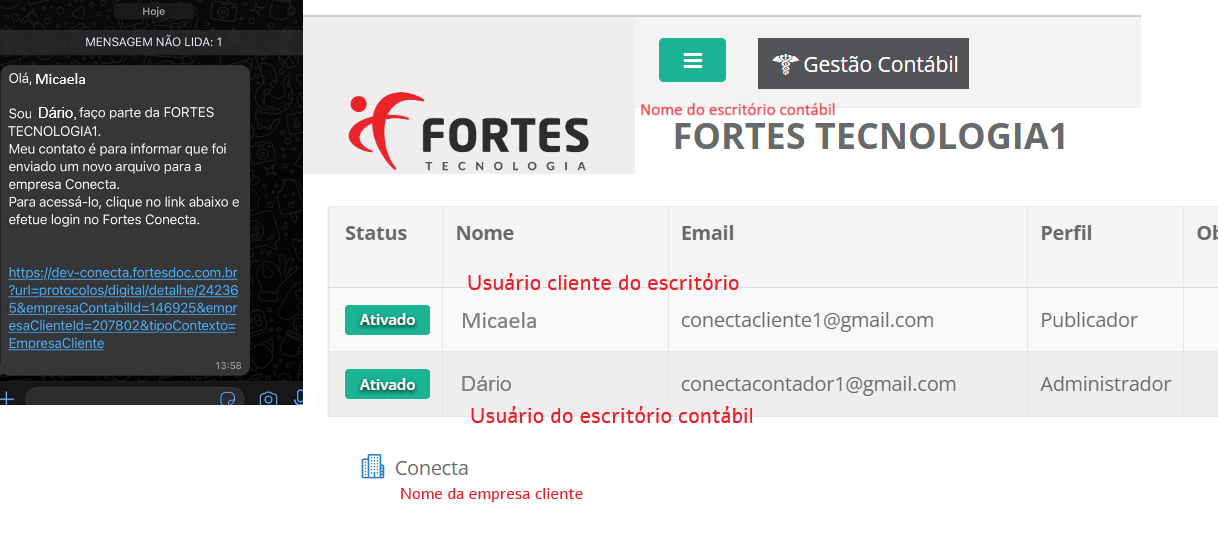
A mensagem da notificação enviada, terá as seguintes informações: nome do usuário cliente do escritório, nome do usuário do escritório contábil, nome da empresa escritório contábil que enviou o arquivo, nome da empresa cliente que recebeu e por fim, o link de acesso ao Fortes Conecta.
Gostou da Novidade?!
Um Forte abraço e até a próxima!