Saiba como realizar a configuração e geração dos valores de despesas médicas e odontológicas, se utilizando da ferramenta de plano de saúde no Fortes Pessoal.
Continue lendo para saber mais!

Como fazer no Fortes Pessoal
É de suma importância o uso da ferramenta de plano de saúde para o correto envio das informações de despesas médicas e odontológicas ao eSocial. Dessa forma, acesse o menu Cadastros > Operadores de Plano de Saúde > Novo (F2).
Ao abrir a tela de inclusão, informe o nome da operadora, CNPJ e registro ANS.

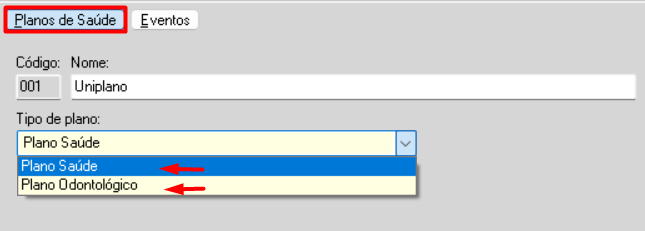
Após informado os dados mencionados anteriormente, clique na aba Plano de Saúde e selecione o tipo de plano (plano de saúde ou plano odontológico).
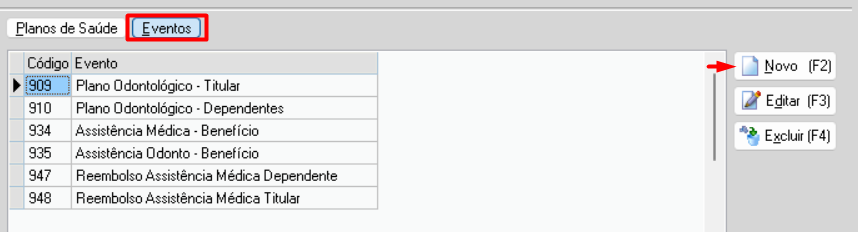
Na aba Eventos, vincule todos os eventos que serão utilizados para geração de valores mensais do respectivo plano. Para finalizar o cadastro clique em Ok (F9).
Estes eventos por sua vez, devem ter natureza eSocial específica de plano de saúde e assistência médica, que podem ser encontradas na tabela 03 do eSocial.
Exemplo:

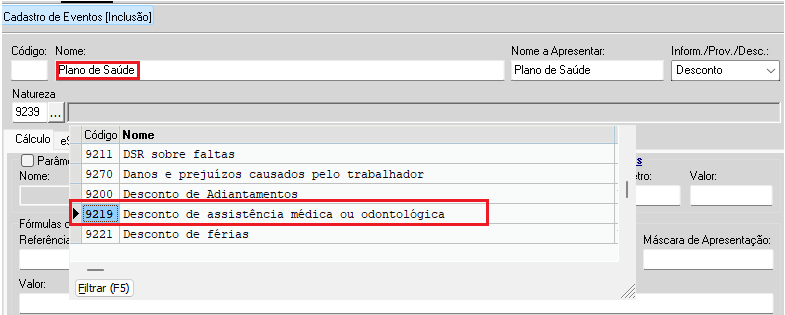
Para realizar o cadastro acesse o menu Cadastros > Eventos > Novo (F2).
É possível copiar os eventos de plano cadastrados para outras empresas, para saber mais clique aqui.
Observação
O cadastro dos Operadores de Planos de Saúde é geral no banco de dados, ou seja, o cadastro realizado em uma empresa será apresentado em todas as demais empresas do banco, porém, as informações das abas "Planos de Saúde" e "Eventos" devem ser configuradas individualmente por empresa.
Cadastro da Situação do Plano de Saúde
Cada Operador de Plano de Saúde possui uma tabela de valores para cada tipo de plano. Para informar, acesse o menu Movimentos > Situações > Planos de Saúde > Novo (F2).
Selecione o plano de saúde previamente cadastrado, informe a data de emissão da tabela, pois esta por sua vez se refere a partir de quando esses valores são válidos, em seguida selecione todos os eventos necessários.
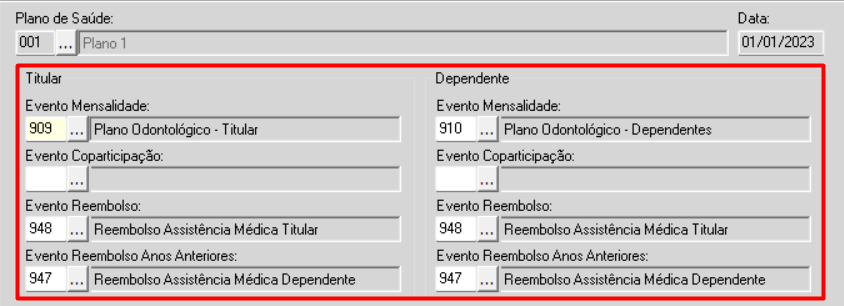
Se você tiver dúvidas sobre o cadastro dos eventos de Reembolso de Despesas Médicas ou Odontológicas e geração das informações, clique aqui.
Quando houver atualização dos valores da tabela, basta criar uma nova situação para o tipo de plano, informar uma nova data de vigência, além dos novos valores.
Na aba "Valores do Plano de Saúde" clique em Novo (F2), informe a faixa etária e valores conforme tabela disponibilizada pela operadora. Os campos “Mensalidade titular”, “Mensalidade Dependente”, “Participação Empresa (Titular)” e “Participação Empresa (Dependente)”, devem ser preenchidos em valores (R$) e não em percentuais (%).
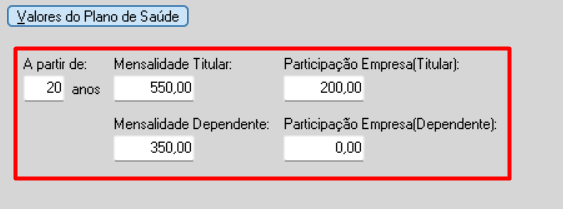
Os campos “Participação da empresa(Titular)” e “Participação Empresa (Dependente)”, devem ser preenchidos quando houver subsídio em valor fixo, onde é informado o valor (R$) que a empresa fornece para o empregado, à título de pagamento de despesa médica ou odontológica.
Existem outros tipos de subsídios do plano de saúde que podem variar conforme condições que explicaremos logo a seguir.
Observação
Caso opte por utilizar outros tipos de subsídio, preencha os campos “Participação da empresa(Titular)” e “Participação Empresa (Dependente)” com zero.
Cadastro do Subsídio do Plano de Saúde
Para cadastrar um subsídio, acesse o menu Cadastros > Subsídios de Plano de Saúde > Novo (F2), informe a descrição do subsídio e clique em Ok (F9).

Também será necessário cadastrar a situação do subsídio, em Movimentos > Situações > Subsídios dos Planos de Saúde.
Selecione o subsídio cadastrado e informe a data referente o início da vigência da referida situação.

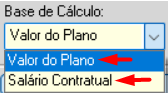
No campo Base de Cálculo, é possível definir se o subsídio será sobre o valor do plano ou sobre o salário contratual.
Se marcada a opção Utilizar subsídio como parte do empregado, o sistema irá utilizar o percentual de subsídio configurado como parte do empregado.
Exemplo:
Valor do plano integral é R$100,00 e foi configurado subsídio de 30%. Marcando essa opção, os 30% do valor seriam custeados pelo empregado, ou seja, R$30,00 descontados na folha do empregado e R$ 70,00 custeados pela empresa.
Com a opção desmarcada, ocorre o inverso, o sistema considera como subsídio da empresa o percentual configurado e o restante a cargo do empregado.
A opção Considerar ordem decrescente, quando subsídio for por idade, irá inverter a ordem e considerar a idade maior para a menor.
Logo abaixo, ficam disponíveis todas as formas possíveis para a configuração de subsídios, sendo assim, clique na aba desejada e em seguida clique em Novo (F2) para cadastrar as condições do subsídio.

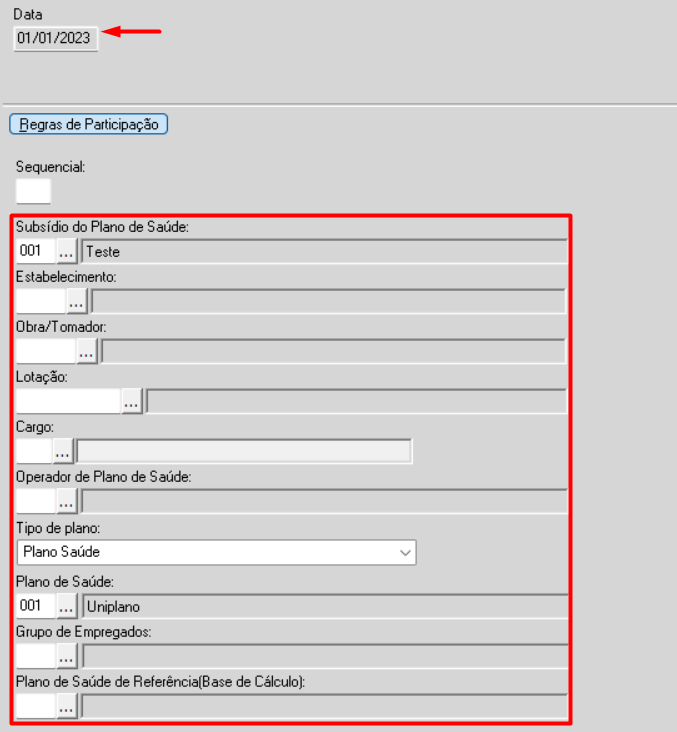
Em Movimentos > Situações > Situações da Participação do Plano de Saúde > Novo (F2), será necessário cadastrar as regras de participação do subsídio cadastrado.
Preencha a data a partir de quando as regras de participação serão válidas e em seguida clique em Novo(F2). Na sequência selecione o subsídio previamente cadastrado e utilize os filtros como desejar. Em seguida, basta clicar em Ok(F9).
Cadastro da Situação dos Empregados no Plano de Saúde
Para definir quais empregados terão valores mensais de plano de saúde gerados, acesse o menu Movimentos > Situações > Plano de Saúde dos Empregados. A criação de situação para os empregados no plano de saúde poderá ser feita individual, clicando em Novo (F2), ou em lote, clicando em “Gerar”.
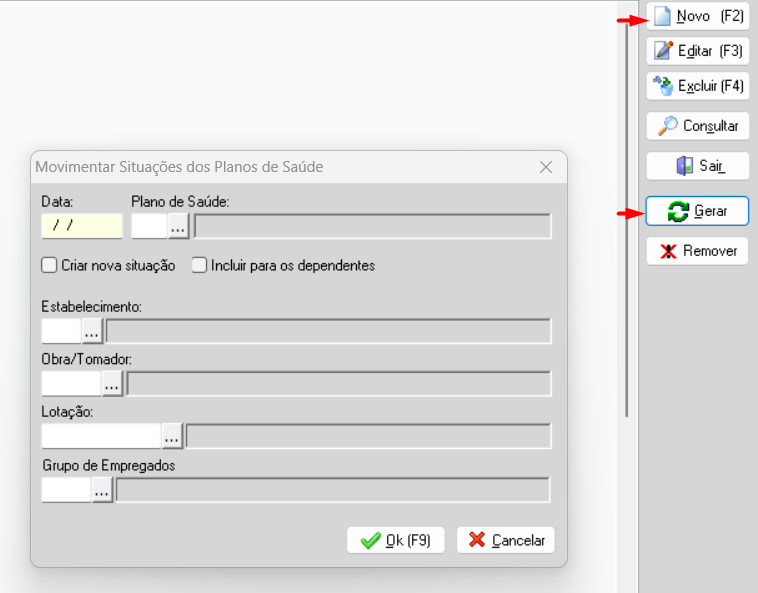
Na geração em lote, o sistema pedirá o preenchimento da data de situação e o plano que deseja informar para os empregados, além de ser necessário marcar a flag “Criar nova situação”.
Para incluir dependentes no plano de saúde, marque a flag “Incluir para os dependentes”. Os demais campos são filtros de preenchimento opcionais.
Observação
No caso de empregados que possuem mais de um dependente cadastrado, mas que a flag "plano de saúde" não está marcada em todos, caso a geração da situação seja feita em lote, o sistema incluirá o plano para todos os dependentes, não levando em consideração a marcação da flag mencionada anteriormente, sendo assim, será necessário editar a situação criada e retirar manualmente o dependente que não possui plano.
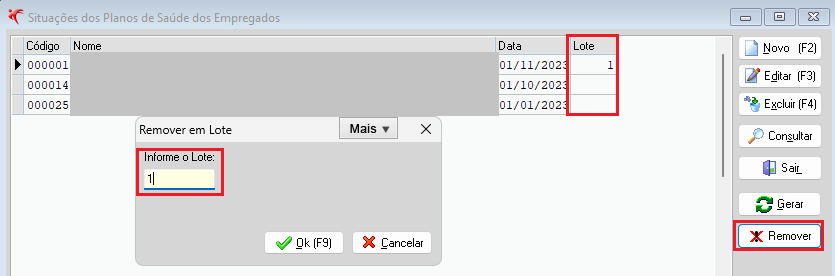
Uma vez gerada a situação em lote, é possível excluir clicando na opção "Remover" e informando o número do lote gerado, que pode ser identificado na gride das situações dos planos de saúde dos empregados.
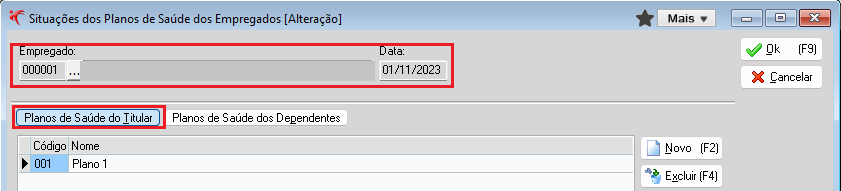
Para a inclusão individual por empregado, clique em Novo (F2), selecione o empregado, informe a data de início da situação e nas abas Planos de Saúde do Titular e Planos de Saúde dos Dependentes informe os planos desejados.
Geração dos Valores Mensais dos Planos de Saúde
Para gerar os valores dos planos de saúde, acesse o menu Movimentos > Empregados > Valores Mensais dos Planos de Saúde.
Os valores gerados serão lançados automaticamente para a folha correspondente e serão enviados ao eSocial. Vale destacar que apenas valores gerados por essa ferramenta serão enviados ao eSocial e irão compor valores para a DIRF.
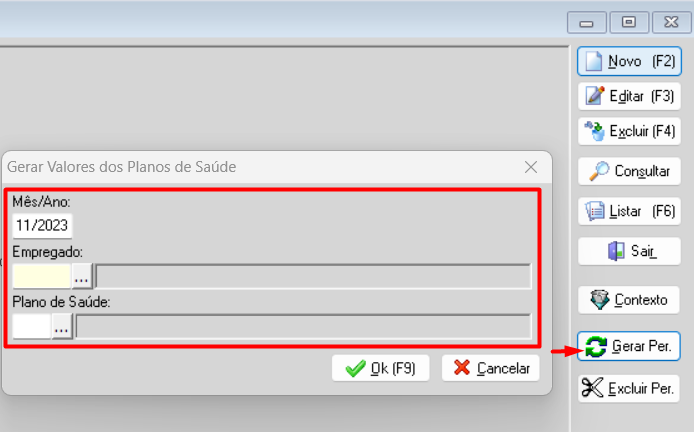
A movimentação pode ser feita por empregado, na opção Novo(F2), ou em lote, através da opção “Gerar”, sendo necessário indicar o mês/ano, informar os filtros desejados e clicar em OK (F9).
Na inclusão individual, será necessário selecionar o empregado, informar a competência/ano e demais informações das abas Titular e Dependentes, se houver.
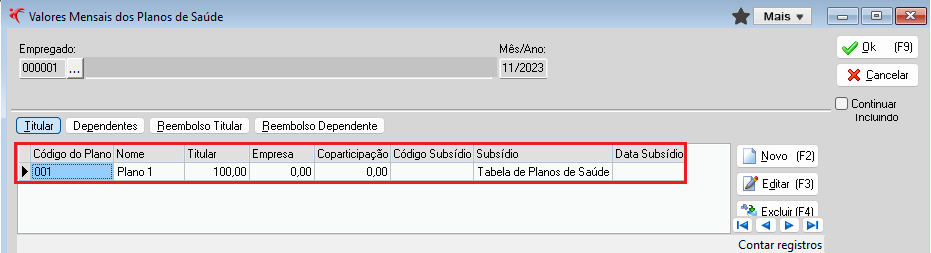
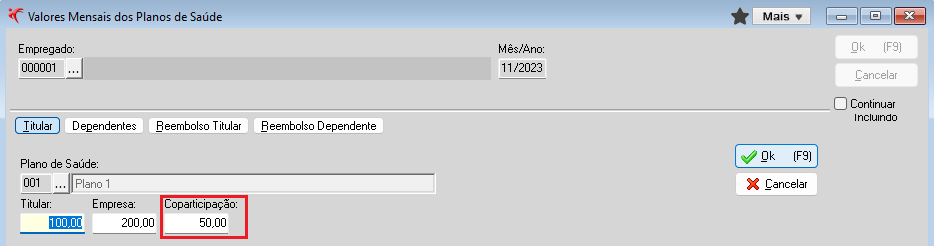
Caso tenha valores de coparticipação, deverá selecionar o empregado em questão, clicar na opção Editar (F3) e informar o valor no campo "Coparticipação".
Após a geração dos valores de plano de saúde e odontológico por meio da ferramenta, ao realizar o cálculo das movimentações (folha de pagamento, férias ou rescisão), o sistema irá reconhecer o referido valor e apresentar no detalhamento da mesma.
Listagem dos Valores Mensais dos Planos de Saúde
Para listar os valores gerados, ainda na gride da geração dos valores mensais do plano de saúde, clique na opção Listar (F6), informe o período e demais filtros desejados.
Também é possível visualizar o mesmo relatório através do menu, Relatórios > Obrigações Mensais > Listagem Valores Mensais dos Planos de Saúde.
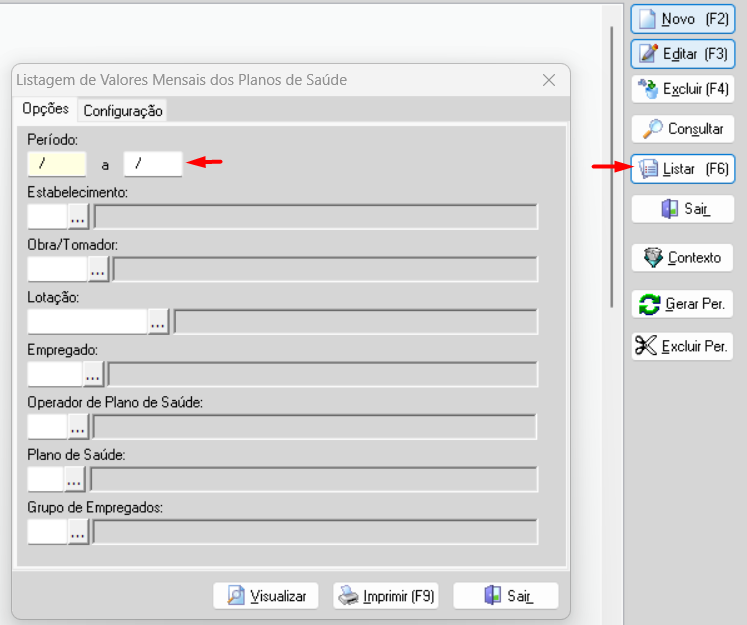
Ao realizar a visualização do relatório, serão apresentados os valores gerados na ferramenta, seja valores de plano de saúde descontados do colaborador, participação da empresa, assim como valores de reembolsos que porventura tenham sido gerados.
Um Forte abraço e até a próxima!