Como alterar a senha do seu usuário
Dentro do sistema, vá ao menu Utilitários → Alterar senha: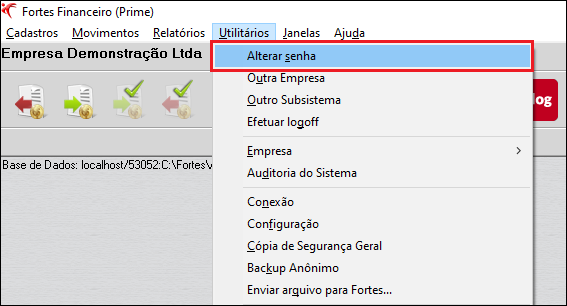
A janela de alteração de senha aparecerá na tela. Insira sua senha atual no primeiro campo, sua nova senha no segundo campo, e confirme sua nova senha no terceiro campo. Clique em OK para salvar a alteração:
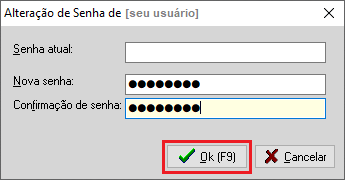
A alteração será percebida na próxima vez que você entrar no sistema.
Se você esqueceu sua senha, fale com seu superior ou a pessoa responsável pelo seu cadastro no Fortes, para que ela redefina sua senha.
Como alterar a senha de outro usuário
Seu usuário precisa ter permissões de administrador para executar os passos abaixo. Caso não tenha, converse com sua gestão, para que eles configurem seu usuário.Acesse o subsistema Administração.
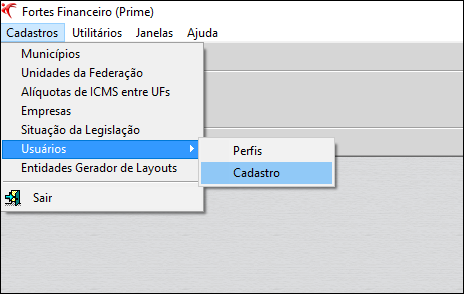
Vá ao menu Cadastros → Usuários → Cadastro:
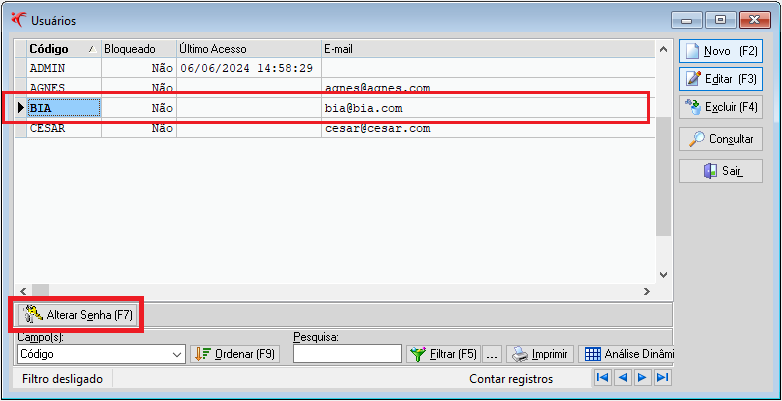
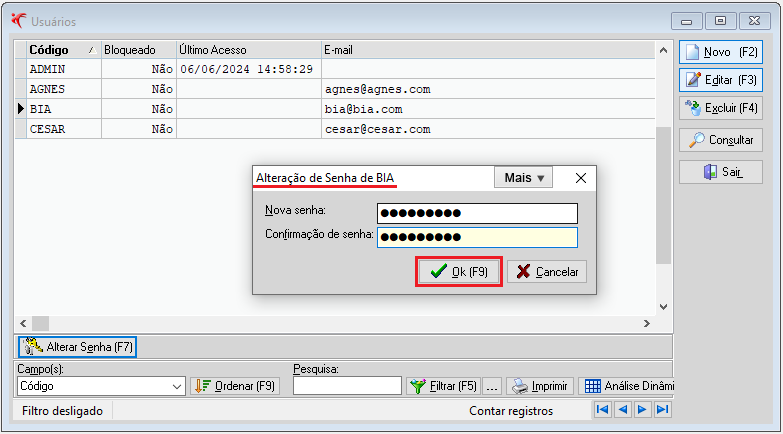
Na tela Usuários, selecione o usuário que deseja alterar a senha (no exemplo abaixo, usuário BIA). Depois, clique no botão Alterar senha, na parte inferior da tela:
A janela de alteração de senha aparecerá no centro da tela. Informe e confirma a nova senha, depois clique no botão OK para salvar a alteração.
O usuário modificado precisará inserir a nova senha na próxima vez que entrar no sistema.