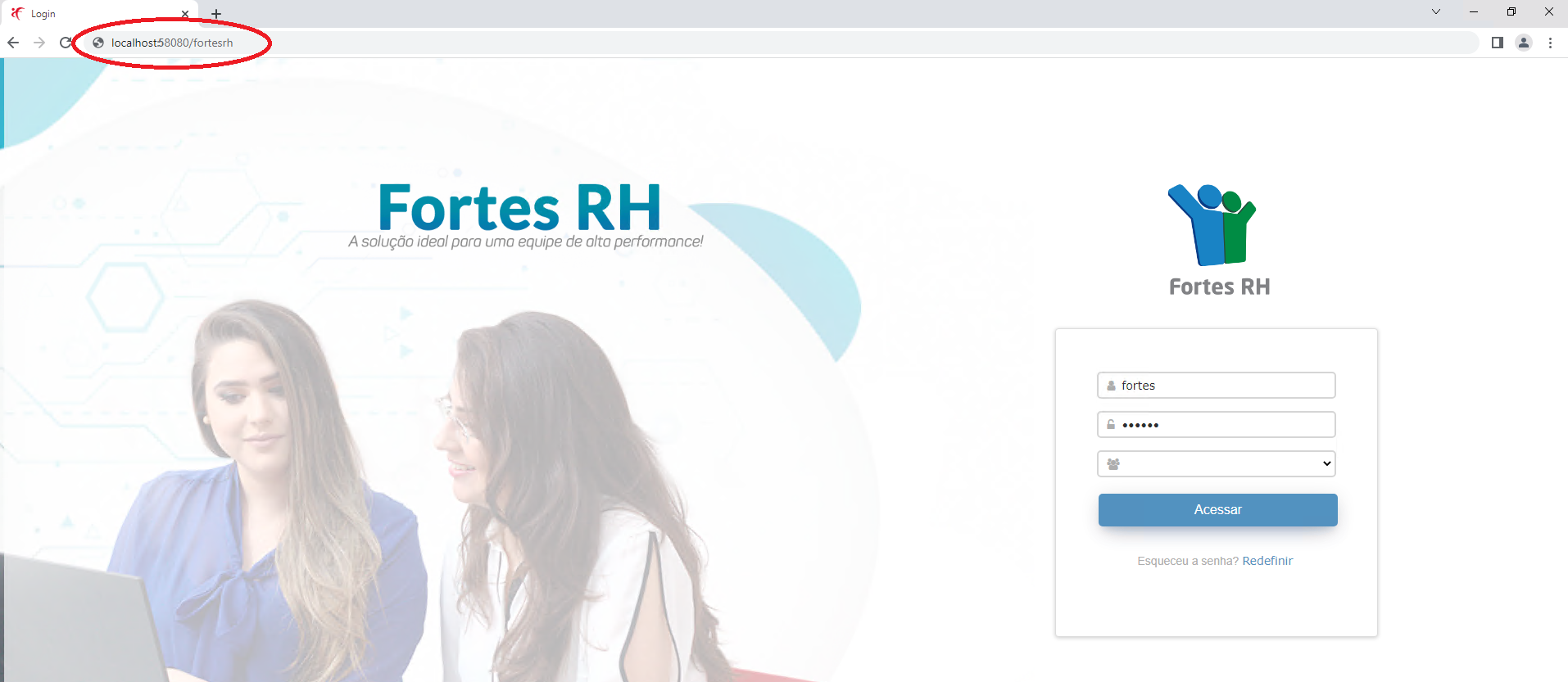
Olá, abaixo você pode conferir os requisitos de hardware necessários para instalação do Fortes RH.
Hardware e Sistema Operacional
Indicações de requisitos mínimos para o servidor do Fortes RH:
Observação: Importante pontuar que o servidor armazenará um sistema "web", onde todos os usuários consumirão os seus recursos, com isso a carga sobre o servidor tende a ser maior. Sugerimos fortemente que o servidor do Fortes RH seja dedicado ao sistema, os requisitos mínimos poderão não atender se o servidor possuir outras aplicações, principalmente se exigirem muito do mesmo, influenciando diretamente no desempenho.
Passo-a-Passo para instalação do Fortes RH em um servidor local.
Etapa 1: Instalação do sistema
Download do instalador:
- Acesse o Área restrita informando seu CNPJ e a senha do portal.
- Na tela principal do Portal, clique em “Downloads e Atualizações” e escolha a opção em verde da lista. Ela corresponde aos sistemas que você contratou.
- Ao acessar a opção de seu sistema, procure pelo instalador do mesmo, que aparece com o nome “Instalador”.
- Faça download deste arquivo e o execute.
Instalação:
Execute o Instalador e aguarde aparecer esta tela de configuração:
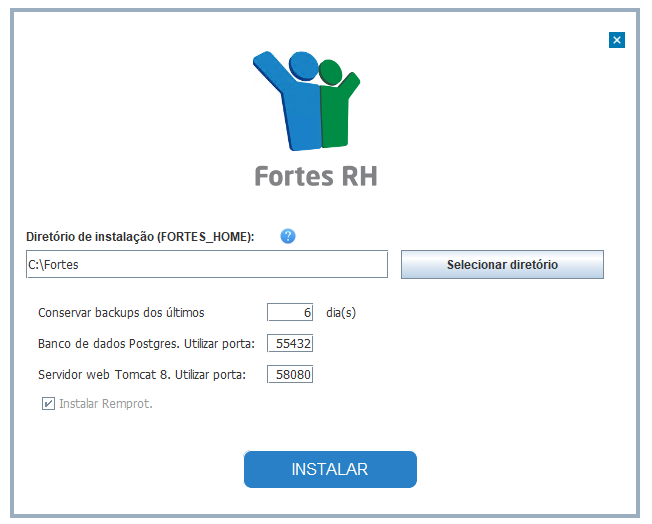
O instalador já vem configurado com o padrão de instalação do sistema, você só precisa clicar no botão “Instalar” e aguardar a conclusão do processo.
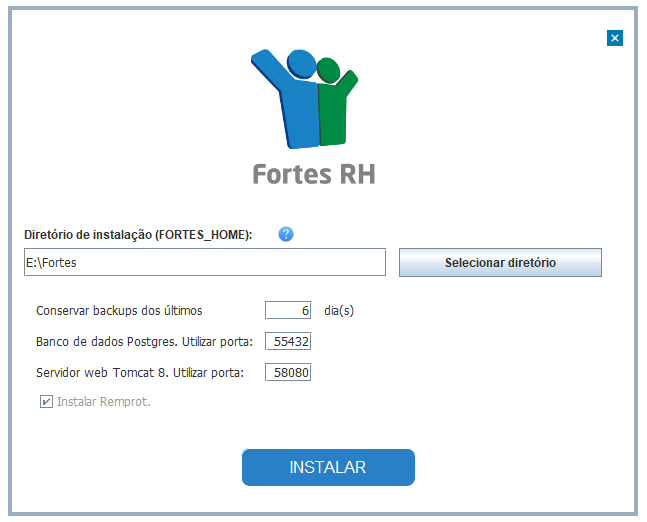
Obs: Caso não queira usar as configurações padrão do instalador, você pode alterá-las através dos controles na tela. Por exemplo: Se você quer instala em outro disco. Você pode clicar em Selecionar diretório:
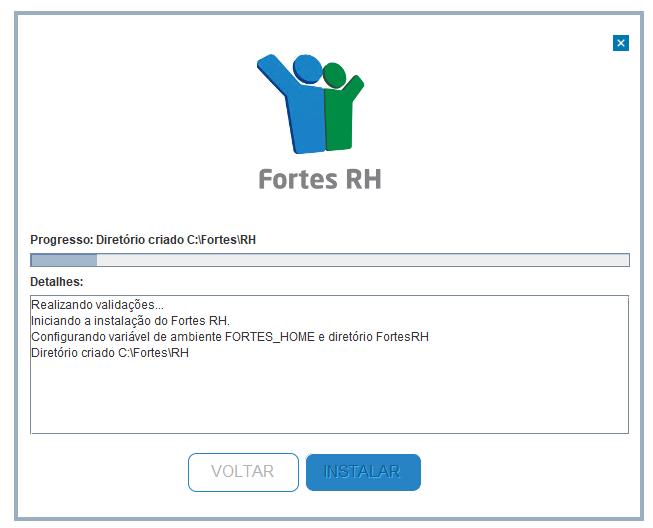
Como informado acima, ao clicar em instala o programa deve processa a instalação e a evolução com descrição do que já foi executado, como também a barra de progressão.
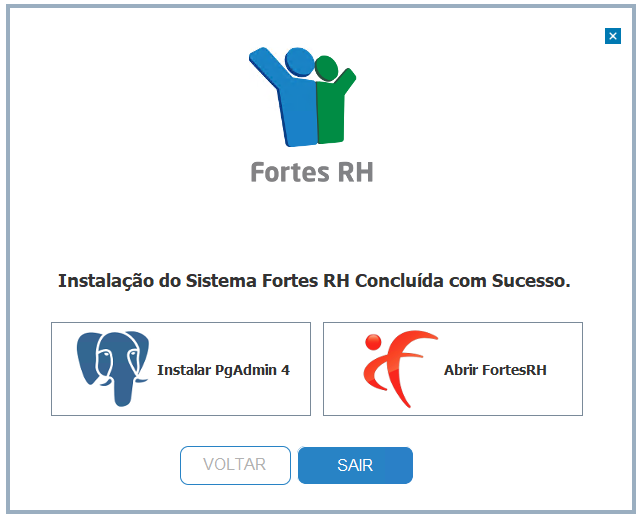
Ao final deve apresentar a tela abaixo. Clique em Abrir Fortes RH. No primeiro acesso é comum o sistema demorar um pouco para carregar.
Etapa 2: Liberação de licença
Após a configuração do sistema será necessário autenticar sua licença.
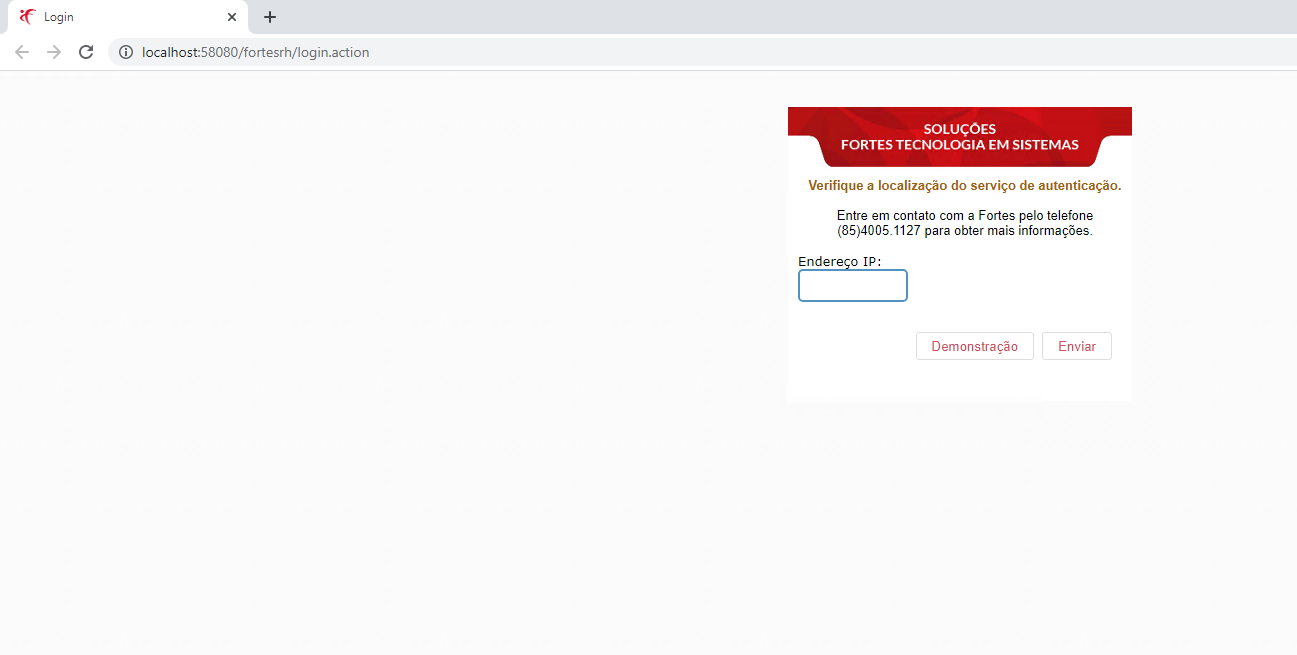
Na tela de configuração, informe o endereço IP do servidor que foi instalado o sistema e que possuir o autenticador de licença Remprot. Aparecerá uma tela semelhante à imagem abaixo:
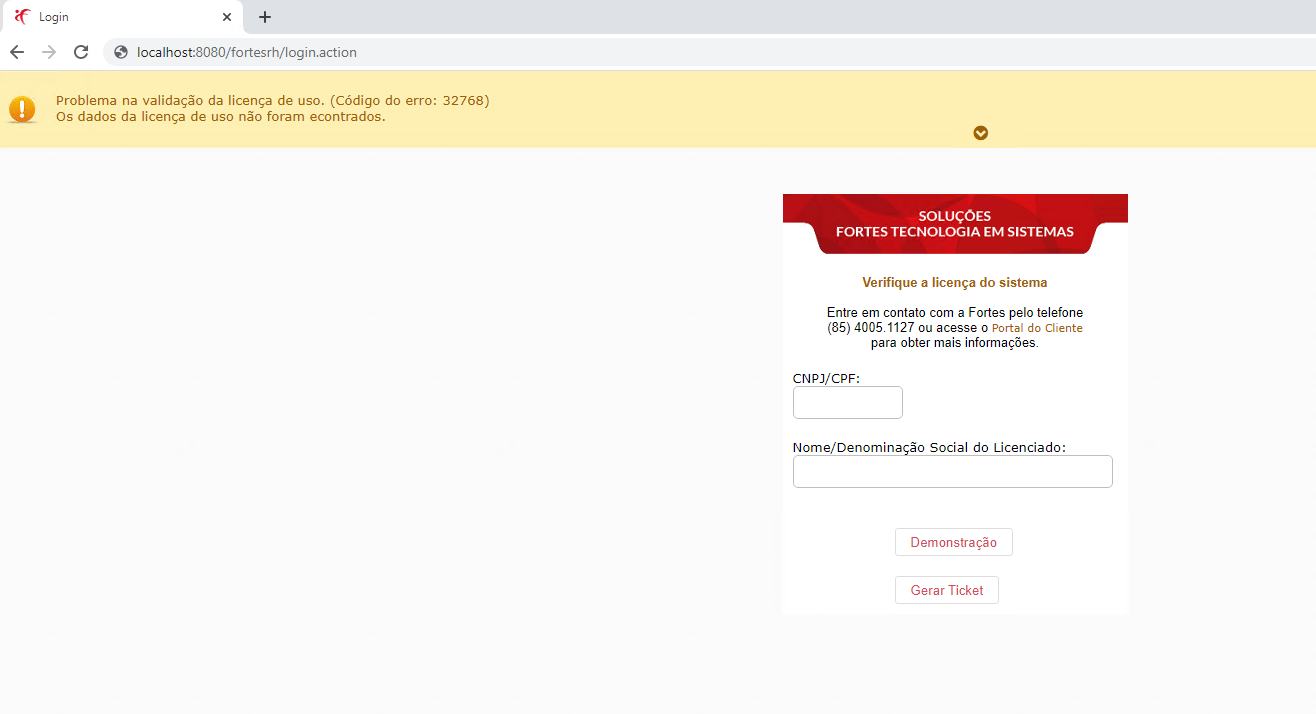
O sistema mostrará a seguinte tela solicitando os dados do cliente CNPJ/CPF e o Nome/Denominação Social. Depois de informado clique em gerar ticket e informe o código gerado ao técnico da Fortes tecnologia.
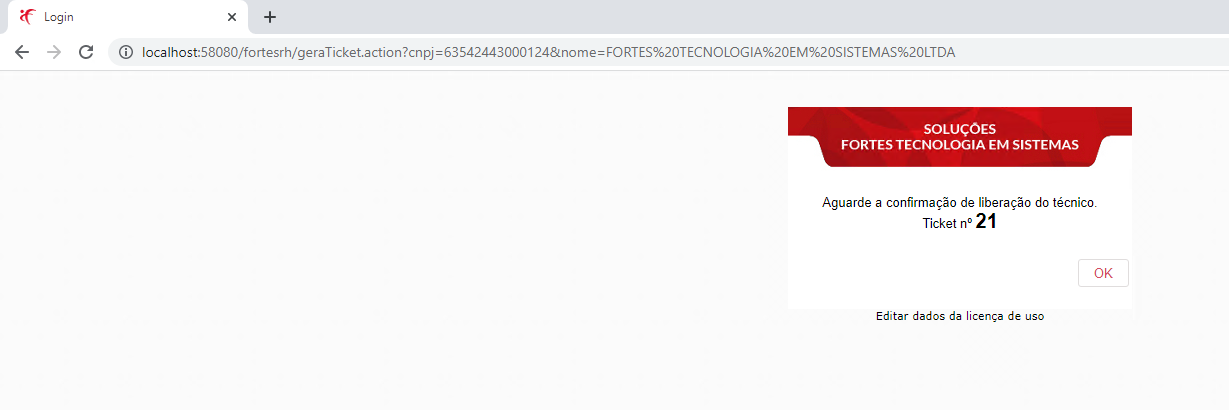
Após o técnico liberar a licença de uso, ele deve informa ao cliente para clicar em OK.
Ao final vai apresentar a tela de login.