🔎
Caso você ainda não saiba o que é o Integra Contador e quais benefícios ele pode trazer para o seu escritório, recomendamos a leitura deste artigo.Vamos agora saber como funciona o Integra Contador no Total Contador Fiscal?!
Configurando o Integra Contador no Total Contador Fiscal
As credenciais de acesso devem ser obtidas a partir da área do cliente Serpro. Esses códigos identificam o contratante e seu contrato com a loja Serpro.
⚠️ Atenção! Mantenha suas credenciais de acesso protegidas! Compartilhe apenas com o seu contador, se necessário.
Para isto, acesse o menu Movimentos → Integra Contador → Configuração ou clique no Ícone na barra de atalhos.

📈Configurando as Credenciais do Escritório de Contabilidade
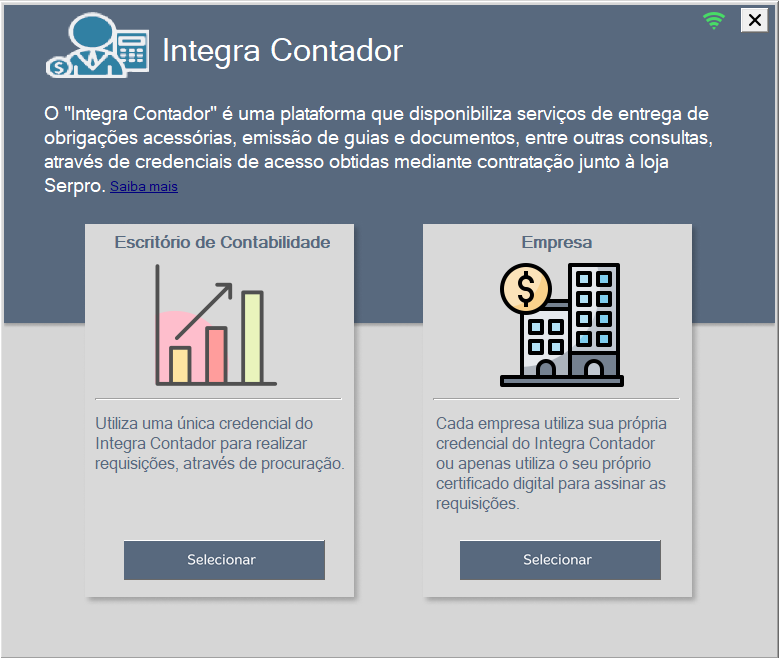
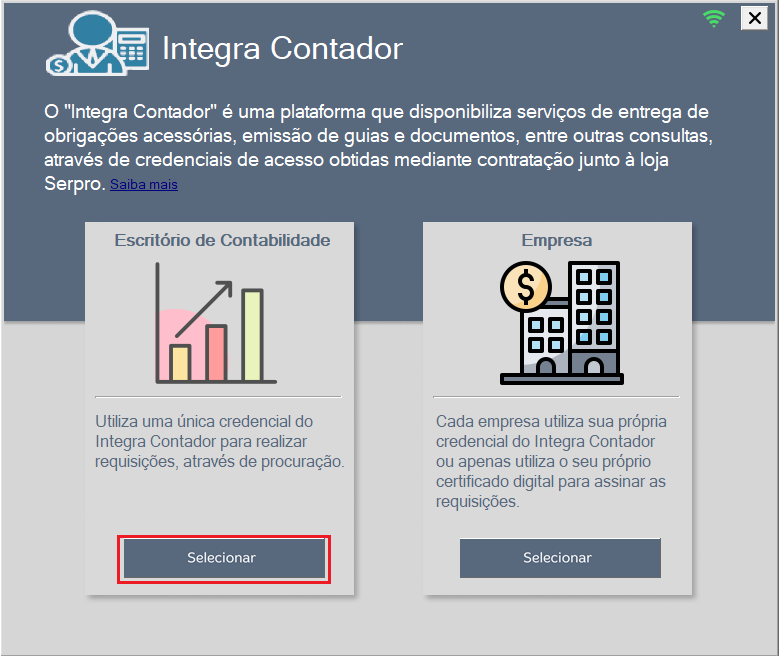
Para configurar as credenciais adquiridas pelo escritório de Contabilidade, que serão aplicadas para todas as empresas do banco de dados, clique no botão Selecionar em Escritório de Contabilidade.
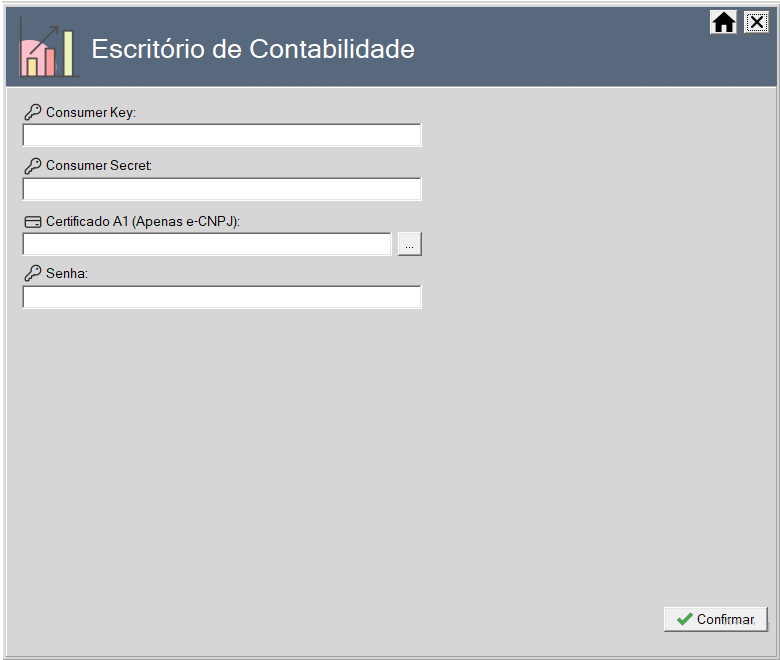
Informe a Consumer Key e Consumer Secret, o Certificado Digital e a Senha, e em seguida, clique em Confirmar.
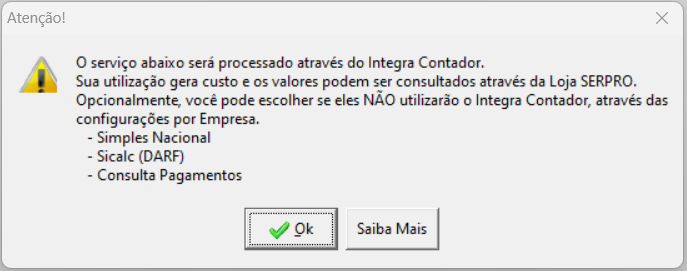
Ao clicar em confirmar, todas as empresas existentes no banco de dados passarão a utilizar o Integra Contador para conciliação dos DARFs.
Caso deseje optar pelo serviço de robotização para alguma empresa do seu banco de dados, esta opção deve ser realizada na Configuração do Integra Contador por Empresa.
Atenção!
É importante lembrar que, para utilizar as credenciais e o certificado digital do escritório, é necessário que as empresas concedam uma procuração para esse serviço através do Portal e-Cac.
Em caso de empresa específica não outorgar procuração para o contador e, ainda sim, desejar usar as credenciais do escritório para transmitir informações através do Integra Contador, é possível fazê-lo informando o certificado digital da empresa nas Configurações do Integra Contador por Empresa.
🏢 Configurando as Credenciais da Empresa
Vamos agora configurar as credenciais adquiridas pela própria empresa, clicando no botão Selecionar em Empresa.
Informe a Consumer Key e Consumer Secret, o Certificado Digital e a Senha, e em seguida, clique em Confirmar (F9)
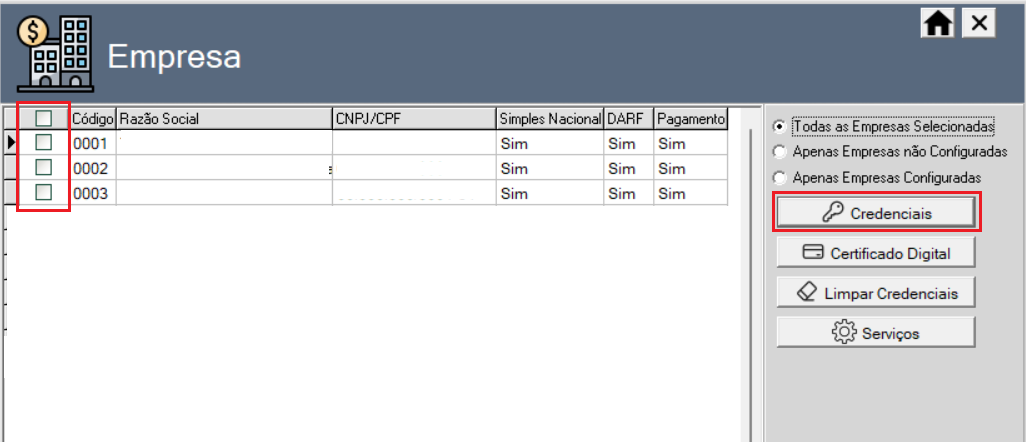
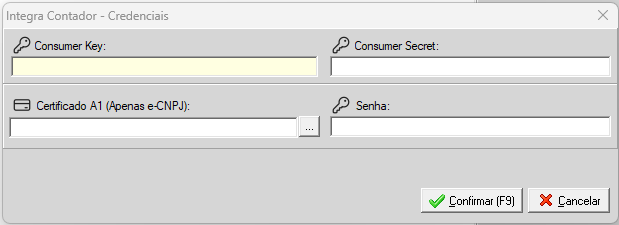
Ao clicar em confirmar, a empresa configurada estará apta a realizar conciliação de DARFs pelo Integra Contador. Se, porventura, deseje retornar ao envio por meio de acesso robotizado, basta selecionar a empresa e clicar no botão Serviços:
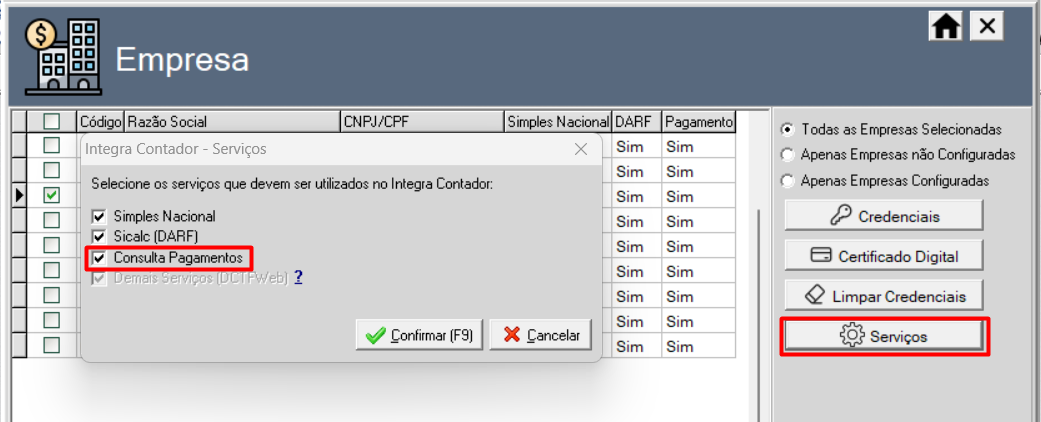
- Ao marcar "Consulta Pagamentos", todas as conciliações de DARFs da empresa selecionada será através do Integra Contador;
- Ao DESmarcar "Consulta Pagamentos", todas as conciliações de DARFs da empresa selecionada será por meio de robotização;
Atenção!
Se no momento da mudança o Painel do DARF estiver aberto, a configuração não será aplicada. É necessário fechá-lo e acessar novamente.
O que mudou no Painel do DARF ?
Em Movimentos → Tributos Federais → DARFs Emitidos (Apuração e Retenção) você acessa o Painel do DARF.
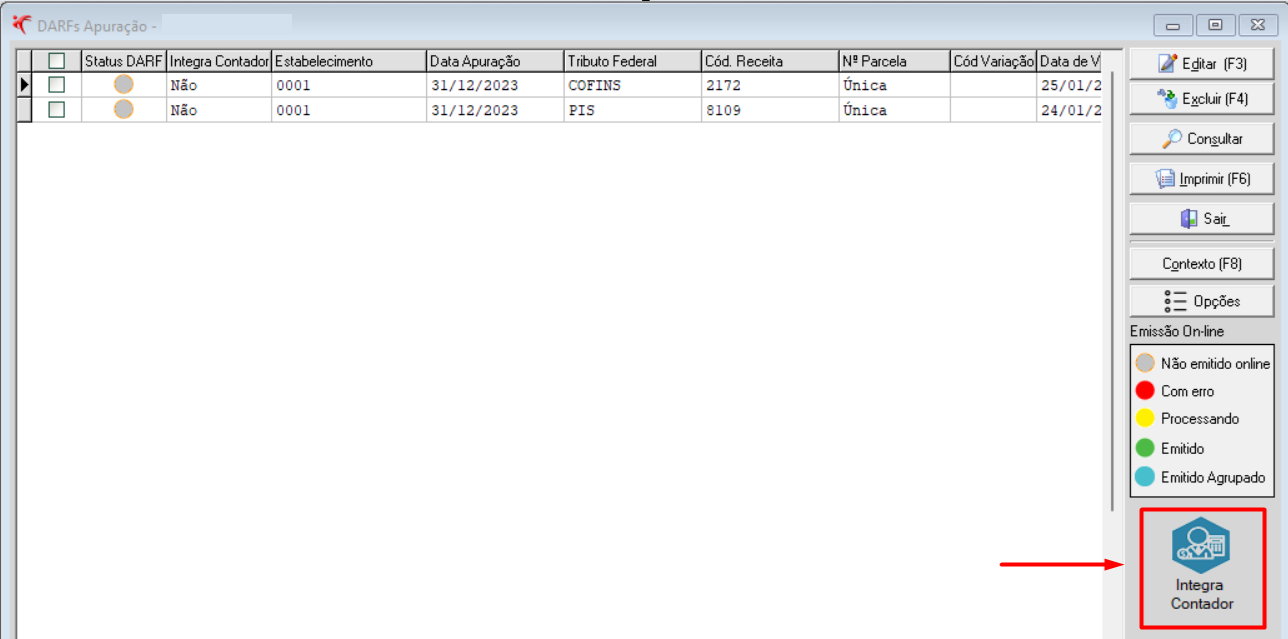
Logo na tela Inicial, ao final da barra de ações, é possível visualizar a imagem que identifica se a empresa acessada está configurada pelo Integra Contador. Se não houver a imagem, significa que está configurada por meio de robotização.
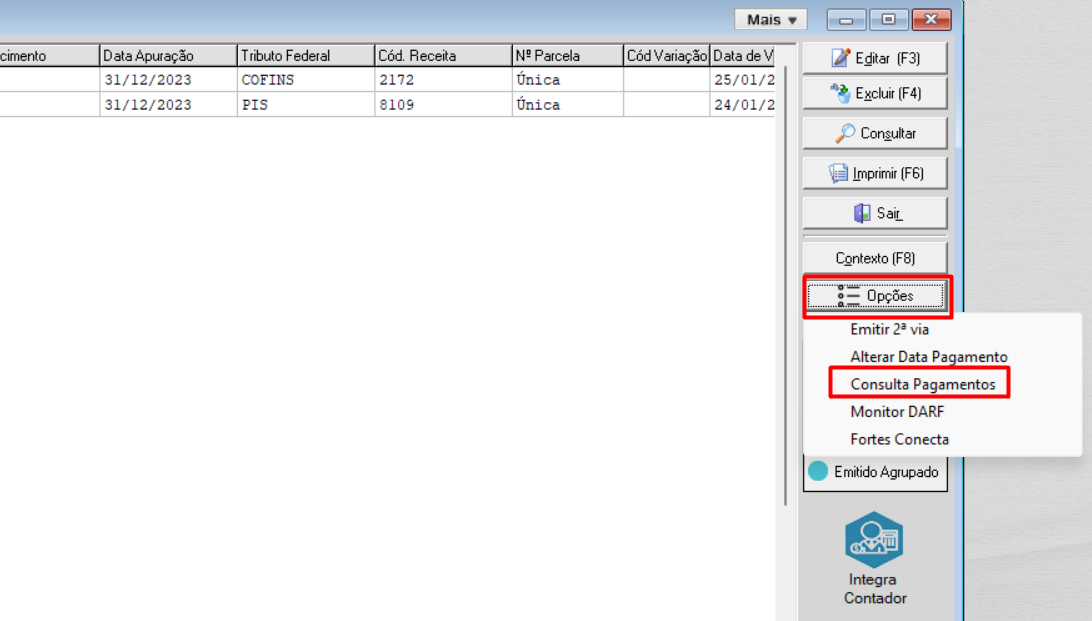
Clique em "Opções" e depois em "Consulta pagamentos".
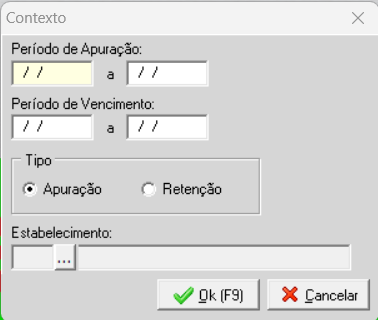
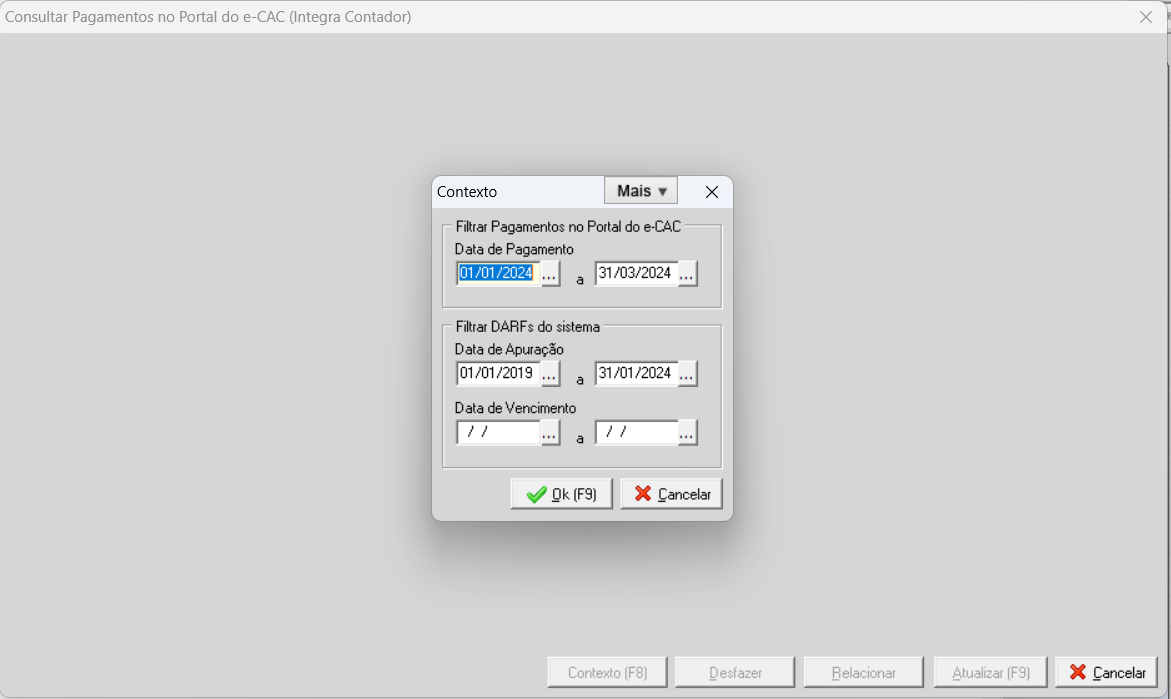
Informe o contexto para filtrar os pagamentos que constam no portal do e-CAC e um filtro para os DARFs do TC Fiscal.
Será exibida a tela com as informações:
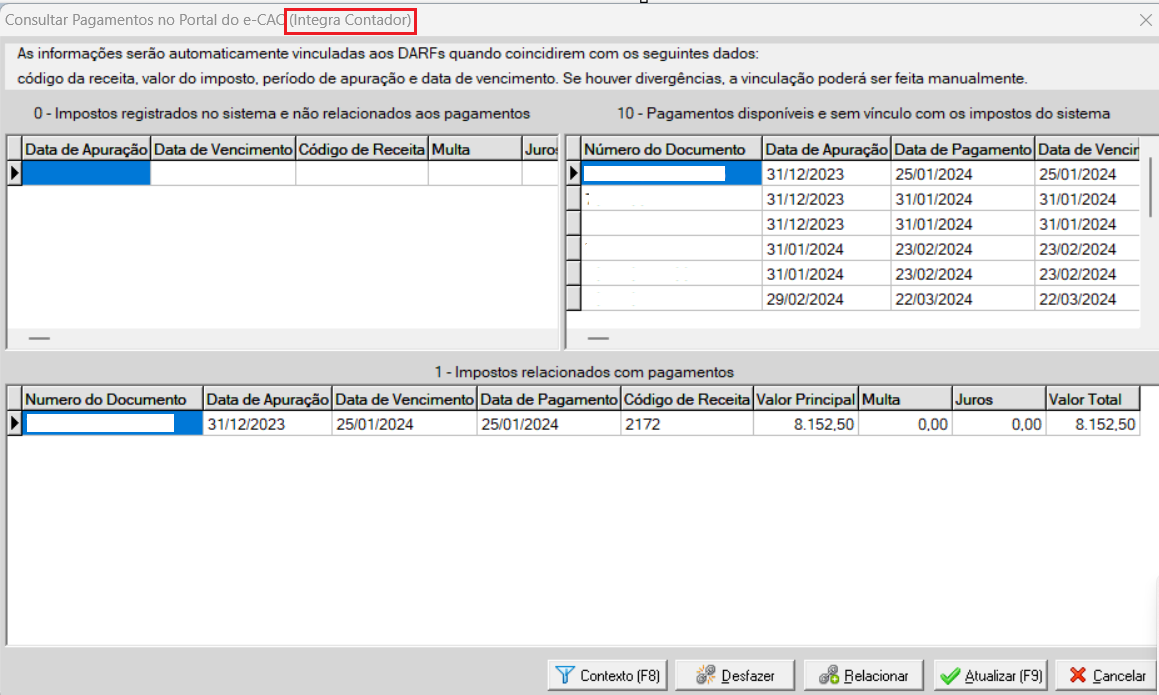 Obs: Caso as informações de código de receita, valor do imposto, período de apuração e data de vencimento coincidam, os DARFs são relacionados automaticamente. Caso contrário, o relacionamento poderá ser feito manualmente.
Ao finalizar todos os relacionamentos, clique em "Atualizar".
Pronto!! Seus DARF's já estão relacionados e tudo isso feito através da API do Integra Contador.

Relatório de Consumo do Integra Contador
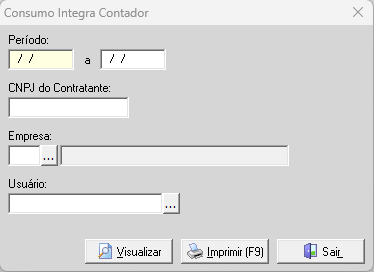
Você pode emitir o Relatório de Consumo do Integra Contador para conferir a quantidade de requisições realizadas em um período e conciliar com a fatura gerada pela loja Serpro. Basta acessar Movimentos > Integra Contador > Consumo.
Informe o Período da consulta, CNPJ do Contratante das credenciais, e utilize os filtros Empresa e Usuário, se desejar.
Em seguida, clique em Visualizar/Imprimir.
O relatório contém data e hora das requisições, dados do contratante das credenciais e da empresa para qual o serviço foi utilizado, identificação do usuário que realizou as requisições, quais serviços e requisições foram solicitadas e ao final o total de requisições.