Na Fortes Tecnologia, buscamos desenvolver melhorias que facilitem a rotina dos nossos clientes. Dessa forma, adequamos o sistema a integração com o Fortes BI por meio de API.
Continue lendo para saber como funcionará essa novidade!
Como Funcionará no Fortes Pessoal?
Antes de realizar a integração com o Fortes BI via API é necessário ativar o licenciado em Movimentos > Integração Fortes > Fortes BI > Ativar Licenciado.
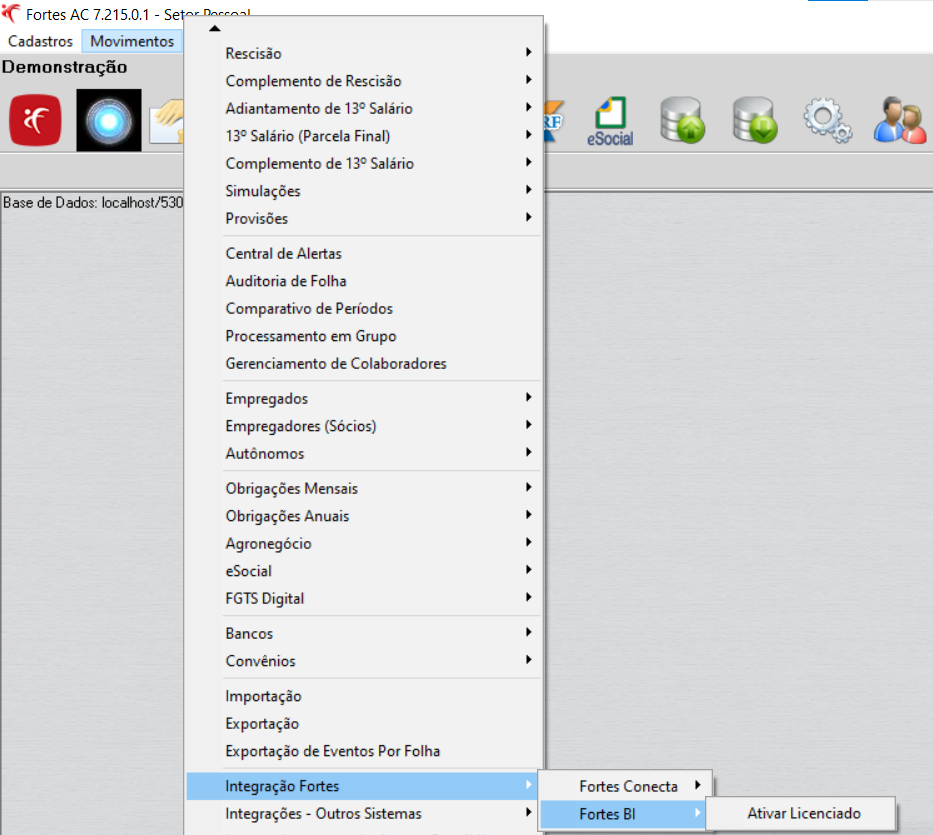
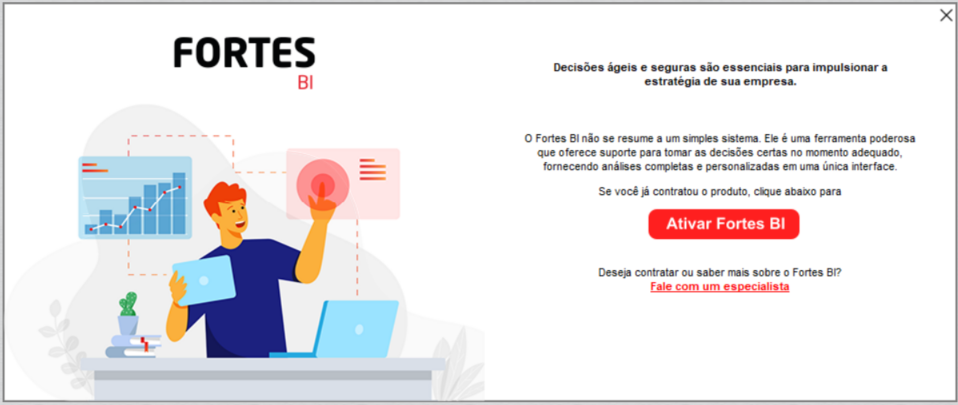
Ao acessar o menu Ativar Licenciado, o sistema exibirá a tela inicial para processo de ativação, clique em Ativar Fortes BI para solicitar a chave de acesso, que garantirá a privacidade dos usuários e o aumento da confiabilidade na integração dos dados.
Observação: Se a empresa ainda não tiver adquirido a licença para utilização do Fortes BI, basta clicar em Fale com um especialista, com isso será direcionado para o site exclusivo de atendimento.
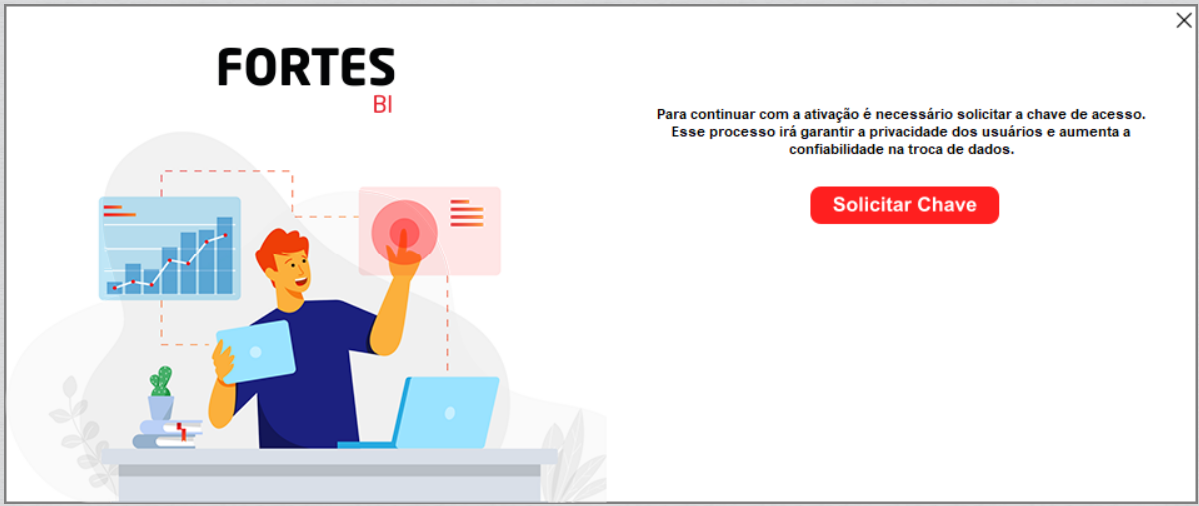
Para realizar a solicitação da chave de acesso, basta clicar na opção Solicitar Chave.
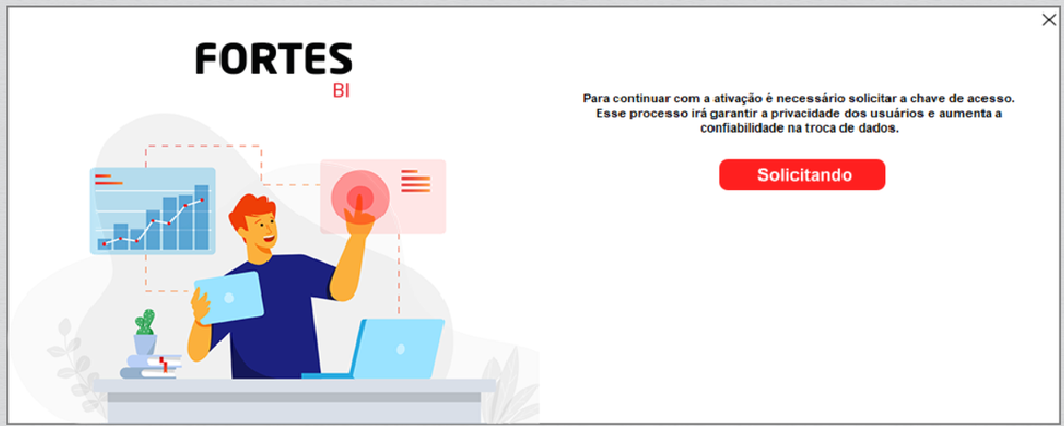
Durante o processo de geração da chave será apresentado o status Solicitando.
Após geração da chave de acesso, será informado que a integração foi concluída com sucesso. Clique em Próximo Passo para enviar dos dados para o Fortes BI.
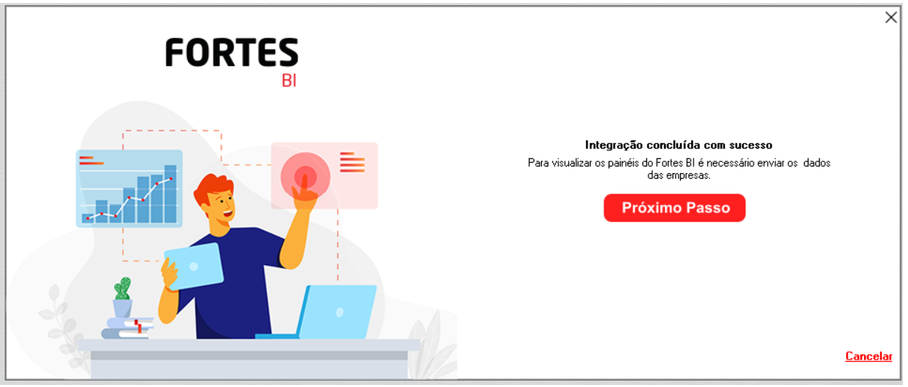
Com a licença ativada, chegou o momento de enviar os dados para a plataforma do BI.
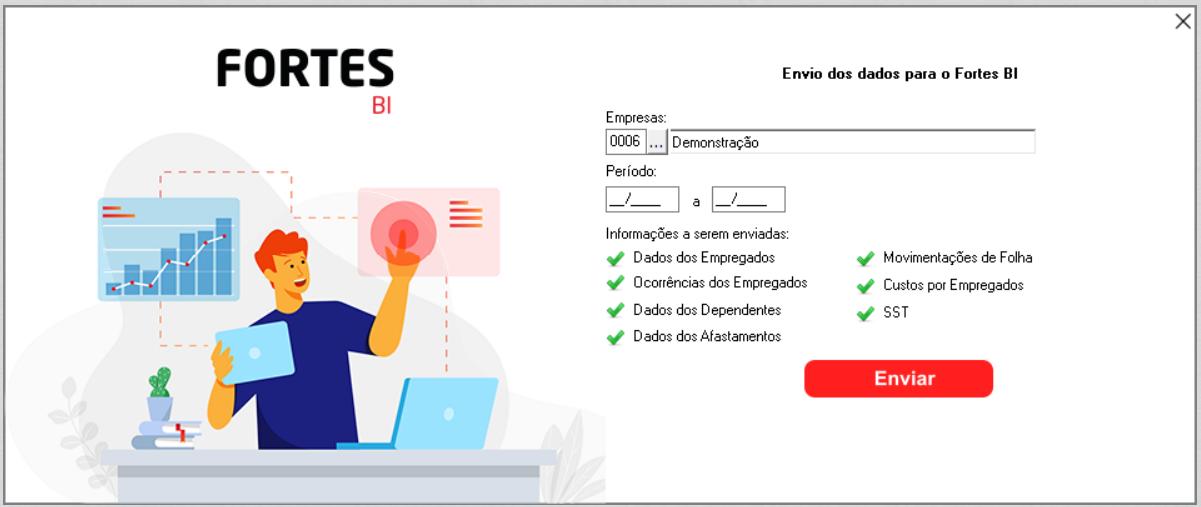
Informe a(s) Empresa(s) e o Período que terão seus dados enviados para o Fortes BI. Nesse processo será gerada toda a carga inicial por ser o primeiro envio de dados.
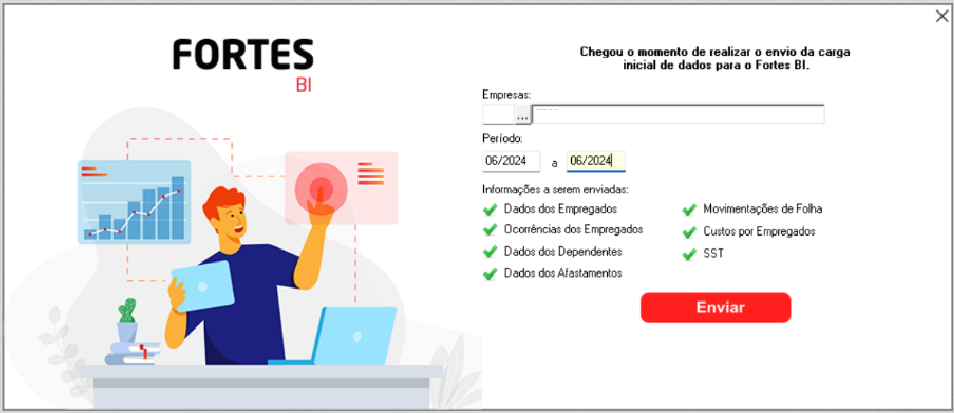
Serão enviadas as seguintes informações:
- Dados dos Empregados;
- Ocorrências dos Empregados;
- Dados dos Dependentes;
- Dados dos Afastamentos;
- Movimentações de Folha;
- Custos dos Empregados;
- SST; e
- Histórico Contratual.
Por fim, para concluir o envio das informações, clique no botão Enviar.
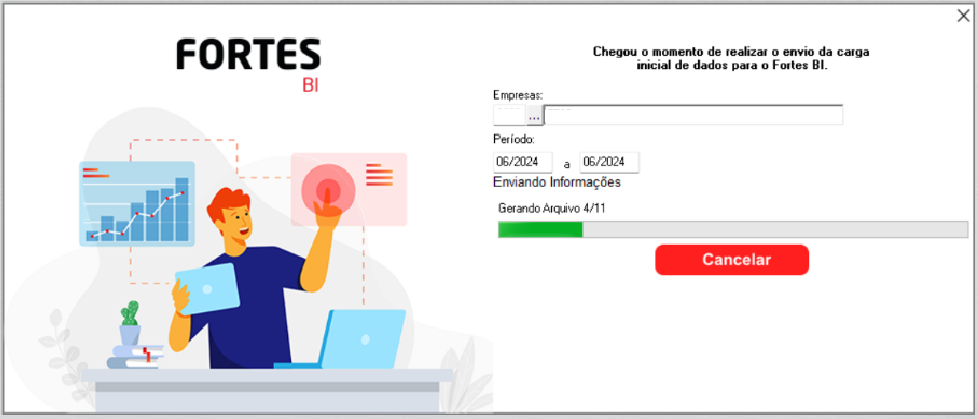
Vale destacar que, após iniciado o processo de envio, é necessário aguardar a finalização para sair da tela. Caso deseje sair e/ou encerrar o envio de dados, clique em Cancelar e confirme a interrupção do processo.
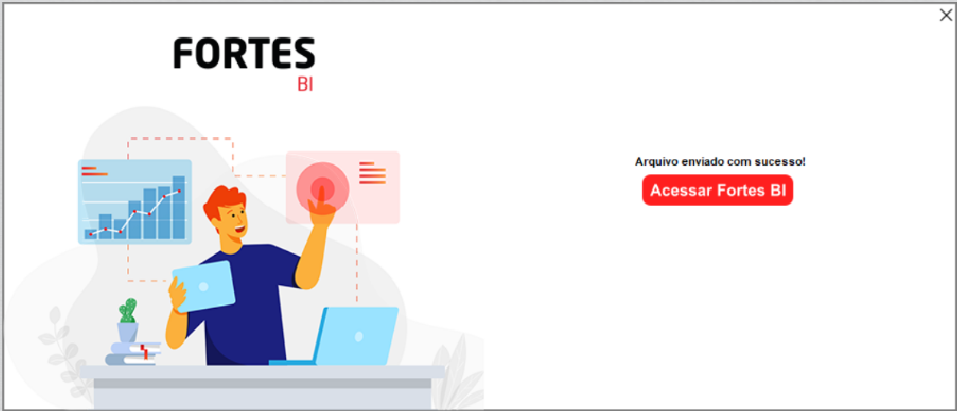
Finalizado o envio de dados, o sistema informará que o arquivo foi enviado com sucesso.
Clique no botão Acessar o Fortes BI para acessar a plataforma.
Após ativação da licença do Fortes BI o menu Integração Fortes > Fortes BI passará a ter as opções: Painéis, Monitor e Enviar Dados.
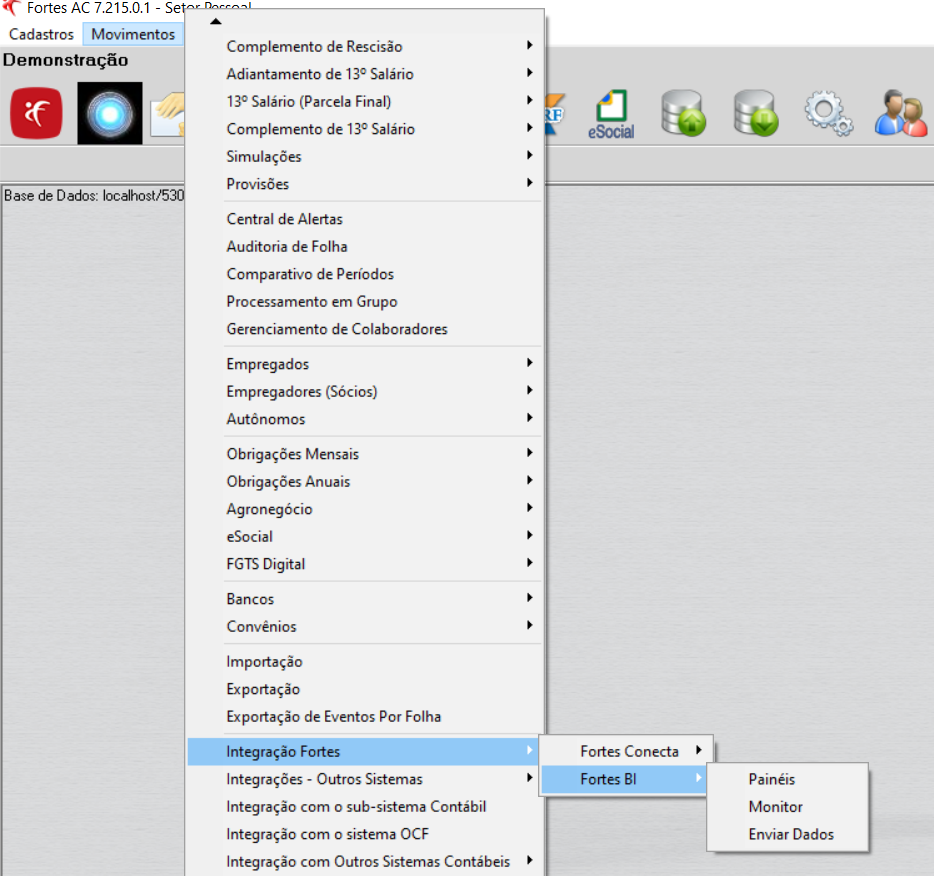
Ao acessar Painéis, o sistema irá redirecionar para a plataforma Fortes BI.

Acesse Monitor para acompanhar o processo de envio de informações para a plataforma Fortes BI, assim como os retornos.
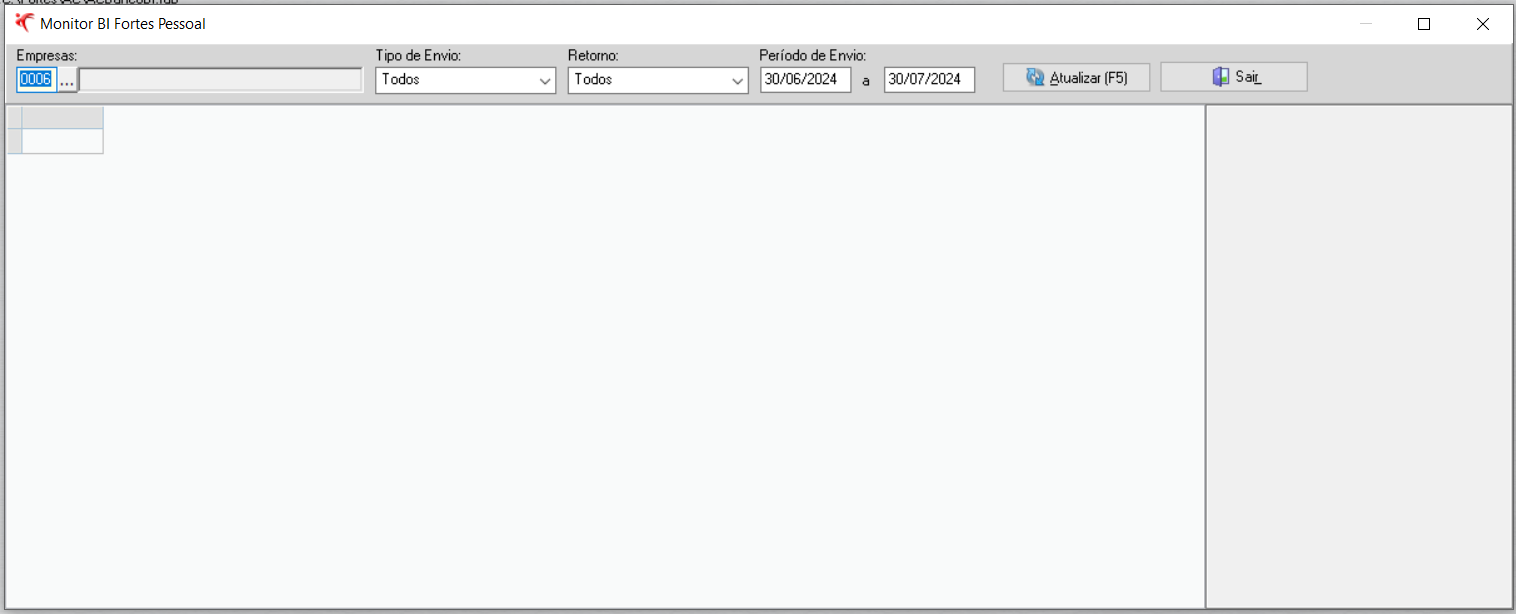
- Empresas: Informar as empresas a serem visualizadas no monitor. Serão apresentadas apenas as empresas que tenham realizado o envio de dados para o Fortes BI. Se deixado em branco, serão apresentadas todas as empresas no monitor;
- Tipo de Envio: Selecionar o tipo de envio que deseja visualizar, tendo as opções Envio da Chave de Acesso, Importação da Chave de Acesso, Envio do arquivo de dados e Todos;
- Retorno: Selecionar o tipo de retorno que deseja visualizar, tendo as opções Sucesso, Erro e Todos;
- Período: Informar o período em que foram enviados os dados que deseja visualizar. Caso não seja preenchido, será apresentado todo o período;
- Atualizar: Exibe as informações no monitor conforme os filtros aplicados;
- Sair: Fecha a tela do monitor.
Já para envio de dados para a plataforma do Fortes BI, acesse Enviar Dados.
Assim como no processo de ativação de licença, informe a(s) Empresa(s) e o Período que se deseja enviar dados e, por fim, clicar em Enviar para iniciar o processo de envio dos dados.
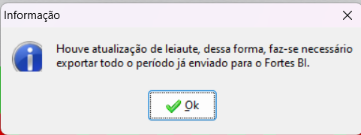
Quando identificado que houve atualização de versão do Fortes BI, o sistema exibirá uma mensagem informando sobre a atualização do leiaute e que é necessário exportar todo o período já enviado, a fim de evitar problemas na visualização dos painéis.
Integração após Ativação do Licenciado
Acesse o menu Utilitários > Configurações > Geral > Integração Fortes BI para configurar a integração via API com o Fortes BI quando já realizada a ativação do licenciado.
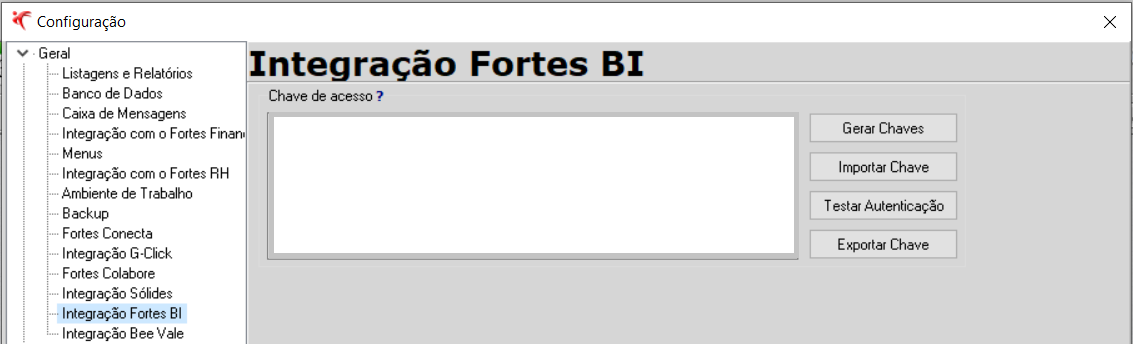
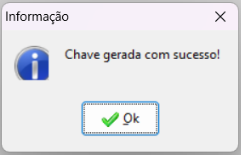
Clique em Gerar Chaves para a geração da chave de acesso. Desta forma, se o processo ocorrer sem nenhum erro, o sistema irá exibir a mensagem Chave gerada com sucesso. Após isso, a chave de acesso será exibida no campo Chave de Acesso.
Lembrando que, a geração da chave de acesso só deve ser realizada quando ainda não gerada anteriormente. Se identificado que já há chave gerada para o licenciado, será exibida mensagem de erro.
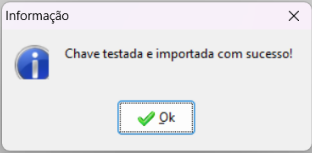
Para importar a chave de acesso já gerada, clique no botão Importar Chave e informe o diretório onde o arquivo está armazenado. Ao final da importação, será apresentada a mensagem Chave testada e importada com sucesso!
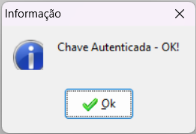
O botão Testar Autenticação verificará se a chave de acesso está funcionando normalmente ou se há alguma inconsistência. Uma vez que esteja funcionando normalmente, será apresentada a mensagem Chave Autenticada - Ok!
Por fim, há o botão Exportar Chave, onde é gerado um arquivo de texto com chave de acesso em arquivo de texto, que poderá ser importada posteriormente, se for necessário.
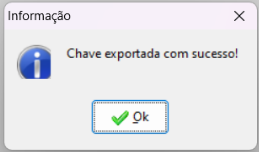
Ao finalizar a geração do arquivo, o sistema exibirá a mensagem Chave exportada com sucesso!
Gostou da Novidade?!
Um Forte abraço e até a próxima!