❗Importante!
Antes de instalar o Fortes AG, garanta que o computador tem recursos suficientes para executar o sistema. Você pode conferir os requisitos neste artigo: Requisitos Mínimos - Sistemas Fortes.
Agora ao passo a passo!
Etapa 1: Download e instalação
1. Acesse a área restrita do cliente.
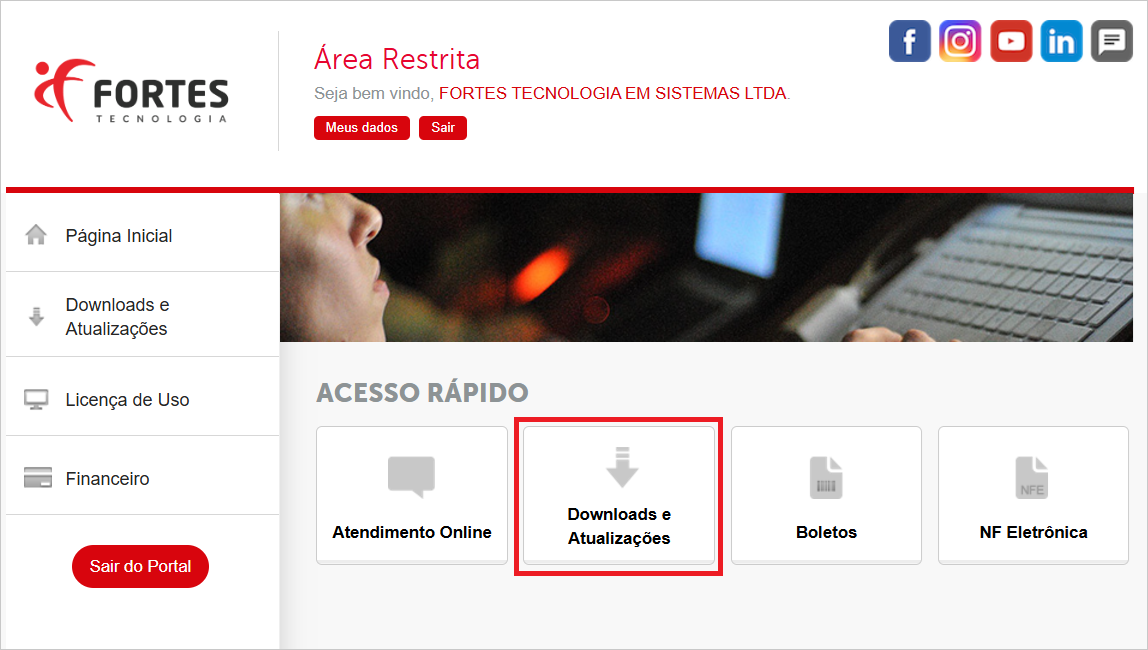
2. Clique em Downloads e Atualizações:
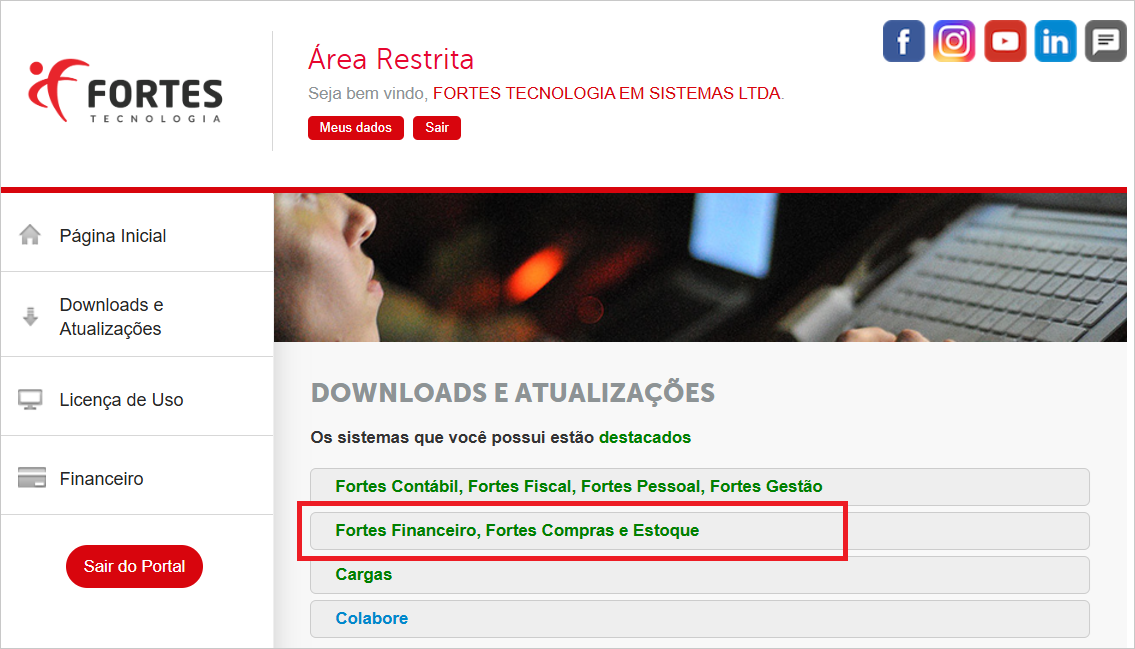
3. Clique na opção "Fortes Financeiro, Fortes Compras e Estoque"
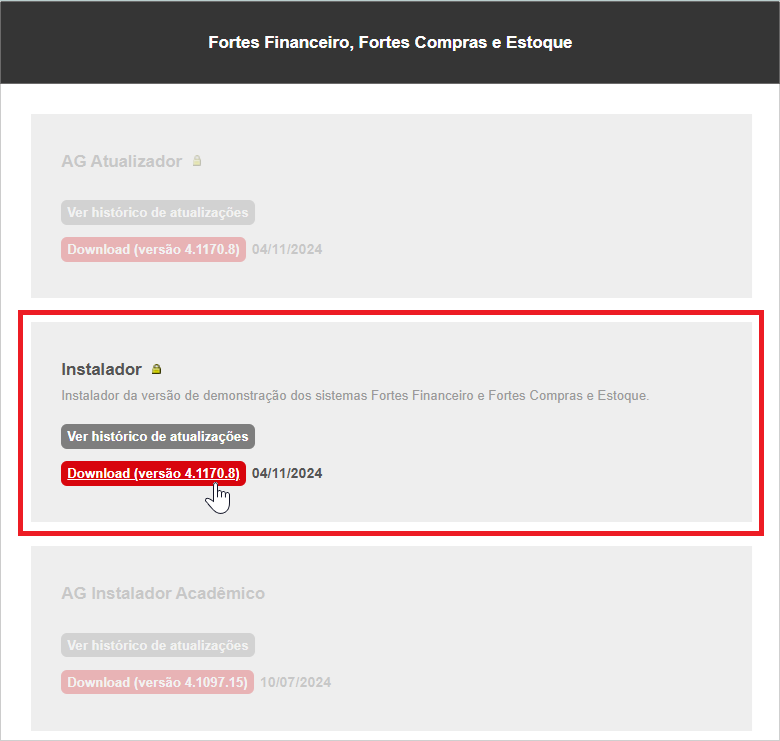
4. Na seção Instalador, clique no botão Download e aguarde o instalador ser baixado:
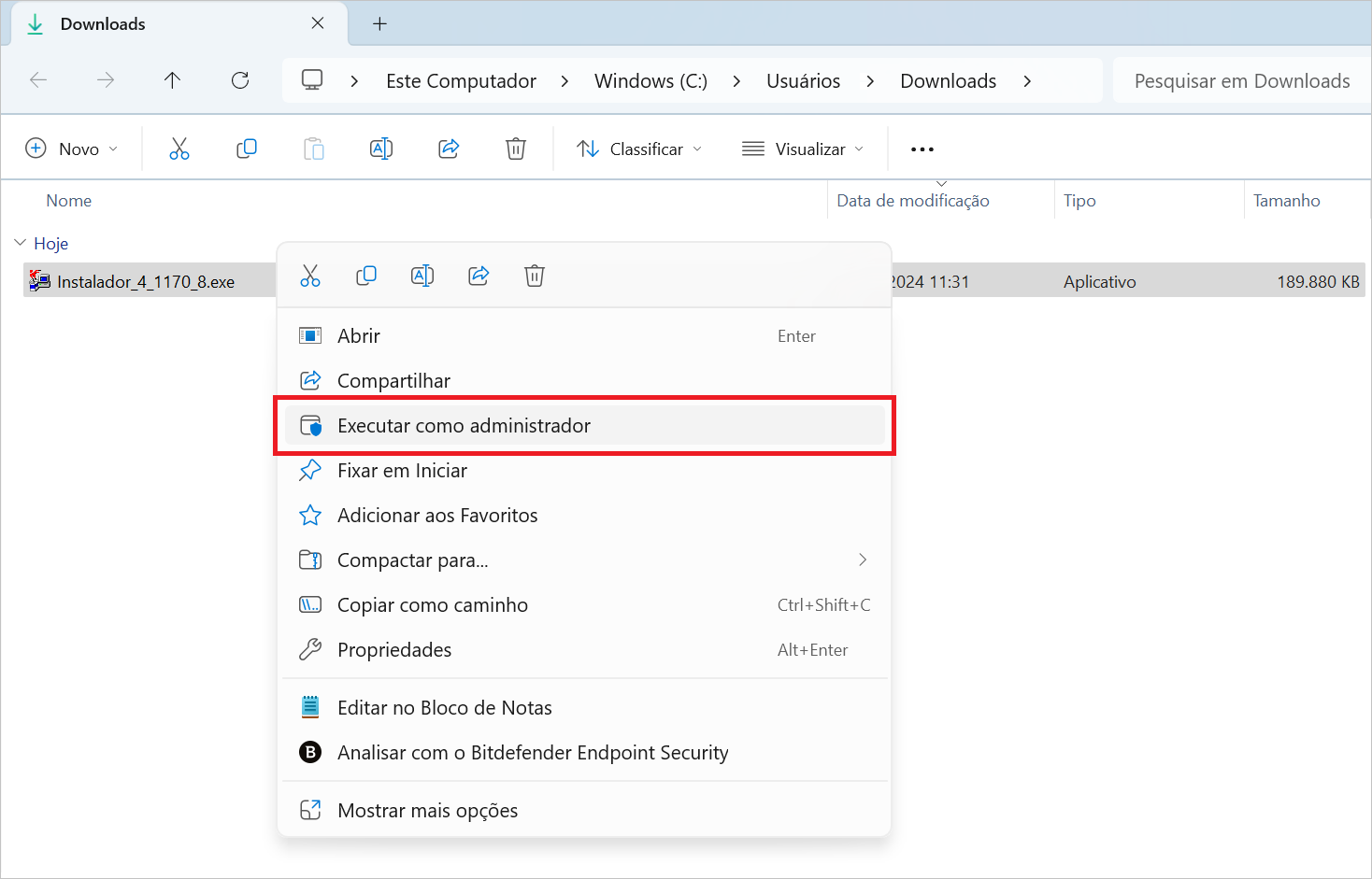
5. Abra a pasta onde o instalador foi baixado, clique sobre ele com botão direito do mouse, e então em Executar como administrador:
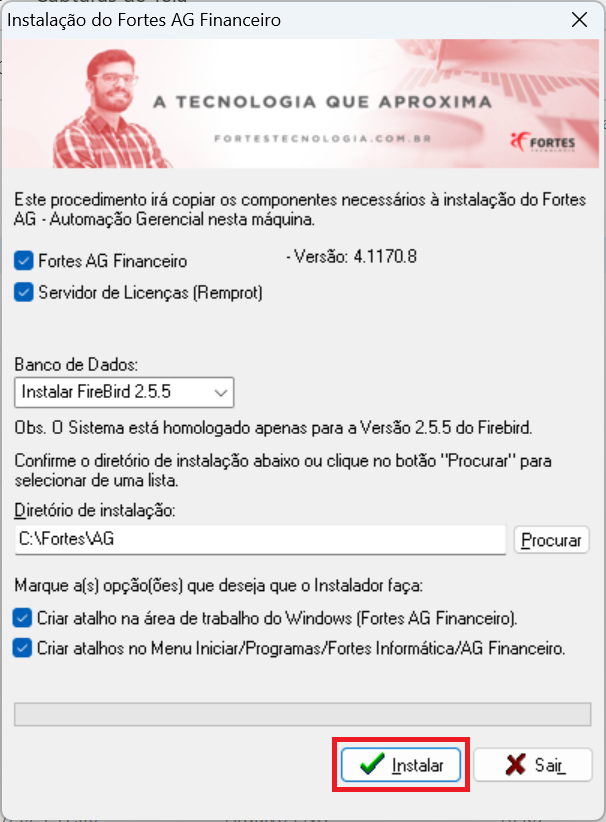
6. Para instalar o AG com a configuração padrão, basta clicar no botão instalar e aguardar:
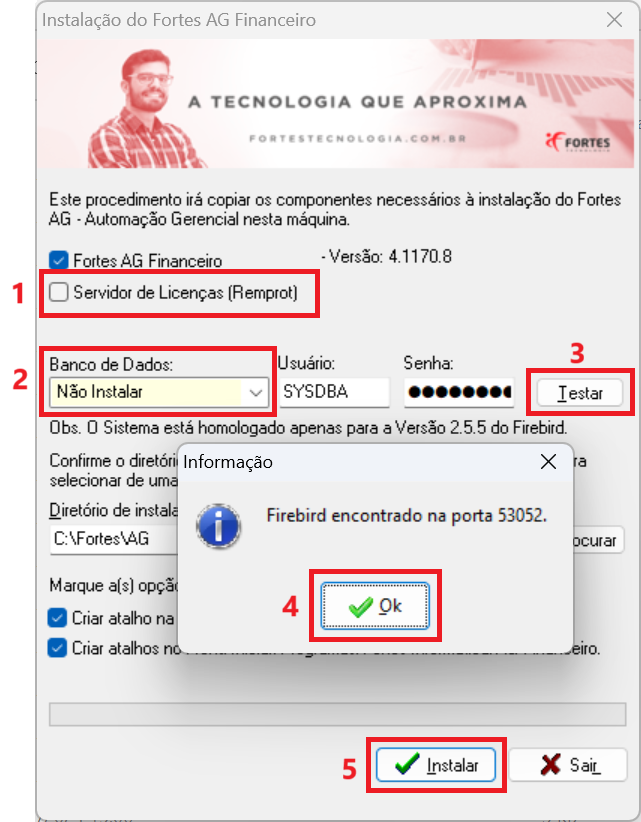
Caso você já tenha outro sistema da Fortes instalado com Firebird, desmarque a caixa "Servidor de licenças". No campo Banco de Dados selecione a opção "Não instalar" e clique no botão testar. Então clique em Instalar.
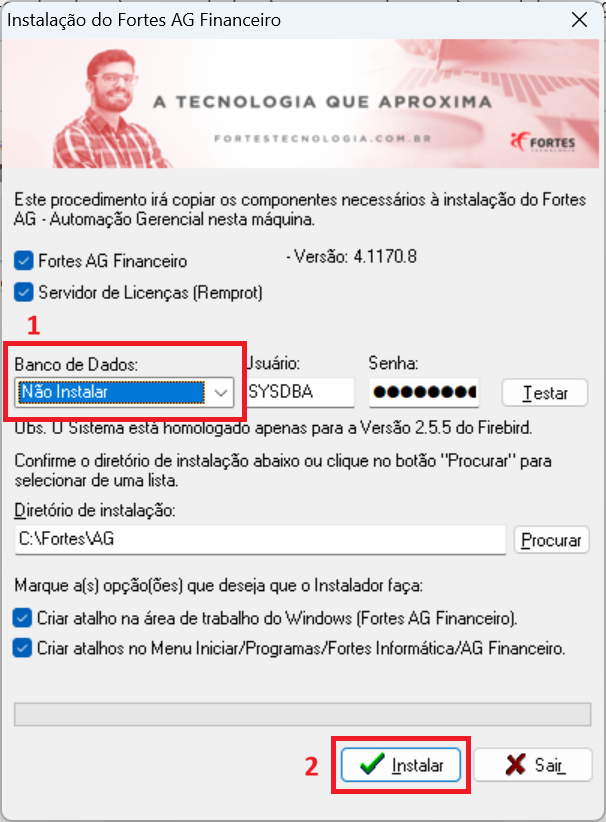
Se você usará o Microsoft SQL Server como gerenciador de banco, basta selecionar a opção "Não instalar" no campo Banco de Dados, e clicar em Instalar.
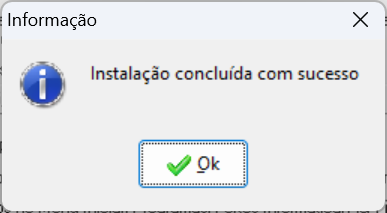
7. Quando a instalação for concluída aparecerá uma tela de informação como esta:
Para acessar o AG, basta abrir o atalho "Fortes AG" criado na área de trabalho.
Etapa 2: Configuração de acesso
Caso tenha realizado a instalação padrão, o caminho do banco Firebird já virá configurado. Você já pode abrir o AG e seguir para a próxima etapa, de ativação da licença de uso.
Caso utilize banco SQL Server, primeiro restaure o AG.bak presente dentro da pasta AG para criar seu banco de dados.
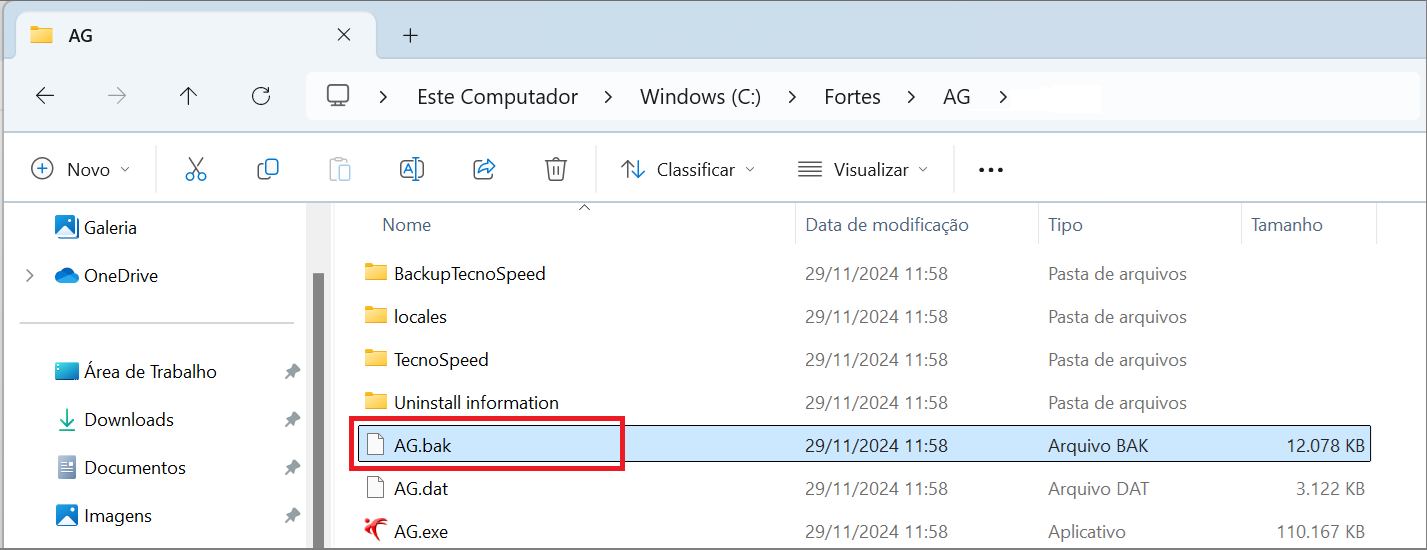
Após a criação do banco, abra o AG e configure o caminho do banco de dados, conforme detalhado abaixo:
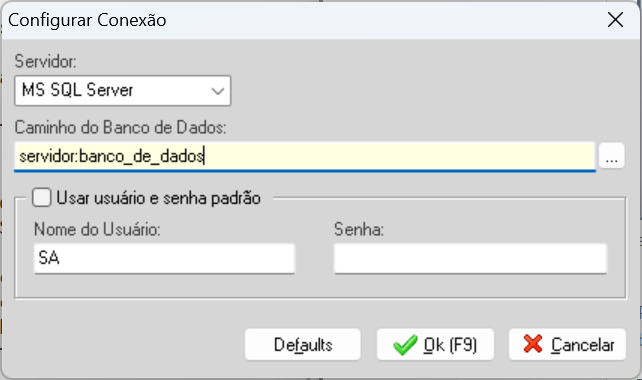
Servidor: Selecione MS SQL Server
Caminho do banco de dados: Informe o nome ou IP do servidor, seguido de : (dois pontos), seguido do nome do banco de dados
Nome do usuário: Usuário do SQL Server que será usado para conectar ao banco de dados. Recomendamos usar o usuário padrão SA para evitar problemas por falta de permissão.
Senha: Senha do usuário do SQL Server informado no campo anterior.
Observação: No campo Caminho do banco de dados, pode ser necessário informar também o nome da instância e porta de conexão do SQL Server. Caso haja erro na conexão com o banco de dados, peça que a sua TI verifique a configuração do seu SQL Server e faça os ajustes necessários. Caso sua TI tenha alguma dúvida sobre o AG, acione o suporte Tecnologia.
Após preencher todos os campos, clique em OK.
Se a configuração estiver correta, a tela de login do AG será mostrada. Caso haja algum erro, clique no botão Mostrar detalhes para entender melhor o motivo do erro e aplicar a solução adequada.
Etapa 3: Ativação da licença de uso
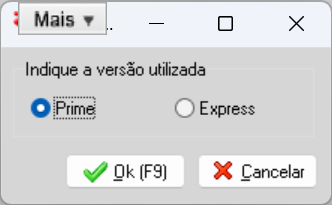
1. Após entrar no AG, aparecerá uma telinha pedindo que você identifique a versão utilizada. Marque a opção que corresponde a sua licença de uso e clique em OK:
2. A tela de ativação da licença de uso aparecerá. Clique no botão Ativar:
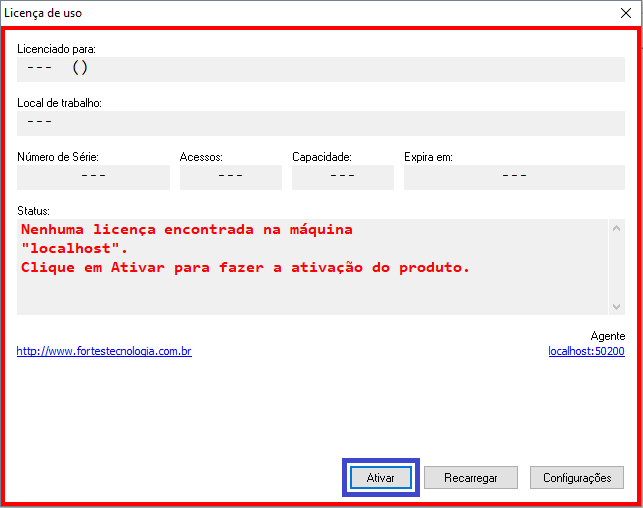
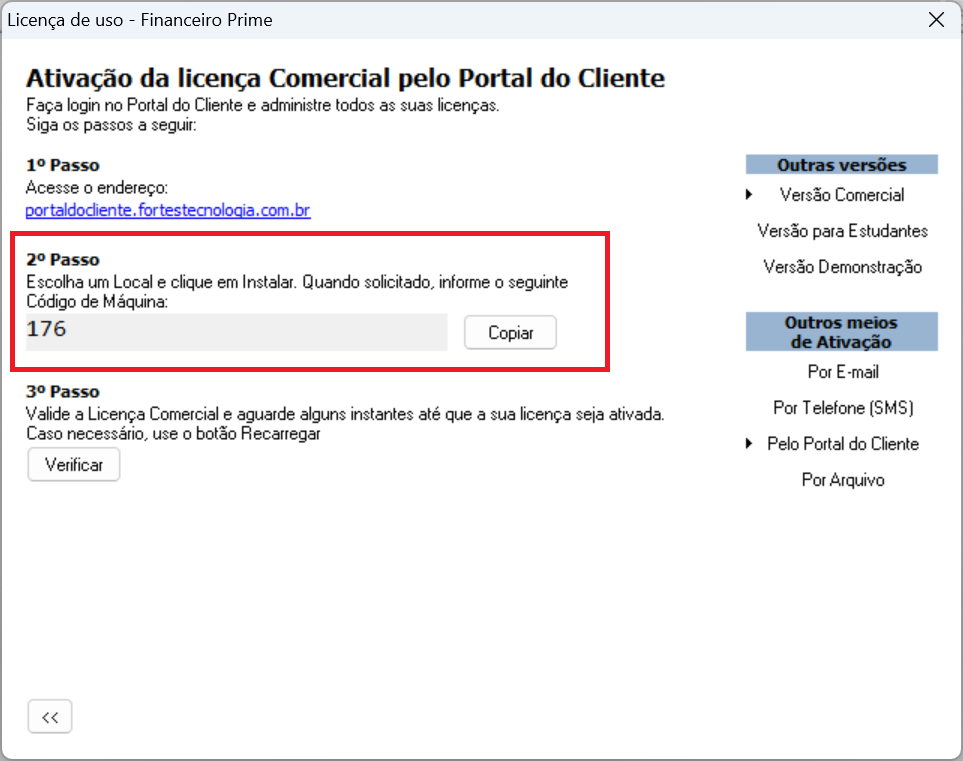
3. Copie o ticket informado no segundo passo:
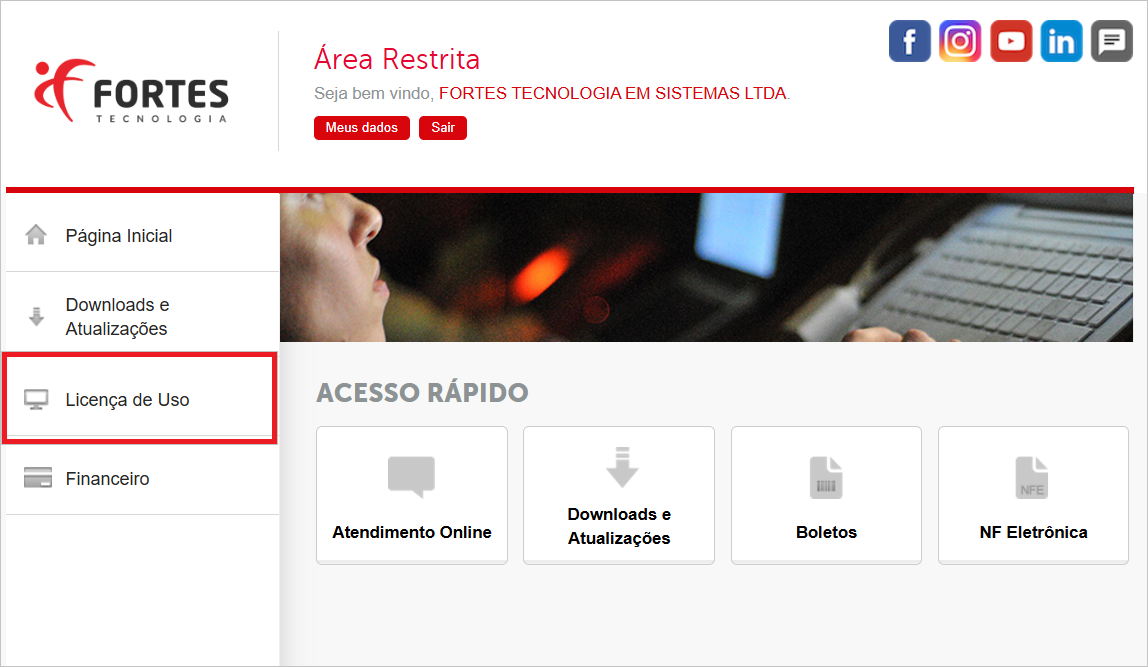
4. Acesse a área restrita do cliente e clique no menu Licença de uso:
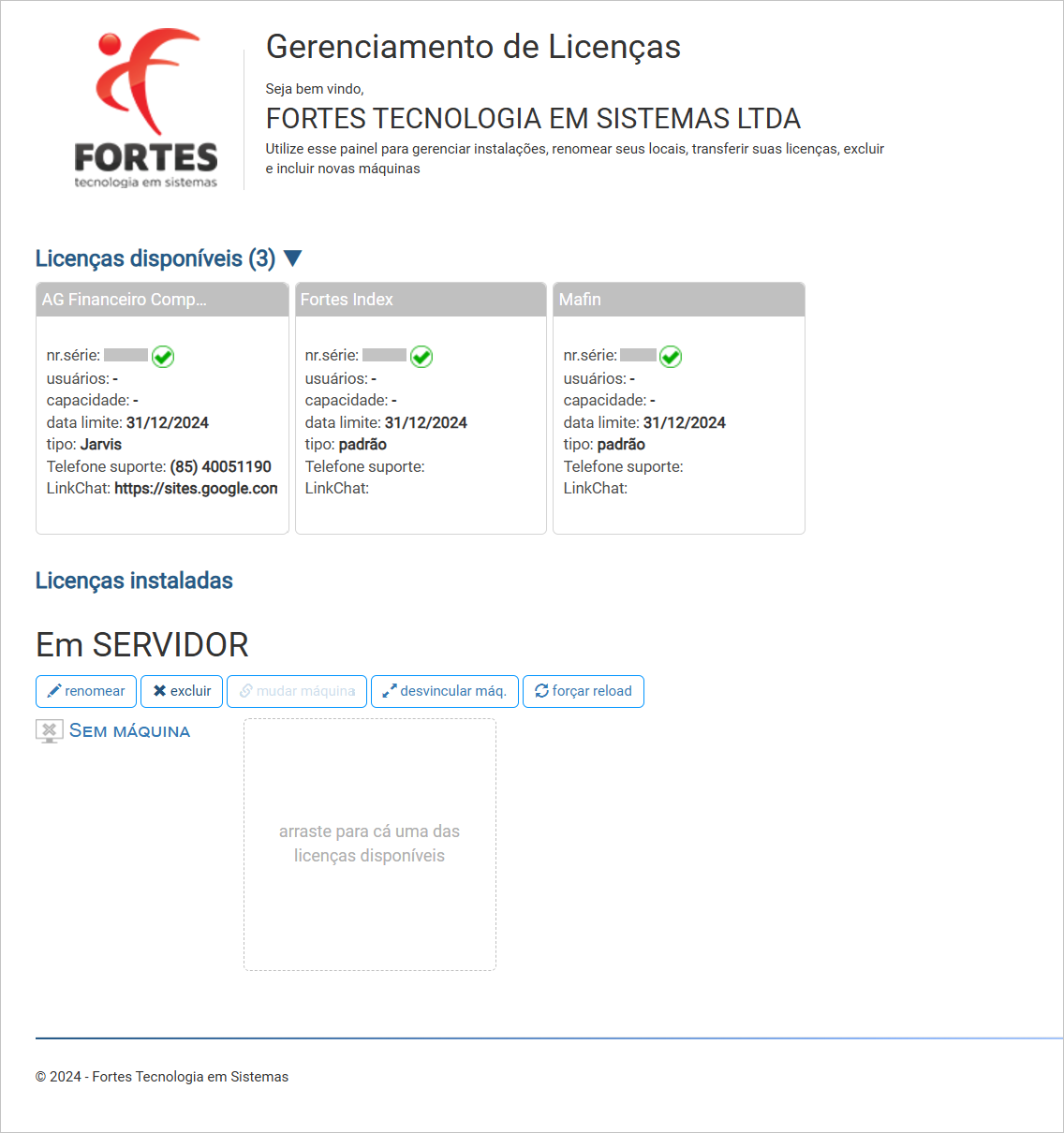
5. A tela de gerenciamento das suas licenças aparecerá semelhante à tela abaixo:
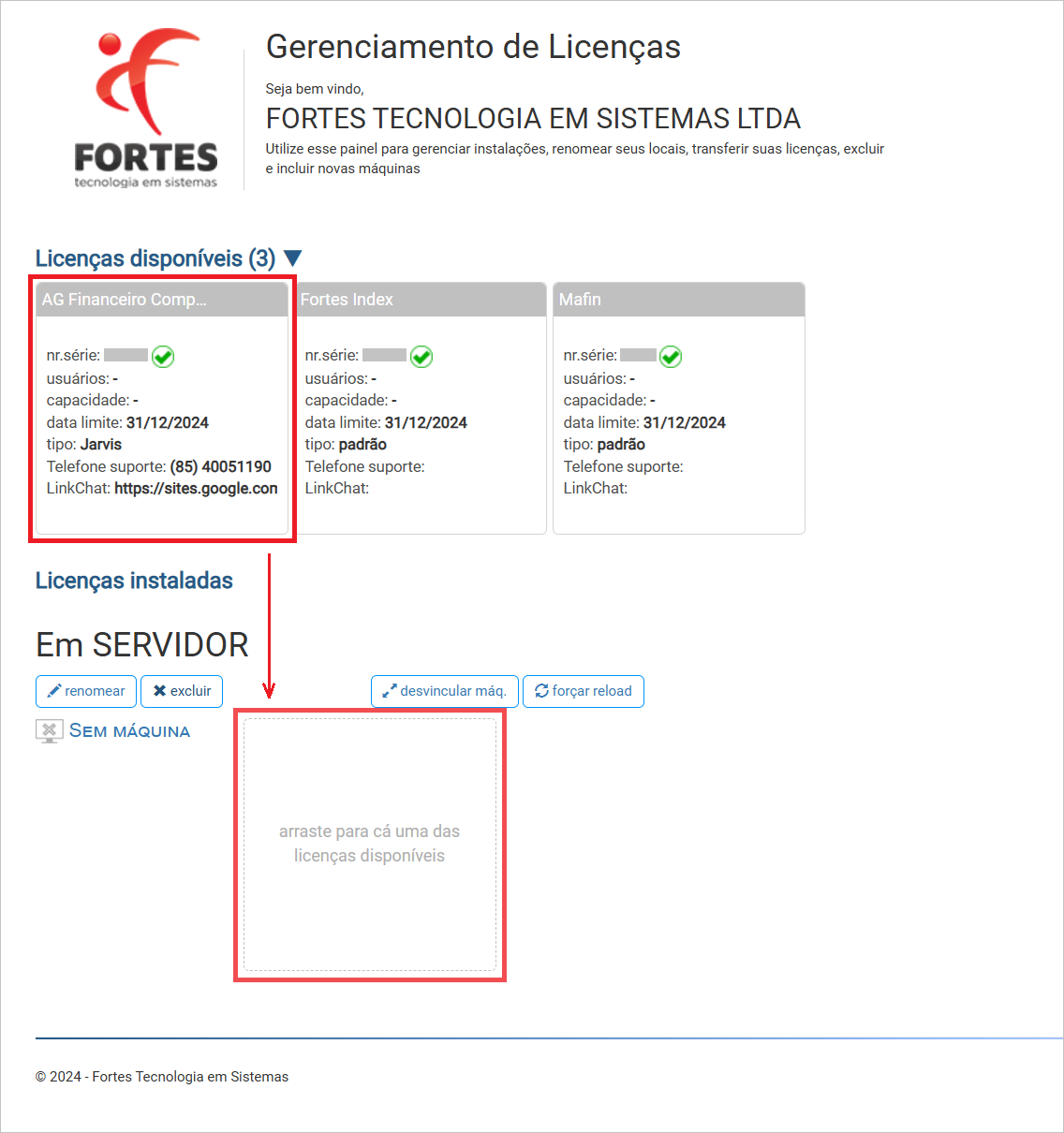
6. Arraste a licença do AG da seção 'Licenças disponíveis' para a seção 'Licenças instaladas', na área designada na tela:
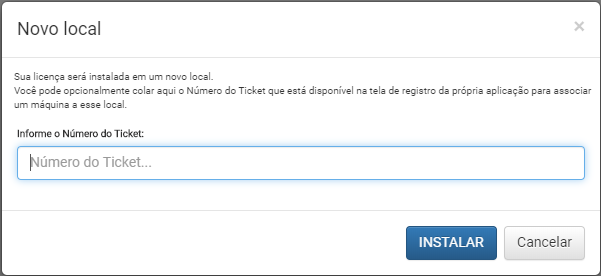
7. A tela "Novo local" será aberta. Cole o ticket que você copiou dentro do AG, no passo 3 desta etapa, e clique em INSTALAR:
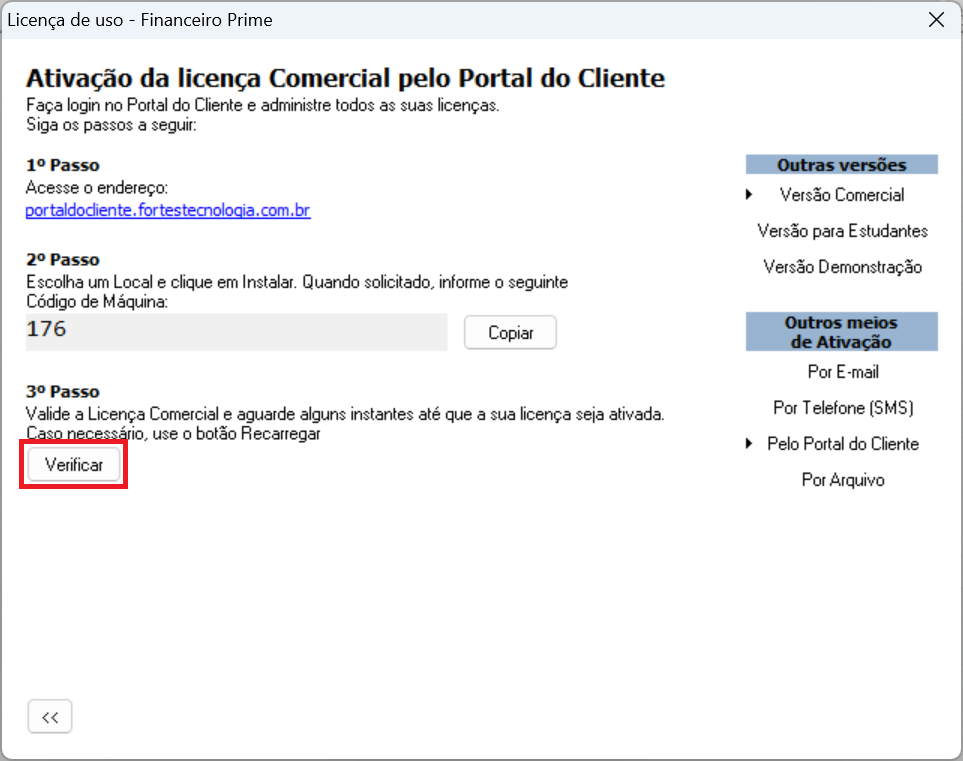
8. Volte dentro do AG e clique no botão Verificar:
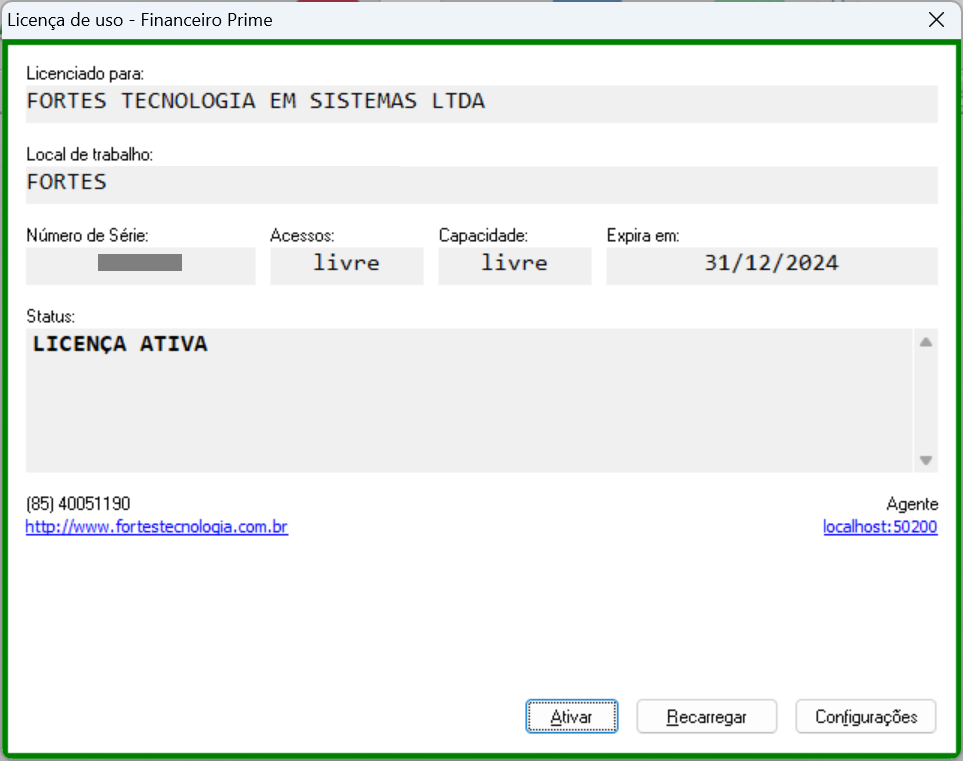
A tela de licença de uso agora deve aparecer com as bordas verdes e com as informações do licenciado preenchidas:
Parabéns! Você concluiu a instalação e configuração do AG. ✨
Se ocorrer algum erro durante o processo ou tiver alguma dúvida, acione o suporte Tecnologia.