A funcionalidade de Inventário foi desenvolvida para integrar de forma prática e eficiente o inventário de estoque ao Fortes Fiscal. Com ela, você terá mais agilidade e precisão na rotina de controle de informações fiscais.
Acompanhe este guia para entender como utilizá-la e otimizar sua experiência!
Ativando a funcionalidade no Fortes fiscal
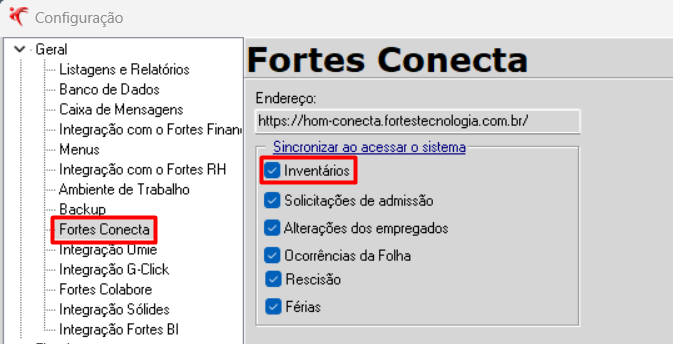
Acesse o menu Utilitários > Configuração, ou acesse por meio do atalho rápido e vá até a aba Fortes Conecta, em seguida marque a opção Inventários.
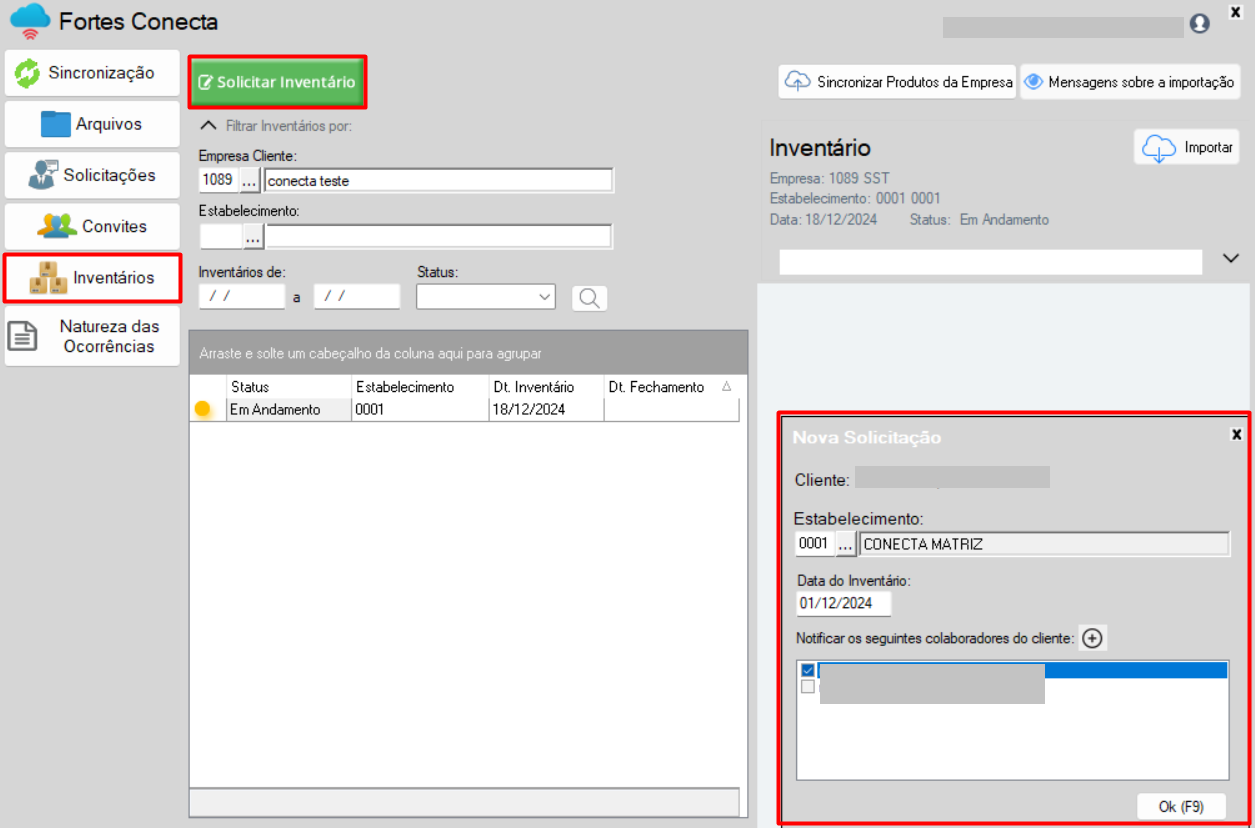
Para realizar uma solicitação de inventário, acesse o menu Movimentos > Integração Fortes > Fortes Conecta > Painel, ou clique no ícone de atalho rápido.
Clique na opção Solicitar Inventário, selecione o estabelecimento, preencha a data do inventário, selecione os e-mails que deseja notificar e clique em Ok(F9).
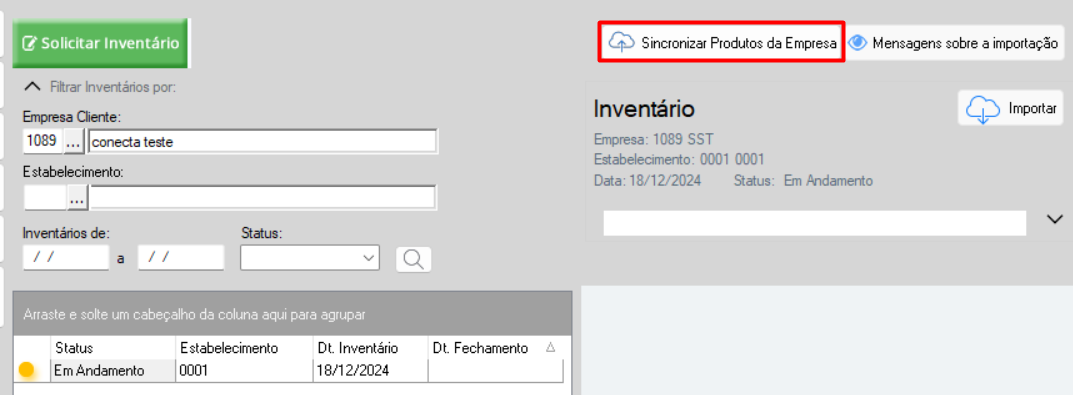
Quando a solicitação de inventário estiver em andamento, clique na opção Sincronizar Produtos da Empresa, para que os produtos cadastrados no Fortes Fiscal sejam sincronizados com o Fortes Conecta.
Atenção
É importante realizar as configurações acima para que no ambiente do Fortes Conecta seja possível inserir ou importar as informações do inventário.
Inventário no Fortes Conecta
No ambiente Cliente do Fortes Conecta, acesse o menu Inventários.
O inventário solicitado no Fortes Fiscal estará disponível para edição e inserção de dados. Para isso, clique no ícone de edição em destaque.
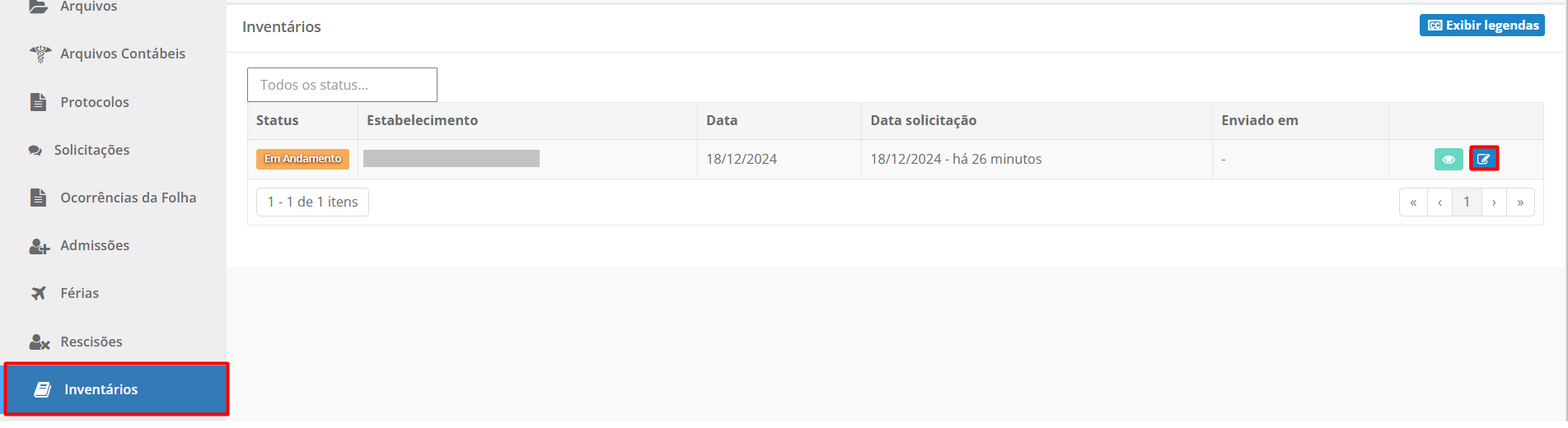
Os dados do inventário podem ser inseridos de forma manual ou por meio da importação de planilha modelo.
Inventário Manual
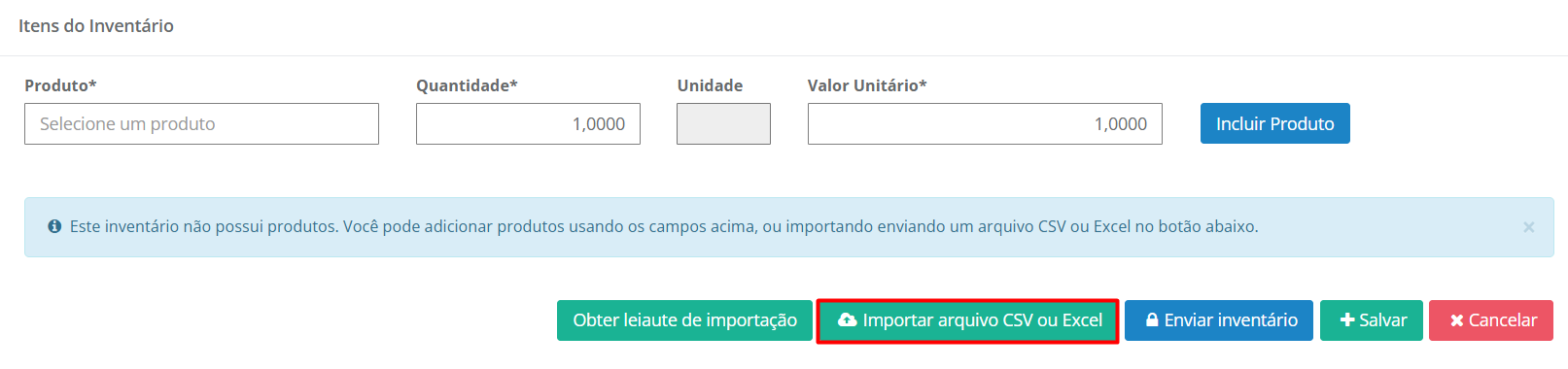
Para criar o inventário de forma manual, basta clicar no campo Produto e selecionar o produto desejado.
Os produtos exibidos são os sincronizados do Fortes Fiscal.
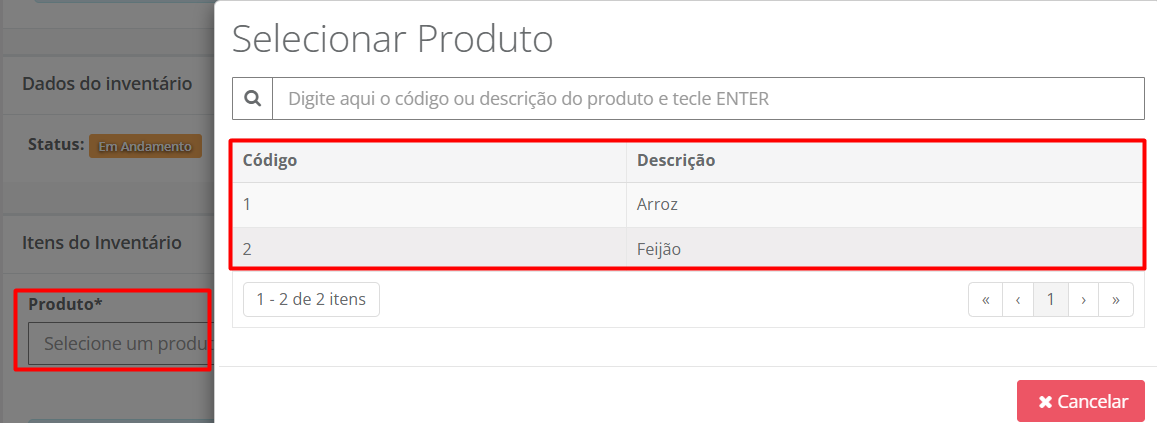
Em seguida, informe a Quantidade e Valor Unitário do produto selecionado. Por fim, clique em Incluir Produto.

Após concluir a inclusão de todos os produtos no inventário, você pode enviá-lo para o Fortes Fiscal clicando em Enviar Inventário, ou salvar as informações para continuar o preenchimento posteriormente clicando em Salvar.

Inventário por meio de importação
Para obter a planilha modelo de importação dos dados do inventário, clique na opção Obter leiaute de importação.
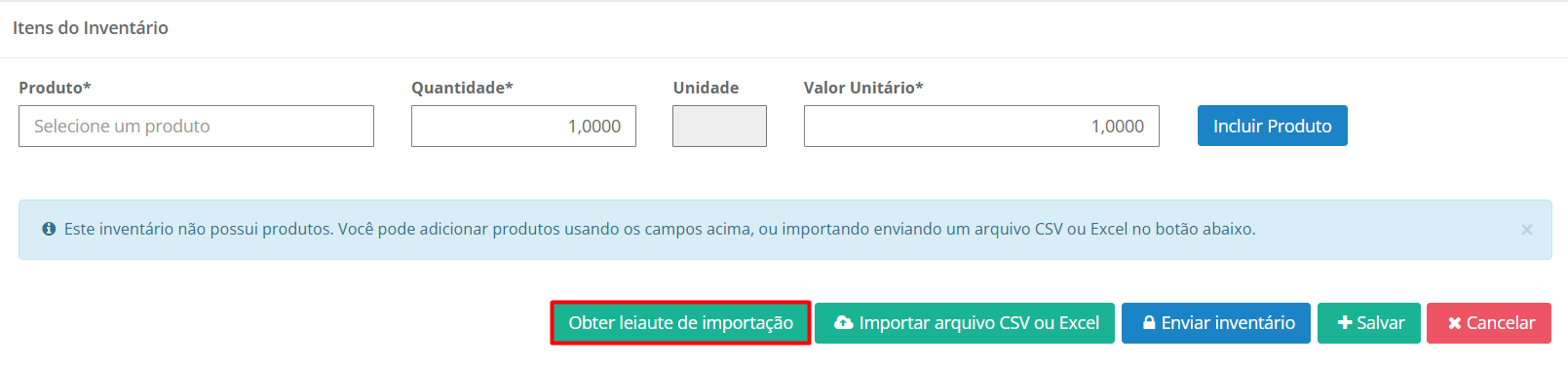
Logo, o sistema irá baixar um arquivo em formato .CSV contendo as colunas Código do Produto, Descrição do Produto, Quantidade, Unidade de Medida e Valor Unitário.
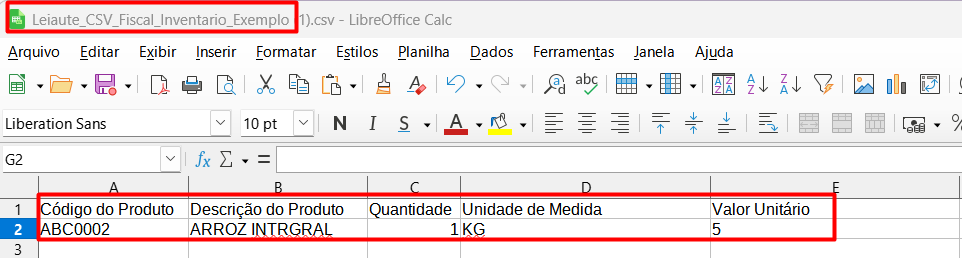
Regras de preenchimento
- Código do Produto: Deve ser preenchido com um código de produto existente no cadastro do Fortes Fiscal e sincronizado com o Fortes Conecta;
- Descrição do Produto: Deve ser preenchido com a descrição do produto já cadastrado no Fortes Fiscal e sincronizado com o Fortes Conecta;
- Quantidade: Deve ser preenchido apenas com números;
- Unidade de Medida: Preencher com a unidade de medida do produto de até 6 caracteres;
- Valor Unitário: Deve ser preenchido apenas com números inteiros e decimais.
Todos os campos citados são de preenchimento obrigatório.
Esse arquivo deve ser corretamente preenchido e importado no Fortes Conecta por meio da opção Importar arquivo CSV ou Excel.
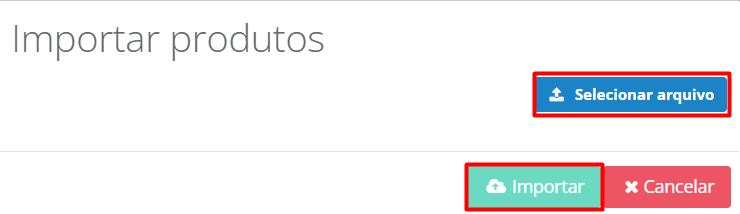
Selecione o arquivo na opção Selecionar arquivo e clique em Importar.
Observações
Ao fazer a edição do arquivo modelo no Google Planilhas, é necessário exportar selecionando o formato .tsv (valores separados por tabulação).
Se a edição for realizada em outro leitor de planilhas diferente do Excel, ao salvar a planilha, escolha a opção Salvar Como, marque a caixa Editar as configurações do filtro e selecione ; (ponto e vírgula) como delimitador de campo.
Caso contrário, será exibida mensagem de arquivo inválido.

Após importação realizada com sucesso, você pode enviá-lo para o Fortes Fiscal clicando em Enviar Inventário, ou salvar as informações para continuar o preenchimento posteriormente clicando em Salvar.

Caso o arquivo esteja preenchido de forma incorreta, será exibida mensagem com os erros.
Exemplo
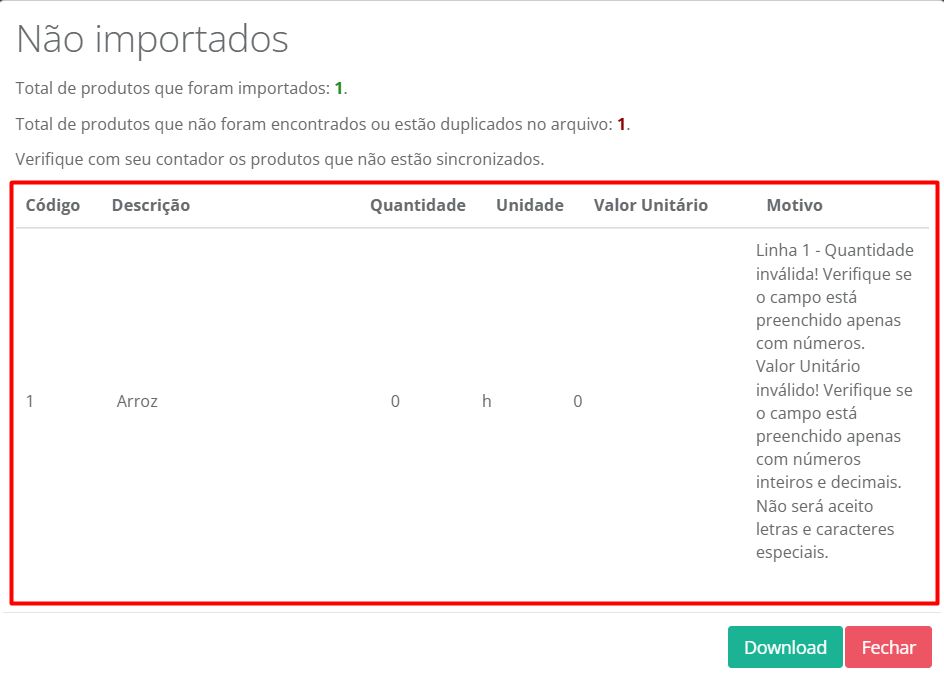
No arquivo a seguir, as colunas Quantidade e Valor Unitário do produto 1 estão preenchidos de forma incorreta.

Ao importar no Fortes Conecta é exibida mensagem informando o Código do Produto, Descrição, Quantidade, Unidade, Valor Unitário e no Motivo é informada a linha e os erros específicos.
Recebendo Inventário no Fortes Fiscal
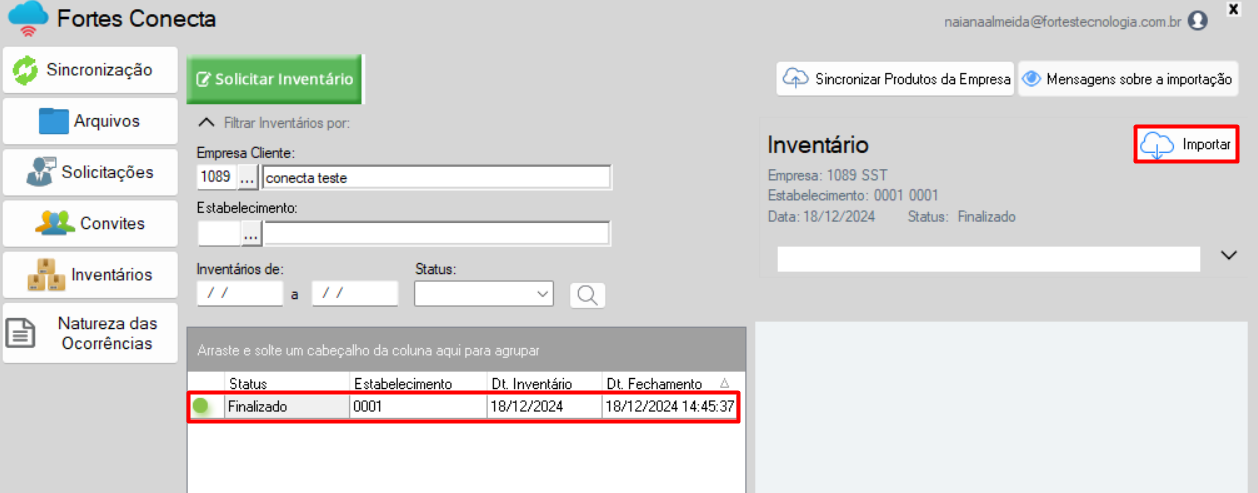
Quando o inventário for enviado do Fortes Conecta para o Fortes Fiscal, no Painel Fortes Conecta, o status do inventário solicitado constará como Finalizado. Selecione o inventário finalizado e clique no botão Importar.