Importante!
As orientações abaixo são para liberação no Firewall do Windows. Caso o cliente use algum antivírus que gerencie o firewall do Windows ou outro software de firewall, as configurações abaixo podem não surtir efeito.
As orientações presentes neste artigo atendem a maioria dos usuários dos sistemas Fortes. Caso perceba que as regras de segurança do seu ambiente não se encaixam nas orientações presentes aqui, converse com a sua TI, para eles ajustarem a configuração do seu firewall de uma maneira que permita o funcionamento das aplicações Fortes e não conflite com as regras de segurança do seu ambiente.
Caso não saiba qual porta precisa liberar, confira os requisitos mínimos de seu sistema neste artigo: https://fortestecnologia.movidesk.com/kb/article/134677/requisitos-minimos-sistemas-fortes
Agora vamos lá!
Localizando o Firewall do Windows
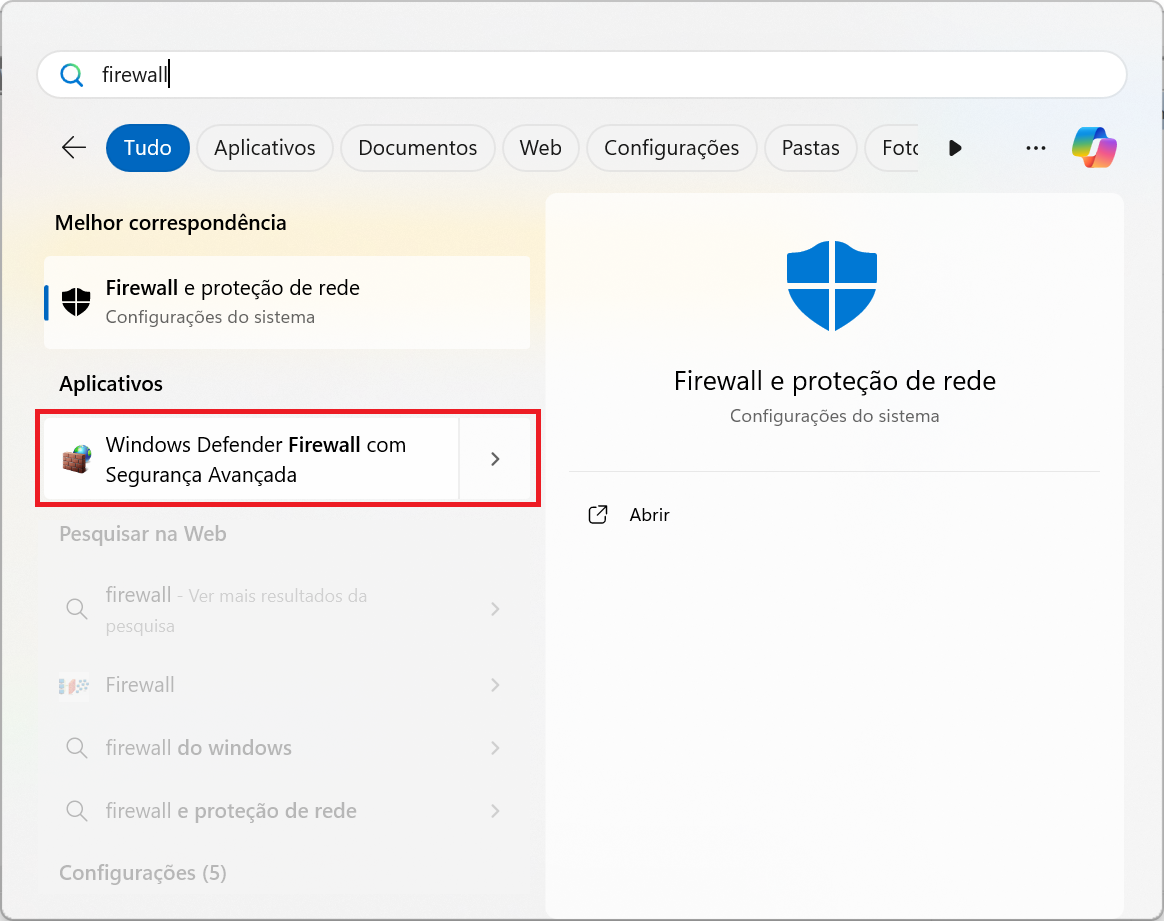
Acesse o menu iniciar e pesquise por Firewall. Clique na opção Windows defender firewall com segurança avançada:
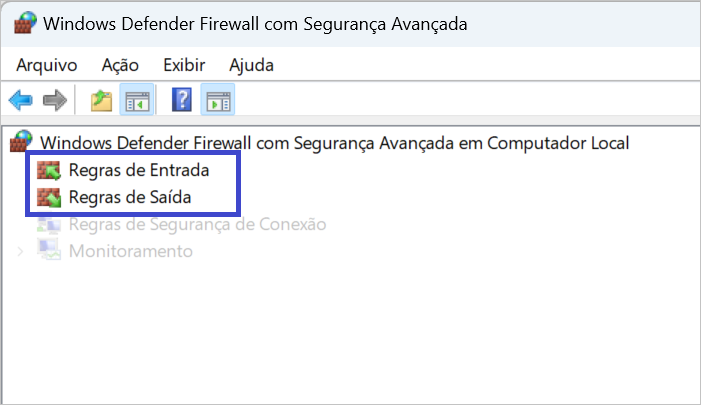
Veja que existem dois tipos de regra, as de entrada e de saída. Se estiver no servidor, libere ambas. Para terminais geralmente só é preciso liberar as regras de entrada.
Adicionar regra de entrada
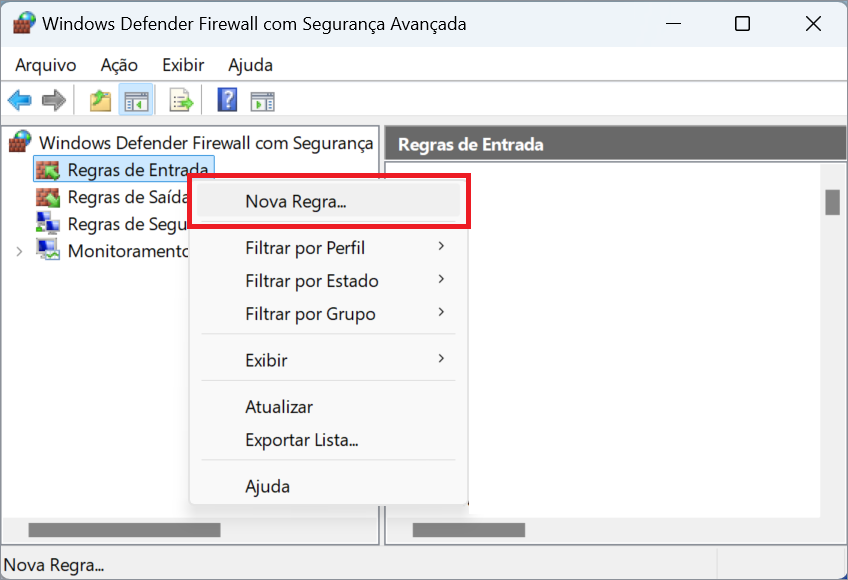
1. Clique com o botão direito sobre Regras de entrada, e então clique na opção Nova Regra:
2. Marque a opção porta e clique em avançar:
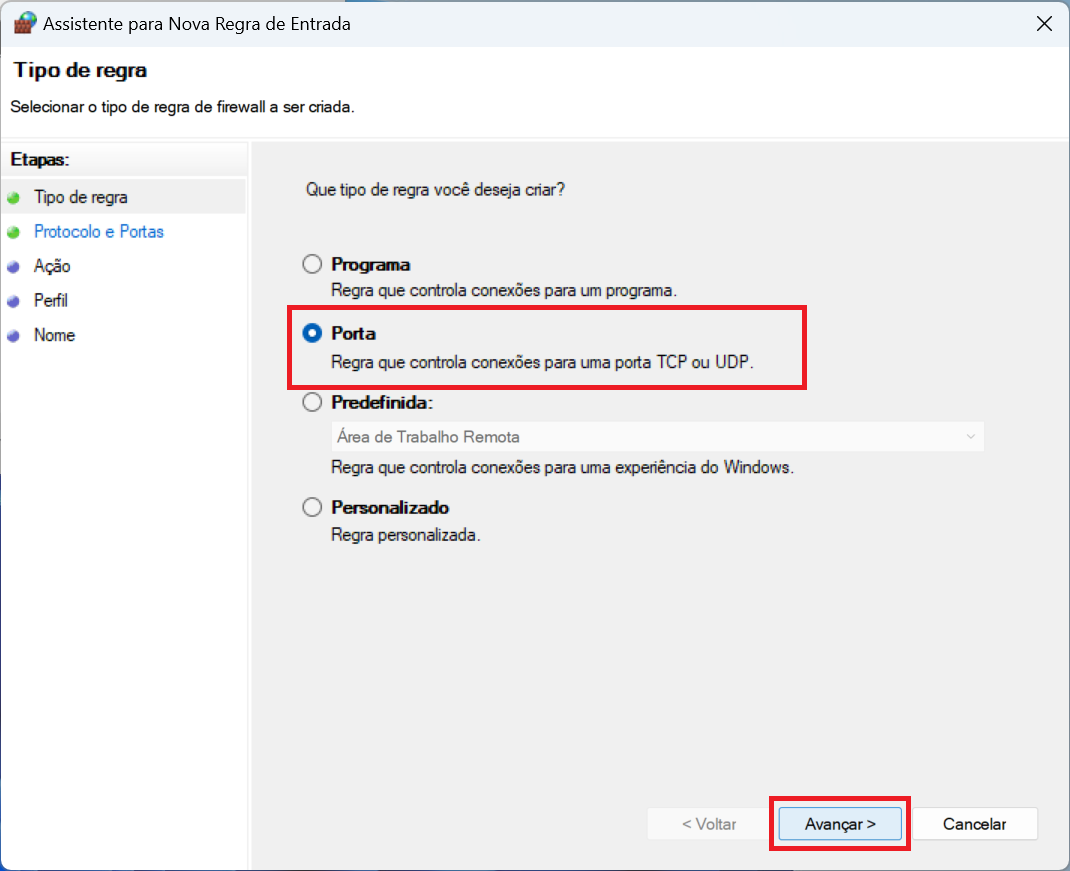
3. Marque as opções TCP e Portas locais específicas. Informe a porta que deseja liberar e clique em avançar:
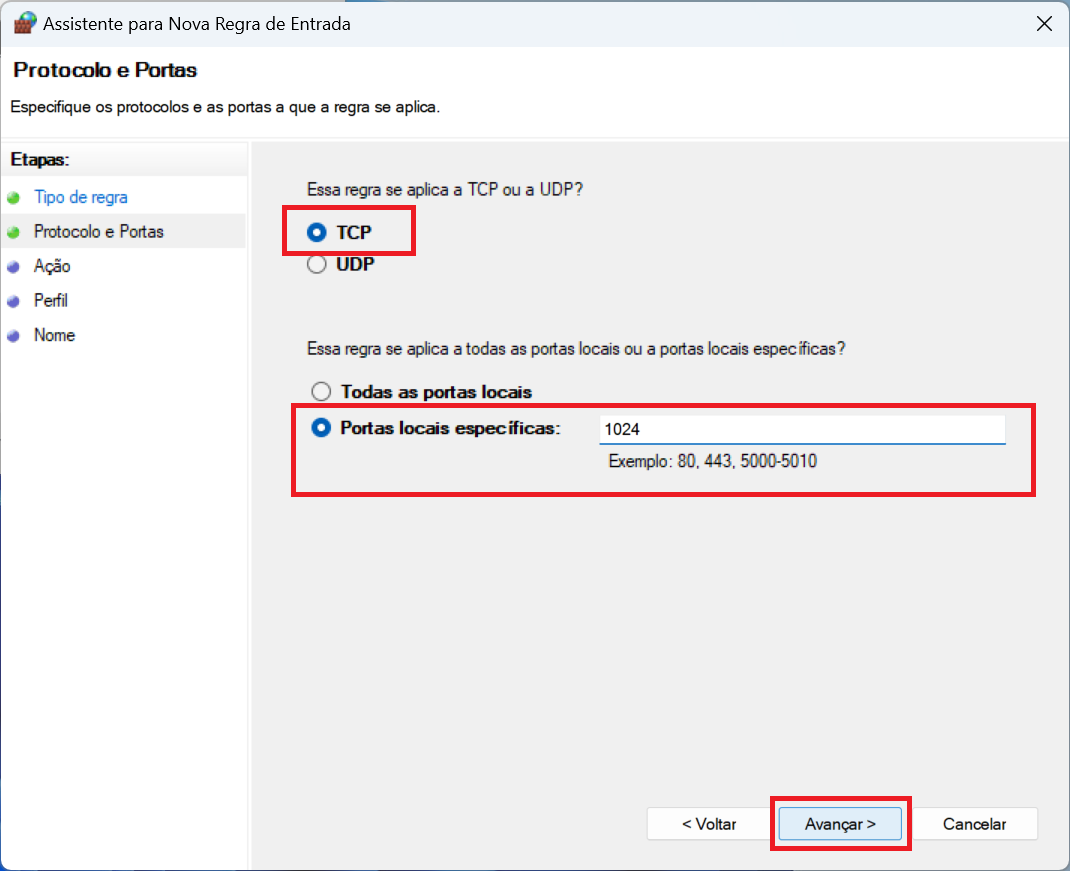
4. Marque a opção Permitir a conexão e clique em avançar:
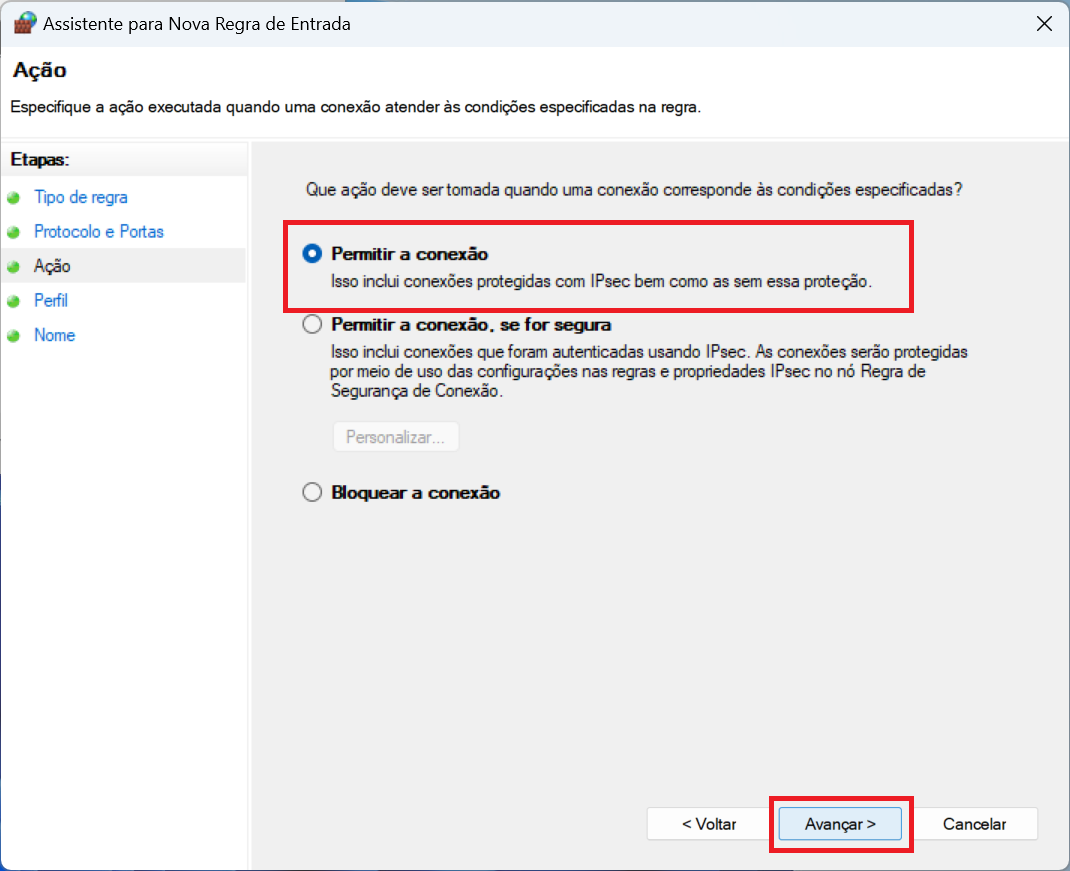
5. Na etapa Perfil, mantenha todas as opções marcadas e clique em avançar:
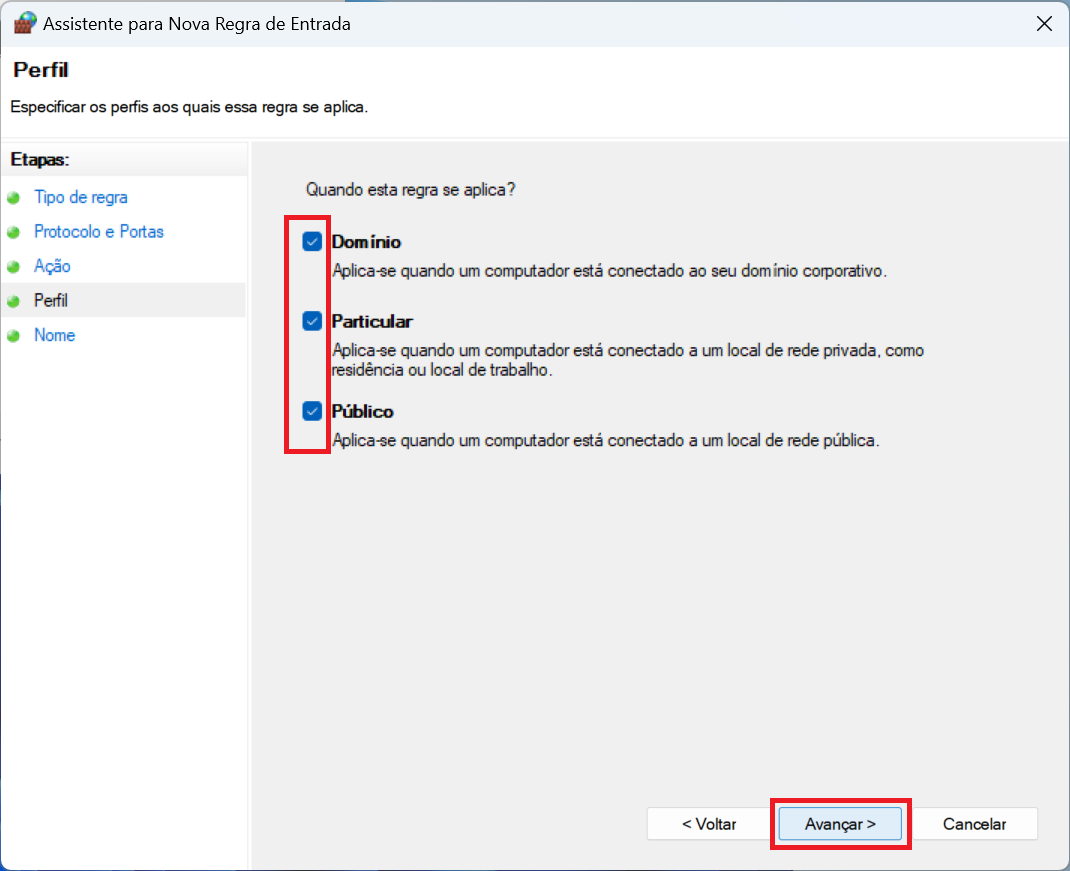
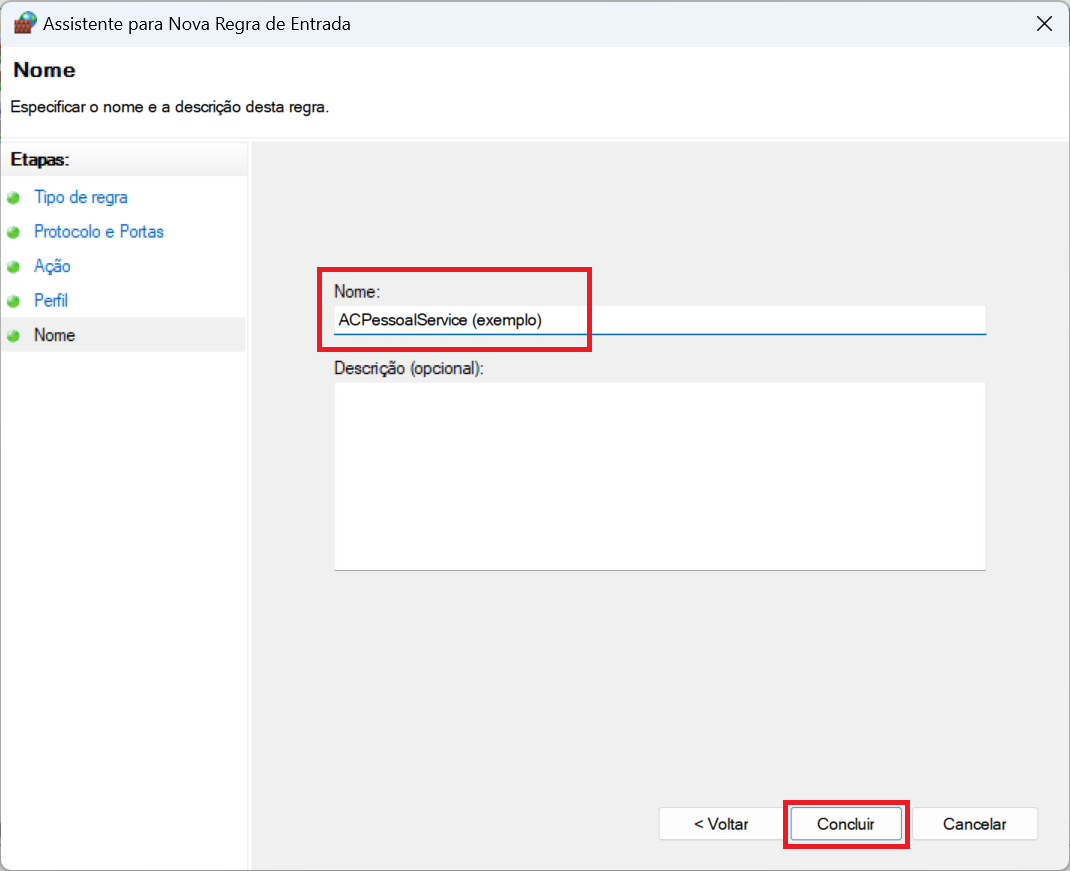
6. Informe o nome da aplicação para que você liberou a porta, ou informe o número da porta no campo Nome. Clique em concluir:
Adicionar regra de saída
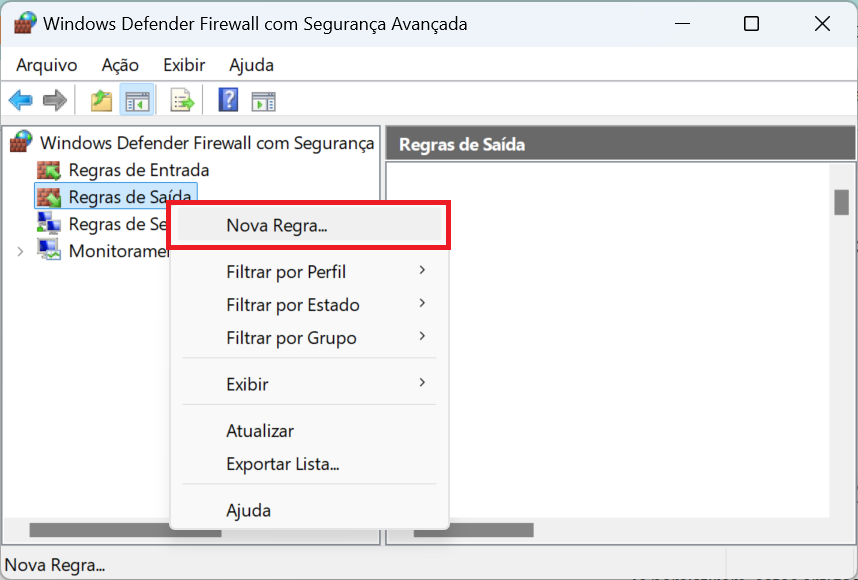
1. Clique com o botão direito sobre Regras de saída, e então clique na opção Nova Regra:
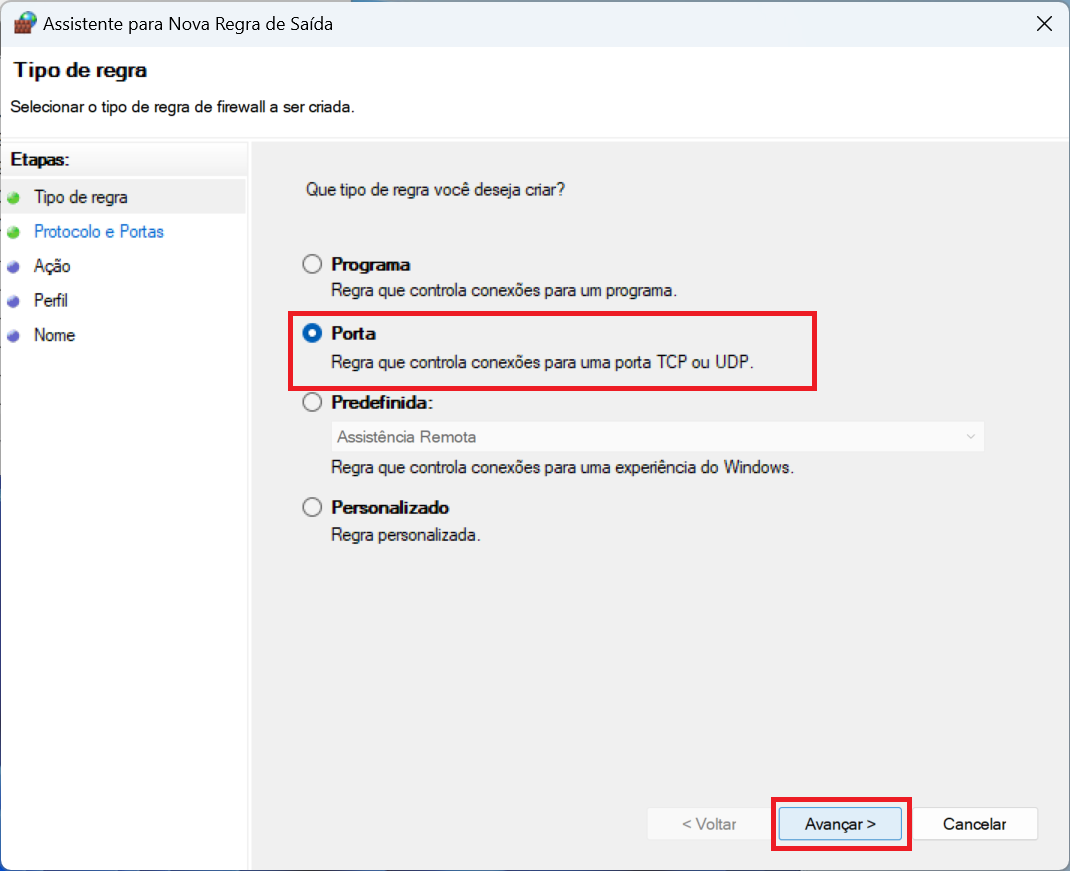
2. Marque a opção porta e clique em avançar:
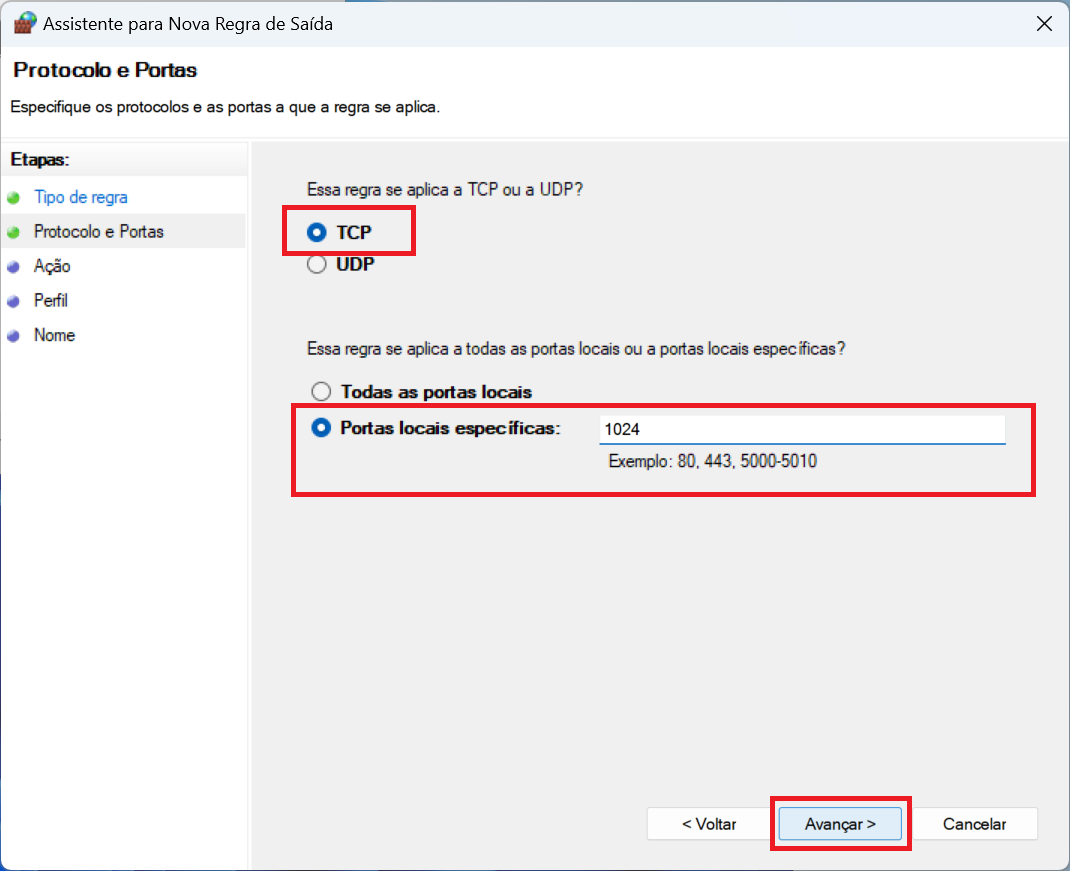
3. Marque as opções TCP e Portas locais específicas. Informe a porta que deseja liberar e clique em avançar:
4. Marque a opção Permitir a conexão e clique em avançar:
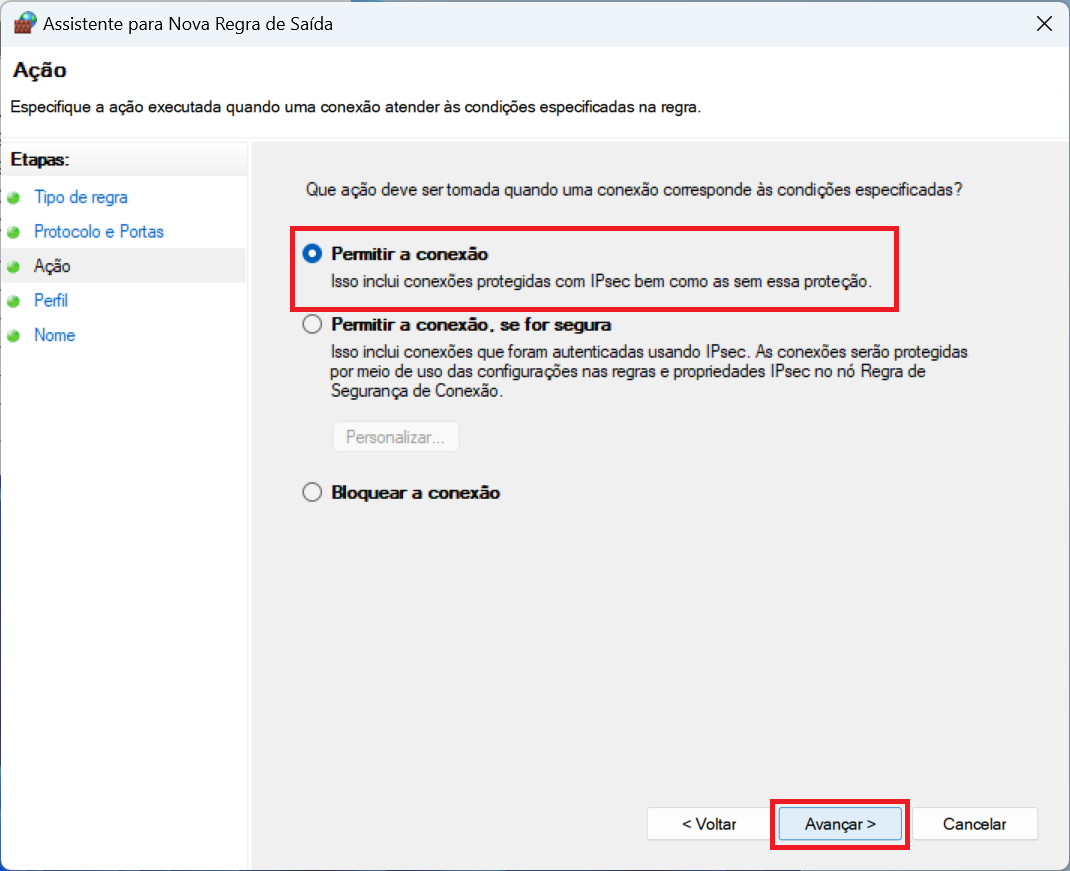
5. Na etapa Perfil, marque todas as opções e clique em avançar:
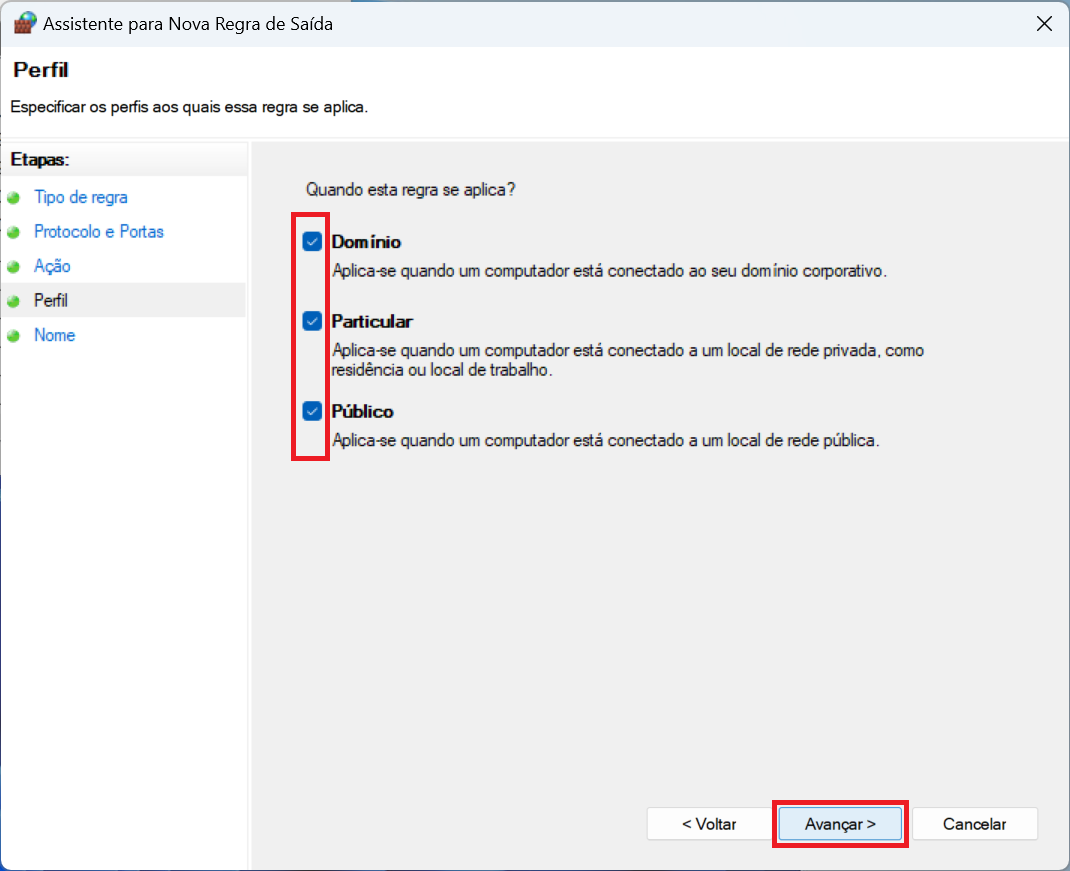
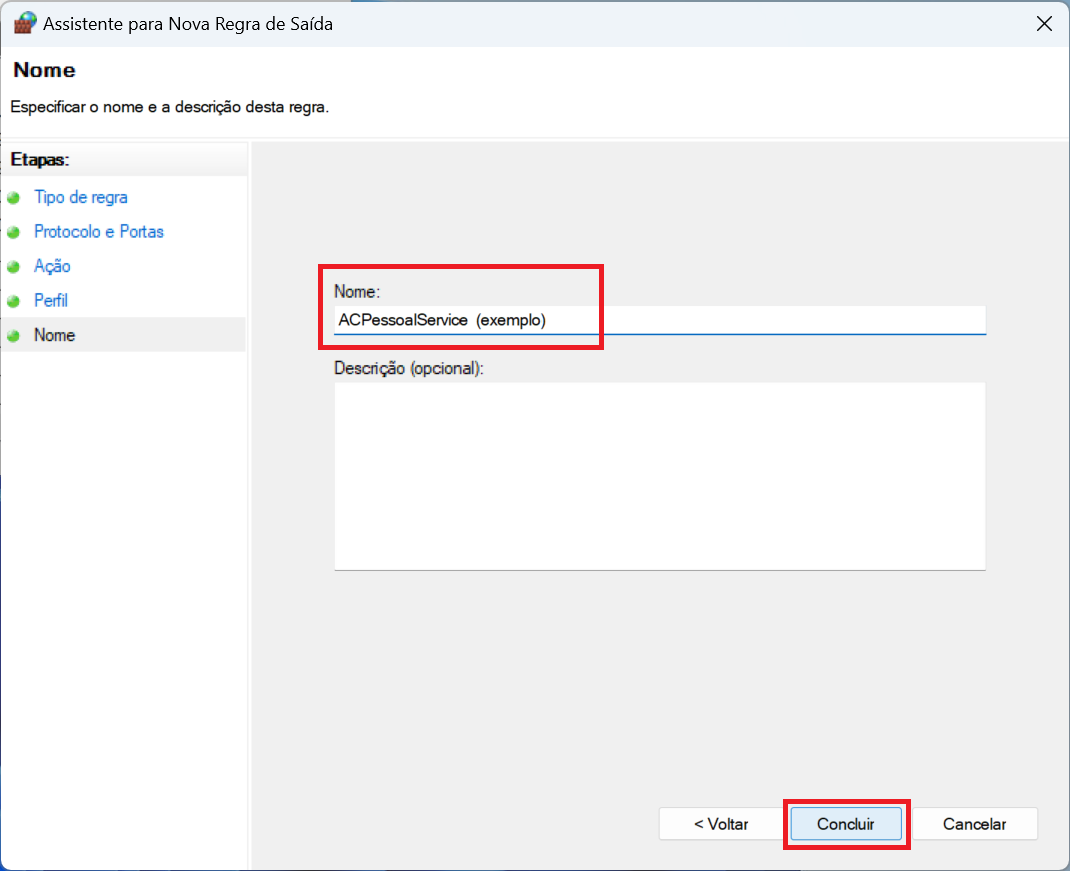
6. Informe o nome da aplicação para que você liberou a porta, ou informe o número da porta no campo Nome. Clique em concluir: