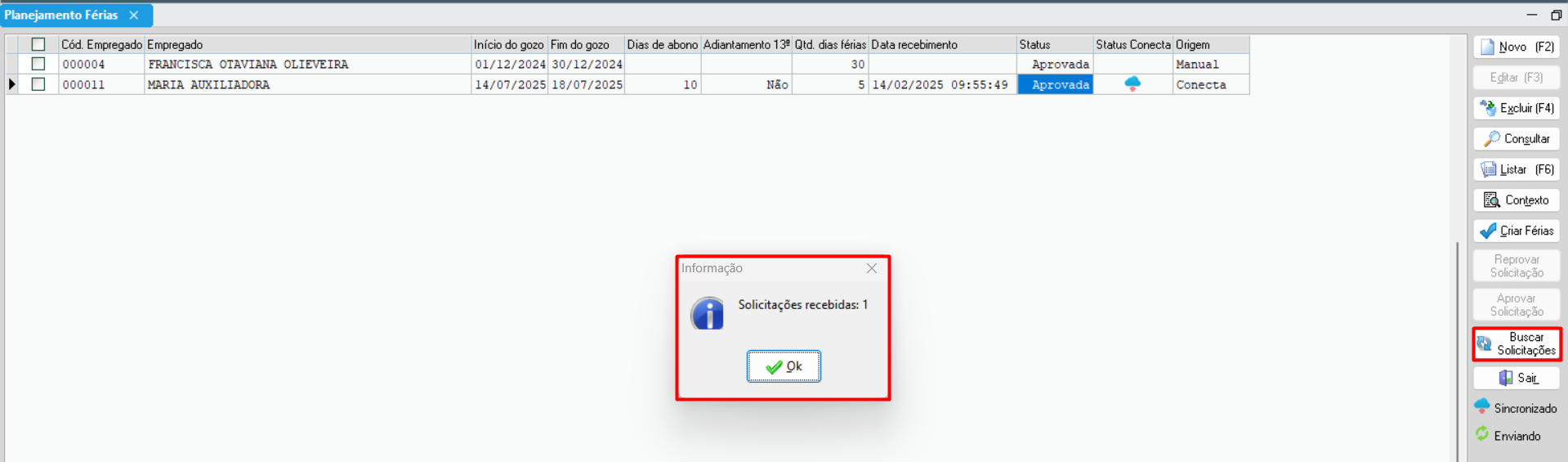
Bem-vindo ao manual do Planejamento de Férias integrado ao Fortes Conecta. Este documento tem como objetivo apresentar os principais recursos e benefícios dessa funcionalidade, bem como orientar o uso correto para otimizar o planejamento das férias dos colaboradores da sua empresa.
Ativando a Integração do Planejamento de Férias com o Fortes Conecta
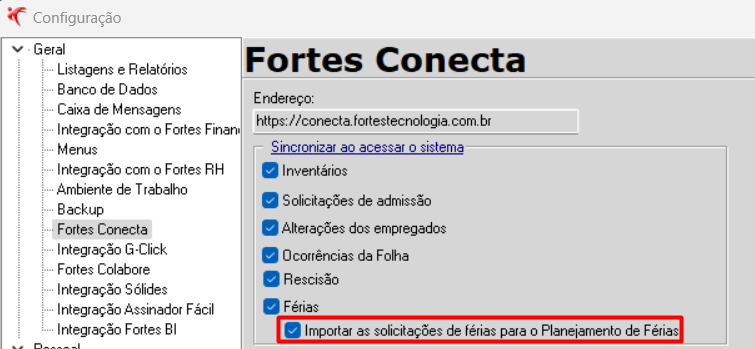
Para realizar a ativação, acesse o menu Utilitários > Configurações > aba Geral > Fortes Conecta. Em seguida, marque a opção Importar as solicitações de férias para o Planejamento de Férias.
Certifique-se de que a opção Férias está previamente marcada, pois apenas assim a opção será habilitada.
Planejamento de Férias
Quando a opção Importar as solicitações de férias para o Planejamento de Férias estiver marcada, as solicitações de férias do Fortes Conecta serão importadas automaticamente para a funcionalidade Planejamento de Férias no Fortes Pessoal.
Ao efetuar login no Fortes Pessoal, é exibida a notificação "Existem férias pendentes".
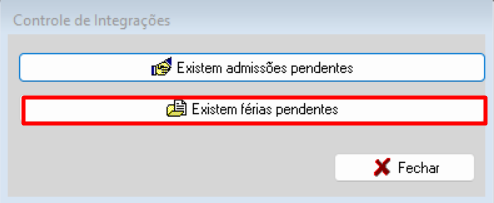
Para visualizar as solicitações pendentes, clique na notificação e o sistema o direcionará automaticamente para o Planejamento de Férias, exibindo apenas os registros ainda pendentes.
Também é possível acessar a funcionalidade por meio do menu, Movimentos > Férias > Planejamento de Férias.
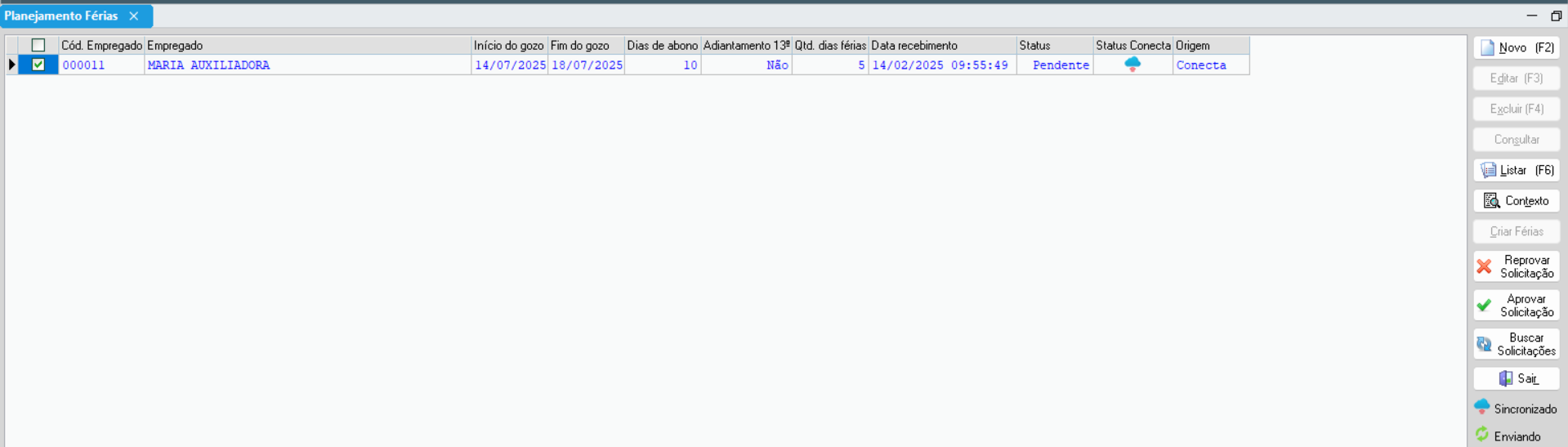
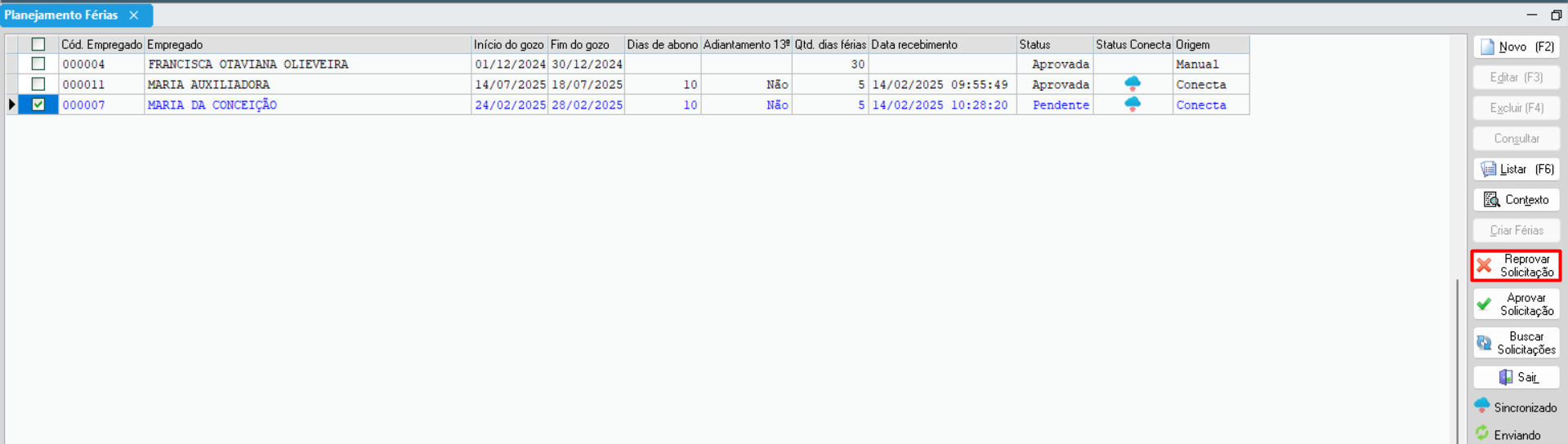
Legenda de cores:
Preto: Aprovados;
Azul: Pendentes;
Vermelho: Erro na sincronização (ocorre quando há falha na comunicação entre os sistemas).
Aprovação e Reprovação de Solicitações
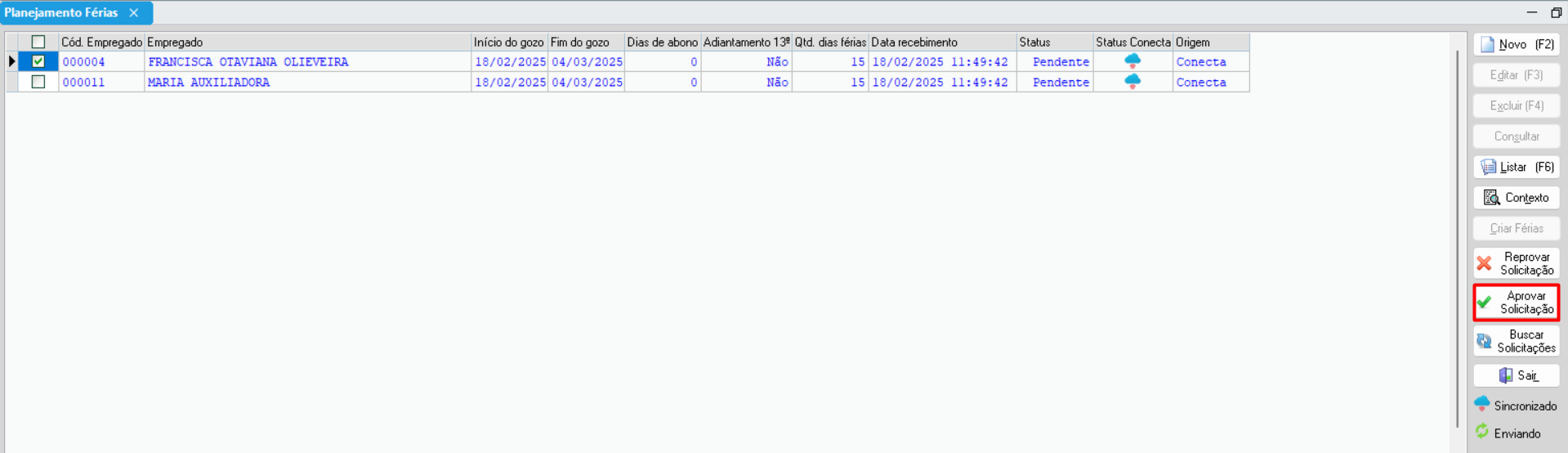
Após a recepção, o próximo passo é Reprovar ou Aprovar a solicitação.
Para aprovar, selecione a solicitação de férias desejada e clique no botão Aprovar Solicitação.
O sistema fará as seguintes validações no momento de uma aprovação de férias.
Se existem afastamentos no período conflitando com o período de férias;
Se o Gozo Total é maior que o saldo de dias de férias disponíveis;
Se a categoria do empregado não permite férias (Estagiário, Autônomo e Empregador)
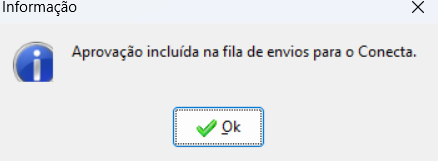
Feito isso, a aprovação é incluída na fila de envios para o Conecta. O envio também pode ser acompanhado por meio do menu, Utilitários > Monitor da Mensageria.
Após aprovada, a solicitação de férias passará para a cor preto e até que seja sincronizada com o Conecta terá o Status Conecta Enviando.

Finalizada a sincronização, o Status Conecta é alterado para o símbolo do Conecta que indica Sincronizado.

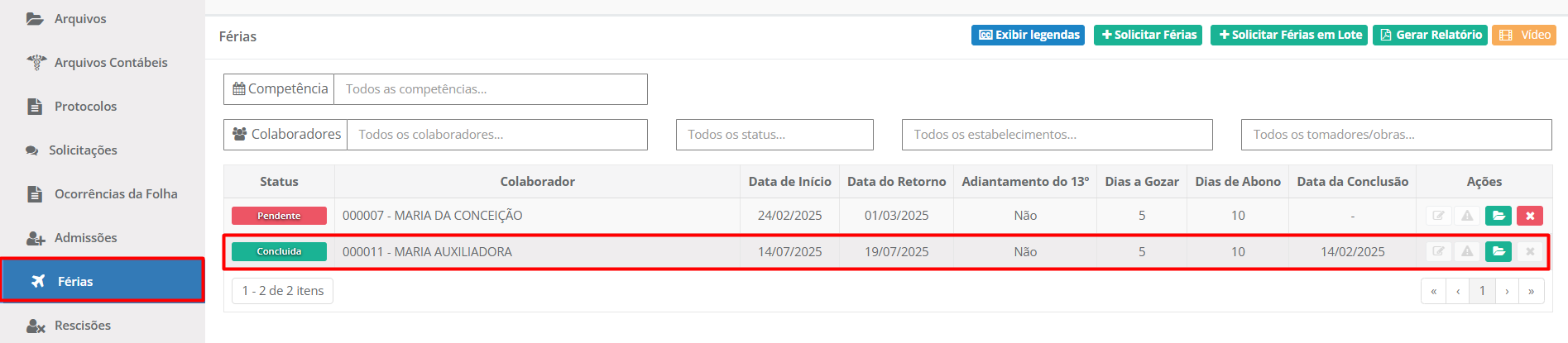
No Fortes Conecta em Férias, o status da solicitação de férias aprovada é exibido como Concluída.
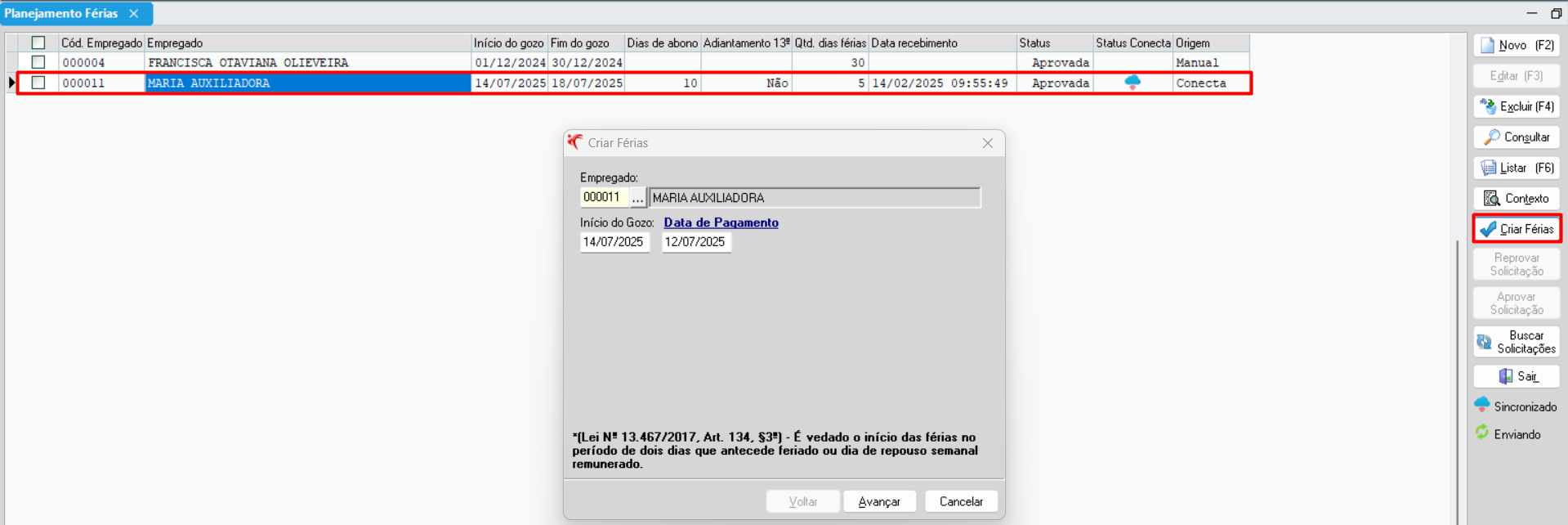
As solicitações aprovadas permanecerão na gride até que sejam convertidas em férias definitivas, o que pode ser feito clicando no botão Criar Férias.
Para rejeitar solicitações de férias, selecione os registros desejados e clique no botão Reprovar Solicitação.
Informe o motivo da rejeição e clique em Enviar Motivo.
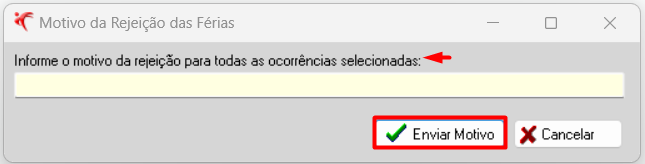
Feito o envio ao Conecta da reprovação, esta solicitação de férias será excluída da gride.
Por meio do botão Buscar Solicitações, o Fortes Pessoal fará a busca em tela das solicitações de férias com status Pendente no Fortes Conecta.