O módulo de Contas a Pagar do sistema Fortes Financeiro tem como objetivo gerenciar os pagamentos de todas as obrigações
financeiras da empresa, facilitando a organização e o controle dos pagamentos, evitando o atraso de compromissos financeiros
e o cálculo incorreto de juros e multas.
Cadastro de Fornecedores, Despesas, Centro de Resultado e Tipo de Documento no Sistema Fortes Financeiro
Antes de realizar o lançamento de uma conta a pagar no sistema Fortes Financeiro, é necessário registrar algumas informações
importantes, como os fornecedores, as despesas, os centros de resultado e os tipos de documentos. Esses cadastros garantem
que todas as contas sejam organizadas e classificadas corretamente. Veja como realizar cada um deles:
Cadastro de Fornecedores
Primeiramente, é necessário cadastrar os fornecedores para poder lançar as contas a pagar. Para isso, siga os passos abaixo:
Acesse o menu Cadastros no sistema e selecione Fornecedores.
Clique em Novo Cadastro e preencha os dados obrigatórios, como nome, CNPJ/CPF, endereço, telefone, e-mail e informações bancárias.
Após preencher as informações, clique em Salvar para finalizar o cadastro.
Cadastro de Despesas
O próximo passo é cadastrar as despesas, que são usadas para categorizar e organizar as contas a pagar. Para cadastrar uma despesa:
No menu Cadastros, clique em Receita/Despesas e depois em Cadastro.
Após preencher os campos, clique em Salvar para concluir o cadastro.
O sistema já oferece um plano de contas pré-configurado.
Cadastro de Centro de Resultado
O Centro de Resultado permite alocar as despesas corretamente, facilitando o controle financeiro por áreas ou departamentos específicos da empresa. Para cadastrar um centro de resultado:
Acesse os Cadastros, Centro de Resultado e Cadastro.
Clique em Novo e informe o nome do centro de custo (ex.: Marketing, Vendas, Administração).
Após o preenchimento, clique em Salvar para concluir o cadastro.
Cadastro de Tipo de Documento
Para classificar corretamente os documentos relacionados aos pagamentos, como notas fiscais e boletos bancários, é necessário cadastrar os tipos de documentos. Para isso:
No menu Cadastros, clique em Tipo de Documento e, em seguida, selecione Cadastro.
Informe o nome do tipo de documento (ex.: Nota Fiscal, Boleto Bancário, Recibo, etc.).
Clique em Salvar para finalizar o cadastro.
Realizando o Provisionamento da Conta a Pagar
O provisionamento de uma conta a pagar é uma etapa importante para registrar uma obrigação financeira que ainda não foi paga, mas que já foi incorrida. No sistema Fortes Financeiro, o provisionamento permite que a empresa registre essas despesas de forma antecipada, garantindo um controle preciso das obrigações a serem pagas.
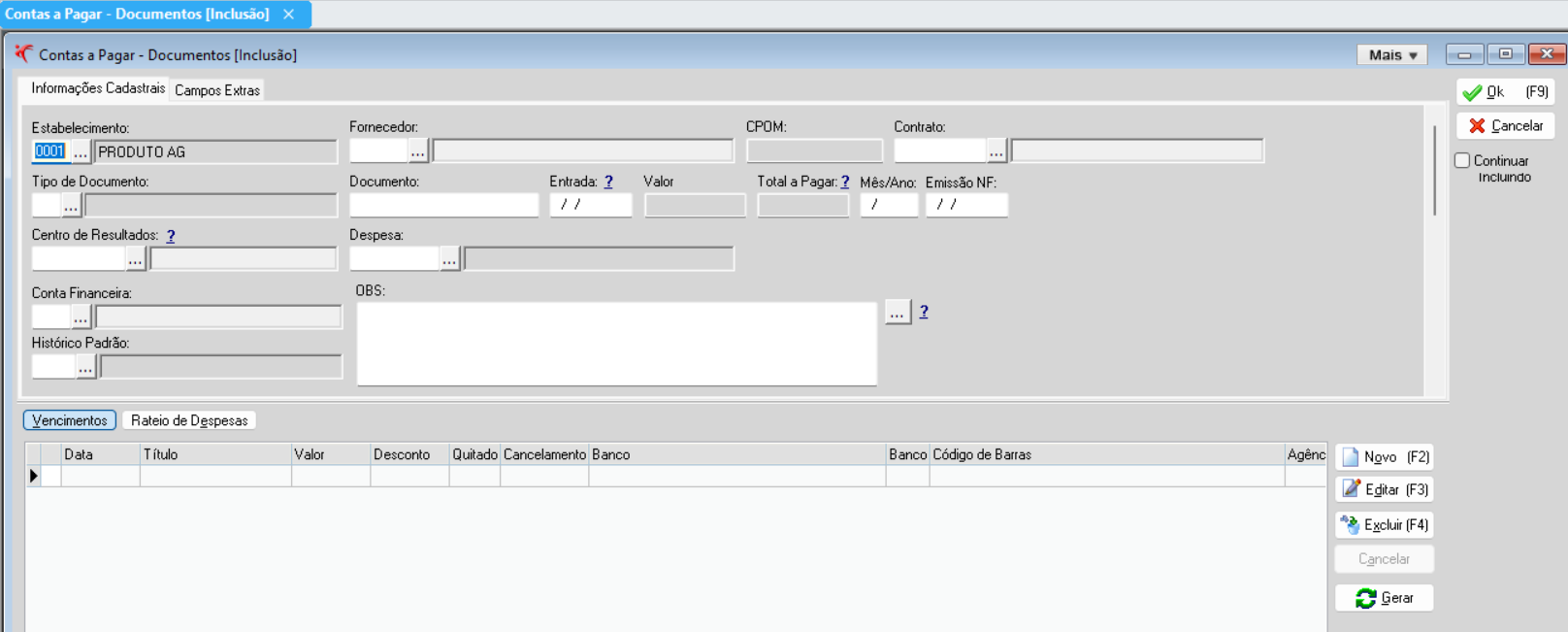
No menu principal do sistema, clique em Movimentos, Contas a Pagar selecione Emissão
Para iniciar o provisionamento, clique na opção Novo.
Ao efetuar o lançamento, o sistema solicitará que você selecione o fornecedor, a despesa, o centro de resultado e o tipo de documento, garantindo que a conta seja lançada de forma organizada e devidamente classificada no sistema. Além dessas informações, é necessário informar o vencimento.
Rateio de Despesas
O rateio de centros de resultado e despesas é uma prática fundamental para distribuir os custos(despesas) entre diferentes áreas(centro de resultado) ou unidades da empresa(estabelecimento), de acordo com a responsabilidade ou a proporção de uso de cada uma. Esse processo assegura um controle financeiro mais detalhado e uma análise mais precisa dos custos atribuídos a cada departamento ou centro de custo. No sistema Fortes Financeiro, esse processo é realizado de maneira simples e eficiente.Na tela de inclusão da conta a pagar, utilizar a aba Rateio de Despesas:
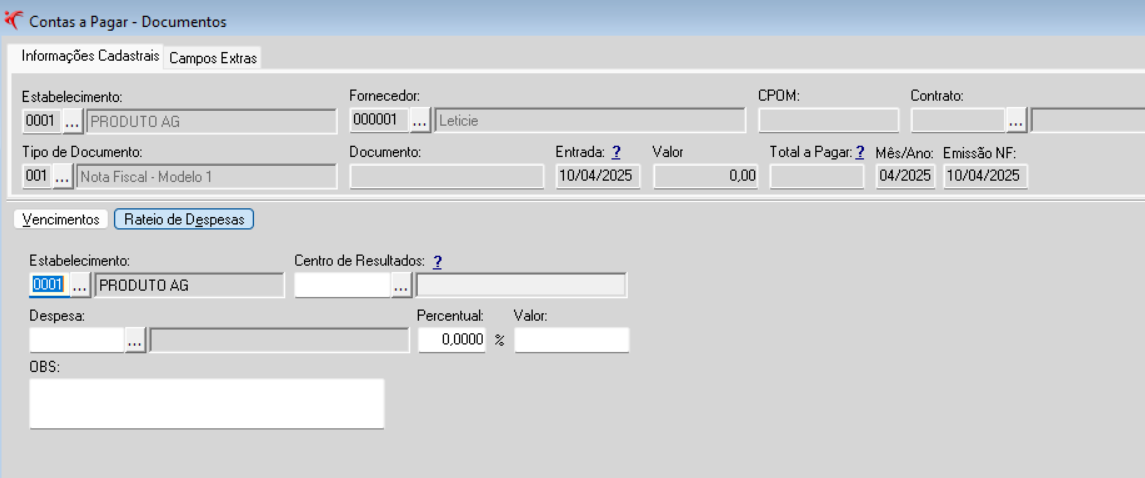
O sistema pedirá que você selecione os estabelecimentos, os centros de resultado e as despesas referente às contas a pagar.
Insira o valor ou a porcentagem que cada um deve pagar da despesa total. O valor total ou a soma das porcentagens precisa corresponder ao valor integral da despesa.
Realizando a Baixa da Conta a Pagar no Sistema Fortes Financeiro
A baixa de uma conta a pagar é a ação que indica que uma obrigação financeira foi quitada ou regularizada. Quando o pagamento de uma conta a pagar é efetuado, o sistema Fortes Financeiro permite registrar a baixa dessa despesa, atualizando os saldos e refletindo o pagamento corretamente nos relatórios financeiros. O registro das baixas é feito na conta financeira.
Cadastrando a conta financeira
Conta financeira é a ferramenta usada para gerenciar, movimentar e armazenar recursos financeiros.
No menu Cadastros, clique em Contas Financeiras, Cadastro. Preencher o nome, grupo e o banco referente a devida conta.
Clique em Salvar para finalizar o cadastro.
Com esse cadastro, estamos aptos a efetuar a baixa dos vencimentos da conta a pagar.
No menu Movimentos,Contas a Pagar, Baixa de Contas a Pagar, clique em Manual. Utilizar os filtros para localizar o vencimento que deseja realizar a baixa.
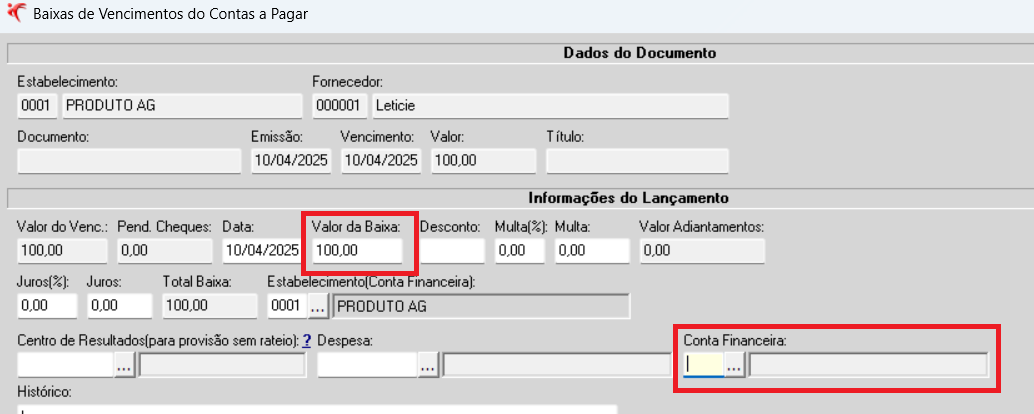
No botão Baixas, informe a data da baixa e a conta financeira que será utilizada para quitar o vencimento.
Baixa Parcial/ Juros/ Multa e Desconto
A empresa realiza um pagamento apenas de uma parte do valor devido, deve ser realizada a baixa parcial para que sejam visualizados os saldos ajustados em seus relatório.
No campo Valor da Baixa, informar o valor que a empresa pagou:
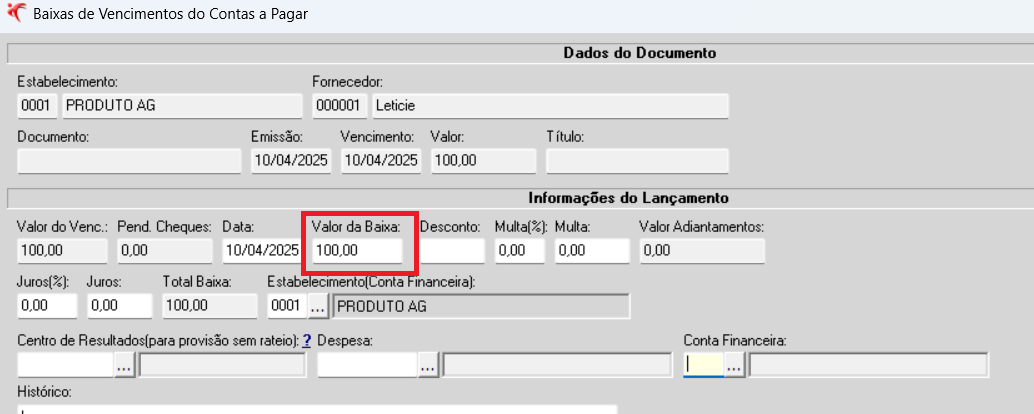
Os registros de juros, multa e desconto dos vencimentos também serão realizados na tela de Baixas de Vencimentos do Contas a Pagar:
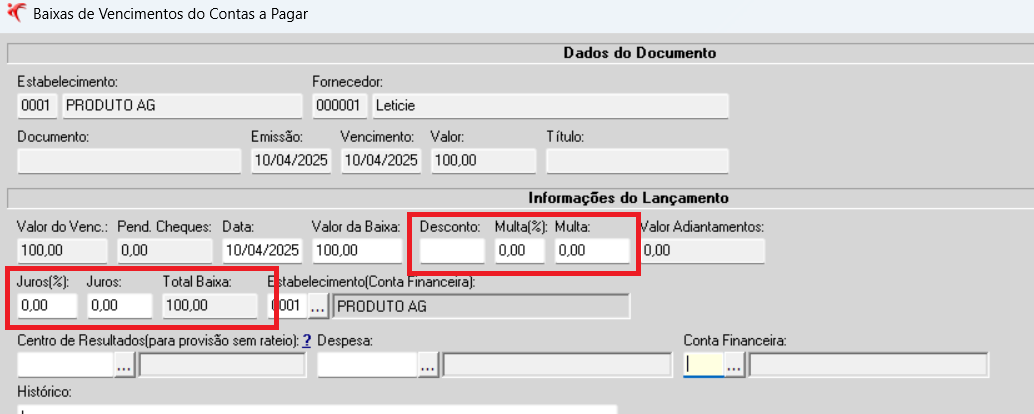
A data da baixa deve ser posterior à data de vencimento para que os juros e a multa sejam calculados.
Cancelar baixa
O cancelamento de baixa de contas a pagar é o processo utilizado para desfazer o registro de baixa anteriormente realizado, geralmente porque houve um erro ou necessidade de ajuste, como em casos de pagamento indevido ou reclassificação de contas.
Ainda na tela de Baixas de Vencimentos de Contas a Pagar, filtrar o vencimento quitado e no botão “Baixas” localizar e selecionar o registro de baixa finalizando no botão “Canc. Baixa”.
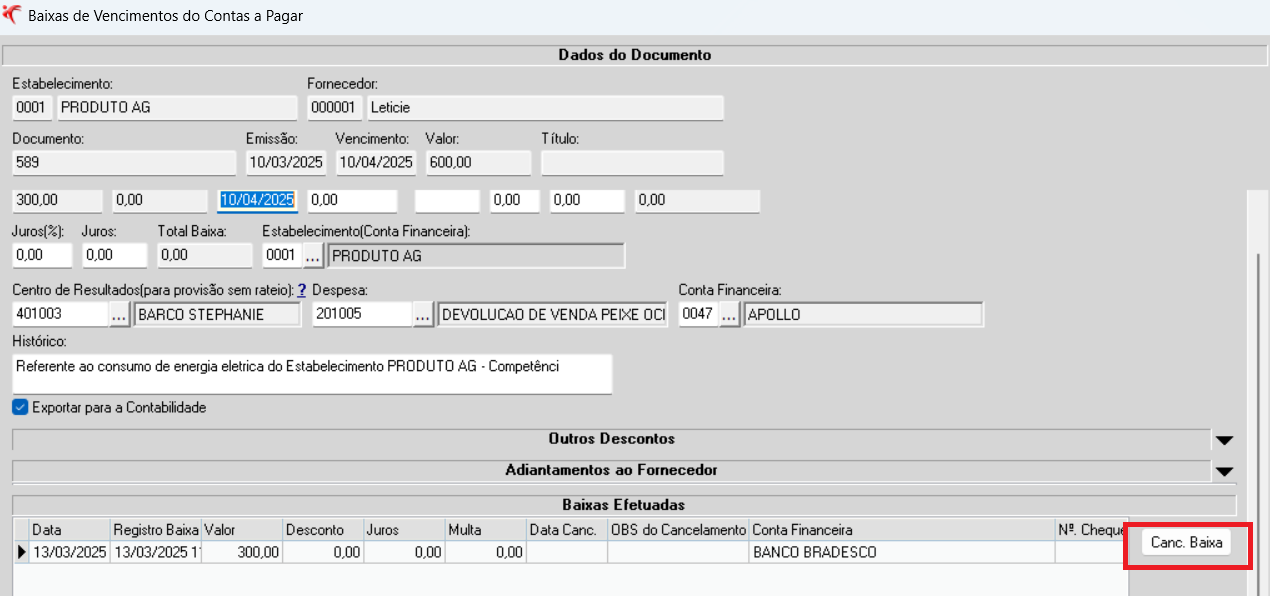
Após a confirmação, a baixa será cancelada e o valor voltará a constar como pendente ou aguardando pagamento. Certifique-se de verificar a atualização no saldo da conta.
Espero ter ajudado, até a próxima!