Este manual tem como objetivo orientar o usuário na importação de arquivos XML de Notas Fiscais de Serviço Eletrônicas (NFS-e) no sistema Fortes Financeiro, permitindo a geração automática de contas a pagar e a preparação dos dados para envio ao sistema Fortes Fiscal. Com este processo, busca-se:
- Automatizar o registro financeiro das notas de serviço recebidas;
- Reduzir erros manuais na digitação de documentos;
- Garantir conformidade fiscal por meio da correta integração com os módulos fiscais;
- Otimizar o fluxo entre os departamentos financeiro e fiscal da empresa.
Acessando a Nota Fiscal de Entrada
Acesse o menu principal do sistema e clique na opção "Nota Fiscal de Entrada" para iniciar a importação da nota.
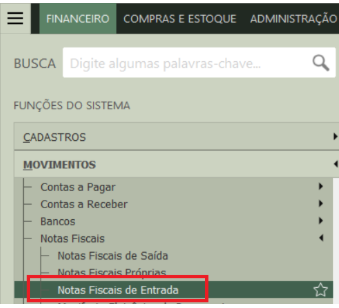
Legenda: Menu do sistema com a opção Nota Fiscal de Entrada destacada.
Clicando no botão "Importar XML"
Na tela da nota fiscal, clique no botão "Importar XML" para abrir a janela de seleção do arquivo.
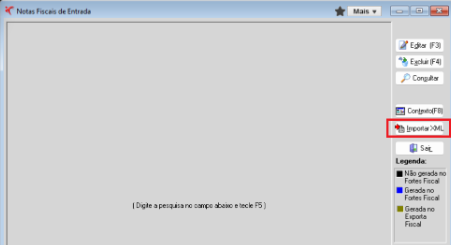
Legenda: Clique no botão "Importar XML" para abrir a janela de seleção do arquivo XML.
Selecionando o Arquivo XML
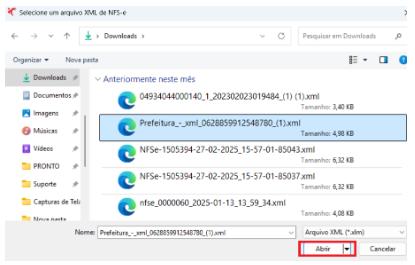
Selecione o arquivo XML da nota fiscal armazenado no seu computador.
Validação do CNPJ do Tomador
O sistema verifica se o CNPJ do tomador da nota corresponde ao CNPJ do estabelecimento cadastrado no AG.
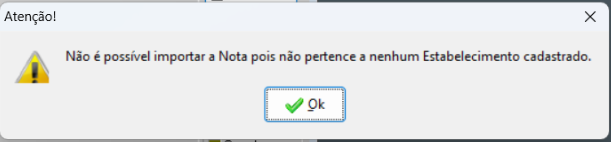
Legenda: O sistema fará uma validação automática comparando o CNPJ do tomador da nota com o CNPJ do estabelecimento cadastrado no AG.
Se os CNPJs não corresponderem, a nota não será importada.
Será exibida uma mensagem de erro, informando que o CNPJ do tomador é inválido pois não pertence a nenhum estabelecimento cadastrado.
Cadastro de Fornecedor (quando necessário)
Se o fornecedor não estiver cadastrado, será exibida uma mensagem perguntando se deseja cadastrá-lo.

Ao confirmar, será aberta a tela de cadastro de fornecedor.
Os dados do fornecedor — como nome, CNPJ, inscrição municipal, endereço e demais informações — serão automaticamente extraídos do XML e preenchidos na tela de cadastro.
O usuário poderá revisar e ajustar os dados antes de confirmar o cadastro.
Após salvar o cadastro do fornecedor, o sistema prossegue com a importação da nota fiscal normalmente.
Dados Importados Automaticamente
Após a validação e confirmação, os dados da nota fiscal serão preenchidos automaticamente.
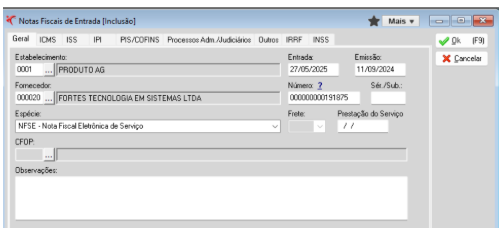
Após a importação bem-sucedida, o sistema exibirá a seguinte mensagem: “Deseja gerar contas a pagar?”
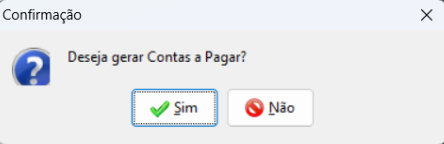
Clique em "Sim" para iniciar o processo automático de geração das contas a pagar.
Ao confirmar a geração das CONTAS A PAGAR, o sistema irá sugerir as seguintes informações com base nos dados importados e nas configurações:
Fornecedor: sugerido com base no CNPJ informado no XML.
Despesa: vinculada automaticamente ao fornecedor, conforme cadastro prévio.
Data de Entrada: data atual do sistema.
Data de Emissão: conforme informada no XML.
Centro de Resultado: definido conforme a configuração do sistema.
Estabelecimento: conforme CNPJ do tomador do XML.
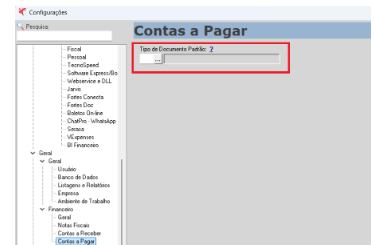
Legenda: Centro de Resultado sugerido automaticamente conforme a configuração padrão cadastrada no sistema.
⚠ Atenção:
Caso o usuário clique em “Não” na mensagem “Deseja gerar contas a pagar?”, não será possível inserir posteriormente o contas a pagar vinculado diretamente à nota fiscal.
Esta limitação está sendo tratada com prioridade e já estamos trabalhando na implementação dessa funcionalidade em versões futuras do sistema.
Espero ter ajudado. Até à próxima!