O Assinatura Digital é a mais nova ferramenta do Fortes Financeiro, que oferece uma solução integrada com parceiro Assinador Fácil. Após a geração do documento no sistema, ele é automaticamente enviado para o e-mail cadastrado do signatário, permitindo a assinatura eletrônica de forma simples e segura.
Passo 1 – Geração do Documento
O documento é gerado pelo sistema Fortes Financeiro com base nas informações inseridas pelo usuário, a partir das seguintes movimentações:
Cadastro de Cliente > Documentos e Contrato
Tela de Contrato > Documentos
Tela de Contrato de Venda de Imóvel > Documentos e Contrato
Além dessas movimentações, também é possível enviar um documento avulso para assinatura.
Após essa etapa, o conteúdo do documento é enviado para a API do Assinador Fácil, que será responsável por preparar o arquivo para o processo de assinatura digital.
Passo 2 – Envio para Assinatura
O documento é encaminhado automaticamente para o e-mail do(s) signatário(s) cadastrado(s).
O e-mail contém um link exclusivo e seguro para acessar o documento.
Passo 3 – Assinatura Digital
O signatário acessa o link e visualiza o documento.
Passo 4 – Confirmação e Retorno
Após a assinatura, o documento é armazenado na plataforma e o status de assinatura pode ser consultado via API no Painel de “Gerenciamento de Assinatura Eletrônica”.
Configurações no Fortes Financeiro
Habilitação da funcionalidade
Para utilizar a funcionalidade do Assinador Fácil, é necessário ativá-la no sistema Fortes Financeiro. Siga os passos abaixo:
1. Acesse o menu de Configurações do sistema.
2. Localize a opção "Integrado Assinador Fácil".
3. Marque esta opção para ativar a integração com o serviço de assinatura digital. Caso não possua a Credencial de Acesso (Token), confirme a mensagem para que possamos auxiliá-lo no contato com o parceiro Contaplena.
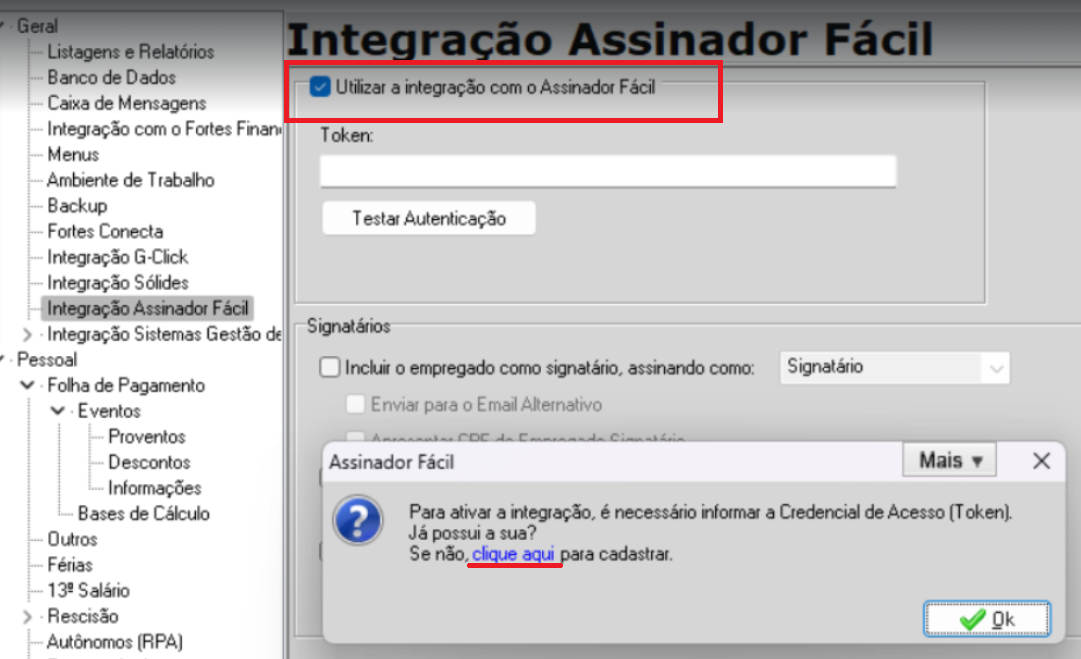
4. Informe o token de integração fornecido para concluir a configuração.
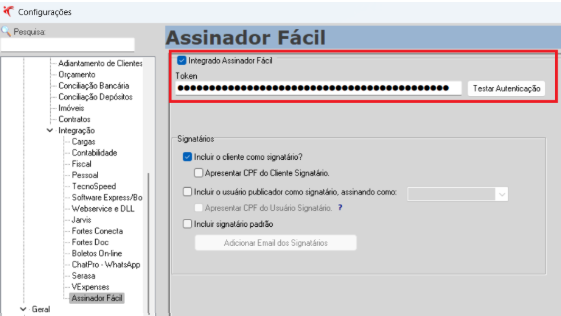
Importante:
Somente usuários com permissões administrativas conseguem visualizar e alterar essa configuração.
O token é essencial para autenticar a comunicação entre o Fortes Financeiro e o Assinador Fácil. Sem ele, o envio dos documentos para assinatura não será concluído.
Após essa habilitação, o sistema passa a exibir as opções de envio para assinatura nas telas compatíveis, como:
- Contratos
- Documentos
- Contrato de Venda de Imóvel
- Configuração dos Signatários
Após habilitar o Assinador Fácil e configurar o token de integração, é necessário definir quais pessoas participarão do processo de assinatura digital. Essas configurações estão disponíveis nas opções de signatários do sistema.
Cliente como Signatário
Para que o cliente seja incluído automaticamente como signatário no processo de assinatura digital, siga os passos abaixo:
Marque a opção "Incluir cliente como signatário" nas configurações do sistema.
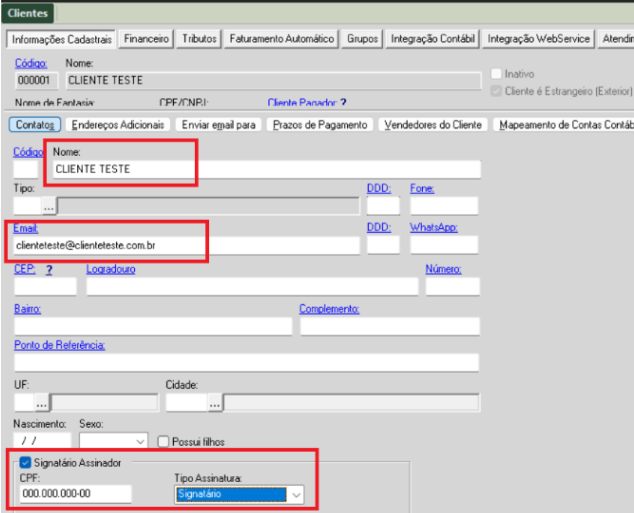
No cadastro do cliente, acesse a aba "Contatos".
Inclua ou edite o contato responsável, preenchendo os seguintes campos obrigatórios:
Nome do contato responsável
E-mail válido
Marcar a flag “Signatário Assinador”
Informar o CPF do contato
Selecionar o tipo de assinatura
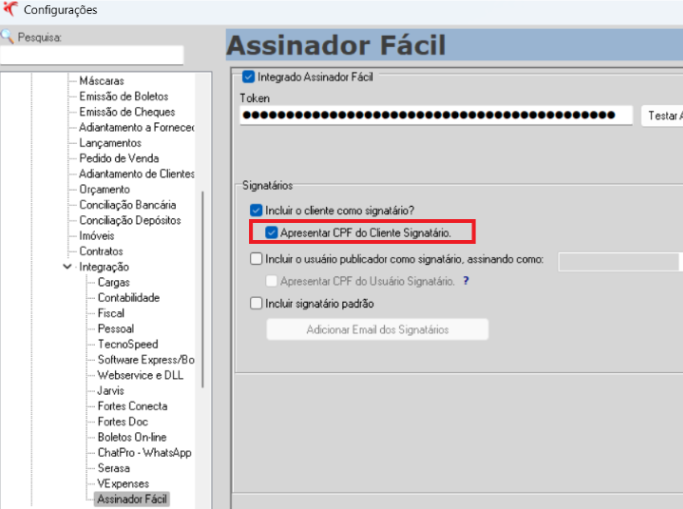
Para que o CPF do cliente signatário seja exibido no documento enviado para assinatura, é necessário marcar uma configuração específica no sistema.
Incluir Usuário Publicador como Signatário
O sistema Fortes Financeiro permite configurar o envio do documento para que o usuário que realizou a publicação (envio) também seja um dos signatários.
Como configurar:
- Acesse o menu de Configurações do sistema.
- Marque a opção: "Incluir usuário publicador como signatário".
- Assinado como: No momento da assinatura digital, o nome do usuário será apresentado com o rótulo do tipo de assinatura selecionado.
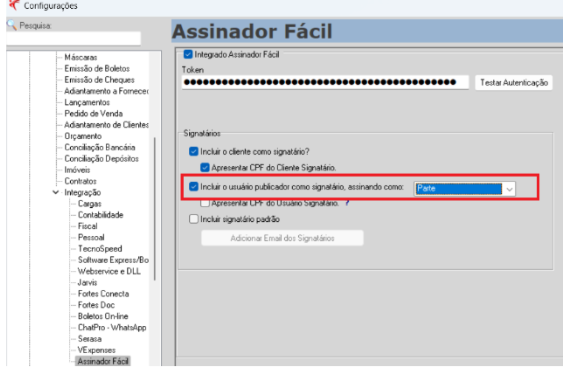
Esse campo será preenchido com base no cadastro do usuário no sistema, e o documento será enviado para o e-mail correspondente, previamente registrado.
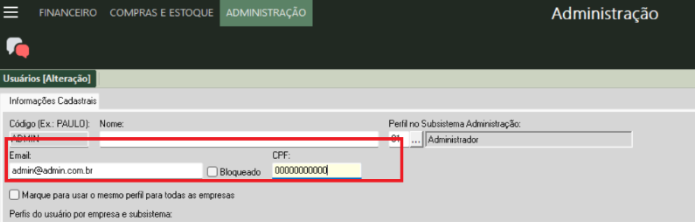
Para que o CPF do usuário signatário (como o publicador, por exemplo) seja enviado junto com o documento para o Assinador Fácil, é necessário ativar uma configuração específica no sistema.
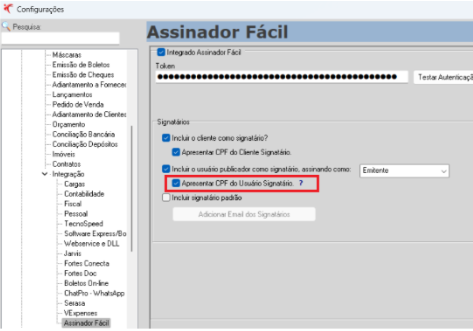
Configuração para Incluir um ou Vários Signatários Padrão
O sistema permite definir um ou vários signatários padrão que serão automaticamente incluídos em todos os documentos enviados para assinatura digital. Essa funcionalidade facilita o processo quando existem responsáveis fixos que sempre precisam assinar os documentos.
Acesse o menu de Configurações no sistema Fortes Financeiro.
Na Aba Assinador Fácil localize a opção "Incluir signatários padrão"e marque a opção para habilitar essa funcionalidade.
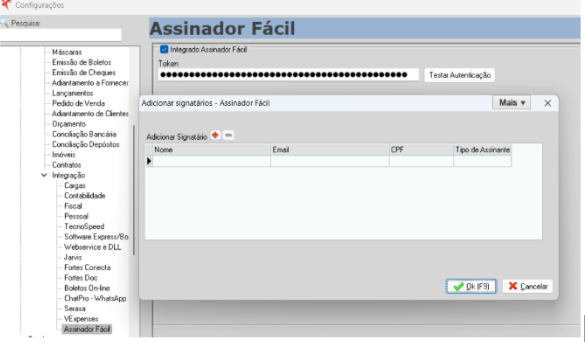
Clique no botão “Adicionar e-mail dos signatários” e preencha os dados solicitados para cada signatário, tais como:
Nome completo / E-mail válido / CPF / Tipo de assinatura
Salve as configurações para que os signatários padrão sejam aplicados automaticamente nos envios.
Obs.: Você pode cadastrar vários signatários padrão utilizando o botão "+" para adicionar e o botão "-" para excluir.
Enviando Documentos para Assinatura:
Na tela de Cadastro de Clientes, o envio de documentos para assinatura pode ser feito de duas formas distintas, de acordo com o tipo de conteúdo:
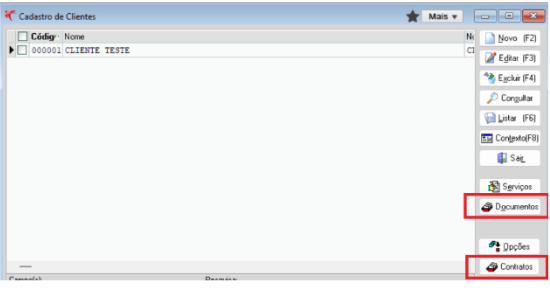
1. Pelo botão “Documentos”
Nesta opção, você pode anexar documentos diretamente ao cadastro do cliente.
Os arquivos incluídos aqui podem ser enviados para assinatura digital individualmente.
Útil para documentos gerais que não estão vinculados a um contrato específico (ex: procurações, declarações, termos).
2. Pelo botão “Contratos”
Nesta aba, é possível enviar para assinatura: O contrato principal do cliente e também o(s) documento(s) vinculados a esse contrato
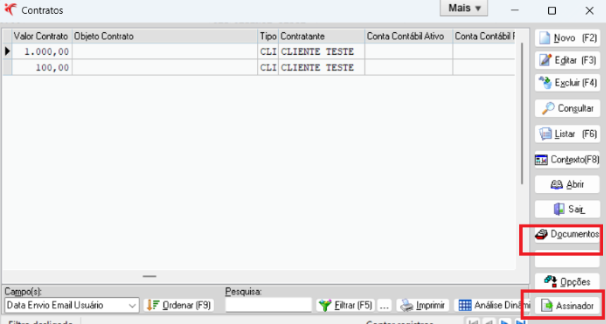
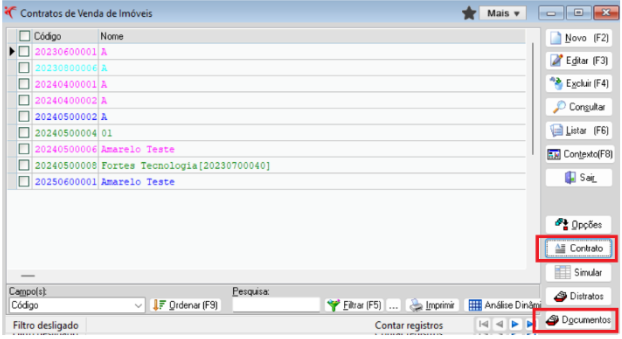
Nesta tela de Contrato de Venda de Imóveis, o sistema permite o envio para assinatura do: o Contrato de venda de imóvel e Documentos vinculados ao contrato.
Nas telas anteriormente citadas, você encontrará o botão “Assinador”. Esse botão é o ponto de partida para iniciar o processo de envio ao Assinador Fácil.
Após clicar no botão “Assinador”, será exibida uma tela para configuração do envio do documento para assinatura digital. Nela, você deverá preencher ou revisar as seguintes informações:
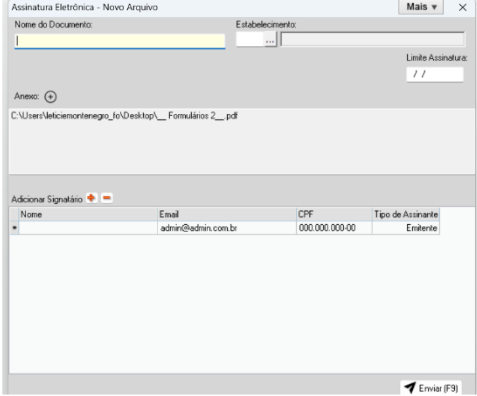
Campos obrigatórios e opcionais:
Nome do Documento: Informe o nome do documento que será apresentado aos signatários. Esse nome também será exibido no e-mail enviado.
Estabelecimento: Selecione o estabelecimento responsável pela geração e envio do documento. Esse campo é obrigatório para identificação da origem da assinatura.
Data Limite: Informe até que data o documento poderá ser assinado. Se não for preenchido, o documento não terá limite de tempo para ser assinado.
Anexo: Esse campo será carregado automaticamente com o documento previamente anexado na movimentação correspondente.
Adicionar Signatário: O sistema apresentará automaticamente os signatários envolvidos na movimentação, conforme configurado previamente.
Você poderá:
Adicionar novos signatários, manualmente ou usando um modelo padrão;
Remover signatários sugeridos, conforme a necessidade do caso;
Após as definições, clique no botão “Enviar” para finalizar.
Gerenciamento de Assinatura Eletrônica
Após o envio de um documento para assinatura digital, o sistema Fortes Financeiro disponibiliza uma tela específica para o gerenciamento completo do processo de assinatura. Nessa área, o usuário pode acompanhar o andamento dos documentos enviados, consultar status e realizar ações adicionais.
Visualização e Filtros
Na tela de gerenciamento, serão listados todos os documentos enviados para assinatura. Para facilitar a consulta, é possível aplicar os seguintes filtros:
Estabelecimento: selecione o estabelecimento responsável pelo envio do documento;
Período de Envio: defina um intervalo de datas para listar apenas os documentos enviados neste período;
Status do Documento: filtre documentos conforme o status atual, que pode ser:
Enviado: o documento foi enviado para assinatura, mas ainda não houve o envio para as partes;
Em andamento: o processo de assinatura está em curso, o e-mail foi enviado, com um ou mais assinantes ainda pendentes;
Concluído: o documento foi totalmente assinado por todas as partes;
Cancelado: o processo de assinatura foi interrompido manualmente antes da conclusão;
Fora do prazo: o prazo para assinatura expirou antes da finalização do processo.
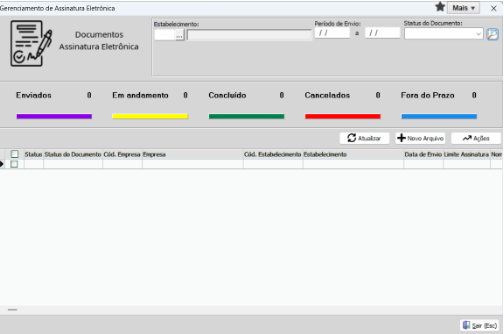
A tela de gerenciamento não atualiza automaticamente o status dos documentos. Para visualizar o status mais recente de cada documento, é necessário utilizar o botão “Atualizar”
O botão “Novo Arquivo” permite o envio de um documento avulso para assinatura, ou seja, um arquivo que não está vinculado automaticamente a processos internos do sistema.
O botão “Ações” oferece opções adicionais para o controle e o andamento do processo de assinatura eletrônica. Ao clicar no botão, o usuário tem acesso às seguintes funcionalidades:
Cancelar Contrato Enviado: Permite interromper o processo de assinatura de um documento que ainda não foi finalizado. Uma vez cancelado, o documento não poderá mais ser assinado.
Reenviar E-mail: Utilizado para reenviar a notificação de assinatura ao(s) assinante(s), útil em casos em que o e-mail original não foi recebido ou se perdeu.
Download do Arquivo Gerado pelo Assinador: Disponibiliza o download do documento assinado, já com as assinaturas digitais aplicadas.