Informar batida não registrada no Fortes Colabore
A iniciativa foi desenvolvida com foco em dois objetivos principais: reduzir o retrabalho do departamento pessoal e dar mais autonomia ao colaborador. Hoje, as batidas esquecidas são informadas por e-mails ou planilhas e lançadas manualmente pelo DP, o que causa atrasos e erros. Com a nova funcionalidade, o colaborador poderá solicitar a inclusão das batidas diretamente no aplicativo do fortes colabore, tornando o processo mais rápido, simples e eficiente tanto para os colaboradores quanto para o DP, além de atender às exigências legais da Portaria 671.
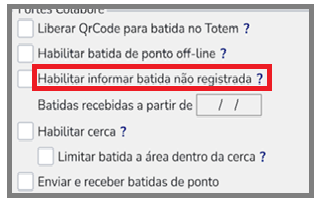
A configuração para ativar a funcionalidade ficará disponível em: Utilitários > Configurações > Fortes Colabore.
Haverá uma data de corte para garantir o recebimento das últimas batidas, para ativá-la é necessário entrar em contato com o suporte. O nome da flag será: Habilitar a inserção manual de batidas
Permitindo o colaborador registrar batidas que não foram lançadas. Após o envio, elas devem ser confirmadas em: Tratamento de Batidas > Incluídas pelo Empregado.
Motivos para inclusão de batidas
Ao registrar uma batida esquecida, o colaborador deverá selecionar um motivo. Esses motivos são definidos no Fortes Ponto, em: Cadastros > Motivos de Inclusão e Desconsideração de Batidas. Na tela de cadastros, é possível marcar vários motivos em lote com a natureza Inclusão ou Ambos.
🔒 Regras de edição/exclusão:
Motivos já vinculados a batidas tratadas não podem ser editados nem excluídos.

Motivos sem vínculos podem ser editados ou excluídos normalmente.
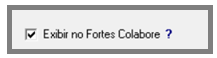
Por padrão, os motivos de inclusão do Fortes Ponto serão enviados automaticamente para o Fortes Colabore. Basta marcar a opção Exibir no Fortes Colabore, sem necessidade de sincronização manual.
Validações no Fortes Colabore
No menu Movimentações > Tratamento de Batidas > Incluídas pelo Empregado, algumas validações podem impedir a efetivação das solicitações:
- Falta de justificativa de falta
- Falta de justificativa de hora extra
- Ausência de time zone
- Ausência de motivo da batida
- Batidas anteriores à data de encerramento
- Batidas futuras
🔎 Importante:
Se a batida não tiver um motivo cadastrado, ela só poderá ser excluída. O colaborador deverá então enviar uma nova solicitação com um motivo válido.
Um ícone de alerta será exibido junto com uma breve descrição da inconsistência.
Como registrar uma batida não registrada no Fortes Colabore
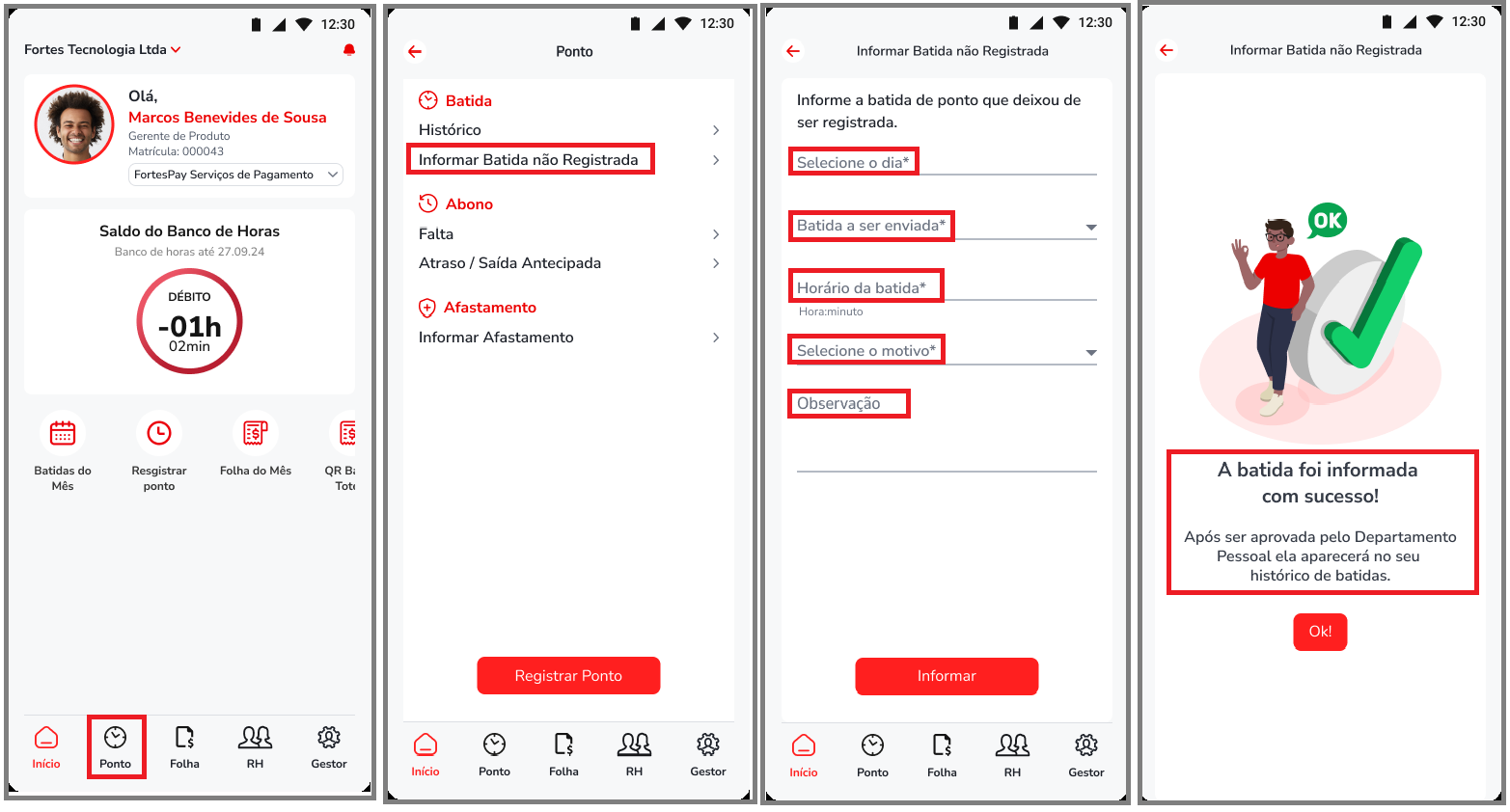
Para registrar uma batida, o colaborador deve acessar o aplicativo Fortes Colabore, ir em Ponto > Informar batida não registrada, selecionar a data, o horário, Motivo e, se desejar, incluir uma observação.
⚠️ Batidas sem todas as informações não serão aceitas.
⚠️ Batidas com datas futuras não serão registradas.
Quando o colaborador solicitar o lançamento de batida pelo aplicativo, o gestor receberá um e-mail e uma notificação agrupada por dia (não um email para cada solicitação).
O gestor não terá opção de aprovar ou reprovar, apenas será notificado. A aprovação ficará sob responsabilidade do DP, que fará o tratamento da batida diretamente no Fortes Ponto.
Mensagens de Notificações para o Gestor:
Mensagem de notificação, e-mail e app para o Gestor, quando existir uma solicitação de lançamento de batida:
Assunto: Solicitações de Batida Enviadas pelos Colaboradores
Olá, [Nome do Gestor]!
Os colaboradores do seu time enviaram novas solicitações de batidas para análise do DP/RH.
Confira abaixo o que foi enviado em [DATA]:
[Lista de solicitações]
Colaboradores com solicitações:
Colaborador: Lane Maria
Data da Batida: 10/06/2025
Hora da batida: 08:00
Motivo: Esquecimento
Observação:
Colaborador: Francisco da Silva
Data da Batida: 10/06/2025
Hora da batida: 09:00
Motivo: Esquecimento
Observação:
Mensagem de notificação, e-mail e app para o Gestor, quando o DP aprovar uma solicitação de batida:
Assunto: Solicitação de Ajuste de Ponto de Colaborador Aprovada pelo DP.
Olá [Nome do Gestor].
As solicitações de batidas enviadas no dia [DATA, pelos colaboradores da sua equipe foram aprovadas pelo DP/RH.
[Lista de solicitações]
Colaborador: Lane Maria
Data da Batida: 10/06/2025
Hora da batida: 08:00
Motivo: Esquecimento
Observação:
Colaborador: Francisco da Silva
Data da Batida: 10/06/2025
Hora da batida: 09:00
Motivo: Esquecimento
Observação:
Mensagem de notificação do app para o Gestor, quando o DP Aprovar uma solicitação de batida:
Solicitação de Ponto Aprovada!
Olá, [Nome Gestor]!
A solicitação de ajuste de ponto referente ao(s) colaborador(es) foi aprovada pelo DP/RH na [DATA].
Colaborador: Lane Maria
Colaborador: Francisco da Silva
A alteração já foi registrada no sistema de ponto.
Quando uma solicitação de batida for excluída pelo profissional de DP no Fortes Ponto, o colaborador deve receber uma notificação no aplicativo. O DP terá um campo de observação no sistema para registrar o motivo da exclusão. No Colabore, não ficará disponível o histórico das solicitações feitas pelo colaborador.
Mensagem de notificação para o colaborador quando a batida do colaborador for excluída pelo sistema.
Olá, [Nome Colaborador]!
Sua solicitação de registro de batida do dia [DATA] às [HORA] não foi aprovada pelo DP/RH.
Qualquer dúvida, entre em contato com o DP/RH de sua empresa.
Mensagem de notificação para o colaborador quando a solicitação de registro de batidas for aprovada:
Olá, [Nome Colaborador]
A solicitação de registro de batida do dia [DATA] às [HORA] foi aprovada pelo DP/RH.
Qualquer dúvida, entre em contato com o DP/RH de sua empresa.
No Fortes Ponto, as solicitações de batidas registradas no Fortes Colabore ficam disponíveis em: Movimentos > Tratamento de Batidas > Incluídas pelo Empregado.
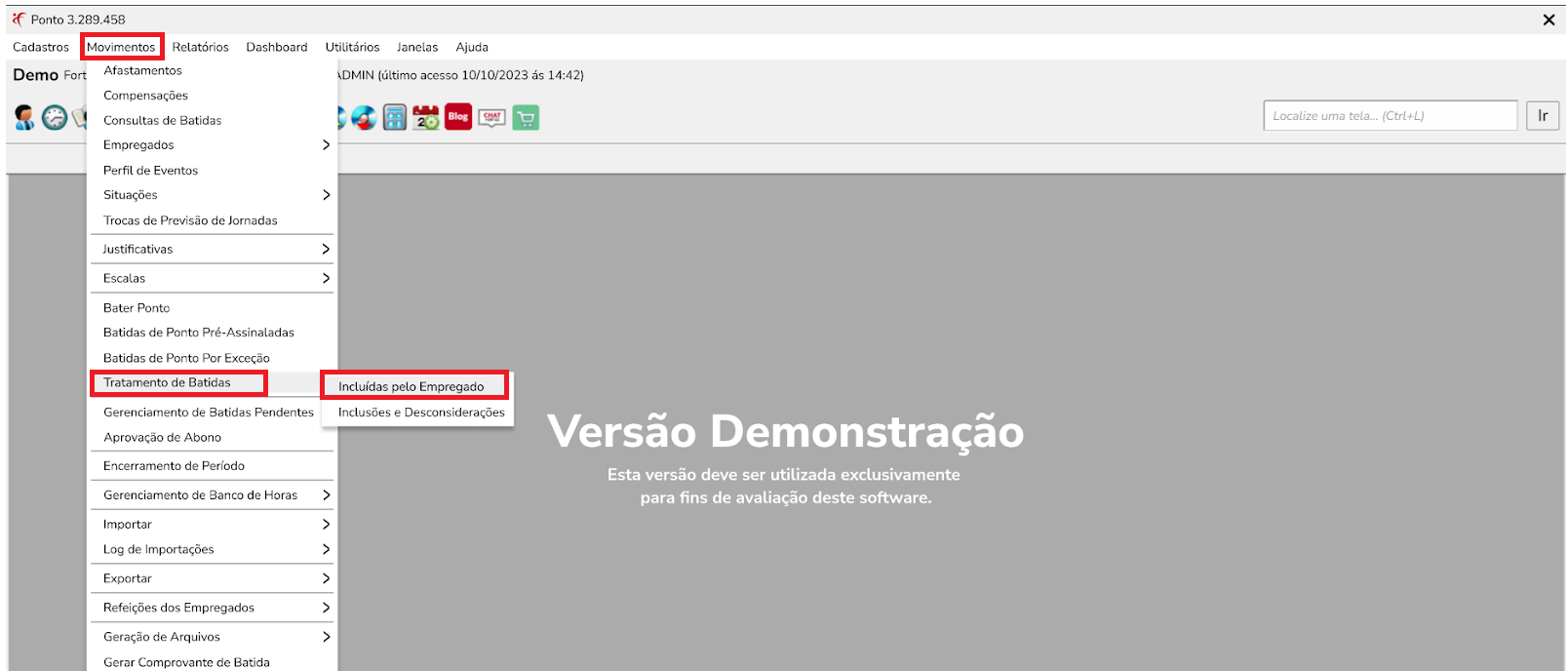
Nesta tela, o profissional de DP visualiza todas as solicitações de batidas pendentes. Ao clicar em Efetivar, as batidas passam a aparecer na consulta e no tratamento de batidas.
Recursos disponíveis:
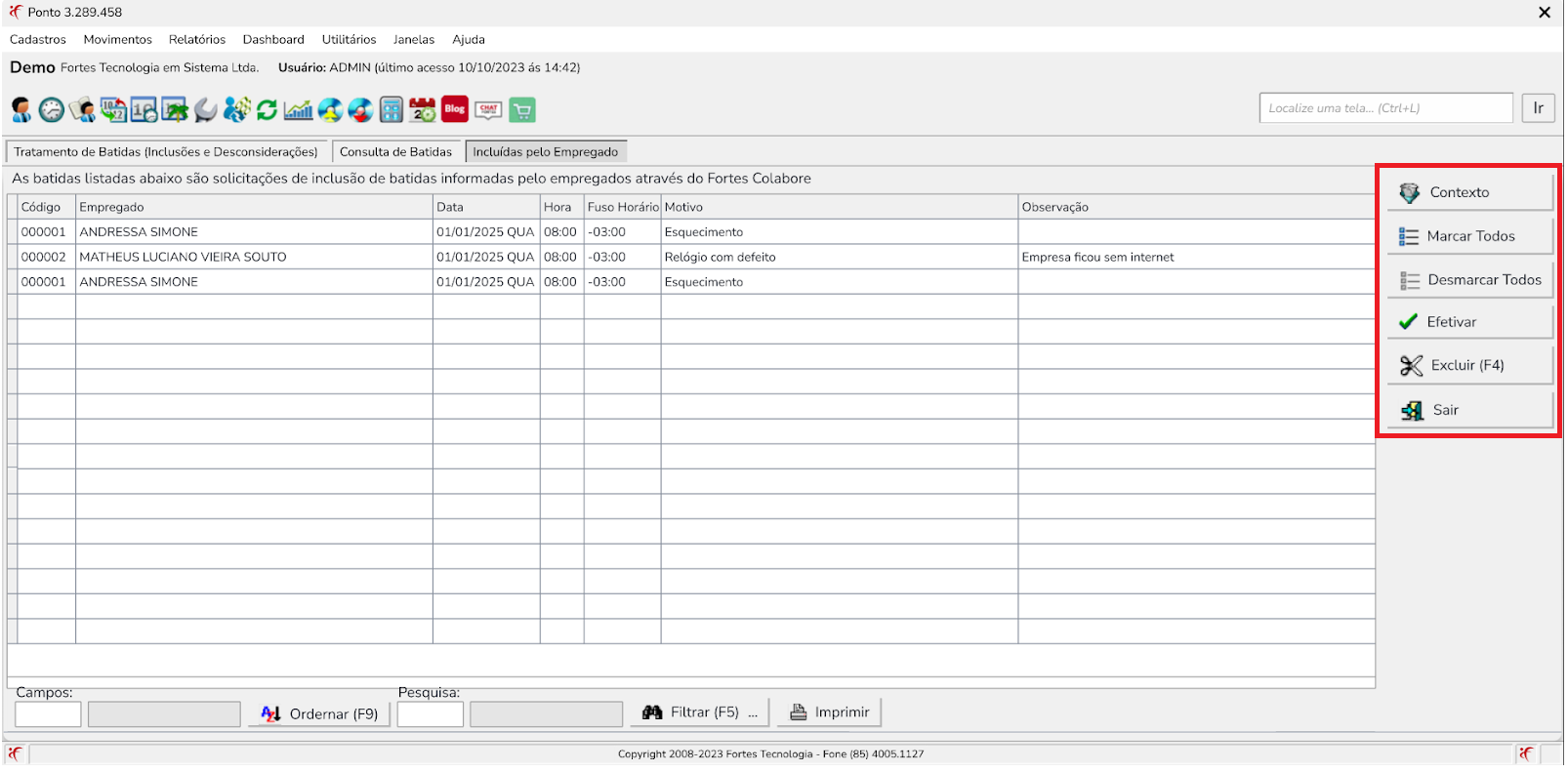
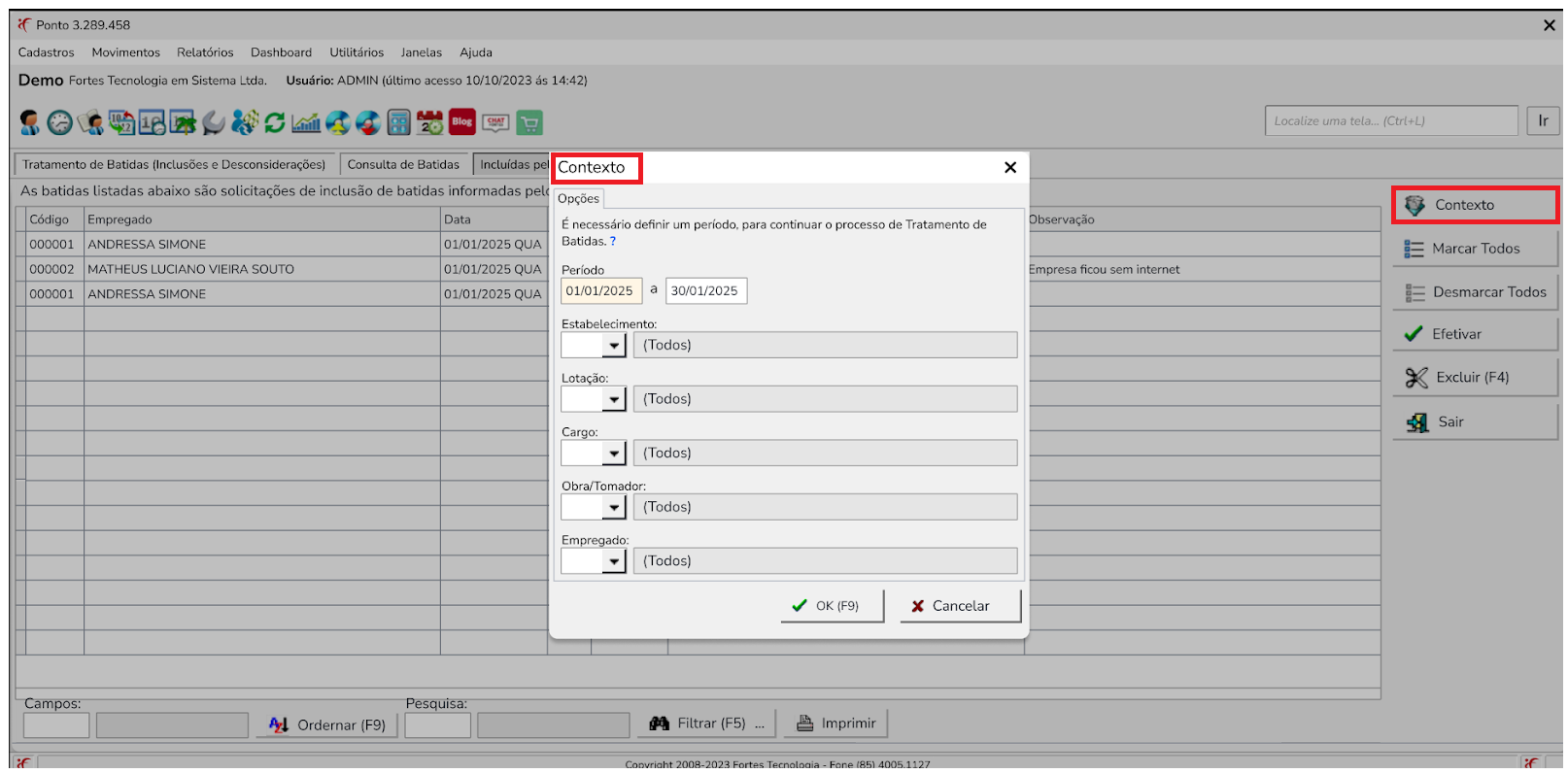
Contexto: permite aplicar filtros por período, estabelecimento, lotação, cargo, obra tomador e empregado (podendo selecionar vários).
Marcar Todos: possibilita selecionar múltiplos empregados de uma só vez para efetivar as solicitações.
Desmarcar Todos: Remove a seleção de todos os empregados exibidos.
Efetivar: Confirma as solicitações de batidas, que passam a aparecer na consulta de batidas, no tratamento de batidas e no histórico do Fortes Colabore.
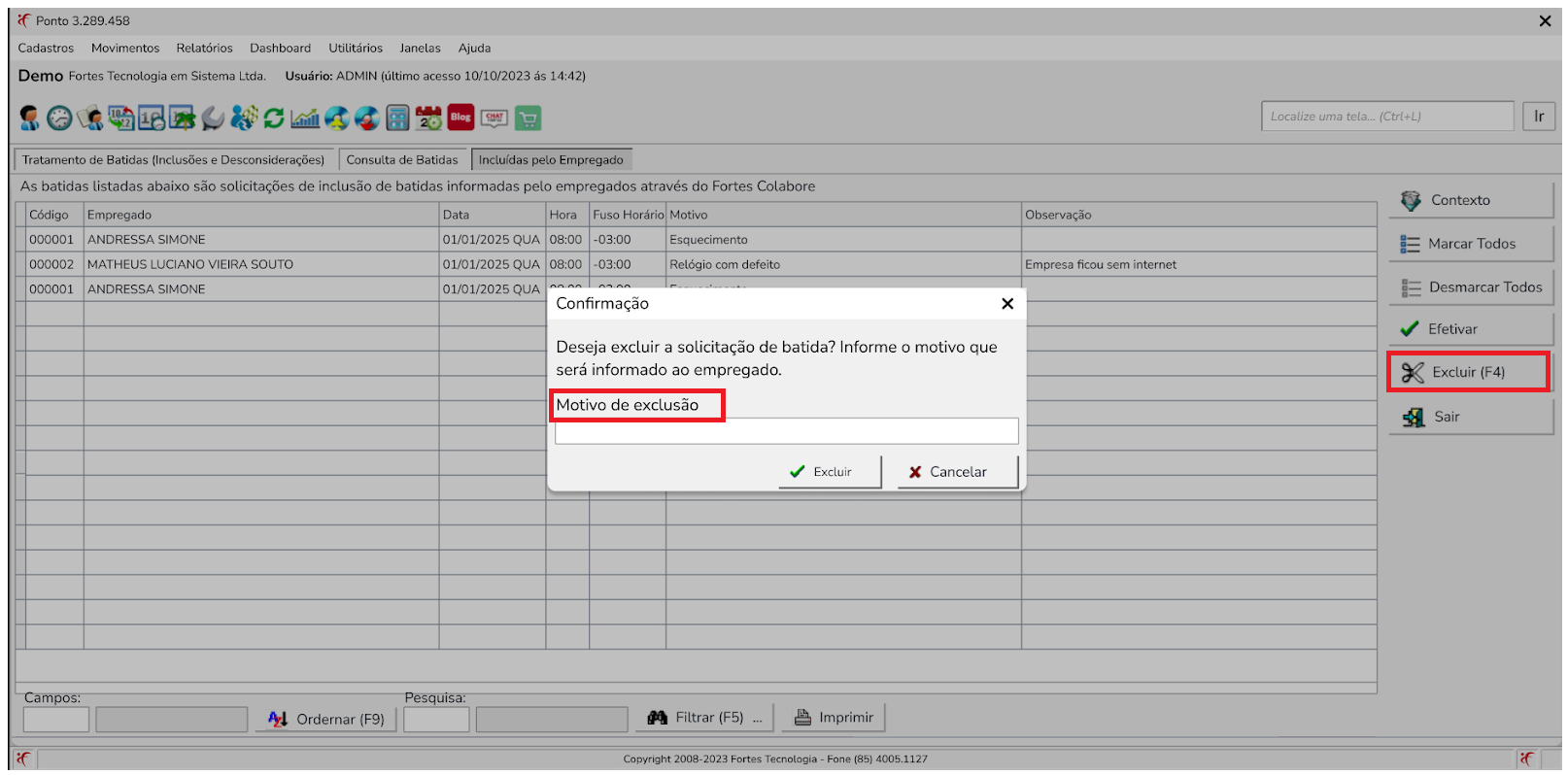
Excluir: Exclui a solicitação de batida selecionada.
Sair: Fecha a tela e retorna ao menu anterior.
Ao excluir uma solicitação de batida, é necessário informar o motivo, que será enviado como notificação ao empregado no aplicativo.
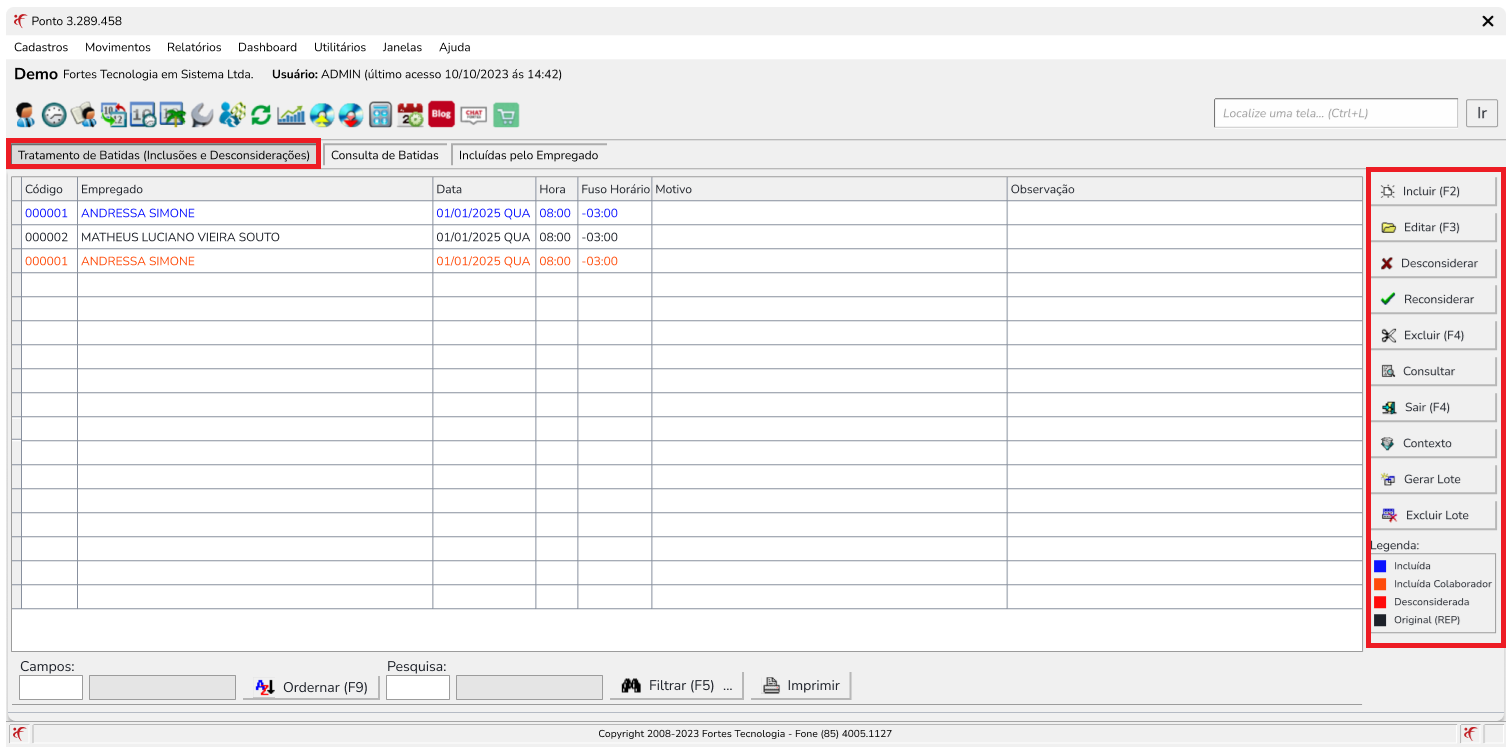
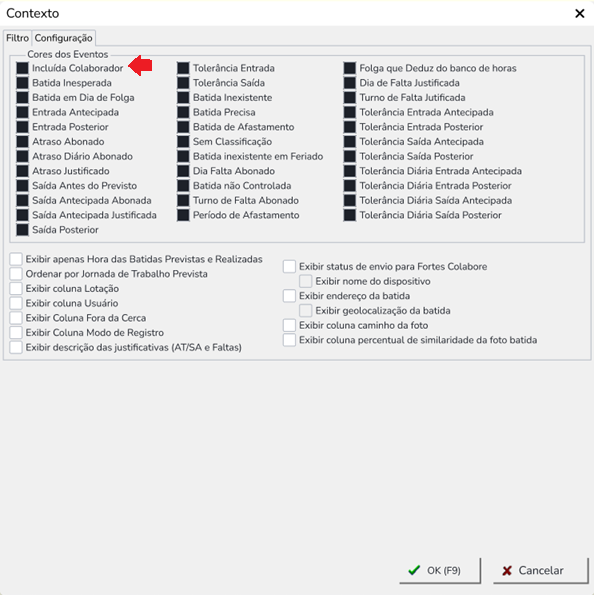
Após a efetivação, a solicitação passa a aparecer na tela de Tratamento de Batidas, em: Movimentos > Tratamento de Batidas > Inclusões e Desconsiderações. As batidas incluídas pelo Fortes Colabore são exibidas em laranja, identificadas pela legenda Incluída Colaborador.
Funções dos Botões:
Incluir (F2): Adicionar manualmente uma nova batida.
Editar (F3): Permite alterar uma batida já existente.
Desconsiderar: Marca uma batida para não ser considerada no cálculo da jornada.
Reconsiderar: Reverte a ação de “Desconsiderar”, validando novamente a batida.
Excluir: Remove a batida selecionada. Pode ser necessário informar o motivo, que será notificado ao colaborador.
Consultar: Exibe os detalhes da batida selecionada.
Sair: Fecha a tela e retorna ao menu anterior.
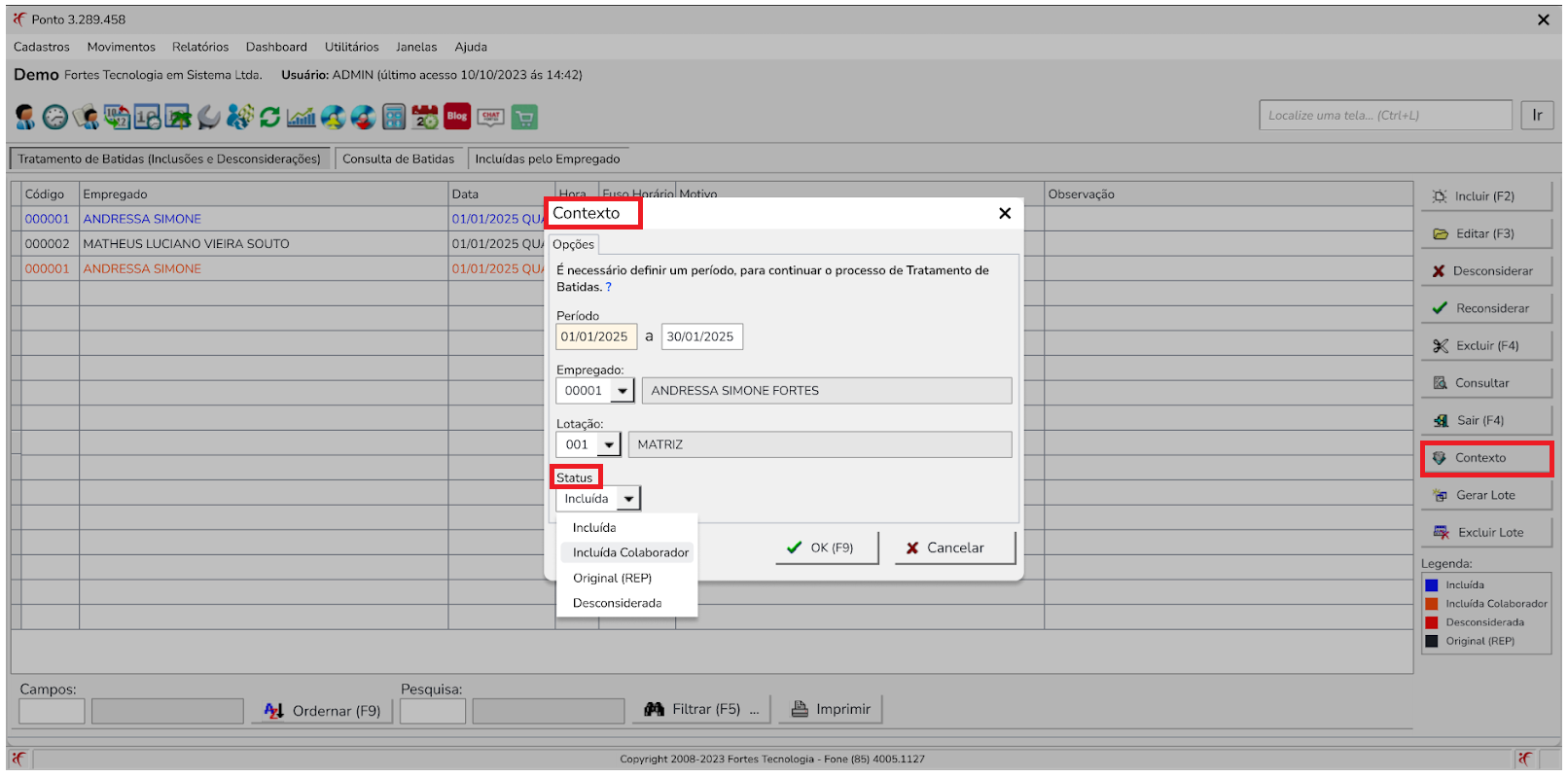
Contexto: Permite aplicar filtros, como período, status, estabelecimento, lotação, cargo, obra tomador e empregado.
Gerar Lote: Gera um lote de batidas para processamento em conjunto.
Excluir Lote: Exclui um lote de batidas já gerado.
Legenda de Cores
Azul – Incluída: Batida incluída manualmente pelo DP.
Laranja – Incluída Colaborador: Batida registrada pelo colaborador via aplicativo Fortes Colabore.
Vermelho – Desconsiderada: Batida desconsiderada, não será usada no cálculo.
Preto – Original (REP): Batida original capturada pelo relógio de ponto (REP).
Pelo botão Contexto, também é possível filtrar as batidas por status, Incluída, Incluída Colaborador, Original (REP) e batida desconsiderada.
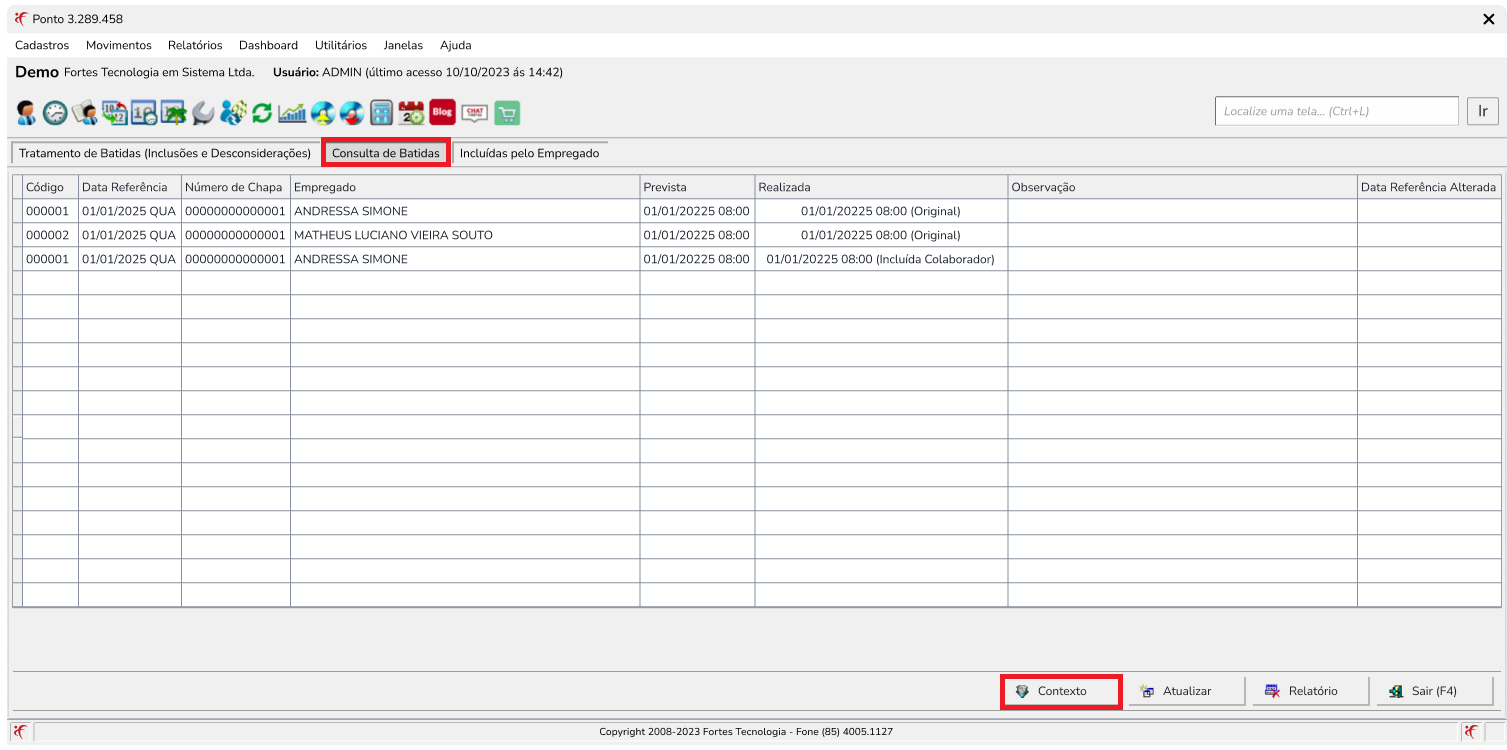
No menu Movimentos > Consulta de Batidas, é possível visualizar as batidas registradas pelo colaborador.
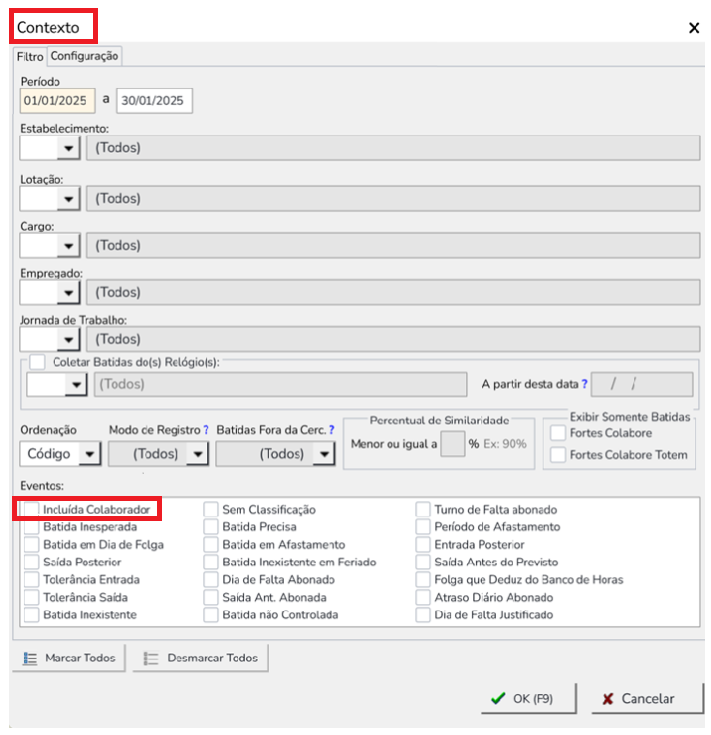
Pelo botão Contexto, também é possível localizar as batidas incluídas por ele.