Saiba como incluir Aviso Prévio em lote, otimizando o processo de criação de aviso prévio de empregados que irão iniciar o cumprimento na mesma data.
Como funciona?
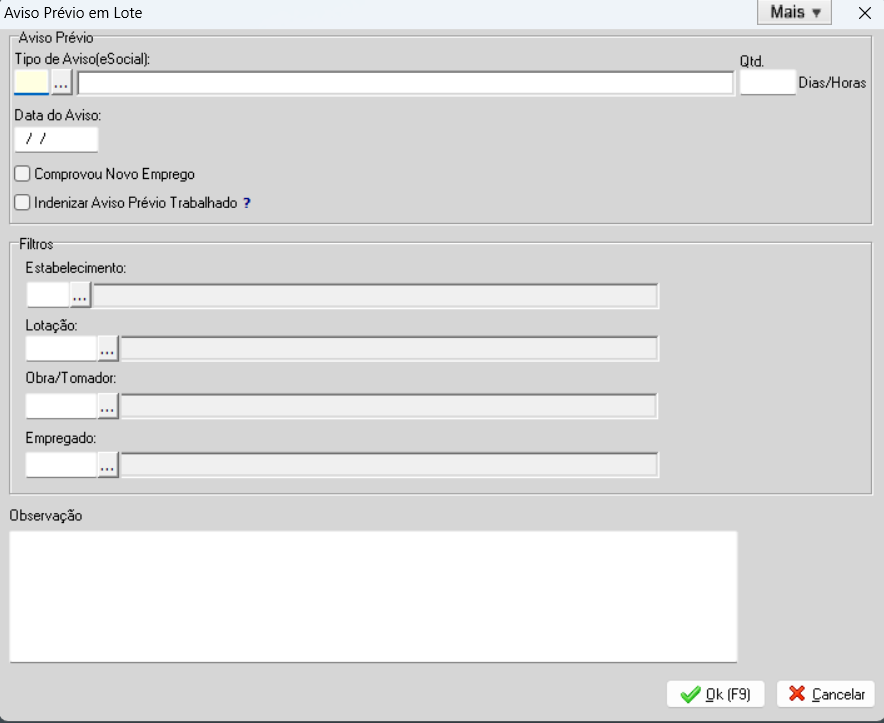
Para gerar o Aviso Prévio em lote, acesse o menu Movimentos > Rescisão > Aviso Prévio em Lote > Novo (F2), informe o Tipo de Aviso (eSocial), a Quantidade de Dias /Horas, a Data do Aviso, aplique os filtros desejados, Estabelecimento, Lotação, Obra/Tomador e/ou Empregado, e, por fim, clique em Ok (F9).
O preenchimento do campo Observação é opcional.
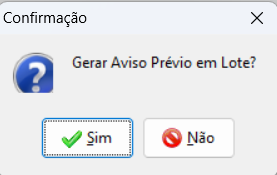
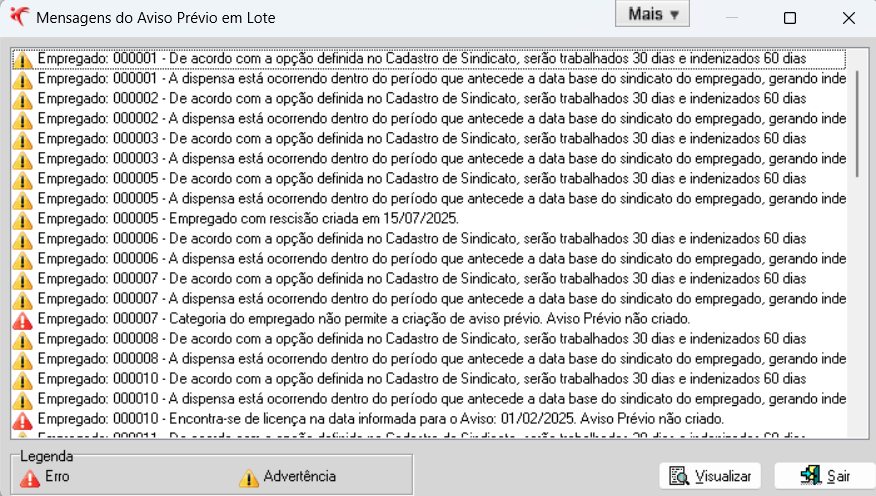
Não será criado aviso prévio para empregados com algum impedimento e será apresentada uma mensagem informando as pendencias. Para visualizá-las clique em Sim.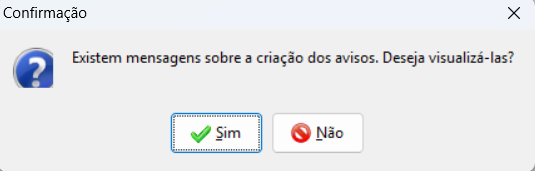
No Aviso Prévio em Lote serão apresentados as informações dos lotes criados com Data do Aviso, Iniciativa e Tipo (eSocial).
O botão Empregados exibe a listagem de empregados com avisos criados, o botão Listar(F6) apresenta os relatórios Avisos Prévios para impressão e assinatura, e o botão Excluir (F4) exclui o lote.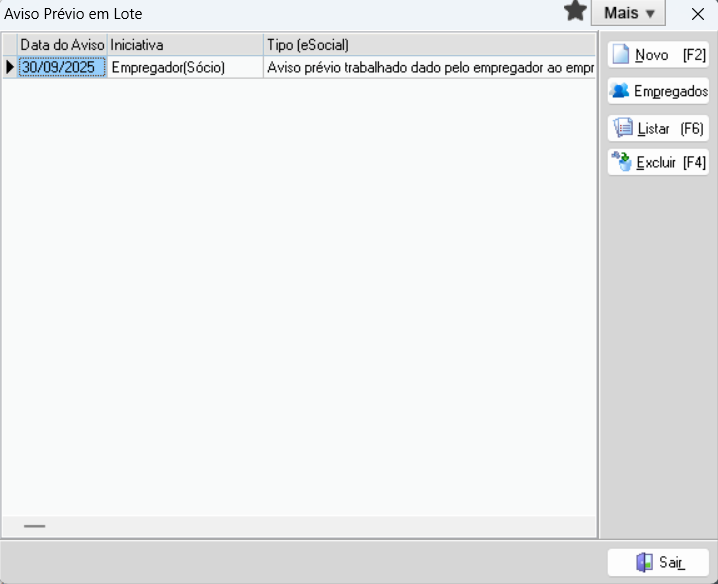
Para editar um aviso incluído em lote, acesse Movimentos > Rescisão > Aviso Prévio e clique em Editar (F3).
Em seguida, será exibida uma mensagem para manter o vinculo com o lote. Ao clicar em Sim, o aviso mantém seu vínculo com o lote, e ao clicar em Não, o aviso é desvinculado do lote, e será tratado individualmente.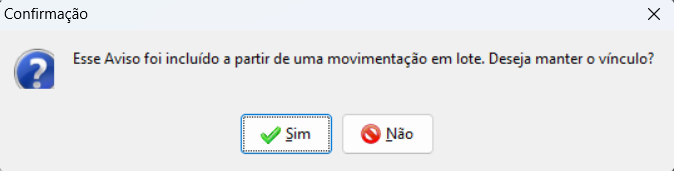
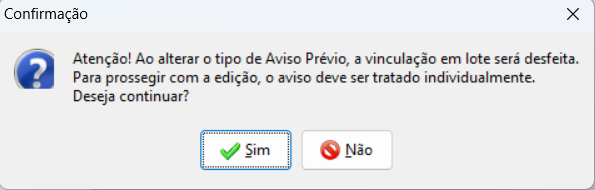
A edição estará sempre disponível, independentemente da opção escolhida. No entanto, ao alterar o Tipo de Aviso (eSocial), o aviso será automaticamente desvinculado do lote, mesmo que a opção de manter o vínculo tenha sido selecionada.
Exclusão de Aviso Prévio
Para excluir um aviso incluído em lote, acesse Movimentos > Rescisão > Aviso Prévio, selecione o empregado e, em seguida, clique em Excluir (F4).
Um Fortes abraço e até a próxima!