Este manual detalha o uso da tela de Importação dos Movimentos da Folha, uma funcionalidade para gerenciar os arquivos recebidos que serão importados para diversos tipos de folha.
Vamos lá conferir?!
Configurando a Caixa de Entrada
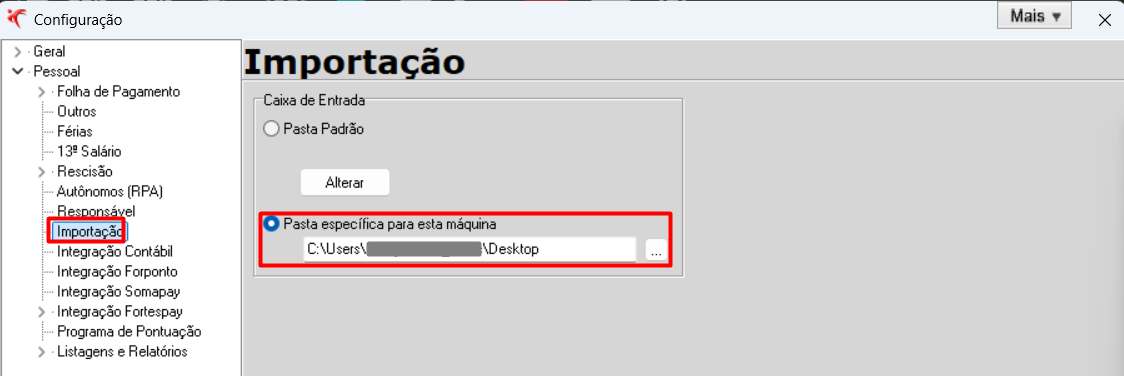
A configuração da caixa de entrada permitirá que o sistema busque esse arquivo no caminho indicado e apresente automaticamente na aba Pendentes da funcionalidade de importação.
Para configurar acesse Utilitários > Configuração > Importação e indique a pasta específica para a máquina:
Importação dos Movimentos da Folha
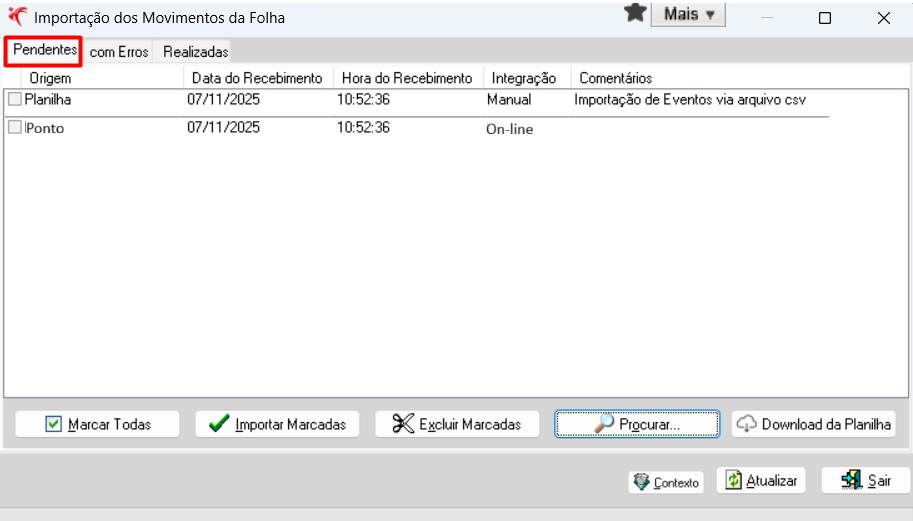
A tela contém três abas sendo elas: Pendentes, com Erros e Realizadas, cada uma delas com colunas e botões de ações disponíveis, vamos entender cada uma delas:
- Aba Pendentes: Nesta aba serão listados os arquivos recebidos de forma on-line, presentes na caixa de entrada e importados manualmente.
- Coluna Origem: Poderá ser preenchida como Ponto ou Planilha;
- Coluna Data do Recebimento: Apresentará o dia de recebimento do arquivo;
- Coluna Hora do Recebimento: Apresentará o horário do recebimento;
- Coluna Integração: Poderá ser preenchida como Manual ou On-line;
- Coluna Comentários:
- Integração On-line: Nada será apresentado;
- Integração Manual via Planilha: Importação de Eventos via arquivo .csv;
- Integração Manual de arquivos gerados no ponto: Comentário é definido pelo usuário no momento da geração do arquivo;
- Ações:
- Marcar Todas: Seleciona todos os arquivos listados de uma única vez para que as ações possíveis possam ser realizadas em lote;
- Importar Marcadas: Inicia a importação do(s) arquivo(s) selecionado(s);
- Excluir Marcadas: Utilizado para descartar o arquivo ainda não importado;
- Procurar: Permite importar arquivos manualmente (.ps/.csv) do seu computador.
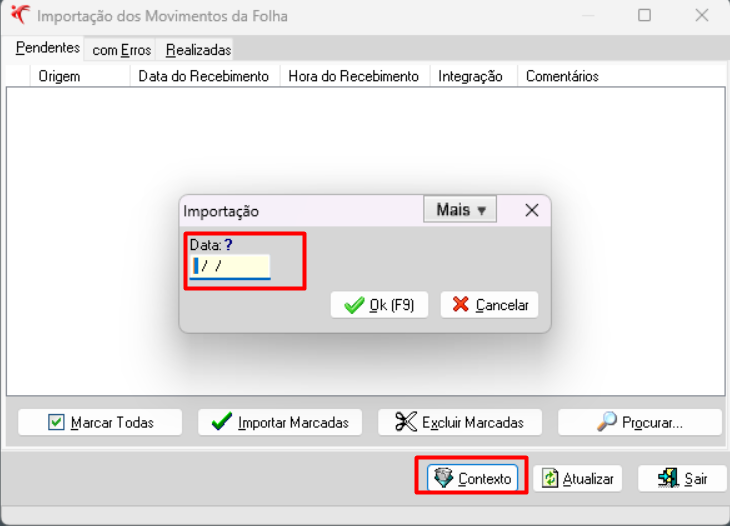
- Contexto: Deverá ser utilizado para importar arquivos gerados em datas anteriores [Utilizado para arquivos recebido nas Integração On-line]. Clique no botão e informe uma data, o sistema listará na aba pendentes todos os arquivos gerados a partir da data informada até a data da máquina;
- Atualizar: Realiza novamente a consulta na API e atualiza a aba Pendente;
- Sair: Fecha a tela de Importação dos Movimentos da Folha;
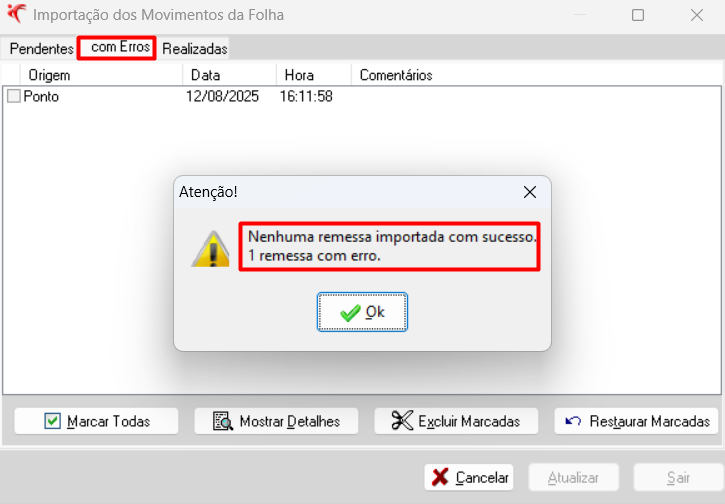
- Aba Erros: Nesta aba serão listados os arquivos que apresentaram erros na importação;
- Coluna Integração: Poderá ser preenchida como Manual ou On-line;
- Ações:
- Marcar Todas: Seleciona todos os arquivos listados de uma única vez para que as ações possíveis possam ser realizadas em lote;
- Mostrar Detalhes: Exibe a descrição dos erros que impediram a importação.
- Excluir Marcadas: Remove os arquivos com erro;
- Restaurar Marcadas: Move o arquivo de volta para a aba Pendentes, permitindo uma nova tentativa de importação;
- Atualizar: Atualiza a lista de arquivos com erro;
- Sair: Fecha a Tela de importação dos Movimentos da Folha;
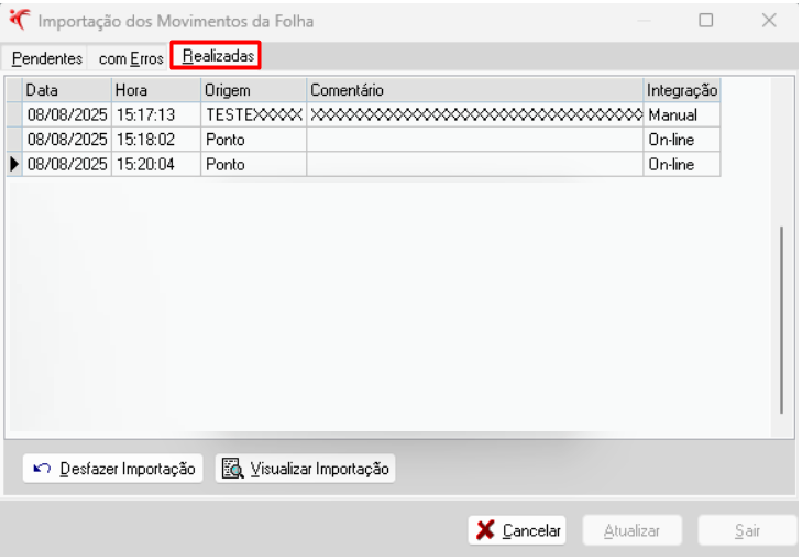
- Aba Realizadas: Nesta aba serão listados os arquivos importados com sucesso;
- Coluna Integração: Poderá ser preenchida como Manual ou On-line;
- Ações:
- Desfazer a Importação: Exclui os dados importados. Atenção: Se a folha já foi recalculada, será necessário recalculá-la novamente após desfazer a importação;
- Visualizar Importação: Gera um relatório com os detalhes do arquivo, como Nome do Empregado, Evento, Tipo de Folha e Valores;
- Atualizar: Atualiza a lista de arquivos importados;
- Sair: Fecha a Tela de importação dos Movimentos da Folha;
Um Forte abraço e até a próxima!