Saiba como realizar a emissão de protocolos físicos diretamente pelo Ambiente Cliente no Fortes Conecta.
Agora, os clientes podem enviar protocolos físicos à contabilidade de forma simples.
Benefícios
✅ Autonomia e Agilidade: Permite que o cliente crie, registre e envie seus protocolos físicos diretamente pelo sistema, eliminando a dependência do escritório contábil para iniciar o processo.
✅ Segurança e Rastreabilidade: Acompanhe o histórico completo de movimentações garantindo o registro exato de datas, usuários responsáveis e status para evitar o extravio de documentos.
✅ Organização e Praticidade: Centralize múltiplos documentos em um único protocolo, salve rascunhos para continuar depois e emita o espelho de saída em duas vias para facilitar a coleta de assinaturas físicas.
Emissão de Protocolo Físico
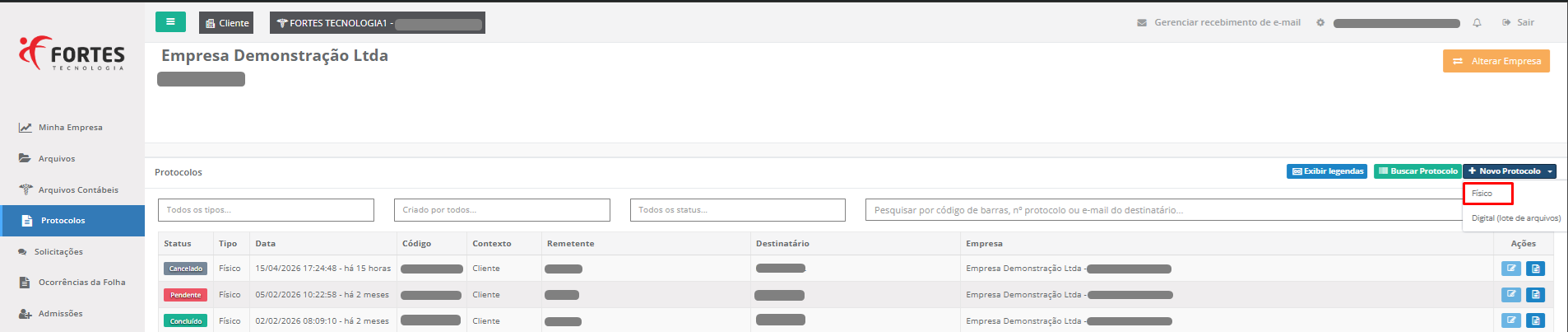
Acesse o menu lateral esquerdo e clique em Protocolos. Na tela de listagem de protocolos, localize o botão + Novo Protocolo no canto superior direito. Clique e selecione a opção Físico.

Adicionando Documentos ao Protocolo
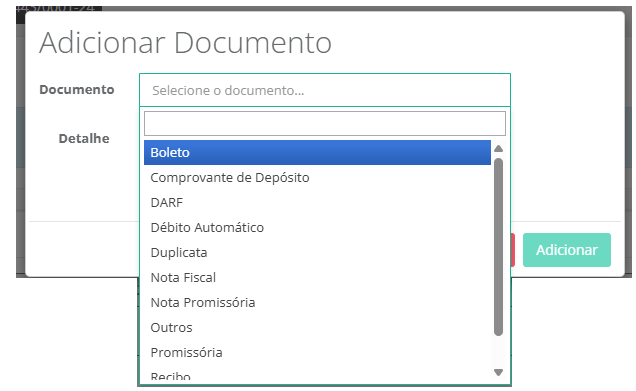
Na seção de Documentos, clique no botão + Adicionar Documento e selecione o tipo de documento.

No campo Documento, comece a digitar ou selecione na lista o tipo de documento que será enviado (ex: Boleto, Comprovante de Depósito).
No campo Detalhe, você pode inserir observações ou informações específicas sobre aquele item (este campo é opcional). Clique no botão Adicionar para incluir o item na lista.
Ações de Salvamento e Rascunho
Após preencher os dados, você terá novas opções de ação na tela de criação:
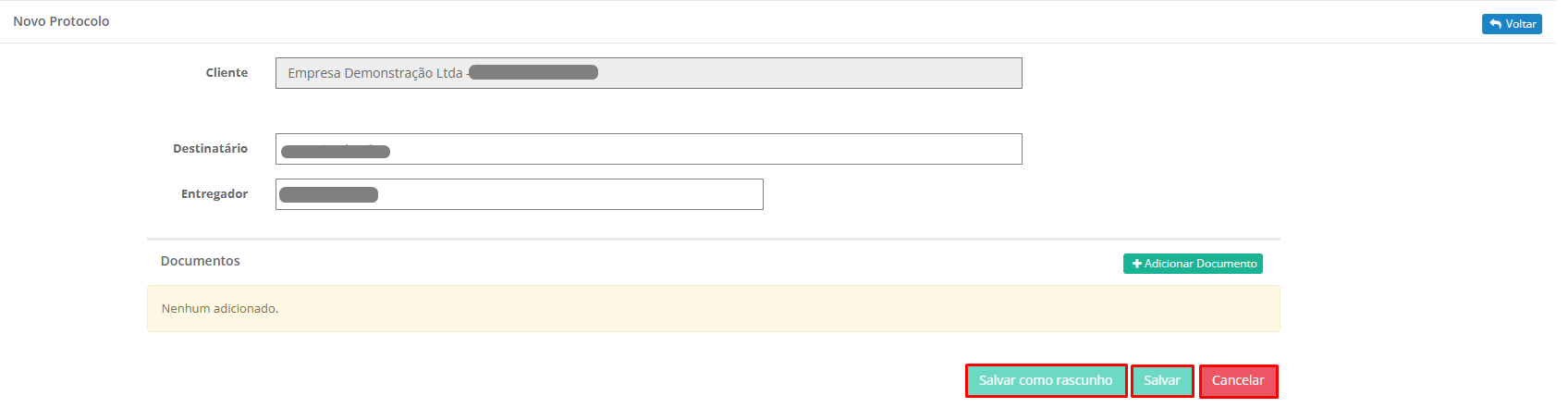
- Salvar como rascunho: Caso precise interromper o preenchimento, clique nesta opção. O protocolo será gravado com o status Rascunho, permitindo que você retome a edição e complemente os dados posteriormente.
- Salvar: Ao concluir, clique em Salvar. O sistema validará se os campos obrigatórios foram preenchidos. Em caso de sucesso, o status mudará para Pendente, e a mensagem de Protocolo salvo com sucesso será exibida e você retornará à tela inicial da funcionalidade.
- Cancelar: Descarta as informações. O sistema exibirá o alerta de segurança para evitar cancelamentos acidentais.

Gestão e Acompanhamento de Protocolos
Para facilitar a rotina, a tela principal de Protocolos do Ambiente Cliente recebeu o botão Buscar Protocolo, mantendo o mesmo padrão de usabilidade já conhecido no Gestão Contábil, apresentará os dados do Protocolo Físico.
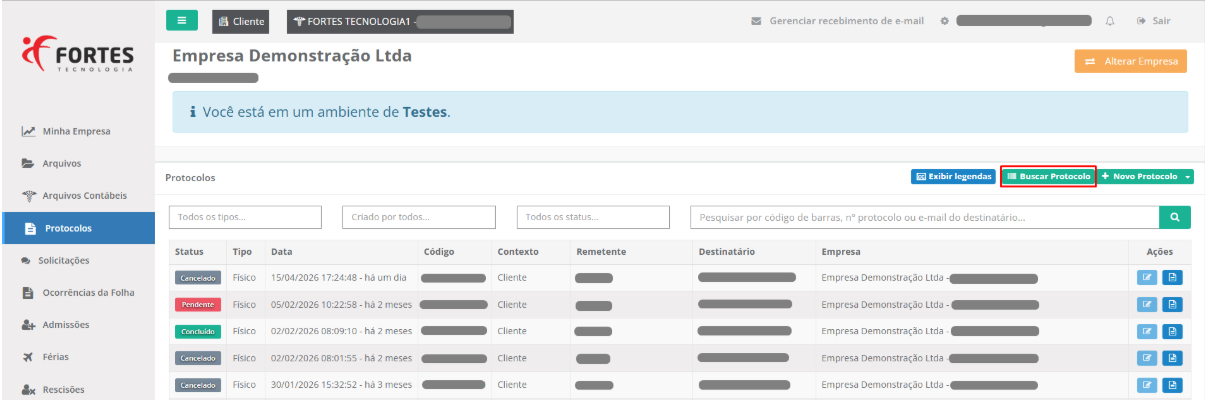
Ao clicar no botão Buscar Protocolo, pesquise pelo código de barras ou nº do protocolo. Em seguida, clique em Enter.

E visualize os detalhes do protocolo consultado:
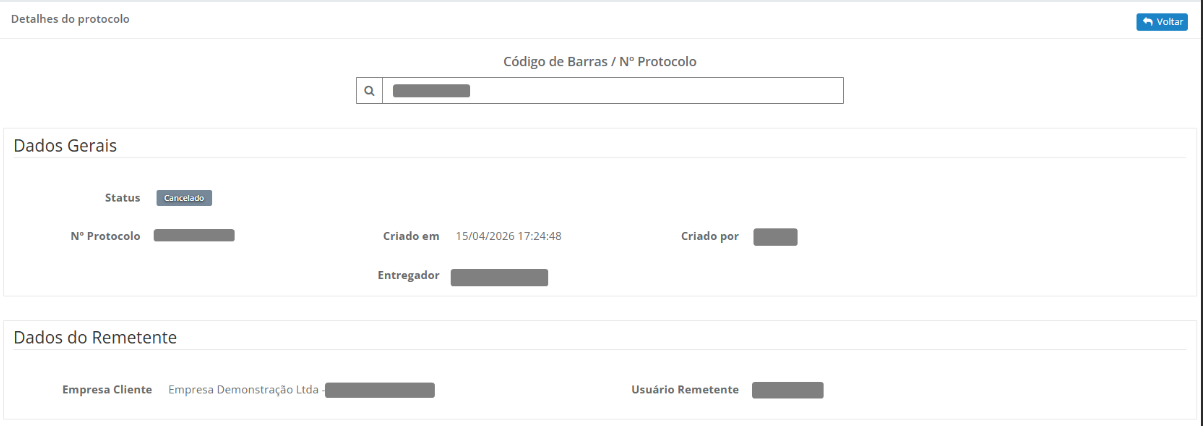
Ainda na listagem principal da funcionalidade, clique em Detalhe para visualizar os Detalhes do Protocolo.

Quando o protocolo for físico, o campo Código de Barras / Nº Protocolo é preenchido automaticamente com o Nº do Protocolo visualizado, mas o campo permanece disponível para pesquisar outro número. Ao consultar, terá acesso à tela completa com as seguintes informações:
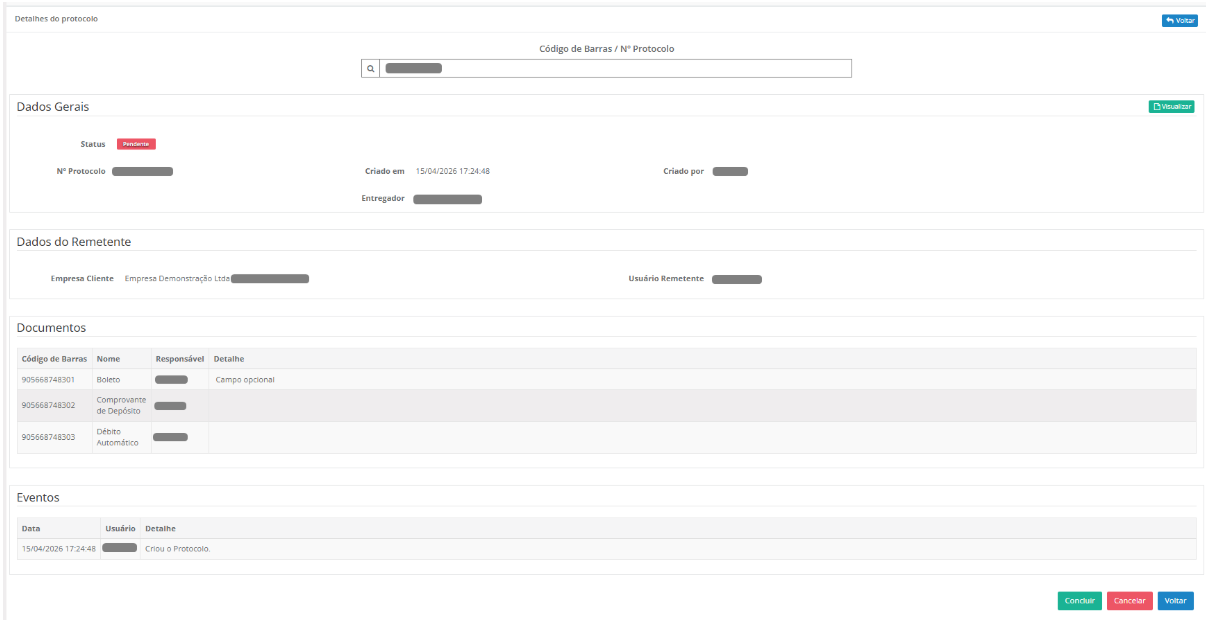
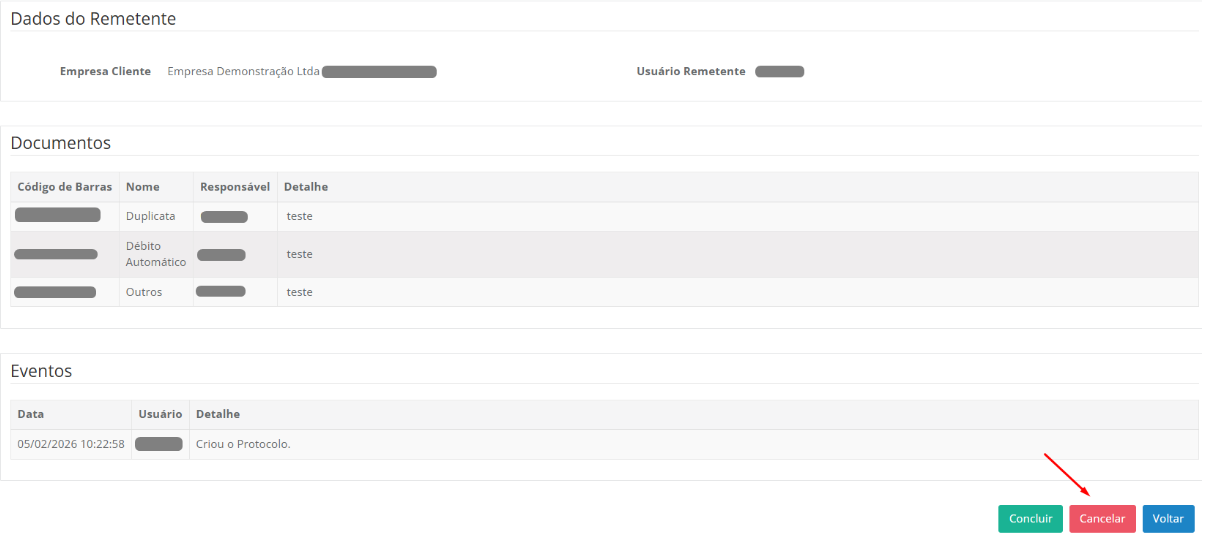
- Dados Gerais e Dados do Remetente: Acompanhe o status atual, número do registro, data e hora exata da criação, usuário criador e os dados da empresa cliente.
- Documentos: Consulte os itens enviados e o responsável do documento.
- Eventos: Uma nova linha do tempo que lista o histórico de todas as ações tomadas no protocolo em ordem cronológica decrescente (exibindo Data, Usuário e Detalhe).
Impressão e Conclusão
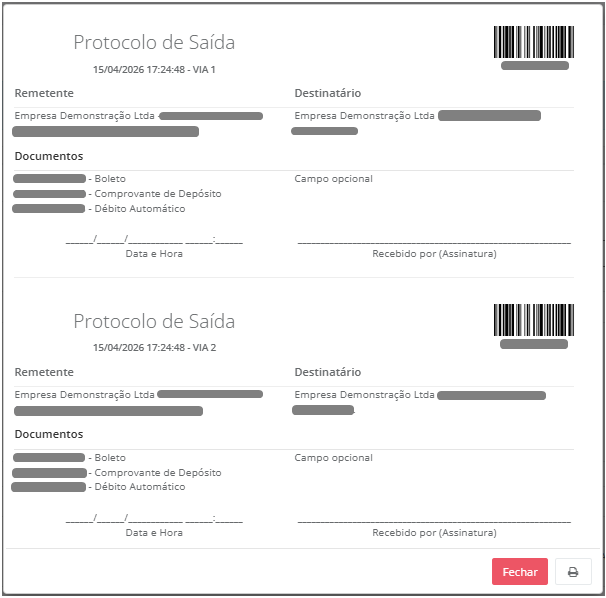
Para visualizar e imprimir o Protocolo de Saída, clique em Visualizar:
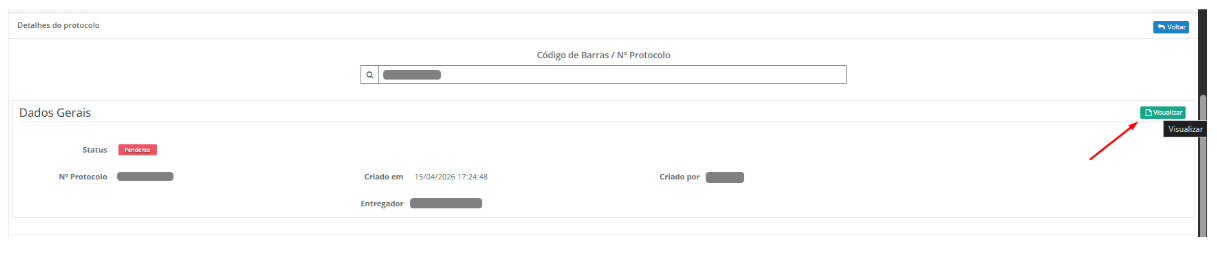
O botão Visualizar gera um espelho do protocolo. O documento já é gerado formatado para impressão em duas vias, ideal para a coleta de assinaturas no momento da entrega.
Quando o fluxo do envio terminar, clique em Concluir.

O sistema preencherá o campo Data da Entrega automaticamente com a data e hora do sistema (permitindo edição manual). Clique em Salvar.
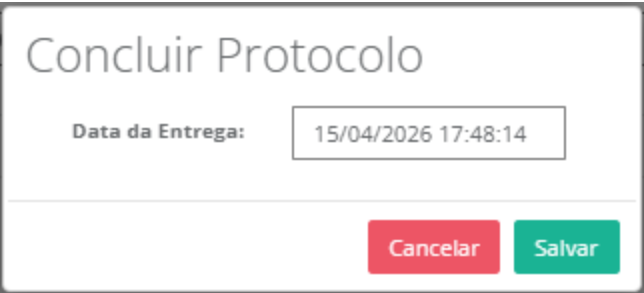
Dessa forma o status do protocolo mudará para Concluído.
Cancelar Protocolo
Você também conta com a opção de Cancelar o protocolo diretamente nesta tela, caso o envio seja abortado. O status de Pendente será alterado para Cancelado.