O robô Consignado Crédito do Trabalhador automatiza a coleta e importação dos arquivos, garantindo a integração direta e segura dos dados no Fortes Pessoal.
Mais Segurança e Agilidade Para Você
✅ Automação Inteligente: Agendamento customizado, eliminando a necessidade de trabalho manual e reduzindo o tempo gasto em tarefas repetitivas.
✅ Segurança na Execução: Validação automática de certificados digitais antes de iniciar a coleta, evitando falhas durante o processo.
✅ Controle Total: Relatórios detalhados com status de sucesso ou falha para cada
empresa processada.
Como irá funcionar?
Acesse a área de robotização e clique na opção Todos os Robôs.
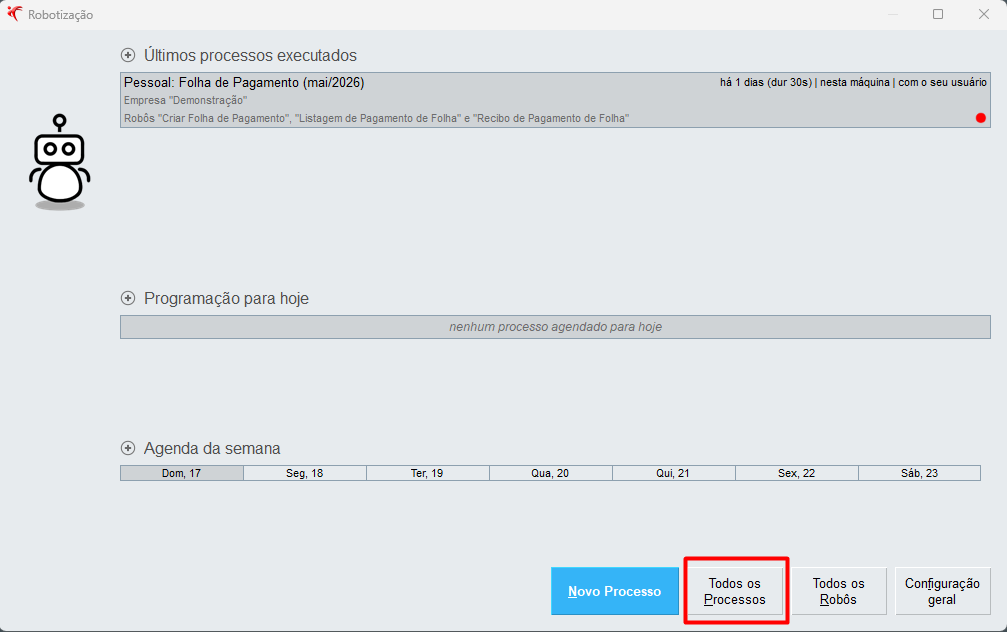
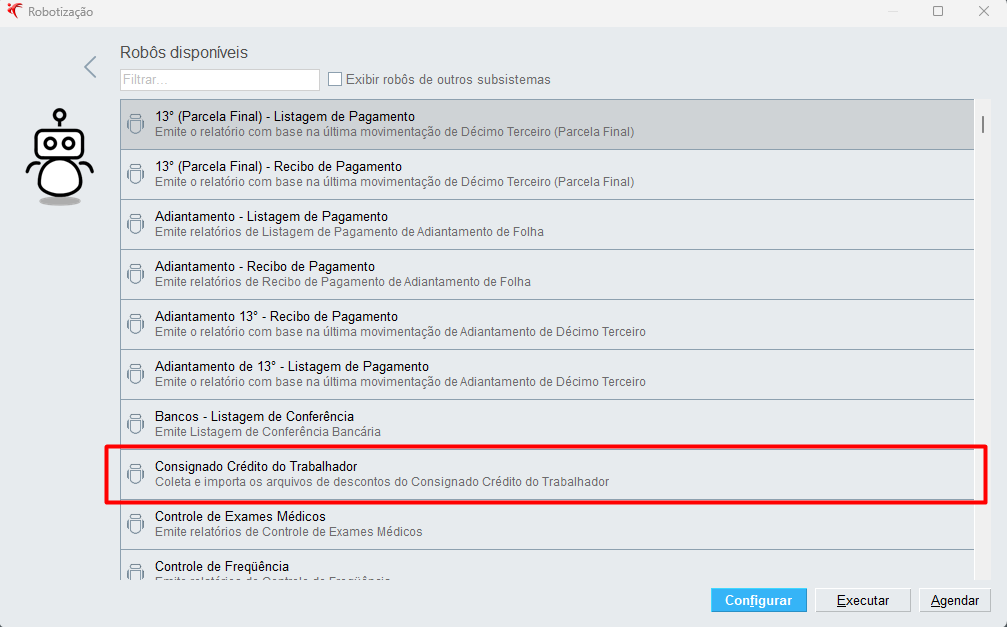
Procure o robô Consignado Crédito do Trabalhador e clique em Configurar.
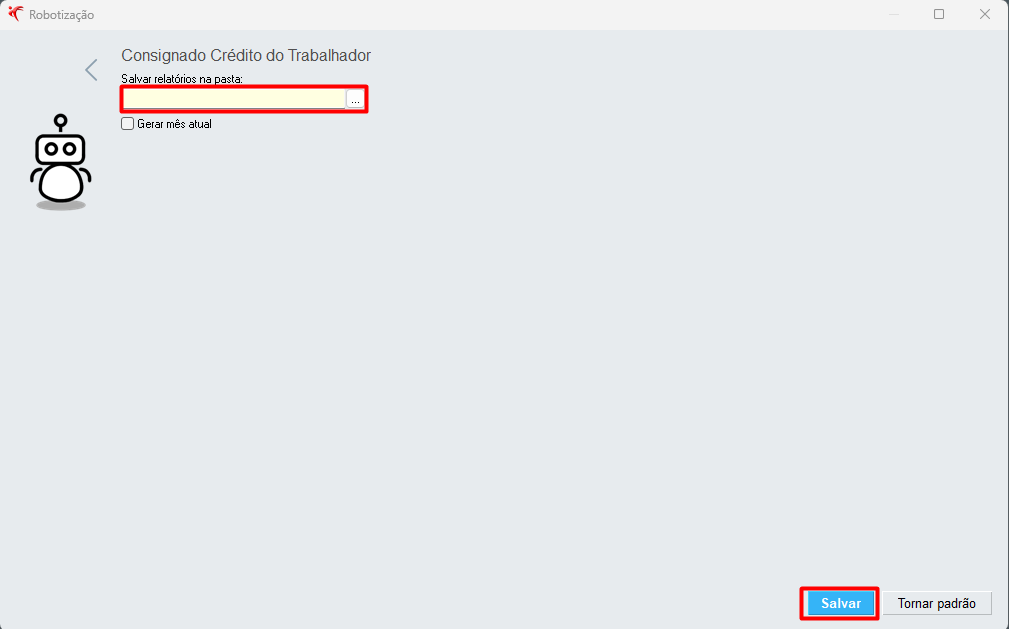
Você pode configurar a pasta onde os relatórios serão salvos. Em seguida, clique em Salvar.
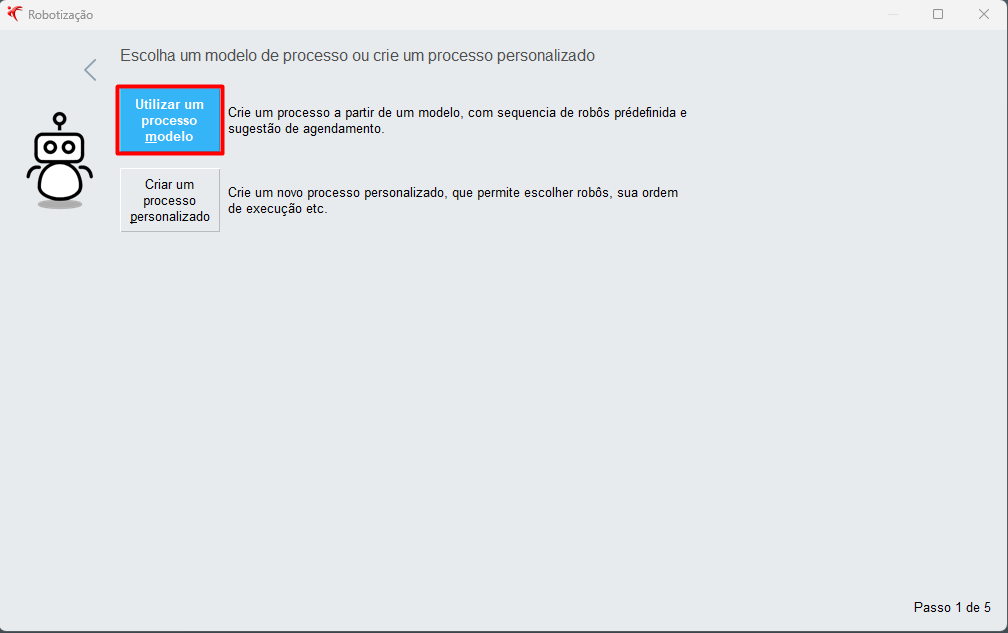
Agora acesse novamente a área de robotização, e clique na opção Novo Processo.
Existem formas de criar um de processo, a primeira é a opção "Utilizar um processo modelo" e a segunda seria pela opção de "Criar um processo personalizado".
Continue lendo e conheça detalhes de cada opção.
Processo Modelo já existente
Para utilizar essa opção, selecione “Utilizar um processo modelo”.
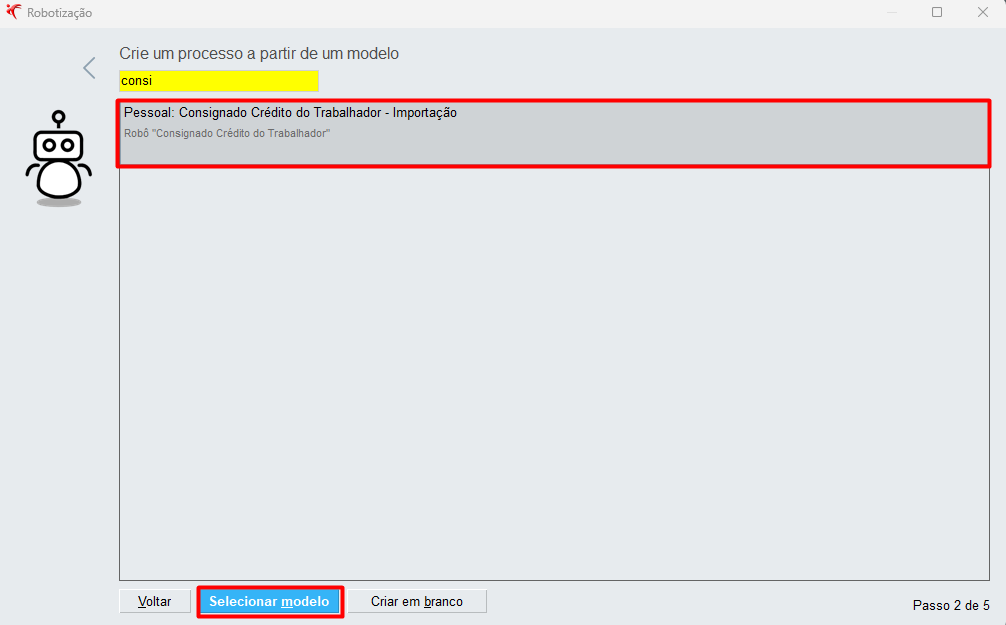
Localize e selecione o modelo Pessoal: Consignado Crédito do Trabalhador - Importação, depois clique em Selecionar modelo.
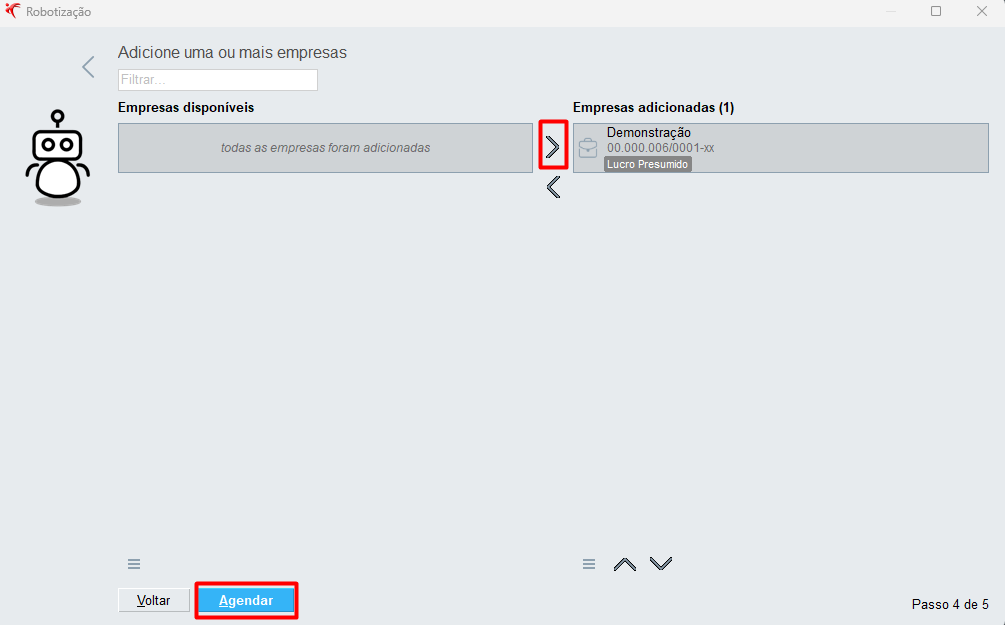
Adicione as empresas que farão parte do processo, depois clique em Agendar.
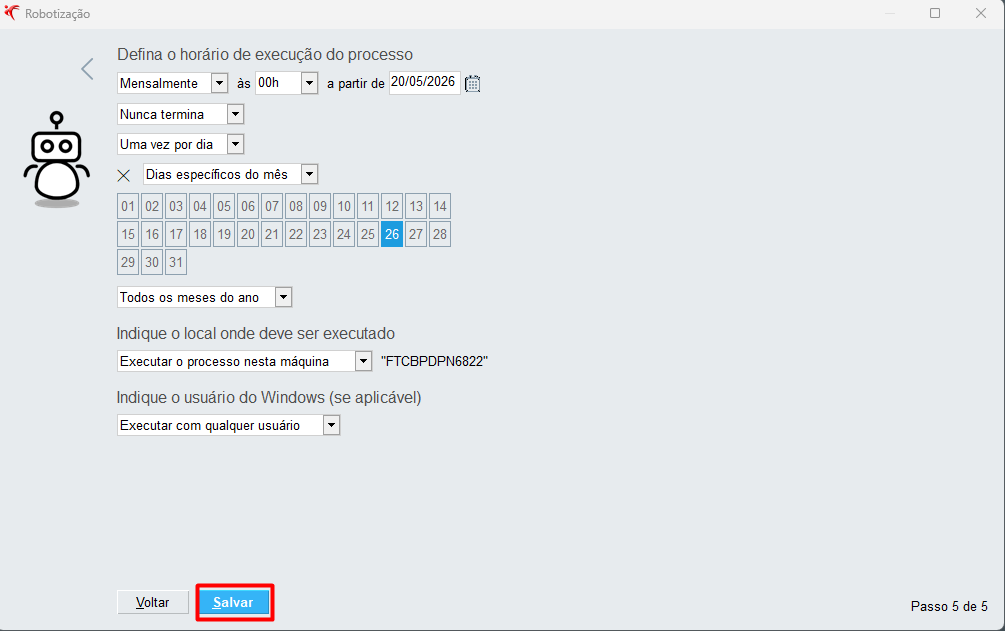
O sistema já sugere as definições de agendamento, indicando iniciar a execução da tarefa no dia 26, pois, realizará a coleta do mês subsequente ao agendamento.
Exemplo
A execução do robô será no dia 26/05/2026, dessa forma o sistema coleta e importa o arquivo referente a competência 06/2026.
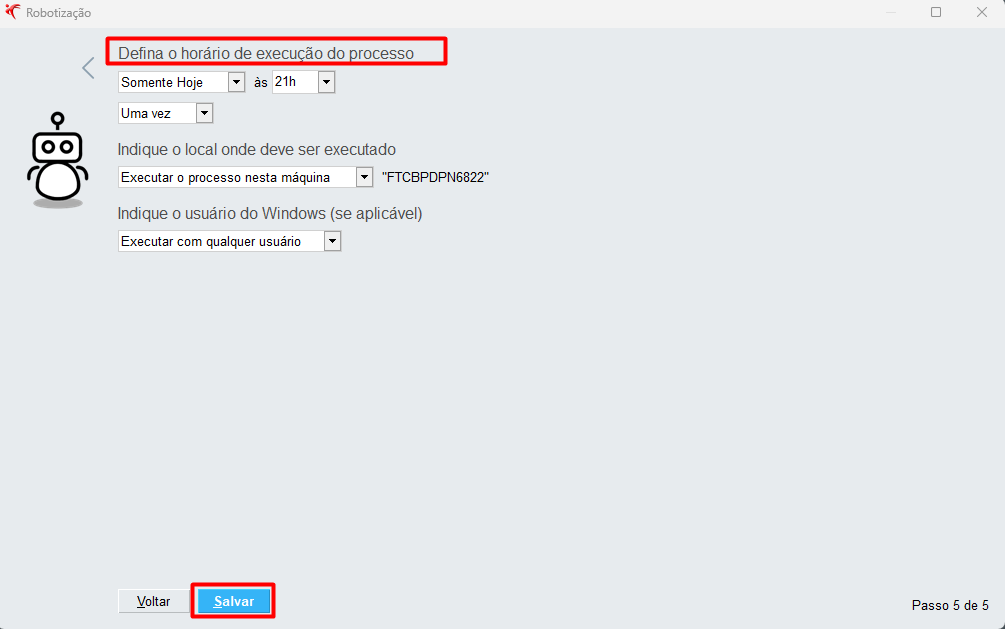
Contudo, confira as definições de agendamento, depois clique em Salvar.
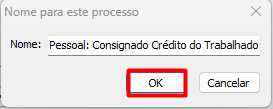
Por fim, ajuste o nome do processo e clique em OK para finalizar o cadastro do processo.
Processo Personalizado
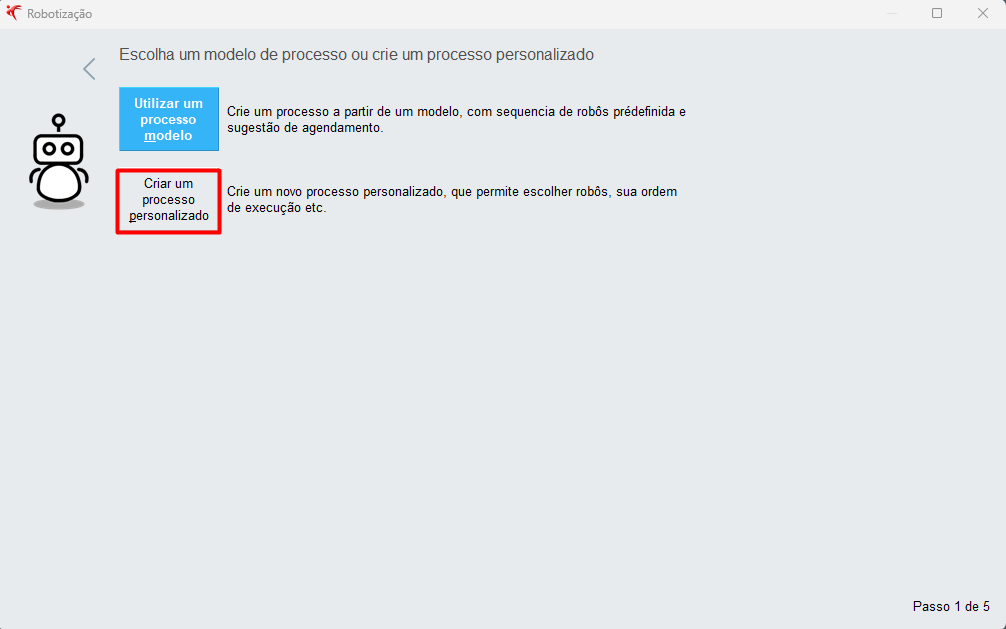
Se não deseja utilizar o processo modelo, selecione a opção Criar um processo personalizado.
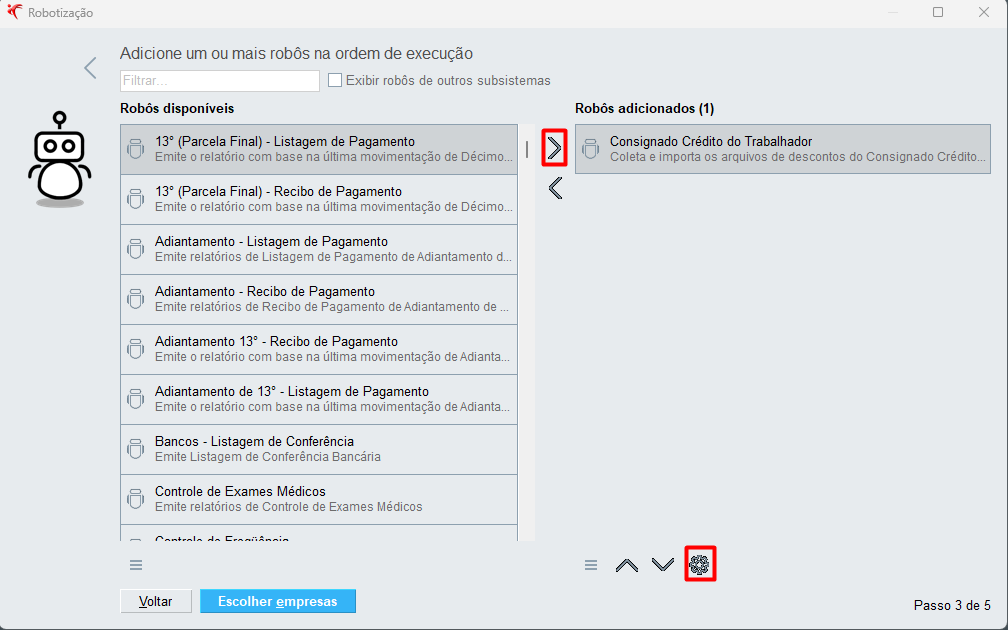
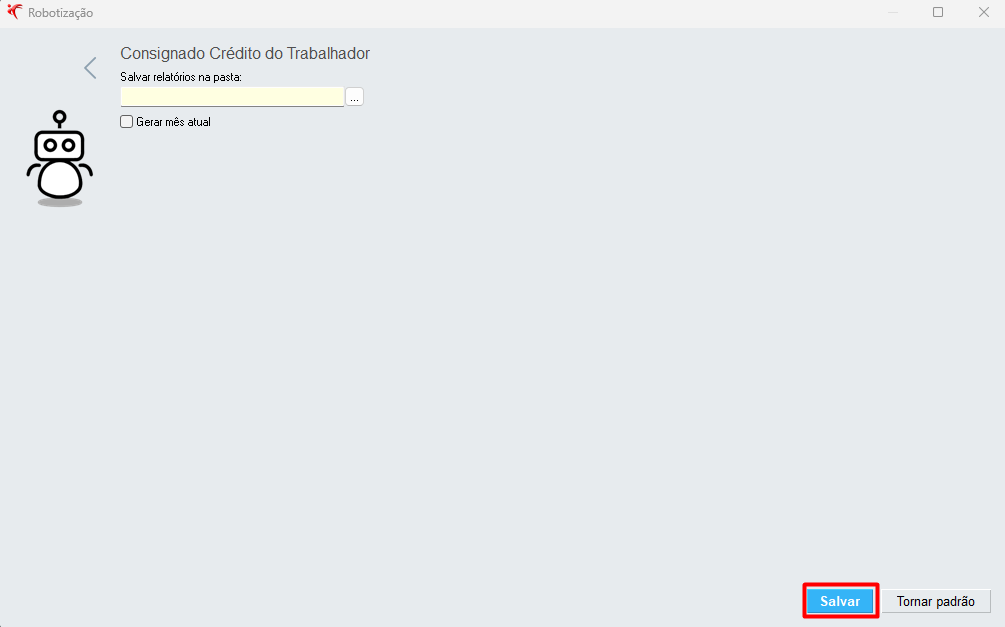
Localize e adicione o robô Consignado Crédito do Trabalhador, depois clique no ícone de engrenagem (configuração).
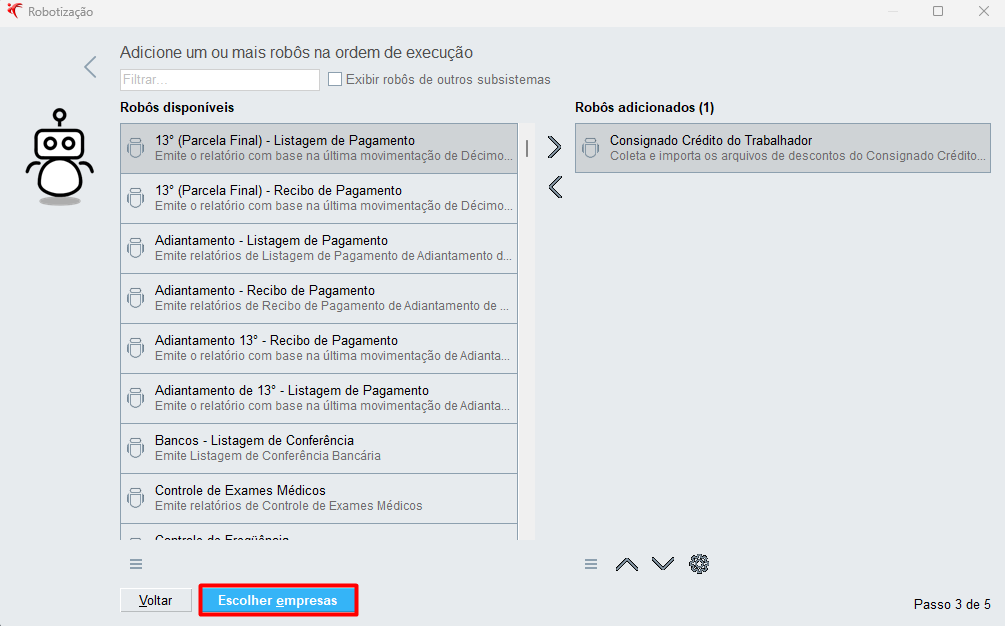
Clique em Escolher empresas.
Adicione as empresas que farão parte do processo, depois clique em Agendar.
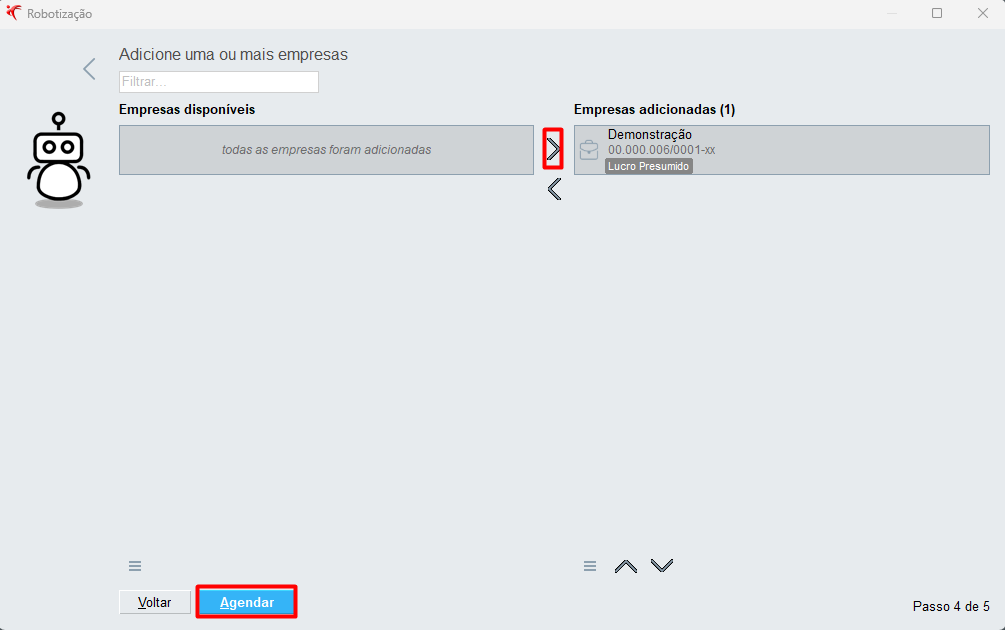
Parametrize o agendamento, depois clique em Salvar.
Por fim, ajuste o nome do processo e clique em OK para finalizar o cadastro do processo.
Com isso, o robô Consignado Crédito do Trabalhador estará incluído e configurado.
Atenção!
Se houver empresa selecionada sem certificado configurado, será exibida uma mensagem informando a necessidade de configuração. Se deseja realizar a configuração clique em Sim, para inciar a configuração do certificado.
Um Forte Abraço!