Adequamos o Fortes Pessoal para receber as parcelas dos empréstimos consignados Crédito do Trabalhador, conforme Medida Provisória Nº 1.292/2025, que alterou a Lei nº 10.820/2003 para instituir o programa Crédito do Trabalhador, e regulamentado pela Portaria MTE Nº 435.
Também nos adequamos ao eSocial, que trouxe alterações para cumprimento da legislação.
O que é o Consignado Crédito do Trabalhador?
É uma nova linha de crédito consignado feito para trabalhadores celetistas, com categoria eSocial 101, 104 e 721.
A contratação é realizada pelo App CTPS Digital, 100% online, e as parcelas serão descontadas diretamente na folha de pagamento.
Após contratação do empréstimo pelo trabalhador, o Empregador receberá uma notificação na Caixa Postal do DET - Domicílio Eletrônico Trabalhista.
Além disso, o Empregador deverá exportar, mensalmente, o Arquivo de Empréstimos no Portal Emprega Brasil para realizar os descontos das parcelas devidas na competência em folha.
Após descontos em folha e fechamento da competência no eSocial, o valor das parcelas será incluído na guia do FGTS Digital para recolhimento.
Para saber mais informações sobre o Crédito do Trabalhador, clique aqui.
Continue lendo e saiba como a Fortes vai facilitar sua rotina.
Como Funcionará no Fortes Pessoal?
Acesse o Portal Emprega Brasil e exporte o arquivo de empréstimos no formato json.
Com o arquivo salvo, para importá-lo, acesse o menu Movimentos > Empregados > Consignado - Crédito do Trabalhador.
Ao acessar o menu, o evento Consignado - Crédito do Trabalhador será criado automaticamente.
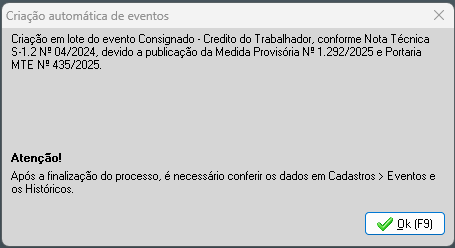
Observação:
O evento Consignado - Crédito do Trabalhador também poderá ser criado e configurado automaticamente ao acessar o Cadastro de Eventos, em Cadastros > Eventos, se este for acessado primeiro.
Após criação do evento, clique em Importar Arquivo.
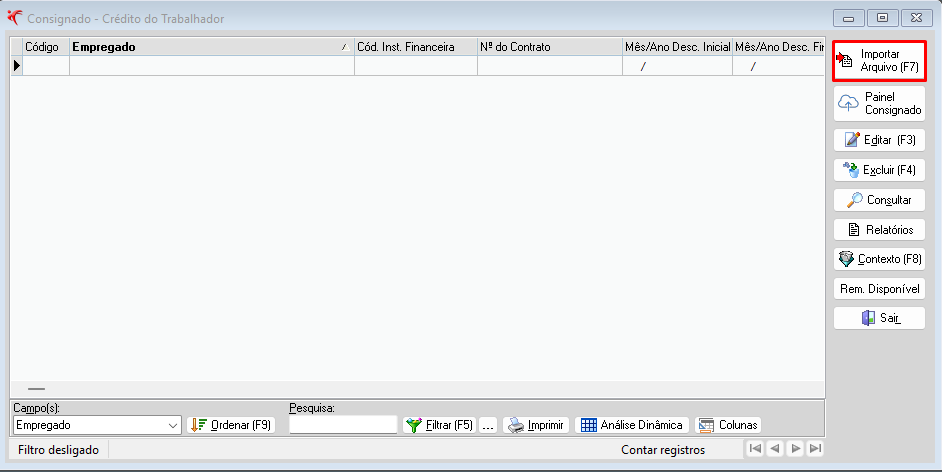
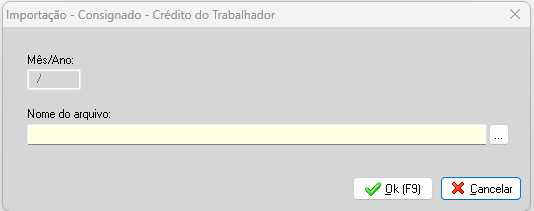
Caso a descrição no arquivo de empréstimos seja renomeado, não poderá ser importado e será exibida uma mensagem informando que o nome do arquivo é inválido.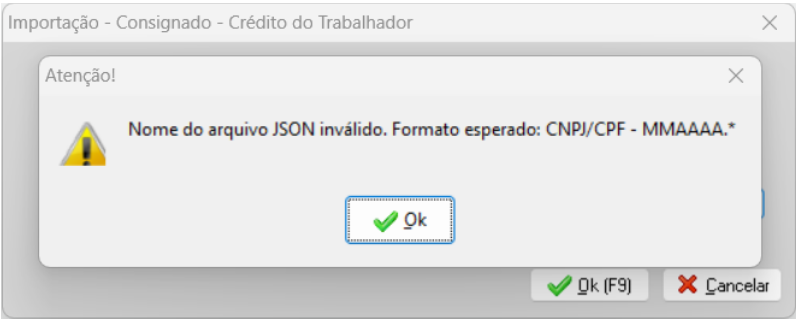
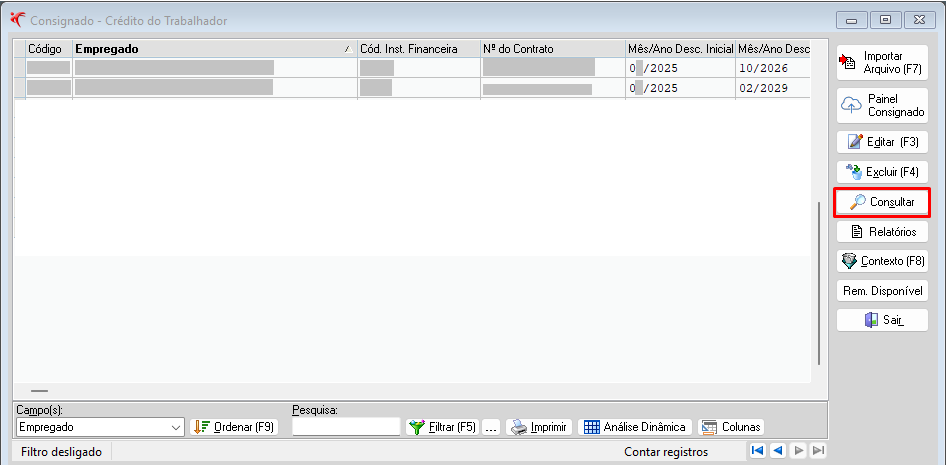
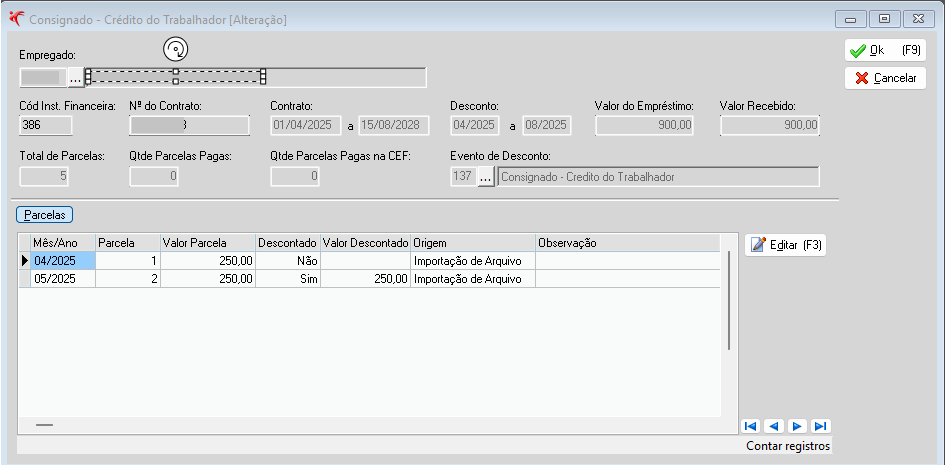
O arquivo do Crédito do Trabalhador não informa o número da parcela, sendo assim, o sistema gera o código sequencial de forma automática, conforme ordem de importação e, caso seja editada manualmente, a próxima parcela segue a ordem sequencial do último número localizado.
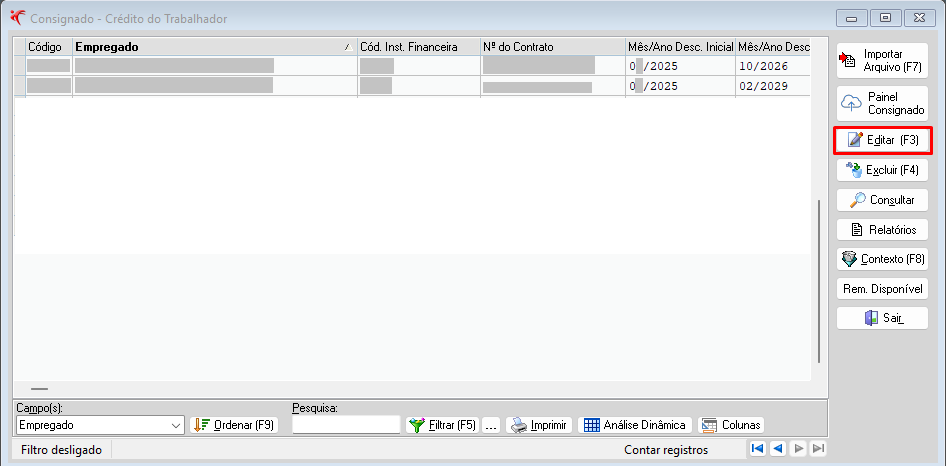
Se desejar preencher o campo Observação, ou editar o número da parcela, clique em Editar.
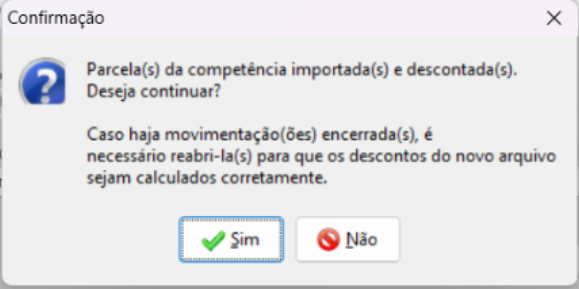
Quando necessário importar novamente um arquivo de descontos importado anteriormente com parcelas descontadas, será apresentada uma mensagem de confirmação informando que há parcelas da competência do arquivo já importadas e descontadas, para prosseguir com a reimportação clique em Sim.
Dessa forma, os registros do arquivo anterior serão excluídos e as iinformações do novo arquivo importadas.
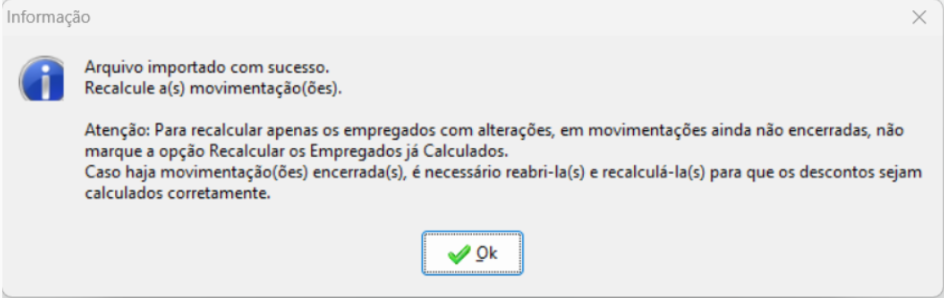
Concluída a importação, será exibida uma mensagem que o arquivo foi importado com sucesso.
É importante que as movimentações sejam recalculadas para que reflita as alterações decorrentes do novo arquivo, e, caso queira recalcular apenas os empregados com alterações, a opção Recalcular os Empregados já Calculados não deve ficar marcada.
Atenção!
Se houverem parcelas descontadas em movimentações encerradas, estas perderão o vínculo com a movimentação em que o desconto foi realizado, e após a reimportação do arquivo, a parcela constará como não descontada. Devido a isso, para manter consistência das informações e evitar erros no eSocial, orientamos a reabertura e recalculo das movimentações encerradas com desconto de parcela do consignado Crédito do Trabalhador.

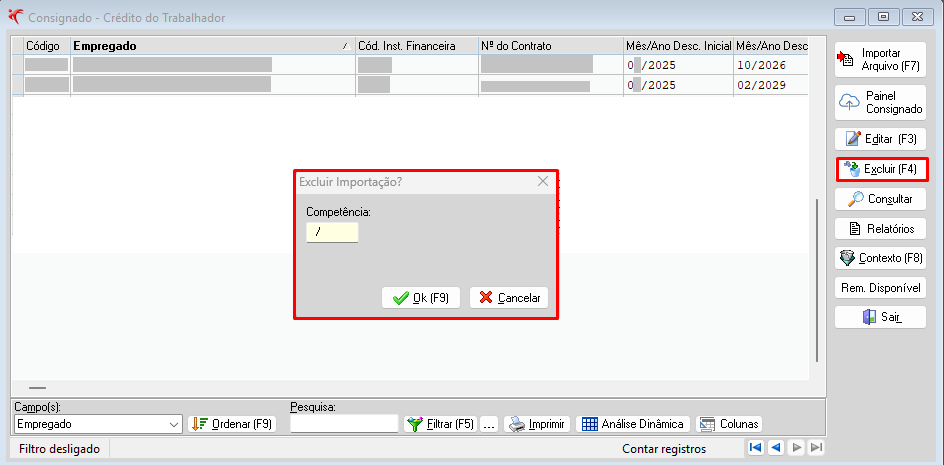
Se necessário realizar a exclusão de um arquivo já importado, clique em Excluir, informe Competência e clique em Ok. A exclusão será concluída somente se não houver parcelas já descontadas.
Após importação do arquivo de empréstimos, as parcelas serão incluídas na primeira movimentação gerada, Folha de Pagamento, Movimentos > Folha de Pagamento > Criar, e com valor limitado a 35% da remuneração disponível, conforme a Portaria MTE Nº 435.
Para consultar os eventos que compõem a remuneração disponível para o cálculo da parcela, acesse o menu Movimentos > Folha de Pagamento > Consultar e clique no valor do desconto.
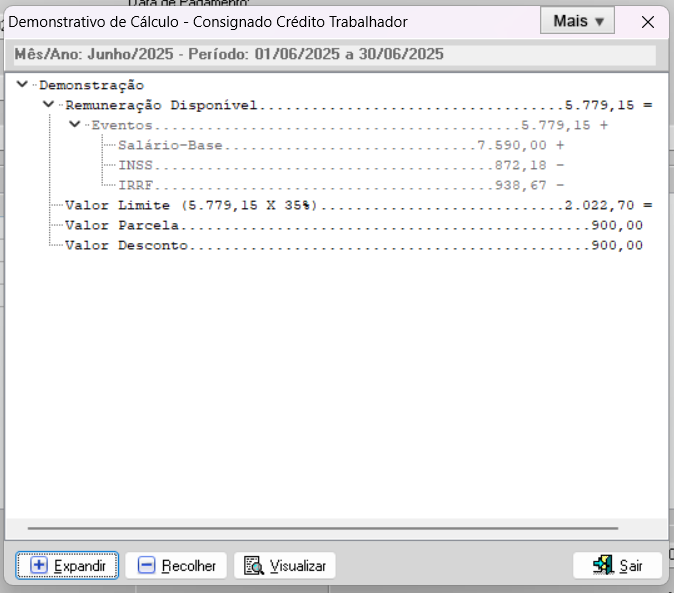
Ou se preferir, acesse o menu Relatórios > Acessórios > Demonstrativo de Cálculo, informe o evento desejado, e clique em Visualizar/Imprimir.
Quando a parcela já estiver descontada na movimentação, as colunas Descontada e Valor Descontado da aba Parcelas serão atualizadas, em Movimentos > Empregados > Consignado - Crédito do Trabalhador.

Envie os eventos de remuneração, pagamento e encerre a competência no eSocial no Controle de Competência, menu Movimentos > eSocial > Controle de Competência ou Movimentos > eSocial > eSocial Multiempresa.
Importante!
Caso o valor da parcela seja maior que 35% da remuneração disponível, a empresa deve informar ao trabalhador e orientá-lo a procurar a instituição financeira. E no Recibo de Pagamento, Contracheque e Termo de Rescisão terá uma mensagem com a orientação.

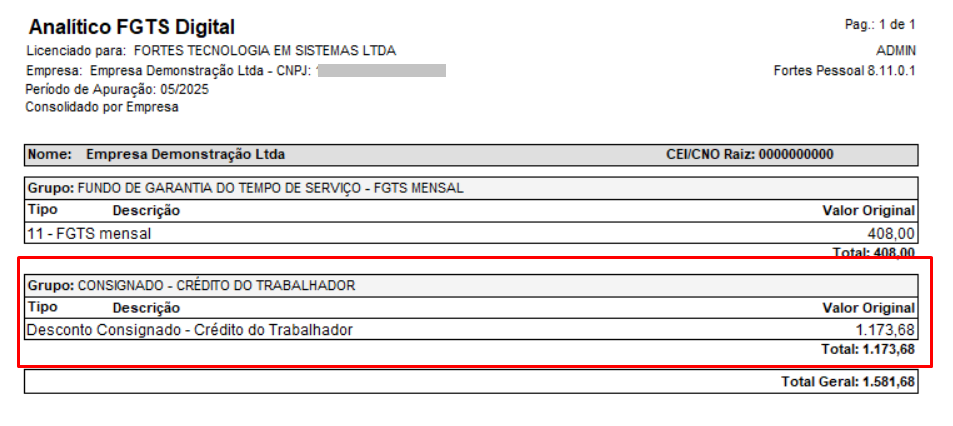
Relatório Analítico FGTS Digital
Para emitir o Analítico FGTS Digital, acesse o menu Relatórios > eSocial > Analítico DCTFWeb/FGTS Digital, informe o Tipo, Mês/Ano, os filtros conforme desejar, marque a opção FGTS e clique em Visualizar/Imprimir.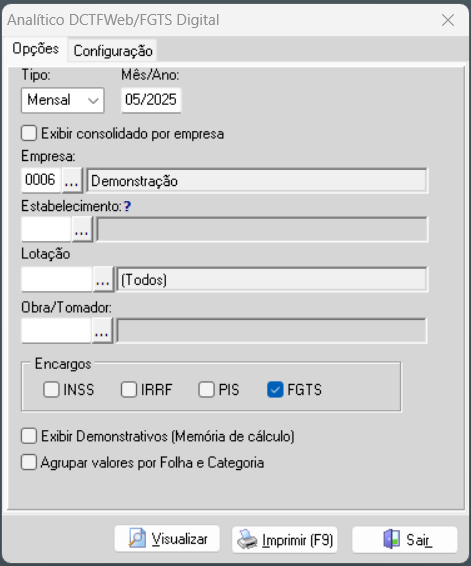
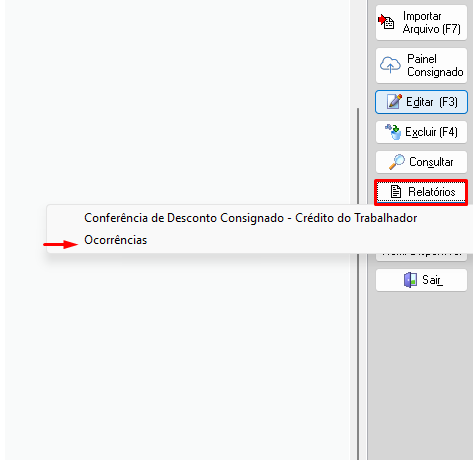
Para comparar o valor de desconto do Fortes e do eSocial clique no ícone Relatórios, depois em Relatório Conferência de Desconto Consignado - Crédito do Trabalhador, 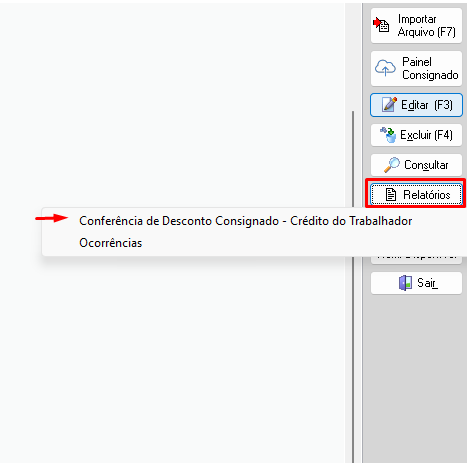
Escolhas as opções de impressão disponíveis, conforme desejar, e clique em Visualizar/Imprimir.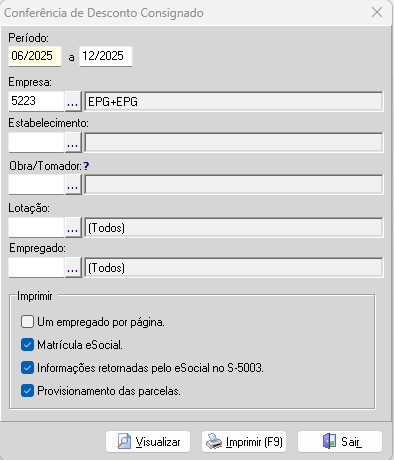
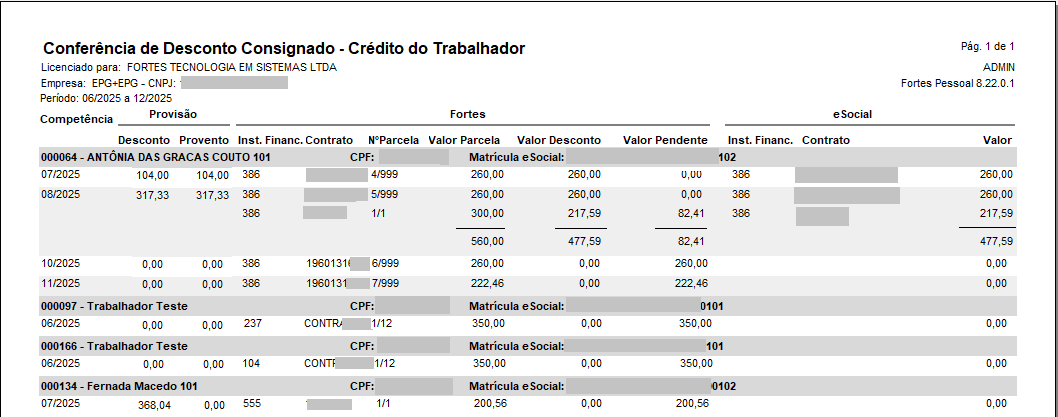
Pelo opção de relatórios, você também consegue verificar se há evento de Remuneração (S-1200, S-2299 ou S-2399) enviado e o eSocial retornou Advertência, para isso clique e Ocorrências.
Informe o Tipo, o periodo e permaneça com a seleção de Advertências, depois clique em Visualizar/Imprimir.
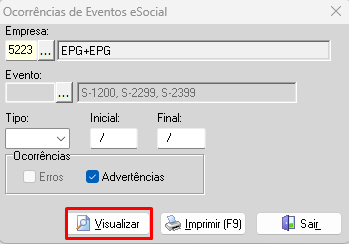
Dessa forma, o sistema demonstrará se localizou advertências relacionadas ao crédito do trabalhador para o período informado.
Após todas as conferências, poderá emitir a guia do FGTS Digital em Movimentos > FGTS Digital > Painel FGTS Digital, para recolhimento das parcelas do consignado Crédito do Trabalhador.
Um Forte abraço e até a próxima!