Devido à linguagem técnica, é ideal que sua TI realize ou acompanhe a realização dessas verificações.
Etapa 1: Verificações de Banco de Dados
Checagem de integridade e configuração do BD
1. Executar o comando dbcc checkdb;
2. Se necessário, rodar o procedimento de configuração do Isolation level do BD.
Affinity Mask: Configuração de uso da CPU
Ajuste o parâmetro CpuAffinityMask no firebird.conf conforme a quantidade de CPUs (núcleos lógicos) do Servidor:
1 núcleo = deixar padrão 1
2 núcleos = 3
3 núcleos = 7
4 núcleos = 15
5 núcleos = 31
6 núcleos = 63
7 núcleos = 127
8 núcleos = 255
Remova a hashtag (#) do começo do parêmetro CpuAffinityMask e reinicie o serviço do Firebird para que as alterações façam efeito.
Paginação e ODS: Checagem do banco de dados
Use o comando abaixo para checar a configuração do banco:
gstat -h <caminho do banco de dados>
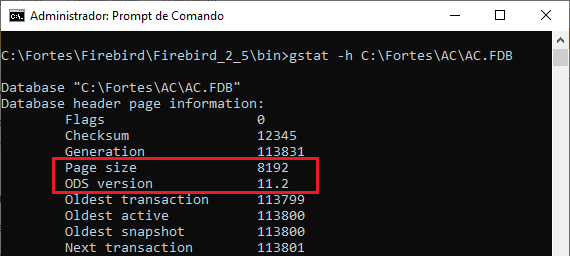
O page size deve mostrar o valor 8192 e a ODS version deve mostrar o valor 11.2
Se a paginação (page size) do seu banco estiver menor que 8192, corrija usando o parâmetro -p na restauração de backup, detalhada mais a frente neste artigo.
Caso a ODS do seu banco mostre valor abaixo de 11.2, siga os seguintes passos:
1. Faça um backup do BD;
2. Desinstale o Firebird;
3. Instale o Firebird 2.5.5 (disponível para download na área restrita do cliente Fortes);
4. Restaure o backup gerado no passo 1.
2. Desinstale o Firebird;
3. Instale o Firebird 2.5.5 (disponível para download na área restrita do cliente Fortes);
4. Restaure o backup gerado no passo 1.
Sweep: Limpeza da memória
Comando:
gfix -sweep <caminho do banco> -user <usuário do banco> -pas <senha do banco de dados>
Backup/Restore: reconfiguração dos índices e constraints
Comando de backup:
gbak -b -v -g -l -user <usuário do banco> -pas <senha do banco de dados> <caminho do banco de dados> <caminho do backup>
Comando de restore:
gbak -r -v -p 8192 -user <usuário do banco> -pas <senha do banco de dados> <caminho do backup> <caminho do banco de dados>
Etapa 2: Verificações de Infra
Identifique o sistema:
Delimite o escopo da lentidão identificando o(s) sistema(s) com lentidão.
Identifique a natureza da lentidão:
Confira se a lentidão é generalizada -- se acontece em todos os acessos, ou se aparece num terminal específico ou no servidor. Observe também se a lentidão é geral dentro do sistema, ou se aparece apenas em alguma rotina.
Log da Aplicação: Desligar Log
Cheque se o parâmetro /log está ativado no campo 'destino' no atalho do Fortes do usuário. Se estiver, desative. Esse parâmetro pode degradar o desempenho do terminal por consumir disco e CPU.
Ações para um TERMINAL específico:
1. Ateste se os requisitos mínimos da máquina atendem o manual de Requisitos Mínimos - Sistemas Fortes
2. Verifique a velocidade da LAN:
Baixe o LanSpeedTest.
Aponte para o compartilhamento que hospeda o banco de dados:
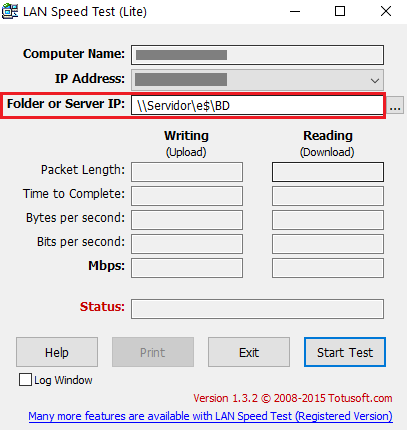
Mantenha o tamanho de arquivo de teste padrão(20 MB), deixe marcado a deleção do arquivo ao final do teste e clique em 'Ok':

Observe a velocidade de Writing e Reading no campo Mbps:
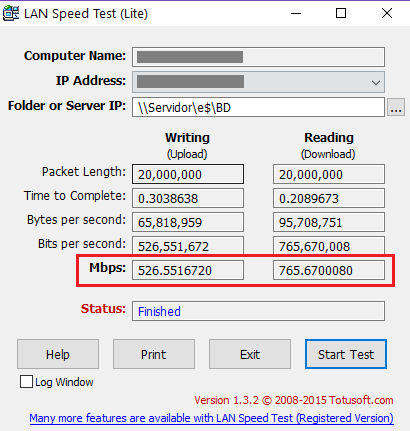
A velocidade mínima recomendada pela Fortes no Manual de Requisitos Mínimos é de 50 Mbps.
Ações de checagem do Servidor:
1. Garanta que o servidor atende aos requisitos mínimos: Requisitos Mínimos - Sistemas Fortes
2. Ateste a disponibilidade de recursos (CPU, RAM) no servidor através do Gerenciador de Tarefas.
Se tiver dúvidas sobre as recomendações deste artigo, contate o suporte tecnologia através de nosso chat para orientação mais detalhada.