A DIRF já foi substituída pelo eSocial?
Sim, foi integralmente substituída em relação aos fatos geradores ocorridos a partir de 1º de janeiro de 2025 pelas escriturações EFD-Reinf e eSocial (S-1210, S-2500 e S-2501).
Vale ressaltar que as informações relativas aos fatos geradores ocorridos durante o ano-calendário de 2024 ainda deve ser enviado no Programa Gerador da Dirf 2025 (PGD Dirf 2025).
Quem está obrigado a entregar a DIRF?
Explicando de um modo bem objetivo, estão obrigados a declarar a DIRF todos que durante o ano-calendário, tenham pago ou creditado, ainda que em um único mês, rendimentos com retenção do imposto de renda ou ainda, contribuições sociais (PIS,COFINS e CSLL). Aqui vamos nos concentrar nas informações da obrigação dos empregadores em relação aos seus empregados, sócios e autônomos. Importante saber que ao informar os rendimentos, a fonte pagadora deve verificar o total de rendimentos daqueles que serão declarados, pois ainda que não haja retenção de imposto de renda, a obrigação de declarar ainda vai existir se o total de rendimentos for acima do especificado pela Receita Federal do Brasil.
Quais rendimentos devem ser informados?
A DIRF trata-se de uma declaração relacionada ao imposto de renda retido na fonte, logo, verifica-se que os rendimentos que devem ser declarados são aqueles incidentes do imposto em questão, por exemplo, salários, pagamento de férias, 13º salário, dentre outros. Além de atender os rendimentos dos empregados e os requisitos já mencionados, a fonte pagadora também deve informar os rendimentos dos empregadores sócios e autônomos. Vale lembrar que a natureza jurídica dos empregados e sócios é a 0561 (trabalho assalariado), e para os trabalhadores sem vínculo, que é o caso dos autônomos, será 0588. Além dos rendimentos, o empregador deve informar os descontos legais feitos, assim como foi IRRF, contribuição previdência - inclusive a complementar - além da pensão alimentícia descontada do empregado e o plano de saúde.
Quais deduções devem ser informadas?
Além dos rendimentos, o empregador deve informar os descontos legais feitos, assim como foi IRRF, contribuição previdência - inclusive a complementar - além da pensão alimentícia descontada do empregado e o plano de saúde.
Parametrizações que deverão ser realizadas no Fortes Pessoal
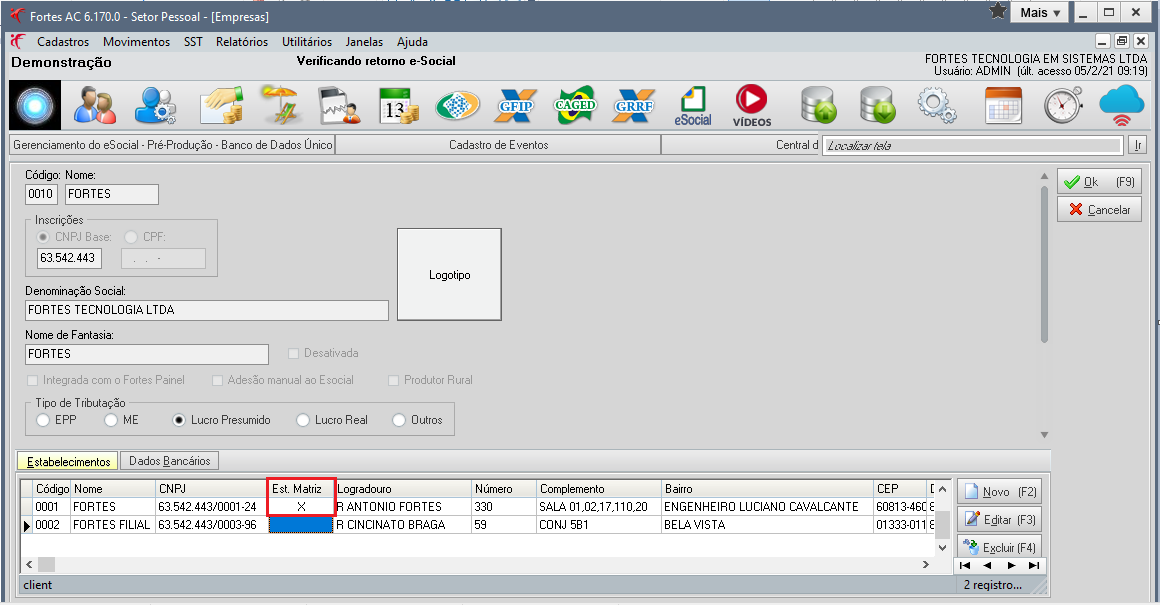
- Em Cadastro > Empresa verificará se há a marcação do estabelecimento cadastrado com a opção de Matriz. Essa configuração deve ser realizada, pois o sistema da DIRF não faz importação individualizada por estabelecimentos, as informações serão centralizadas pelo estabelecimento Matriz.
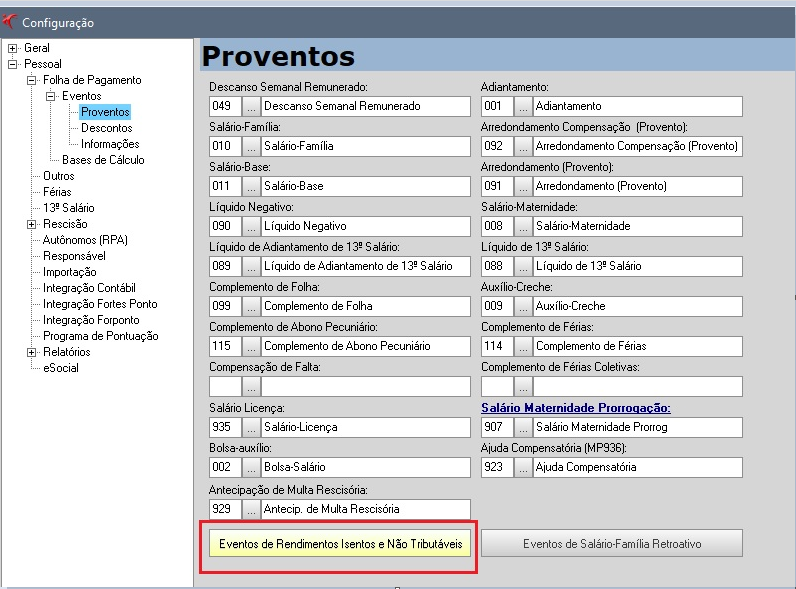
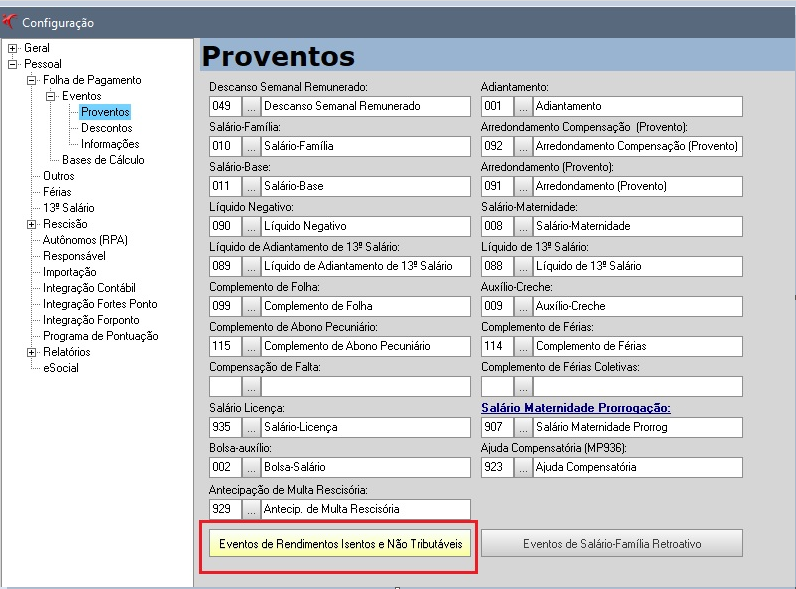
Em Utilitários > Configurações > Eventos De Rendimentos Isentos e Não Tributáveis, deverá alocar nesse campo os eventos que devem ser enviados na declaração como um rendimento isento.
Um exemplo de eventos que deverão ser informados nesse campo é o aviso prévio indenizado, multas por quebra de estabilidade de CIPA, diárias e ajuda de custo. Observe tudo o que não houver tributação.
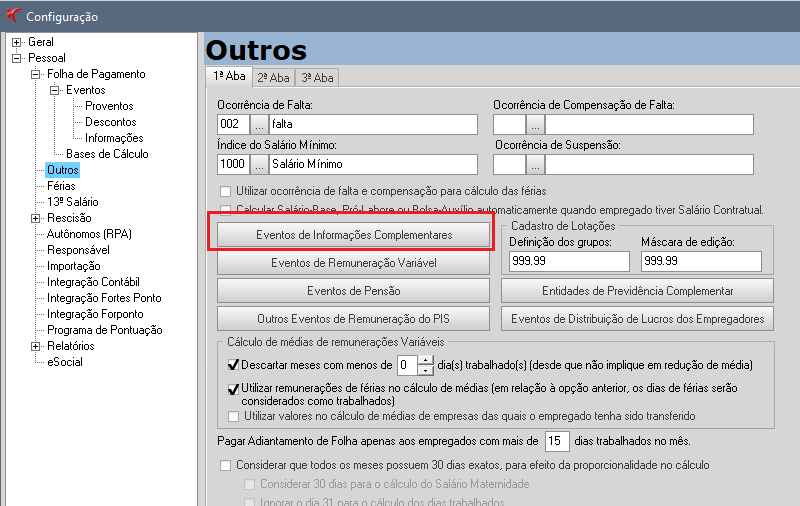
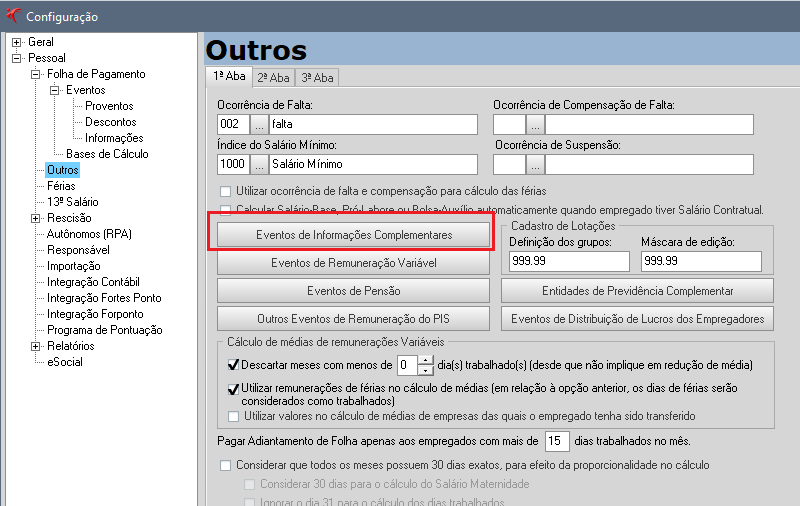
- Em Outros > aba de “Eventos de Informações Complementares”.
Nessa aba você pode incluir qualquer evento que deve ser exibido no relatório de rendimentos, um exemplo seria os eventos do plano de saúde para que seja detalhado os valores dos dependentes;
- Em Outros > Eventos de Pensão irá informar os eventos usados para pagar a pensão ao dependente;
- E também no menu Outros > aba de Entidades de Previdência Complementar se houve valores pagos ou creditados por Entidade de Previdência Complementar adicione os dados da entidade e quais foram os eventos movimentados nas folhas.
Como Gerar o arquivo da DIRF no Fortes AC?
Acesse Movimentos > Obrigações Anuais > DIRF. Escolha o estabelecimento que está definido como Matriz no cadastro da empresa, e informe o ano base em que ocorreram os rendimentos com retenções de imposto de renda.
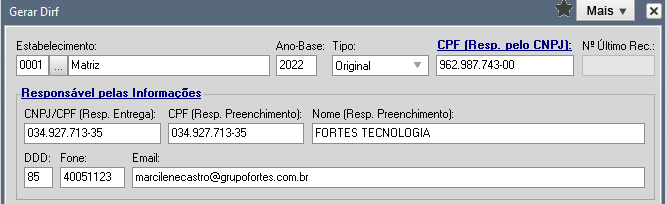
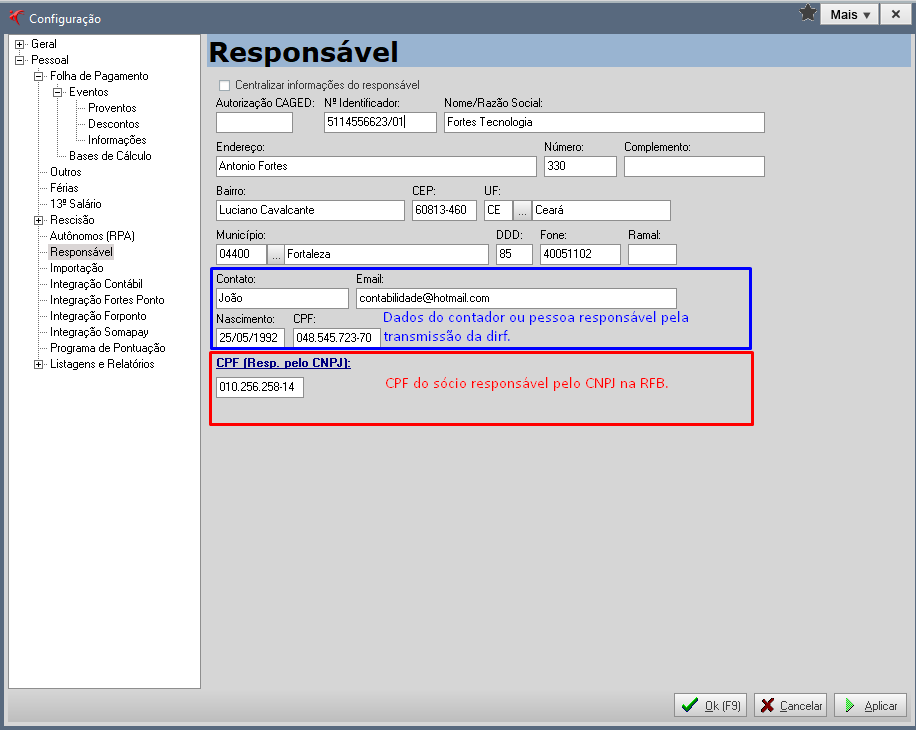
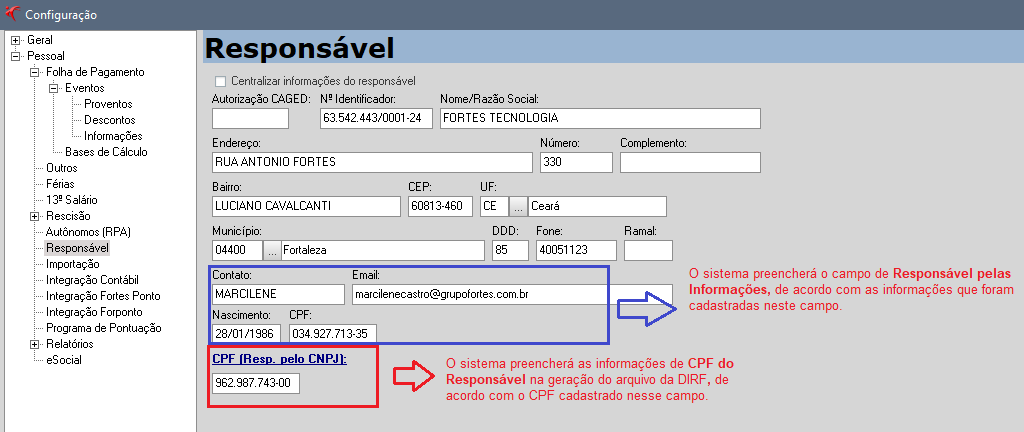
No campo CPF referente ao responsável do CNPJ o sistema preencherá de acordo com a informação cadastrada em Utilitários > Configuração > Responsável. Para os dados do Responsável pela transmissão das informações, o sistema também preencherá de acordo com o que foi preenchido em Utilitários > Configuração > Responsável.
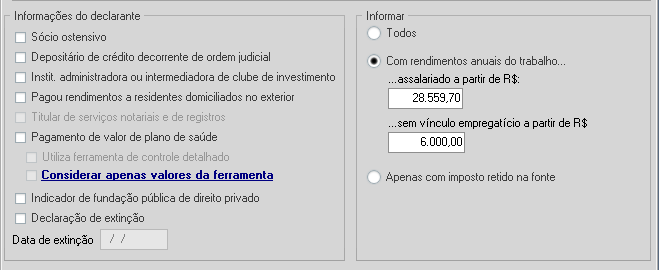
No campo “Informações do Declarante” realize as marcações conforme a realidade da empresa.
E no campo “Informar”, sugerimos que realize a marcação na opção “Todos”.
Para finalizar basta informar o local de destino para salvar o arquivo que será importado, no programa gerador da DIRF.
Como importar o arquivo gerado no Fortes Pessoal para o sistema da DIRF?
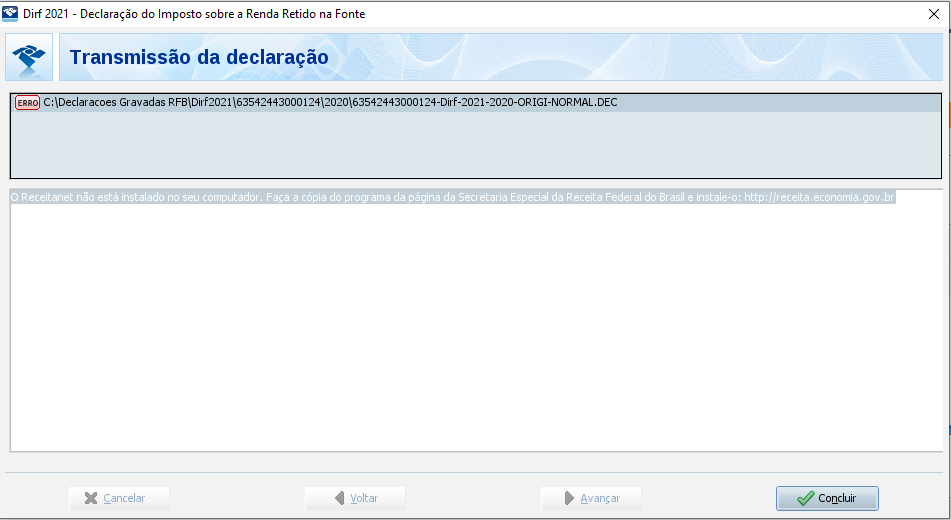
Para importação do arquivo gerado no Fortes Pessoal é necessário baixar o programa gerador DIRF 2023, pois embora o ano base que será transmitido seja 2022, o programa gerador será 2023. Esse é um ponto de atenção pois muitos usuários baixam o programa DIRF 2022, e ao tentar importar o arquivo apresenta o seguinte erro:
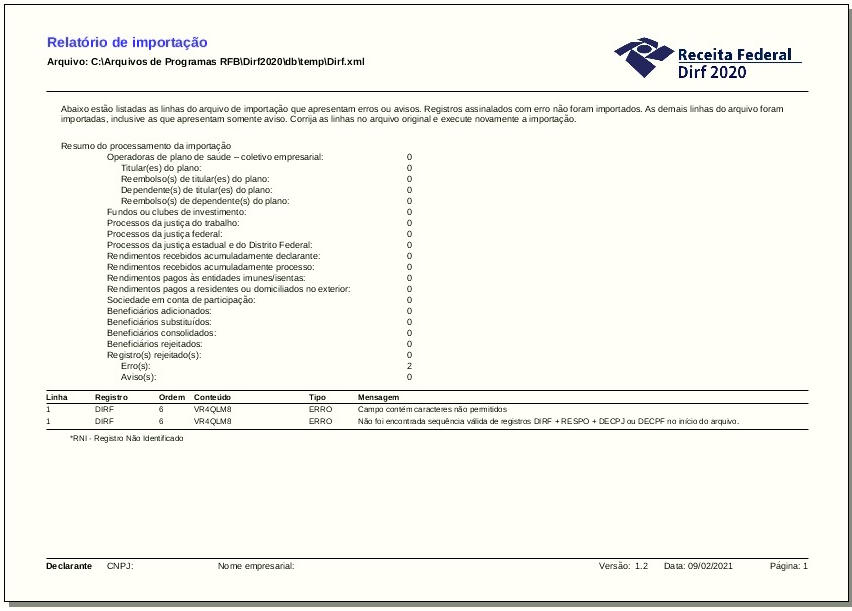
(Imagem meramente ilustrativa)
Ao acessar o programa da DIRF, irá clicar na opção Importar dados, então aparecerá uma tela para localizar o arquivo que deverá ser importado, localize onde foi salvo o arquivo que foi gerado pelo o sistema da fortes, selecione o arquivo e em seguida clique no botão Abrir.
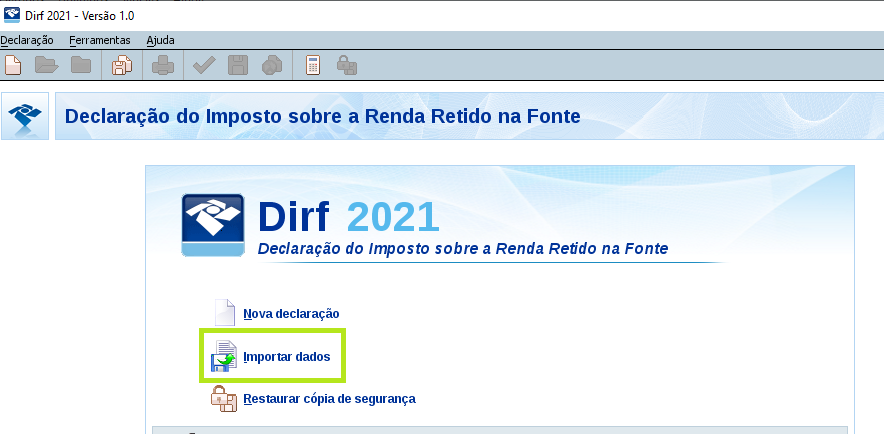
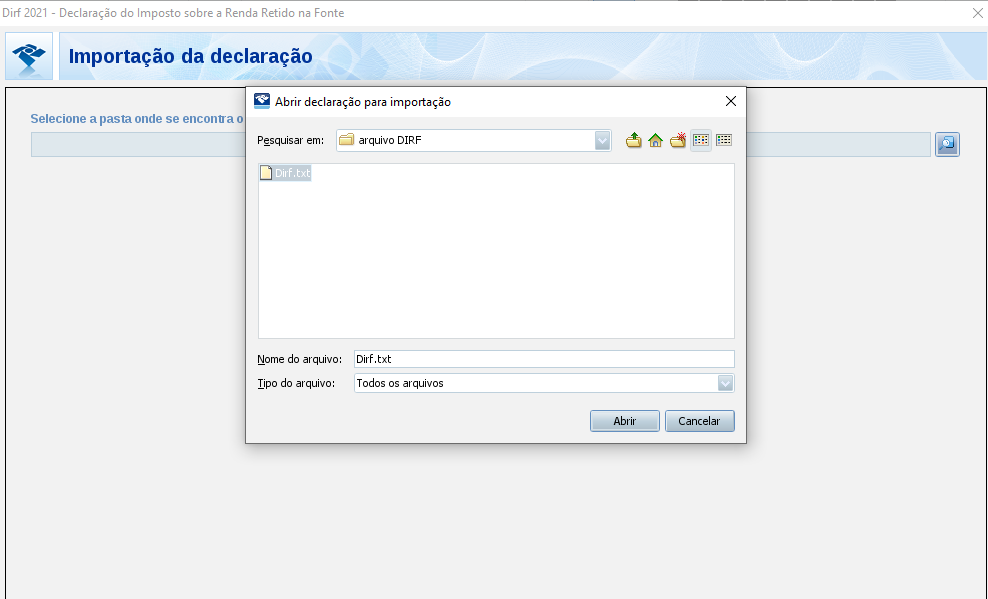
(Imagem meramente ilustrativa)
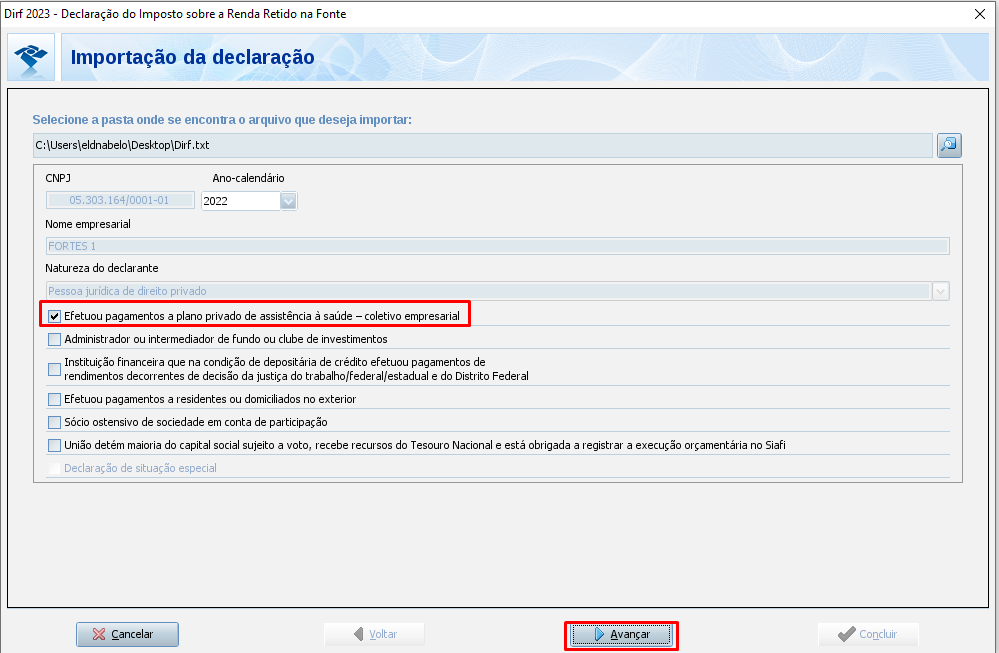
Na próxima tela o sistema da DIRF apresentará os Dados da Empresa caso tenha realizado alguma marcação no campo Informações do Declarante lá no sistema do Fortes Pessoal, você também vai visualizar essa marcação entre estas opções que serão exibidas.
Por isso, não precisa realizar nenhuma marcação nessa tela do sistema da DIRF e basta avançar para continuar a importação.
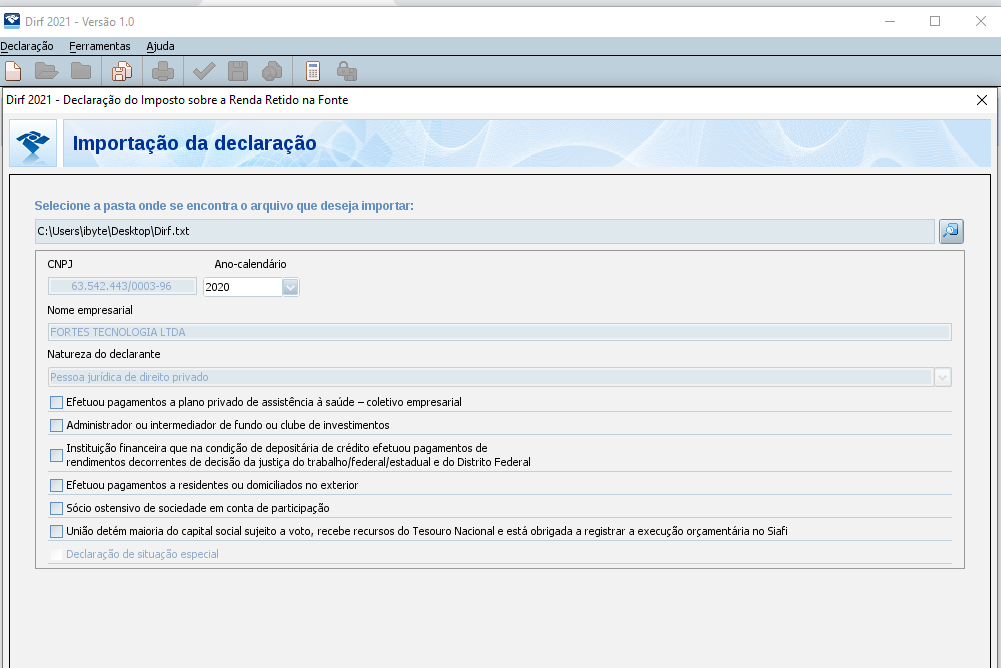
(Imagem meramente ilustrativa)
Após avançar, será apresentado um resumo do que foi importado, inclusive se houver Erros e Avisos.
Quando houver Avisos você consegue realizar a importação, já os Erros precisam ser corrigidos para que a declaração seja concluída com sucesso.
(Imagem meramente ilustrativa)
Caso não tenha erros poderá clicar no botão concluir e pronto seus dados foram importadas agora é só realizar as conferências das informações importadas.
Como importar na DIRF empresas com filiais cadastradas de forma distinta?
- Primeiro irá gerar o arquivo de declaração da Matriz e importar no programa da DIRF;
- Depois irá acessar na filial o menu Cadastro > Empresa e irá alterar a informação do CNPJ da Filial para o mesmo CNPJ da Matriz; (após realizar alteração no cadastro da empresa sai do sistema da Fortes e entra novamente para validar as informações editadas);
- Então irá em Movimentos > Obrigações Anuais > DIRF irá selecionar o estabelecimento da Filial e gerar o arquivo da filial para ser importado no programa da DIRF;
- Ao importar o arquivo no programa da DIRF irá apresentar uma mensagem informando que já existe informação para o declarante no ano base, pode clicar em OK e avançar;
- Na próxima tela irá selecionar a opção ''Substituir pela Soma dos Dois'';
- Depois de realizar o processo não esqueça de alterar o CNPJ da Filial para a informação original, no menu Cadastro> Empresa.
A empresa não possui movimentação. Como gerar a DIRF "sem movimento"?
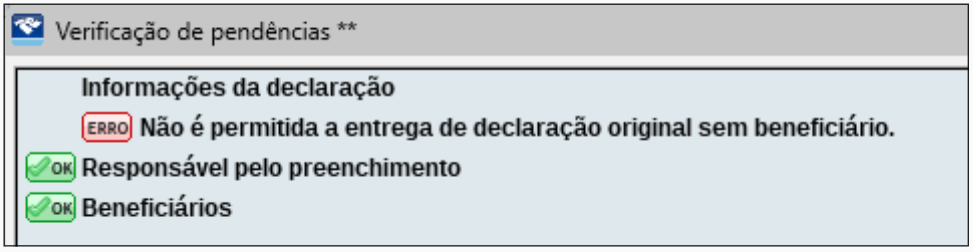
Conforme estipulado no artigo 2º da IN RFB Nº 1990, de 18 de novembro de 2020, havendo movimentação em apenas um mês do ano calendário abrangido pela declaração, a obrigatoriedade se aplica. Portanto, quem está sujeito à obrigação deve cumprir com a entrega, enquanto aqueles que não se enquadram estão logicamente dispensados, visto que não existe "DIRF Sem Movimento". Ao tentar transmitir a declaração sem movimentação, o programa sinalizará um erro, durante a verificação de pendências ou transmissão, que a entrega não é permitida sem a inclusão de beneficiários. Em casos de inexistência das informações, a DIRF não deve ser apresentada. Em caso de dúvidas, é interessante verificar junto à Receita Federal ou Consultoria.
A empresa possui a Filial cadastrada dentro da Matriz, porém, o estabelecimento da Matriz não possui movimentação há bastante tempo; apenas a Filial possui movimentos. Como gerar a DIRF nesse caso?
Para conseguir gerar a DIRF com as movimentações da filial, o usuário terá que acessar em: Cadastro > Empresa > Editar e marcar o estabelecimento Filial como Matriz e desmarcar na Matriz; ao fazer esse processo, deverá gerar novamente o arquivo para importação na DIRF. Lembrando que, o usuário deverá excluir o arquivo anteriormente já importado para importar o novo. Ao checar se todas as informações estão corretas, o usuário deverá retornar no cadastro da empresa no Fortes Pessoal para retornar a configuração anterior.
Como conferir as informações importadas para o programa gerador da Dirf?
Após importar no programa da DIRF o arquivo gerado no Fortes Pessoal, irá acessar o menu Declaração > Escolha a opção Abrir e selecione a empresa desejada.
(Imagem meramente ilustrativa)
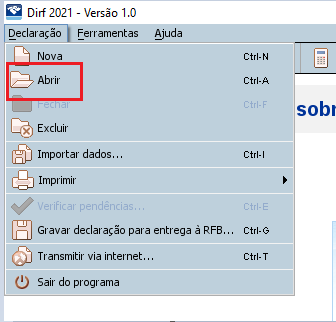
Para realizar a consulta selecione o menu Declarante > Beneficiário do lado esquerdo da tela irá aparecer as informações do beneficiário.
– Utilize a seta marcada em vermelho para avançar e visualizar o próximo beneficiário.

(Imagem meramente ilustrativa)
Para conferir os Rendimentos tributáveis clique no menu de rendimentos tributáveis e no Fortes Pessoal gere o relatório de Ficha Financeira no caminho Relatórios > Acessórios > Ficha Financeira, onde irá conferir pelo o tipo de Folha e Data de pagamento.
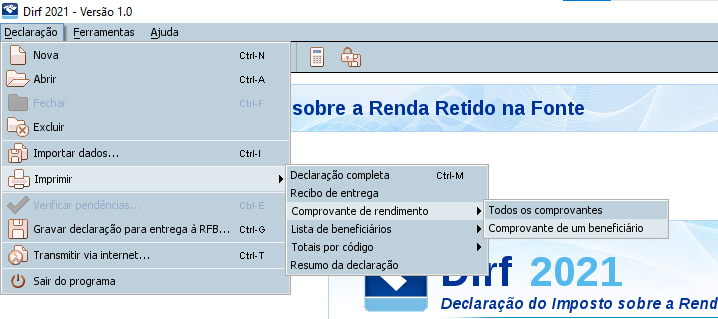
Uma outra forma de realizar a consulta, será acessando o menu Declarações > Imprimir > Comprovante de um beneficiário.
Você poderá buscar pelo CPF e Nome, e para iniciar a busca clique no botão Executar.
Depois de localizado, basta avançar e o sistema da DIRF realiza a geração do relatório do “Comprovante de Rendimentos Pagos e de Imposto sobre a Renda Retido na Fonte”
(Imagem meramente ilustrativa)
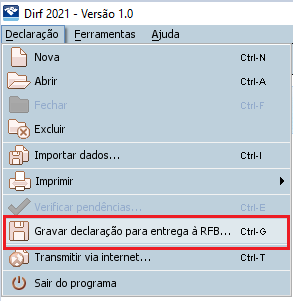
Após realizar todas as conferências do arquivo importado, então acesse o menu da DIRF Declaração > Gravar Declaração para entrega à RFB.
(Imagem meramente ilustrativa)
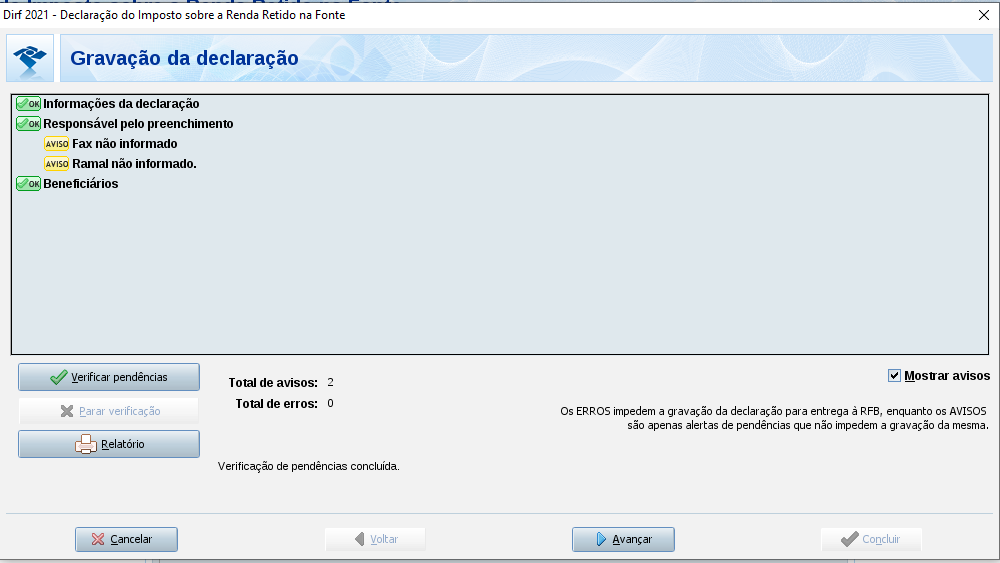
Selecione a empresa e clique em OK o sistema da DIRF apresentará uma tela com as informações se a declaração possui erros ou avisos.
- Caso tenha erros, não será possível concluir a gravação até que seja realizado o ajuste.
- Mas se houver apenas avisos, trata-se apenas de alertas de pendências que não impedem a gravação, mas verifique os avisos que aparecem relacionados aos empregados.
(Imagem meramente ilustrativa)
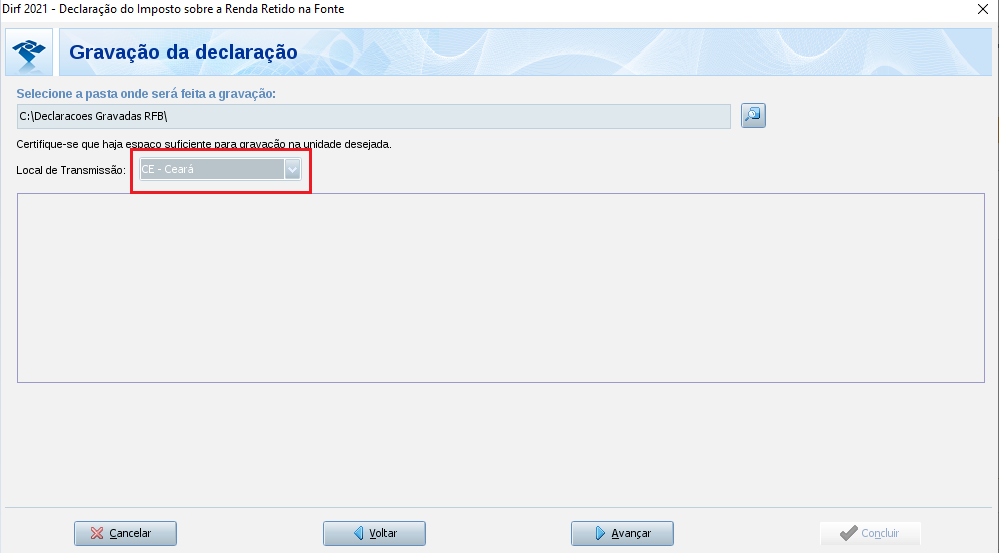
Para confirmar a gravação da declaração, clique em Avançar. Então será solicitado o preenchimento do local de transmissão e você deve escolher de acordo com o seu Estado.
(Imagem meramente ilustrativa)
Depois de processado, finalize clicando em “AVANÇAR”, pronto sua declaração está gravada agora só precisará transmitir no menu Declaração > transmitir via Internet.
Como gerar DIRF retificadora no Fortes Pessoal?
No Fortes Pessoal irá acessar em Movimentos > Obrigações Anuais > DIRF, e altere os campo de acordo com as marcações apresentadas abaixo:
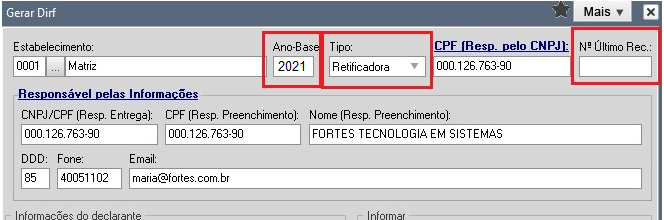
Ano Base: Deverá informar o ano que deseja retificar;
Tipo: Retificadora;
Nº Último Rec: Irá informar a numeração do último recibo de entrega gerado após transmitir a declaração no programa da DIRF.
Ao importar o arquivo gerado no Fortes para o programa da DIRF fique atento aos avisos:
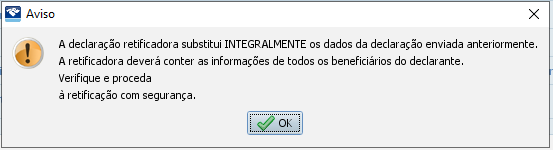
Realize as conferências e os ajustes necessários e siga os procedimentos de validação, gravação e transmissão. Todos os funcionários serão enviados novamente.
Esta retificação irá substituir os dados da declaração enviada anteriormente.
Para as empresas que deram baixa no CNPJ, saiba que a pessoa jurídica extinta deverá apresentar a DIRF relativa ao ano-calendário, até o último dia útil do mês subsequente ao da ocorrência do evento. Exceto se o evento ocorrer no mês de janeiro, caso em que a Dirf poderá ser apresentada até o último dia útil do mês de março do mesmo ano calendário. Conforme a Instrução Normativa RFB nº 1990/2020.
Para a geração da declaração de extinção no Forte Pessoal acesse o menu Movimentos > Obrigações Anuais > DIRF conforme imagem abaixo.
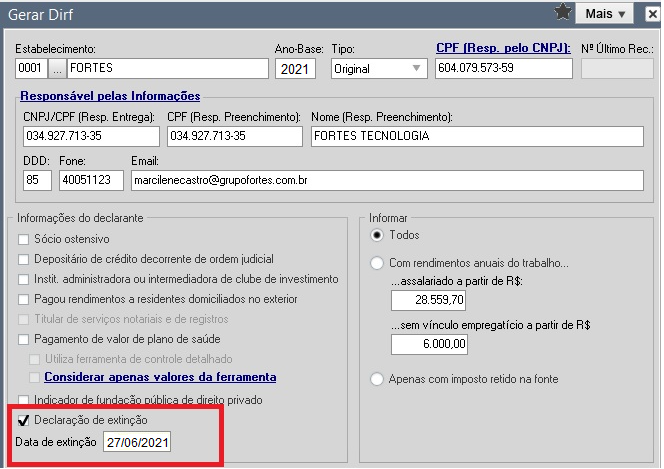
- Estabelecimento: Irá selecionar o estabelecimento;
- Ano Base: O ano base em que foi baixado;
- Tipo: Original;
- Cnpj do responsável e Responsável pelas informações: O sistema trará de acordo com o que foi preenchido no menu Utilitários > Configuração > Responsável.
- No campo Informações do Declarante: Marque a opção ” Declaração de extinção” com a data do ocorrido e informe a data da extinção.
Atenção
O arquivo gerado no Fortes Pessoal deve ser importado no programa da DIRF de acordo com o Ano Base da extinção da empresa, ou seja se a empresa foi baixada em 2021 o programa gerador da DIRF será o de 2021.
Caso seja importada no programa da DIRF diferente do ano da baixa da empresa, com exceção das empresas baixadas em Janeiro, apresentará o seguinte erro:

Acesse em Cadastros > Eventos.
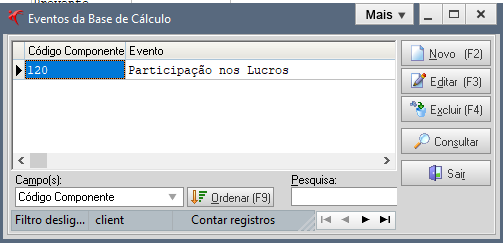
Localize o evento 508 (IRRF-Participação nos Lucros) e na sua Base de Cálculo, adicione os eventos de Participação de Lucros que foram utilizados nas folhas.
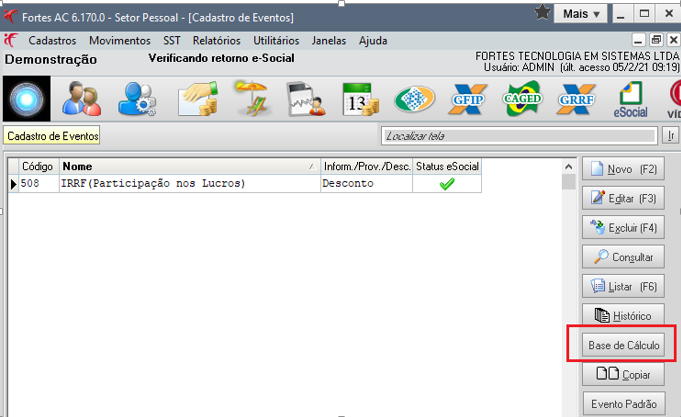
Conforme exemplo abaixo:
- Na DIRF o empregado será informado duas vezes.
Com rendimento normal.
Ex: Folha de pagamento (Código de Natura: 0561)
Com rendimento exclusivo
(PL) (Código de Natura: 3562)
- Na declaração de rendimentos a PL será informada no quadro 5. Rendimentos Sujeitos à tributação exclusiva, item 3 . Outros por ter tributação exclusiva.

Como informar na declaração da DIRF às férias pagas em rescisão?
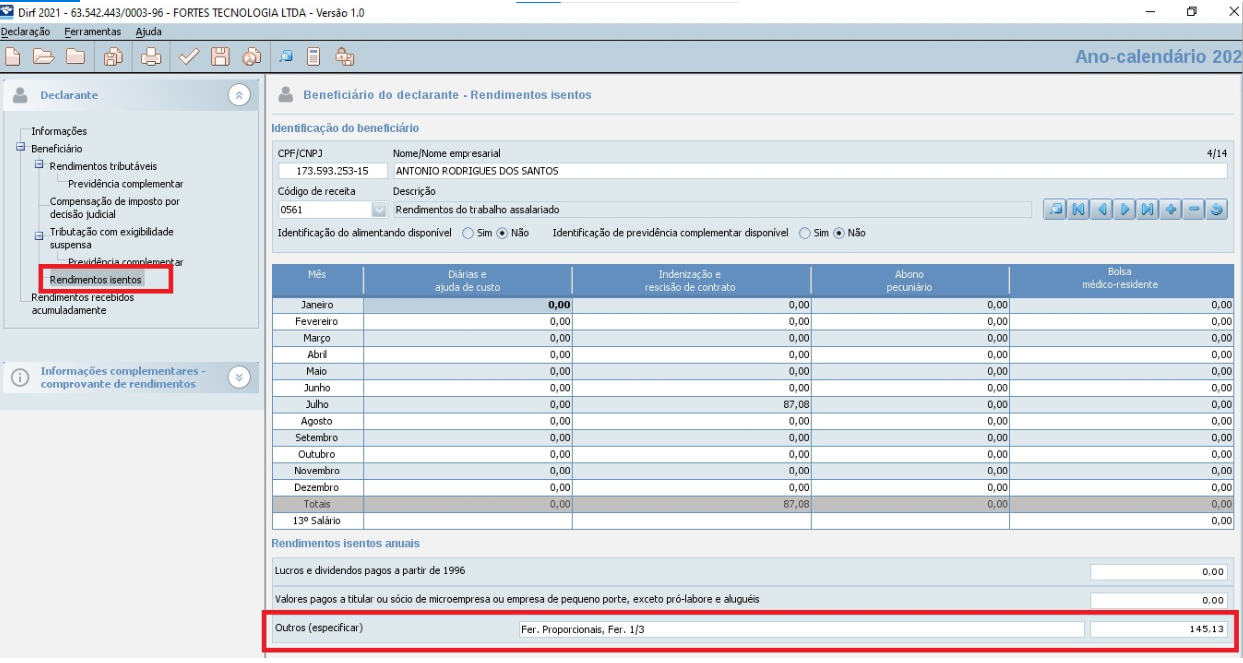
As férias proporcionais e vencidas pagas em rescisão não têm incidência de IRRF. O Fortes Pessoal gerará as informações das férias e um terço de férias pagas na rescisão, e transmitirá para o sistema da DIRF onde poderá verificar as informações importadas no menu Beneficiário > Rendimentos Isentos > Outros (especificar).
(Imagem meramente ilustrativa)
Para as férias vencidas e proporcionais não é necessário incluir os eventos cadastrados no fortes pessoal no menu Utilitários > Configuração > Eventos de Rendimentos Isentos e Não Tributáveis, pois esses eventos são levados automaticamente pelo o sistema para o programa da DIRF.
Na declaração dos Informe de Rendimentos poderá verificar as informações no quadro 4. Rendimentos Isentos e Não Tributáveis no item 7.Outros:
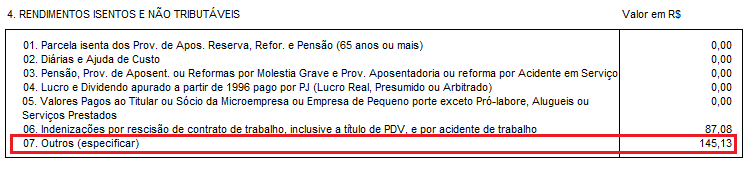
E no quadro 7. Informações Complementares, teremos o detalhamento das informações das férias pagas na rescisão:

Obs:
No caso em que ao importar o arquivo da Fortes para o programa da DIRF não apareçam os valores das férias (rescisão) nos campos informados anteriormente, verifique se os eventos de férias e um terço de férias constam na base de cálculo do evento 506- IRRF Férias (Rescisão). Caso estejam esses eventos devem ser excluídos dessa base de calculo e gerado um novo arquivo para ser importado novamente na DIRF.
Empregado teve férias em Janeiro mas o valor das férias não aparece na DIRF do ano base?
Para os casos em que o início do gozo das férias foi em janeiro do ano vigente, caso o pagamento tenha ocorrido em dezembro do ano anterior ao gozo das férias, o valor das férias não será declarado na DIRF do ano vigente, segundo o art. 145 da CLT as férias devem ser pagas dois dias antes do gozo; portanto se inicio do gozo for no começo de janeiro e a data de pagamento for em dezembro do ano anterior, as férias não entrará para a DIRF do ano vigente. O IRRF é por regime de caixa e para essas férias o fato gerador ocorreu na competência 12 do ano anterior, não devendo então ser informado na DIRF ano base.
Segue exemplo de uma empregada que teve suas férias iniciando em 02/01/2020.
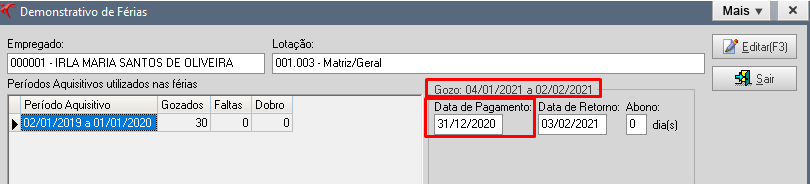
Na competência de Janeiro essa empregada teve apenas o valor do salário referente ao dia 01/01/2021.
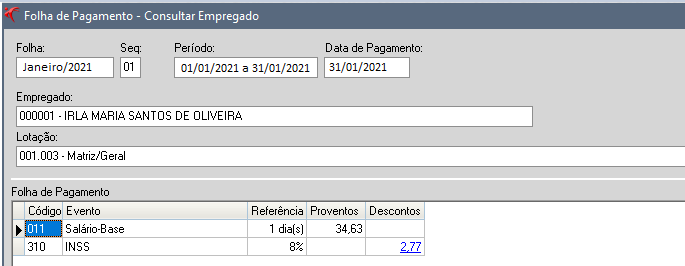
Na DIRF:

(Imagem meramente ilustrativa)
Como informar na DIRF a Natureza Jurídica dos Órgãos Públicos importando do Fortes Pessoal?
Para empresas que são órgãos públicos que gera arquivo da Dirf, é necessário realizar um ajuste dento do arquivo gerado no sistema Fortes Pessoal antes de importar na DIRF. Pois o código da natureza importado no sistema se refere a ''0'' Pessoa Jurídica de Direito Privado.
O sistema gera o arquivo com essa informação Fixa "0". Portanto, caso a Natureza do Declarante seja diferente de "0", terá que ser aberto o arquivo e alterado manualmente.
Orientação do leiaute da DIRF, na linha 3: Registro de Identificação do Declarante Pessoa Jurídica (Identificador DECPJ):
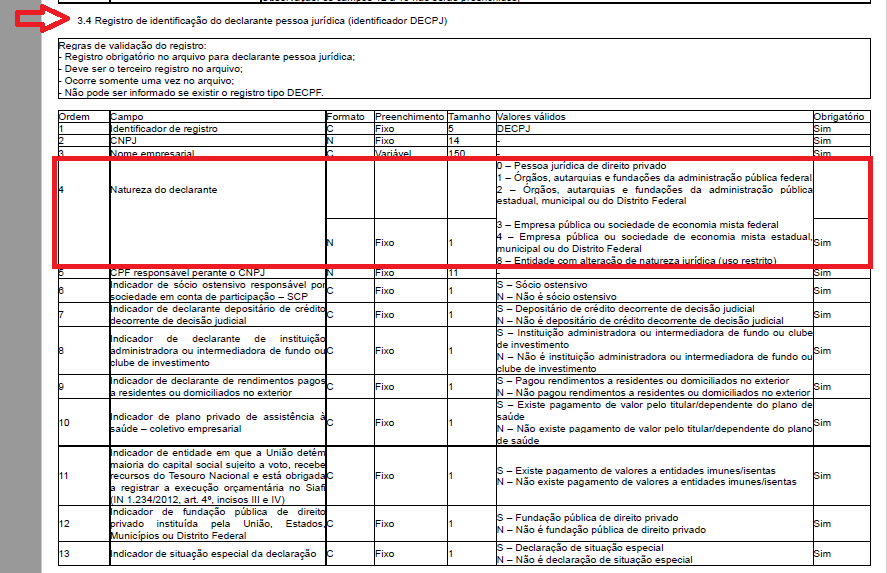
No arquivo ao abrir em bloco de notas o registro a ser alterado será o DECPJ – Declarante Pessoa Jurídica campo 4. Natureza do Declarante, nas posições Ln 3, Col 48, conforme as informações do layout da DIRF.

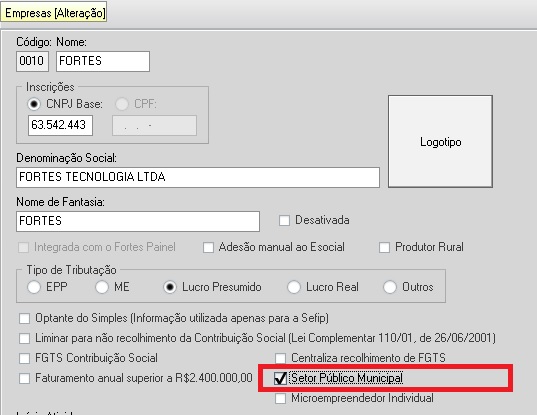
Caso queira que apareça na natureza do declarante no programa da DIRF na opção Natureza do declarante é necessário que no cadastro da empresa no Fortes Pessoal esteja marcada a opção Setor Público Municipal.
Como incluir imagem de assinatura do empregador no relatório de Rendimentos Anuais do Fortes Pessoal?
Para incluir a imagem acesse o menu Relatórios > Obrigações Anuais > Declaração de Rendimentos, clique na aba de “Configuração” e no campo Responsável “Imagem da Assinatura do Empregador”, selecionar a imagem da assinatura que deverá estar no formato JPG.
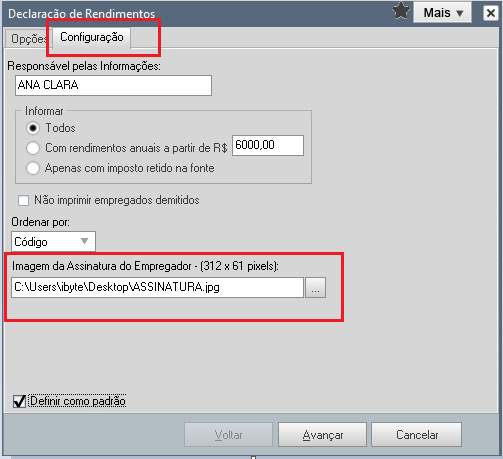
Feito isso, basta visualizar o relatório e a imagem da assinatura será apresentada no Quadro 8 – Responsável pelas Informações.
Qual a configuração necessária para a informação do aviso prévio?
No sistema Fortes Pessoal é necessário realizar a seguinte parametrização de incluir o evento 200 no seguinte caminho.
Utilitários > Configuração > Proventos > Rendimentos Isentos.
Para que o valor do aviso prévio seja informado na declaração de rendimento do Fortes Pessoal no quadro 7.(Informações Complementares) é necessário incluir o evento 200 (Aviso Prévio) no campo de “Informações Complementares” no menu Utilitários > Configuração > Outros.
Como serão informados os valores referentes às férias pagas de aviso indenizado na declaração de rendimento?
No campo 6 ficará registrado o valor referente ao avo de férias indenizadas, e no campo 7 (Outros a especificar) os demais valores como férias vencidas, proporcionais,
e em dobro.
Como serão informados os valores referentes ao 13º pago de aviso indenizado na declaração de rendimento?
O valor do avo de 13° salário referente ao aviso indenizado é levado de forma automática para o campo de 13° salário.
Portanto não deve ser incluído dentro do campo de rendimentos não tributáveis.
Obs. O valor do 13° salário informado na DIRF será apenas o líquido.
Erro de validação - Campo Obrigatório e não Informado - Registro BPFDEC
Quando apresentado esse erro de validação se trata da falta de informação do CPF de um dos beneficiários pode ser empregador, autônomo ou empregados.
Portanto verifique se todos os colaboradores, autônomos e empregadores sócios enviados à DIRF no arquivo, estão com o CPF preenchido.
Como importar os dois arquivos do Fortes Fiscal e Fortes Pessoal na DIRF?
Para importação dos dois arquivos, primeiro deve ser importado o arquivo do Fiscal, e posteriormente o do Pessoal.
Segue os passos:
1º Importação arquivo Fortes Fiscal:
- Declaração > Importar Dados: Selecionará a pasta e o arquivo fiscal e clica em Concluir. Caso tenha algum erro, ajuste todas as informações no fiscal e gera o arquivo novamente até importar todas as informações.
2º Importação arquivo Fortes Pessoal:
Declaração > Importar Dados: Selecionará a pasta e o arquivo do pessoal. O sistema irá informar o aviso:
- Já existe DIRF para o declarante no ano calendário.
- Em seguida, clique em ok na mensagem e depois clique em Avançar:
- Na próxima tela irão aparecer três opções, onde deverá ser marcada a opção "Substituir pela Soma dos Dois".
Como informar na DIRF os valores de distribuição de lucros dos sócios?
Verifique se houve nas folhas do empregado alguma retenção de IRRF, pois para os casos em que não houve retenção de IRRF o sistema só levará a informação para DIRF se em Movimentos > Obrigações Anuais > DIRF na opção ''INFORMAR'' estiver com a marcação de ''TODOS'', caso esteja marcado como ''Apenas com imposto de renda'', o sistema só levará no arquivo dos empregados que tiveram retenção de IRRF no Ano Base.
Orientamos que deixe a opção marcado como TODOS dessa forma o sistema importara todos os empregados na DIRF.
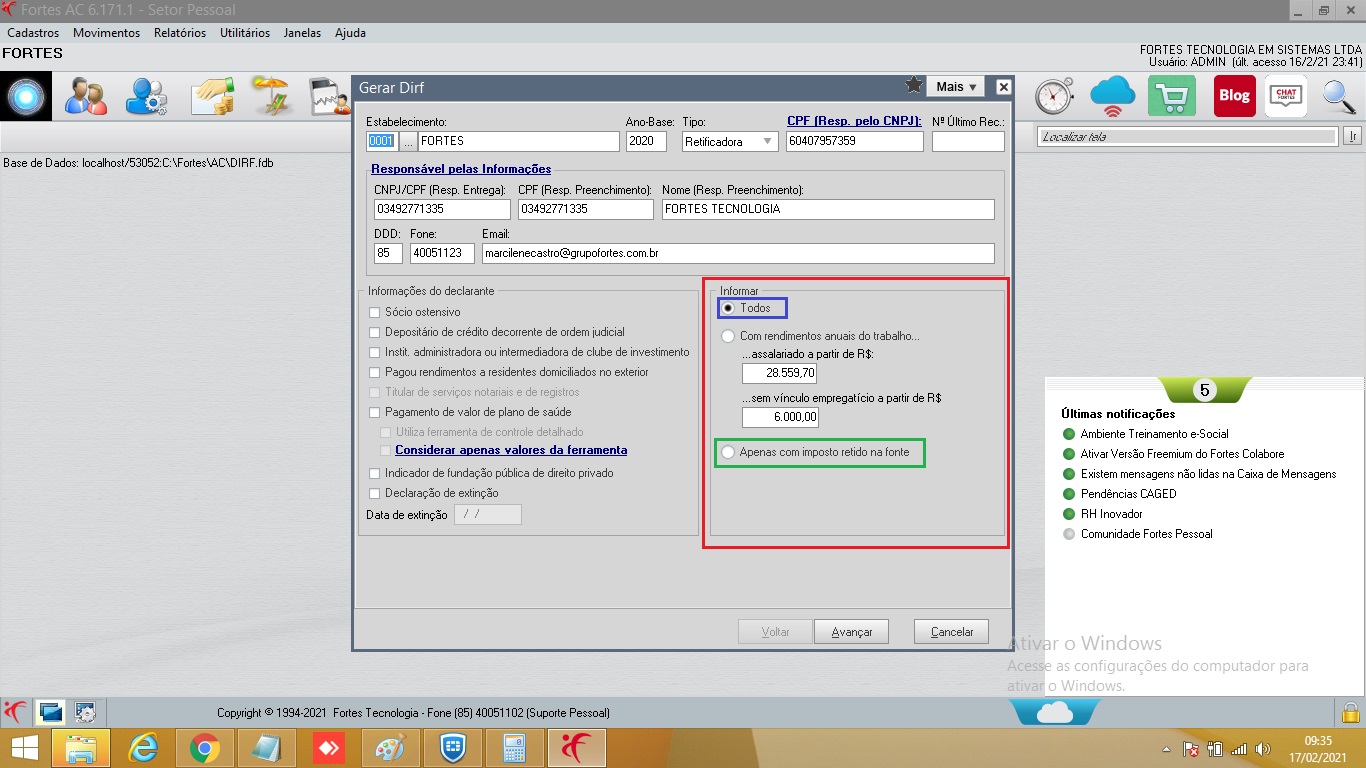
- Todos: O sistema importará todos os empregados
- Apenas com imposto retido na Fonte: O sistema importara apenas os empregados que tiveram retenção de IRRF no Ano Base.
Erro ao importar arquivo da DIRF: O arquivo não obedece especificações do leiaute.
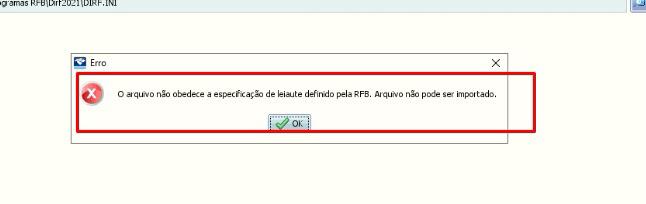
Quando ao importar o arquivo da DIRF apresenta a mensagem: O arquivo não obedece a especificação de leiaute definido pela RFB. Arquivo não pode ser importado.
Esta mensagem ocorre quando o formato de extensão do arquivo não está em txt, ou quando o validador da DIRF está desatualizado.
O programa da DIRF em que irá importar o arquivo, deverá ser do ano atual para que o erro não ocorra.
Plano de Saúde o que deve ser informado na DIRF?
Os planos privados de Assistência à Saúde na modalidade Coletivo Empresarial, contratado com Operadora de Plano de Saúde com funcionamento autorizado pela ANS devem ser informados na DIRF.
Na ficha “Plano privado de assistência à saúde – Coletivo empresarial” deve conter as seguintes informações:
- Operadora do Plano de Saúde: Deve conter o número de inscrição no CNPJ, o número de Registro na Agência Nacional de Saúde Suplementar (ANS) – caso possua – e o nome empresarial;
- Beneficiário Titular: Deve conter o nome e número de inscrição no CPF do empregado e o total anual correspondente à sua participação financeira no plano de saúde;
- Dependente: Deve conter o CPF ou data de nascimento, nome, relação de dependência e valor pago no ano para cada dependente.
- Instrução Normativa RFB nº 1990 , de 18 de novembro de 2020 , art.13, IV
Para os casos em que a empresa faça o pagamento integral do plano de saúde, sem a participação do empregado não haverá a obrigatoriedade de informar na DIRF. Porém nos casos em que o empregado pague parte do seu plano, ou pague integralmente e tenha dependentes onde ele seja responsável pelo pagamento do plano essa informação deve ser transmitida e detalhada por dependente.
Quais as parametrizações do plano de saúde no Fortes Pessoal para a geração do arquivo da DIRF?
A partir de Julho de 2018 os planos de saúde passaram a ter o seu controle no Fortes Pessoal de forma exclusiva pela ferramenta de plano de saúde.
Mas a casos em que são criados eventos para pagar diferenças de valores de plano de saúde e que são movimentados diretamente na folha do empregado, não constando portando na ferramenta de Valores Mensais dos Planos de Saúde.
Para que as informações dos planos sejam levadas corretamente para o sistema da DIRF existe algumas parametrizações a se verificar:
Em Movimentos > Obrigação Anual > DIRF, no campo ''Informações do Declarante'' teremos algumas marcações que impactam na geração da declaração.
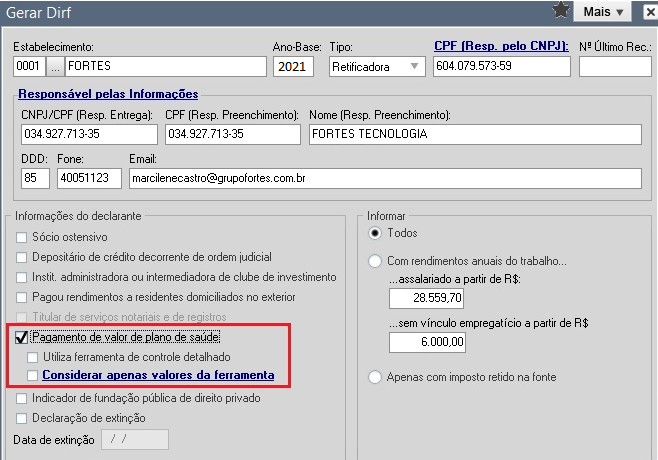
Pagamento de Valor de Plano de Saúde: Quando marcado apenas essa opção o sistema importará para a DIRF apenas os valores que foram pagos em folha, somando o valor do titular e do dependente. Não irá considerar o valor que consta na ferramenta de Valores Mensais dos Planos.
Utiliza Ferramenta de Controle Detalhado: Quando marcado essa opção levará os valores informados na ferramenta considerando os valores separados por dependente, isso nos casos em que foi informado na ferramenta os valores do dependente.
Quando gerar o arquivo com essa marcação o sistema irá cruzar as informações da ferramenta de plano com os valores pagos em folha, caso ele encontre divergências entre os valores irá apresentar uma crítica no momento da geração do arquivo da DIRF no Fortes Pessoal.
É indicado realizar uma conferência dos pagamentos geradas em Movimentos > Empregados > Valores Mensais dos Planos de Saúde, com as informações pagas nas folhas, complementos, rescisão, férias, lembrando que para os empregados que tiveram férias de uma competência para outra esses valores de planos serão rateados (ou seja pagos proporcionais a quantidade de dias de cada competência das folhas).
Considerar apenas Valores da Ferramenta: Ao marcar essa opção o sistema irá considerar apenas os valores pagos na ferramenta, desconsiderando os valores pagos nas folhas.
Caso utilize a ferramenta de plano de saúde o sistema levará automaticamente esses valores para o quadro 7. Informações Complementares.
Plano de Saúde como conferir as informações importadas na DIRF?
O sistema importará para o programa da DIRF as informações conforme o que foi cadastrado e configurado no Fortes Pessoal.
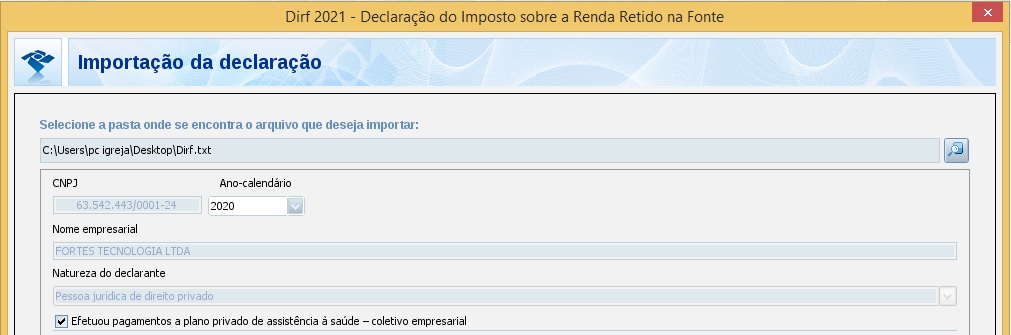
Ao realizar a importação do arquivo gerado no Fortes Pessoal o sistema da DIRF apresentará os Dados da Empresa verifique se a opção de plano de saúde estar marcada, essa opção virá marcada se no momento da geração do seu arquivo no sistema da Fortes tiver marcado a opção de '' Pagamento de valor do plano''.
(Imagem meramente ilustrativa)
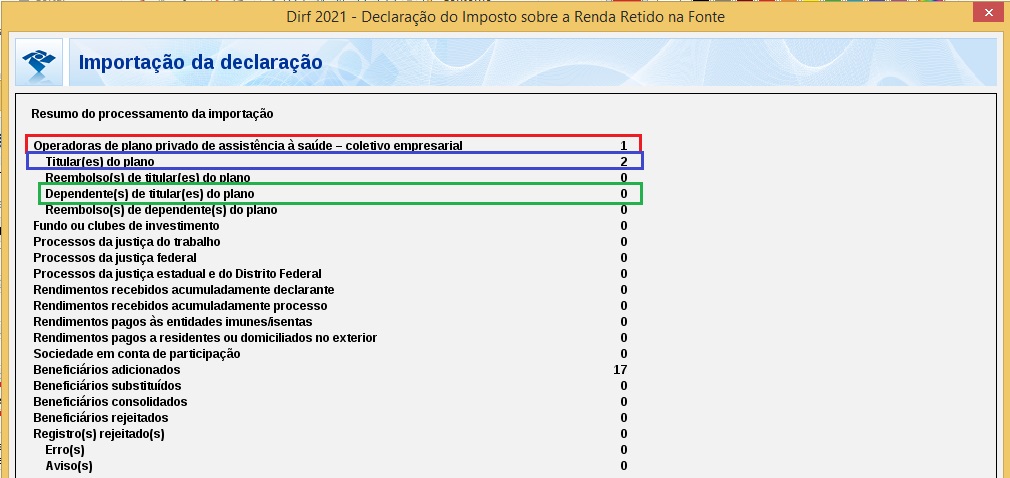
Ao concluir, será apresentado um resumo do que foi importado, nessa tela poderá verificar as informações da quantidade de operadoras de plano está importando, quantidades de titulares e dependentes inclusive se houver Erros e Avisos.
(Imagem meramente ilustrativa)
Após a importação do arquivo poderá verificar as informações importadas do plano de saúde em Declaração > Abrir > Declarante > Plano Privado > Titular / Depende irá visualizar o valor total pago no ano para titular e dependente, assim como as informações da operadora do plano.
Para realizar a conferência dos valores importados do sistema da Fortes pode emitir um relatório no menu Relatórios > Obrigações Mensais > Eventos Individuais marcando a opção por data de pagamento, ou pode conferir por Relatórios > Acessórios > Ficha individual.
Como verificar na DIRF os complementos de 13º pagos no ano seguinte ao 13º?
Os complementos de 13º pagos no ano de 2023, referente ao 13º que foram pagos em 2022 serão levados para o programa da DIRF no campo de Rendimentos Recebidos Acumuladamente e no informes de Rendimentos as informações dos valores constarão no quadro 6. Rendimentos Recebidos Acumuladamente.
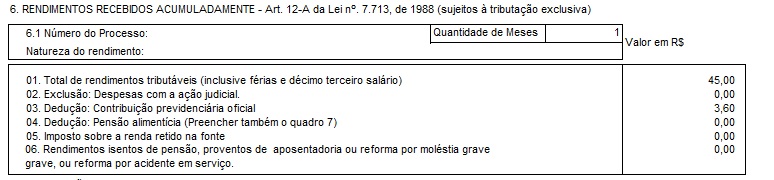
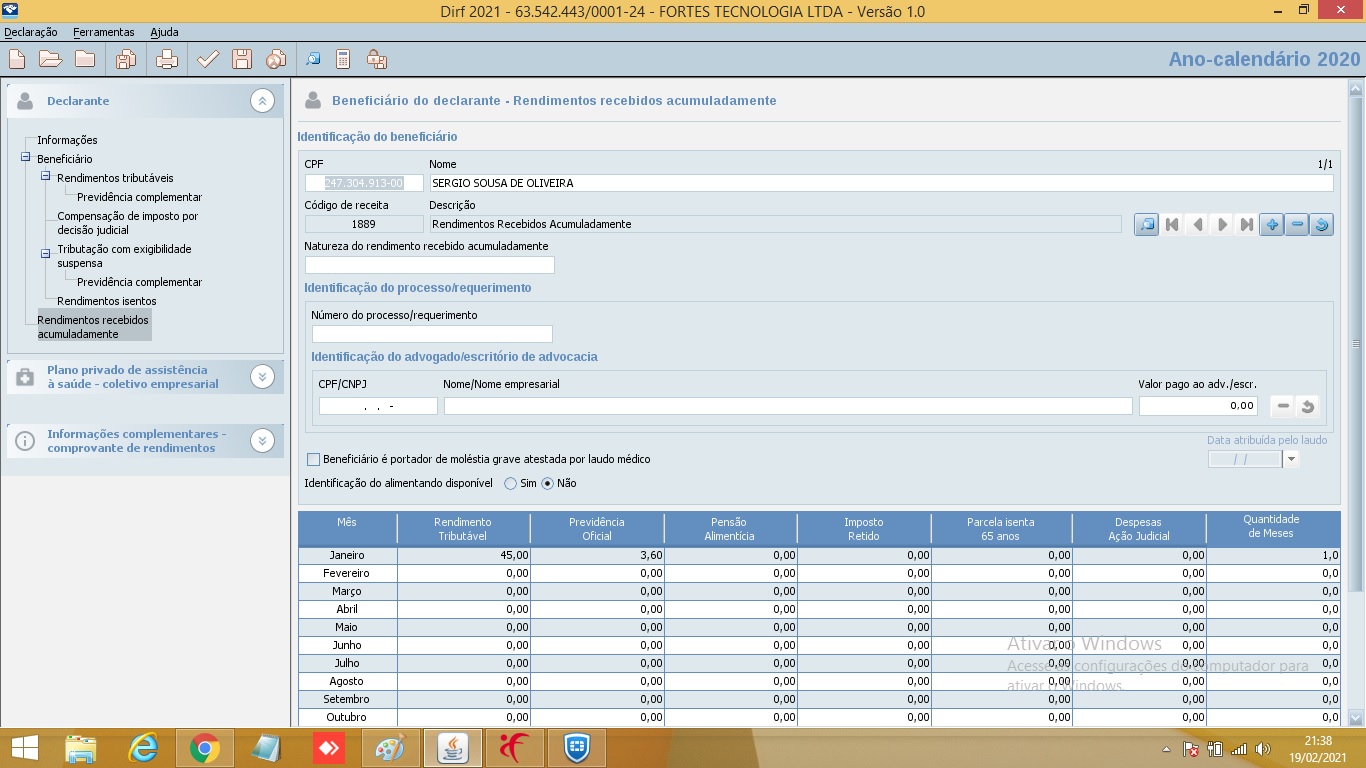
(Imagem meramente ilustrativa)
O que verificar quando apresenta dependentes duplicados no arquivo da DIRF?
Ao realizar a verificação das informações importadas para DIRF, é identificado que em um determinado empregado a informação do campo dependente está duplicada, sendo que o empregado tem apenas um dependente.
No programa da DIRF ele irá replicar a quantidade de dedução de dependente para os casos em que na competência de pagamento possui cálculo de base de IRRF Férias e IRRF de Folha mensal na mesma competência de pagamento.
Como o IRRF de férias é calculado separadamente da folha mensal, na competência considera o dependente nas férias e na folha mensal, dando a impressão de estar duplicado, porém está correto, pois são fato geradores distintos.
O mesmo também ocorre quando acontece qualquer pagamento na mesma competência de valores referentes à diferença de férias, 13º Salário Complementar, Participação nos Lucros, são bases distintas, logo, duplica o dependente.
Para estes casos a orientação é verificar e analisar tudo que foi pago nas competências em que está ocorrendo a duplicidade, sempre verificando por data de pagamento para verificar se existe um outro pagamento, ou algum evento com incidência para IRRF que não seja o IRRF mensal, por exemplo: Diferença de férias, 13º Salário Complementar. Desta forma também acumulará o valor dos dependentes na DIRF.
Valores de 13º do empregado intermitente não estão sendo importados para a DIRF.
Os empregados intermitentes diferentes dos demais empregados recebem o valor de 13º junto com cada pagamento realizado pelas convocações da empresa. Por isso na configuração do sistema a um campo específico para a informação dos eventos de INSS e IRRF do intermitente.
Verifique se em utilitários > Configuração > Aba de folha de pagamento / Eventos / Descontos, se consta o evento do intermitente de IRRF do 13º.
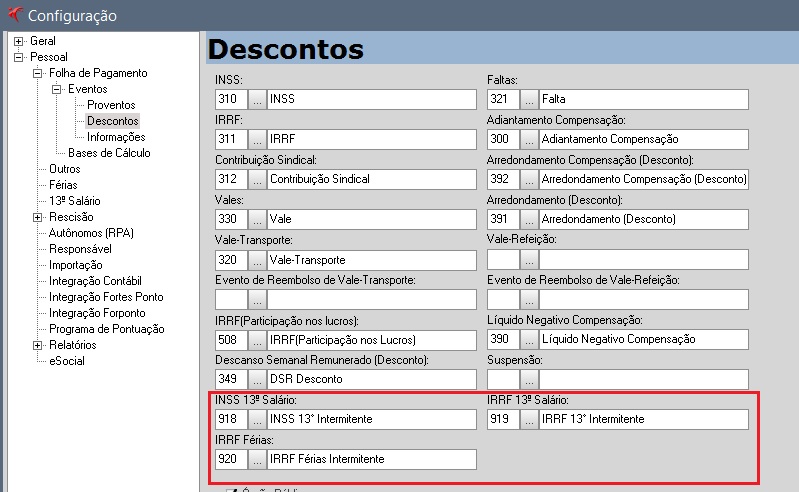
Após verificar e identificar o evento de IRRF 13º para o intermitente, verifique se o evento 160- 13º salário, consta na base de cálculo desse evento que consta na configuração em IRRF 13º salário, caso não conste deve informar para que os valores de 13º pagos ao intermitente sejam levados a DIRF.
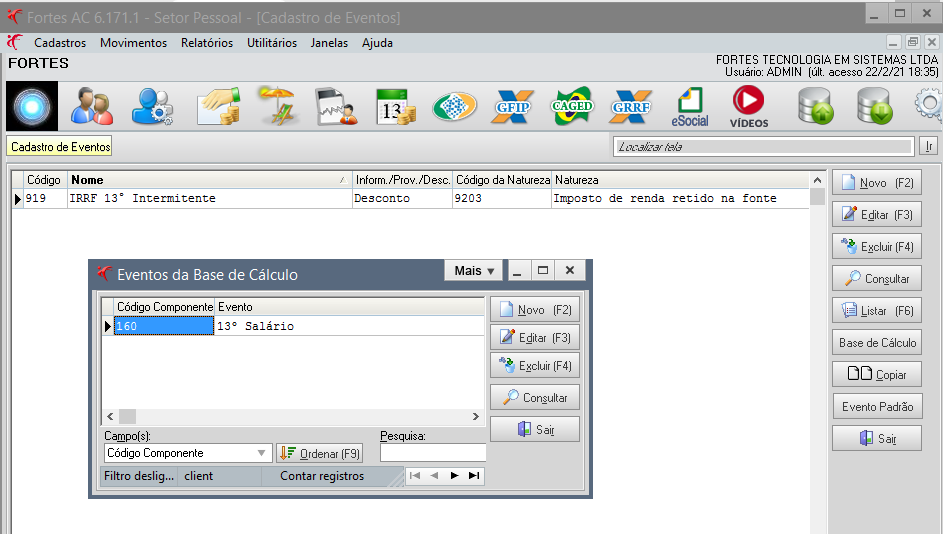
Após realizar esse ajuste gere novamente o arquivo da DIRF e importe no programa e os valores serão importados corretamente:
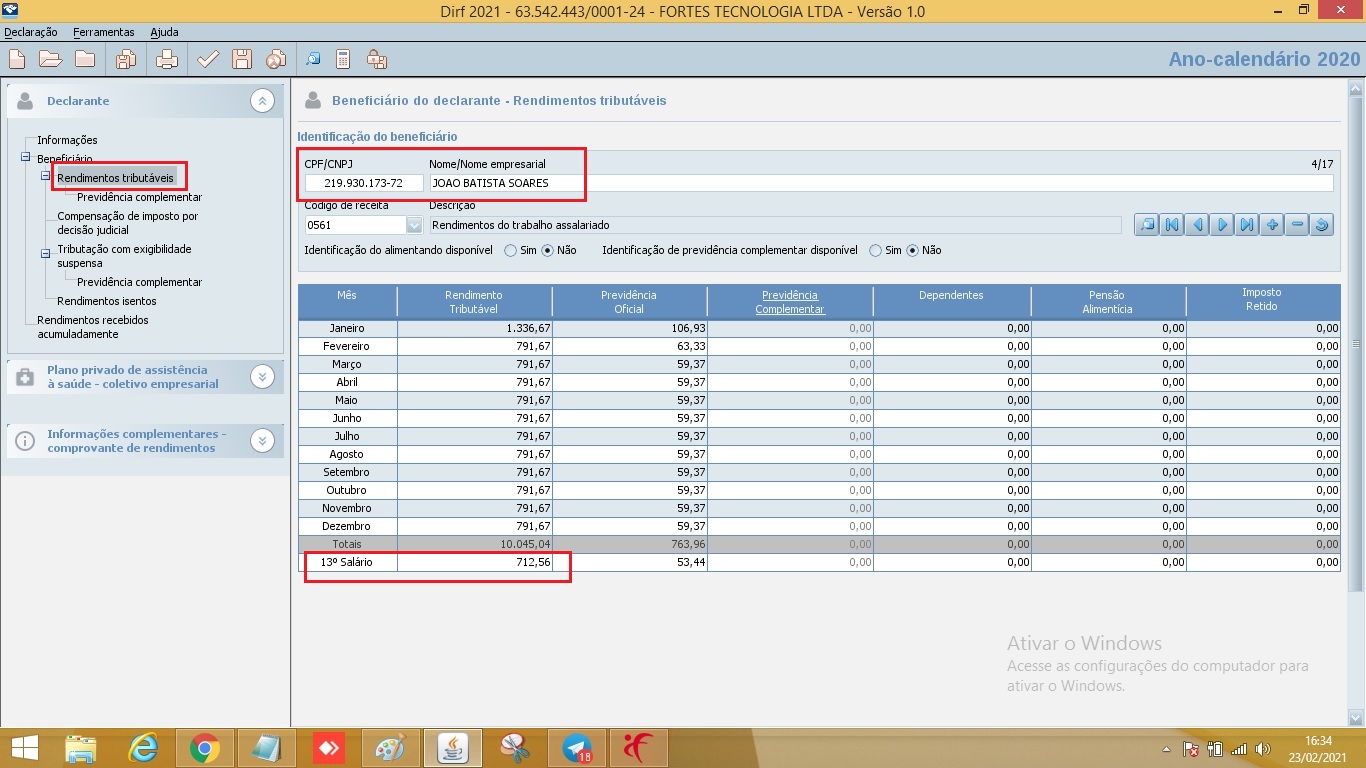
(Imagem meramente ilustrativa)
Pode realizar a conferência através do Menu Relatórios > Obrigações Mensais > Eventos Individuais, crie o relatório selecionando a opção por data de pagamento e filtrando pelo o evento 160:
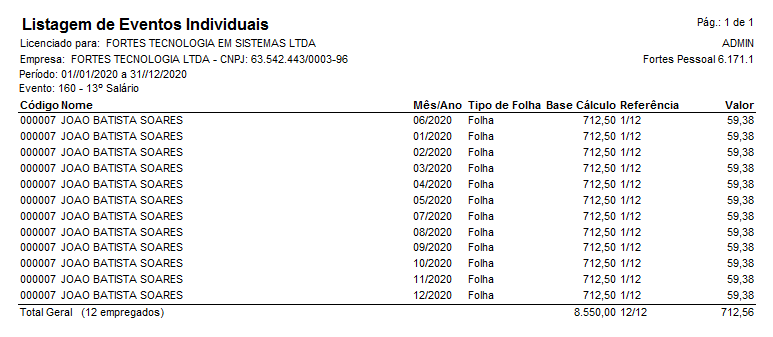
O que conferir quando o valor da previdência aparece duplicado no informe de rendimentos do Fortes Pessoal?
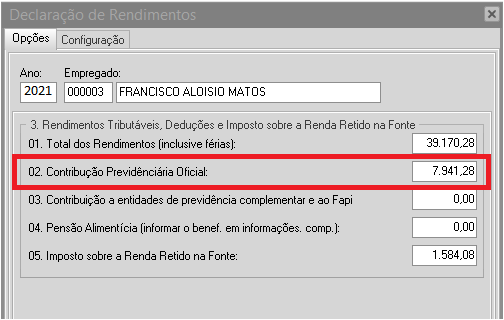
No menu Utilitários > Configuração > Folha de Pagamentos/ Eventos/ Descontos, verifique se foi informado o evento de INSS 310 no campo referente às informações de Órgãos Públicos. Caso o evento 310 esteja constando nesse campo o sistema irá importar o valor duplicado, conforme imagem:
Evento na configuração:
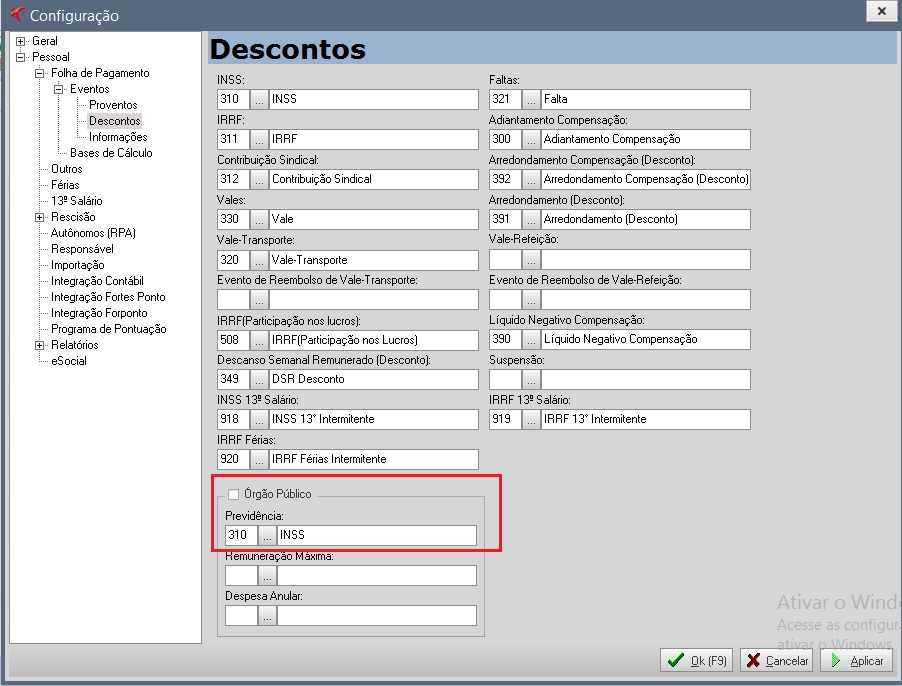
Ao retirar o evento 310 da opção de órgão público o valor da previdência foi ajustado.
Como verificar as pendências apresentadas após importar o arquivo do Fortes Pessoal
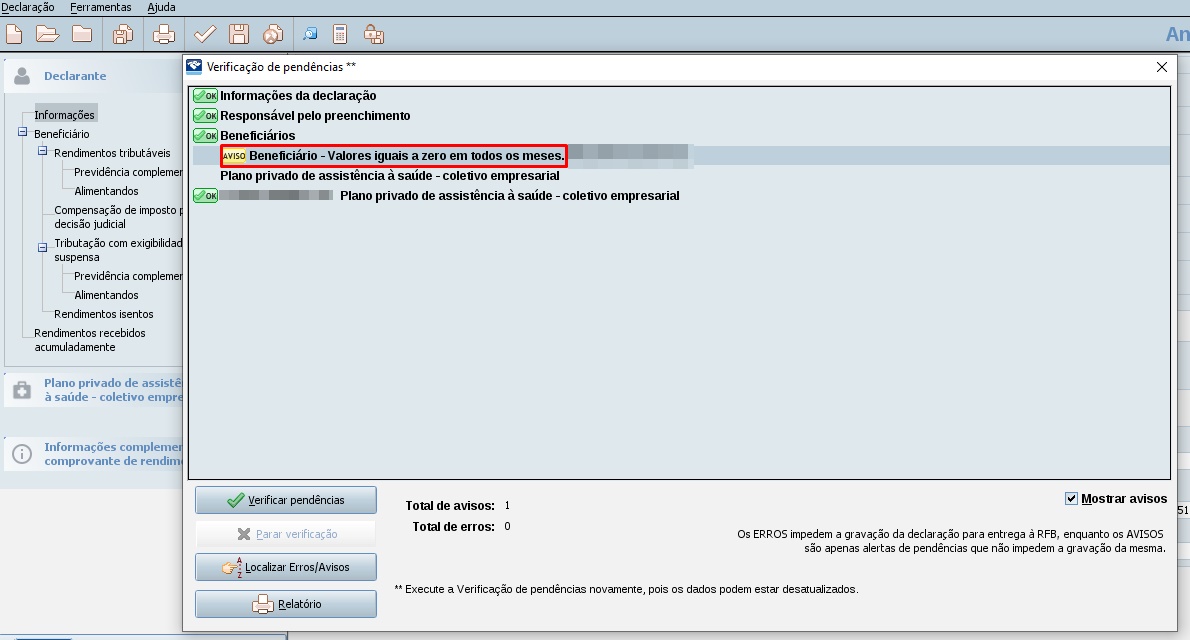
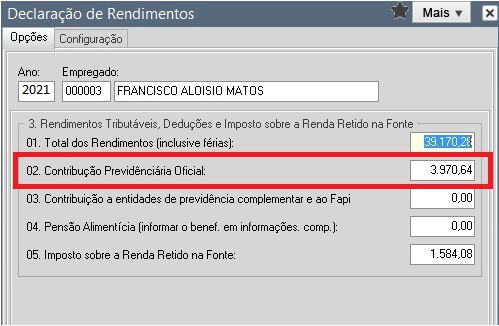
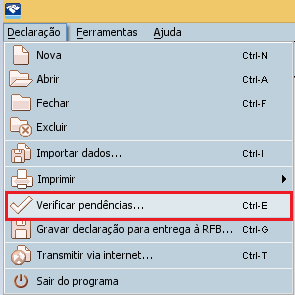
Para fazer a validação do arquivo (verificar pendências que possam existir no mesmo), vá ao menu Declaração > clique em abrir a declaração e poderá selecionar a opção de Declaração > Verificar Pendências, onde o sistema irá apresentar uma tela com o resumo da verificação feita. Após a validação, caso não exista nenhum erro, a declaração estará pronta para ser gravada e transmitida para a Receita Federal.
(Imagem meramente ilustrativa)
Empregado teve férias iniciando em Dezembro de 2022 e terminando em Janeiro de 2023, porém no programa da DIRF apresenta valor integral das férias.
Para o programa da DIRF é considerado o Regime de Caixa, portanto como as férias devem ser pagas dois dias antes do gozo, sua data de pagamento foi no mês de Dezembro, então seu valor será importado integralmente no programa da DIRF.
Erro de validação - Campo obrigatório e não informado, ordem 3 do registro RESPO.
Esse erro refere-se ao nome do responsável pelo preenchimento da declaração, esse campo é obrigatório para a DIRF, preenchê-lo no momento da geração do arquivo no AC Pessoal.
Obs: Verificar primeiro se não está importando o arquivo no programa do mesmo ano base da DIRF, pois embora o ano base seja 2022 o programa gerador será 2023.
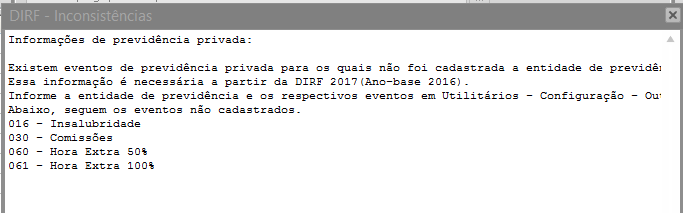
Mensagem de inconsistência na geração do arquivo DIRF: existem eventos de previdência privada que não foram cadastrado na entidade de previdência complementar.
Para os casos que ao gerar o arquivo da DIRF o sistema apresente essa inconsistência deve se verificar se os eventos apresentados na critica, são eventos de Previdência Privada, pois é necessário informar a entidade previdenciária na configuração do sistema.
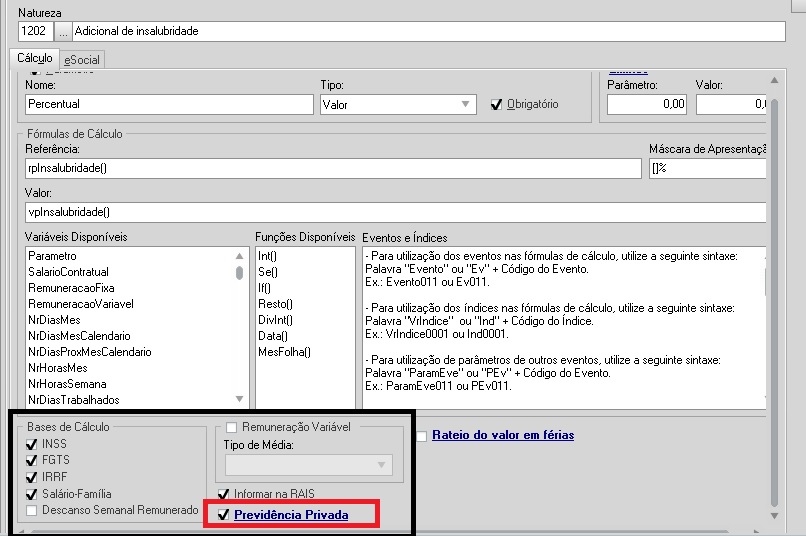
- No cadastro do evento no campo referente as bases de cálculo temos a opção de previdência privada, para os casos em que o evento não seja de previdência privada esse campo deve ficar desmarcado:
- Nos casos dos eventos que são de Previdência Privada a entidade previdência deve ser informada em Utilitários > Configuração > Outros > Entidade de Previdência Complementar, onde irá informar o nome e CNPJ da Entidade, nesta opção só é possível vincular um evento por entidade previdenciária.
Como informar na DIRF o salário família?
O sistema já leva os valores do salário família automaticamente para o campo de “Rendimentos Insetos”.
Como informar na DIRF o abono pecuniário?
O sistema já leva os valores do abono pecuniário pago nas férias automaticamente para o campo de “Rendimentos Insetos”.
Erro de validação - Não foi encontrada sequência válida de registros DIRF + RESPO + DECPJ ou DECPF no início do arquivo?
Esse erro ocorre quando as informações do nome do responsável, DDD e telefone estão em branco.
Obs: Verificar primeiro se não está importando o arquivo no programa do ano anterior, pois o programa gerador precisa ser o do ano atual em que estamos.
Qual a parametrização da Pensão alimentícia?
Os eventos criados para pagamento de Pensão Alimentícia devem ser incluídos em Utilitários > Configuração > outros > aba Eventos de Pensão.
Para o cadastro dos dados do pensionista o mesmo deve ser informado dentro do registro da pensão, em Movimentos > Situações > Aba de pensão onde irá informar o percentual da pensão, os dados do responsável e do dependente.
Obs: O dependente só apareça nesse campo, se já tiver sido cadastrado na aba de dependente do cadastro do empregado.
Com essa parametrização ao gerar o arquivo para ser importado na DIRF essas informações serão levadas no Quadro 3, linha 4.
Erro de validação: "Declarante com indicativo de plano privado de assistência à saúde – coletivo empresarial sem registro de operadora (OPSE)"
No leiaute da DIRF esse registro se refere a informações da operadora do plano de saúde, portanto se foi marcado a opção de Pagamento de Plano de saúde, se a empresa não trabalhar com operadoras de plano de saúde essa opção não deve estar marcada.
Já para o caso das empresas que tem planos de saúde para informar na DIRF, deve ser no fortes no menu Cadastro > Operadores de Plano de Saúde as informações do cadastros da Operadora do Plano de Saúde.
Como verificar quando não está gerando o valor de Pensão Alimentícia para DIRF?
Deve ser verificado se o dependente estar cadastrado;
Se em todas as situações para o ano base a informação da pensão;
Se na aba de pensão consta o dependente informado e o percentual da pensão;
A Instrução Normativa Nº 2060/21 dispõe sobre o comprovante de rendimentos pagos e de Imposto sobre a Renda Retido na Fonte. Qual atualização ocorreu no Fortes para adequação dessa IN?
A partir da versão 6.184.0.1 o sistema está adequado ao novo modelo do comprovante de rendimentos que trouxe alterações no quadro 04 dos Rendimentos Isentos e Não Tributáveis:
> Inclusão das linhas 02 e 08 do quadro 04:
- Linha 2 - Parcela isenta do 13º salário de aposentadoria, reserva remunerada, reforma e pensão (65 anos ou mais): Campo específico para destacar a parte isenta da aposentadoria paga pelo fundo do regime geral a pessoas maiores de 65 anos. Esse valor está limitado a um teto, e alcança também os rendimentos recebidos a título de 13º salário; e
- Linha 8 - Juros de mora recebidos, devidos pelo atraso no pagamento de remuneração por exercício de emprego, cargo ou função: Campo específico para tratar a questão dos juros de mora recebidos pelo atraso no pagamento de remuneração por exercício de emprego, cargo ou função. Essa mudança repercute sobre rendimentos pagos em cumprimento de decisão judicial, pois o STF pôs fim à discussão referente à tributação desses valores, ao decidir com repercussão geral e efeito vinculante para todos os envolvidos, que não podem ser tributados os juros pagos pelo atraso no pagamento de rendimentos de trabalho;
Como parametrizar o sistema para que no Informe de Rendimentos seja preenchido automaticamente a linha 2 e 8 do quadro 4?
Linha 02: Será necessário o cliente acessar o chat do suporte pessoal para que o técnico faça a marcação com o usuário SOS da opção nas configurações do sistema, conforme print abaixo:
Após esta marcação com o SOS, com o usuário do cliente, deverá acessar em Cadastro > Empregados > Retificar > Retificar início do vínculo eSocial > Selecione a aba Dados Pessoal, e informe a data de Aposentadoria do empregado aposentado.
Ao emitir a declaração de rendimento a linha 2 do quadro 4 será preenchida automaticamente.
Linha 08: Quando o empregado tiver recebido juros de mora pelo atraso no pagamento de remuneração será necessário preencher o campo manualmente.
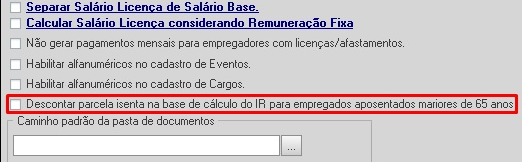

Empregado com rescisão antecipada do contrato de trabalho está somando o valor da multa do Art. 479 da CLT nos rendimentos tributáveis da DIRF. O que verificar?
Acesse em Cadastros > Eventos e verifique se o evento da Indenização Antecipada do Prazo Determinado está marcado a incidência do IRRF. Por ser um evento padrão, caso esteja marcado a incidência, deverá ser ajustado.
O que verificar quando o empregado ou o empregador não aparece na Dirf?
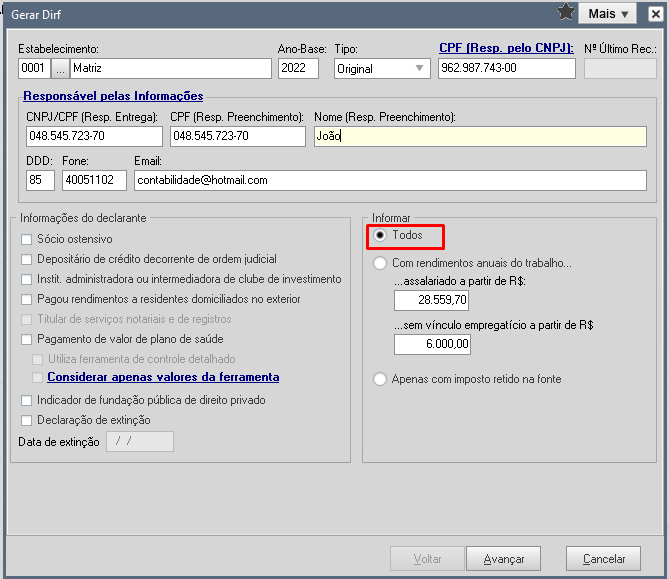
Este problema ocorre quando na geração do arquivo é marcada a opção ''Com rendimentos anuais do trabalho'' ou a opção ''Apenas com imposto retido na forte'', quando utilizadas as marcações, os empregados ou empregadores que durante o ano base tiveram rendimentos inferior ao valor da tabela do IR, ou que não tiveram imposto de renda retido na fonte, não serão importados na DIRF.
Resolução: Marque a opção ''Todos'' e gere novamente o arquivo para importar na DIRF.
Por que o sistema está levando para dirf valor de ajuda compensatória se não houve redução/suspensão (MP1.045) durante o ano base?
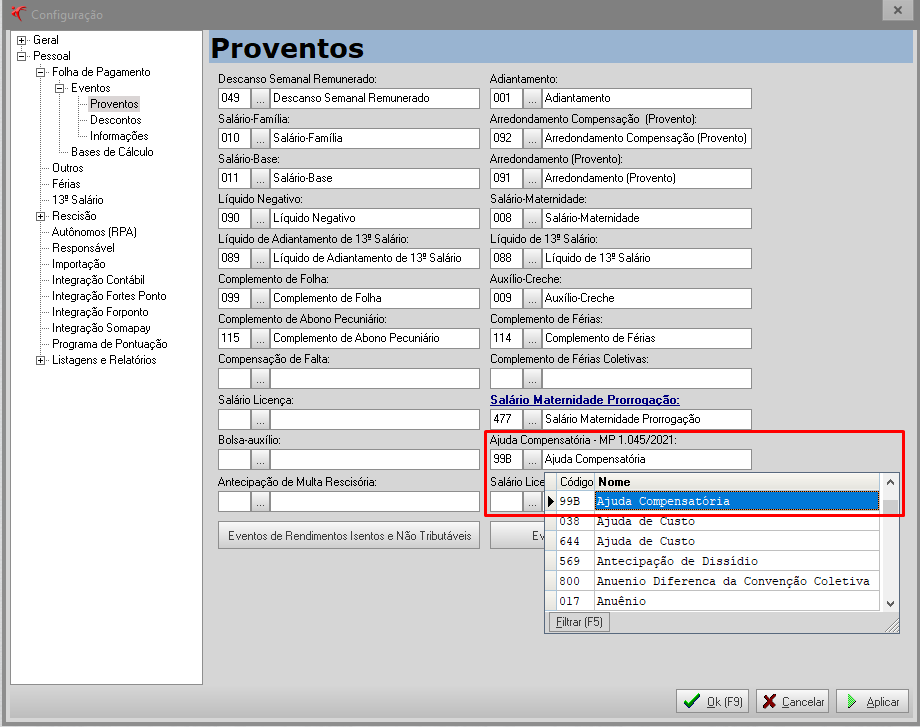
Isto ocorre quando no Fortes AC, está configurado algum evento indevido no campo de ajuda compensatória.
Resolução: Acesse o menu Utilitários> Configuração> Outros> Ajuda Compensatória, retire o evento que está indevidamente informado neste campo e inclua o evento de ajuda compensatória. Após o ajuste, gere novamente o arquivo para importar na dirf.
Obs: Mesmo com o ajuste na configuração do sistema, a ajuda compensatória só será levada para dirf quando de fato houver este rendimento para os empregados no ano base.
Erro de validação: CNPJ Inválido.
Este erro ocorre na dirf quando no cadastro da operadora do plano de saúde é informado CNPJ invalido.
Será necessário o ajuste do CNPJ em Cadastros> Operadores de Plano de Saúde> Editar (F3). Após o ajuste gere novamente o arquivo para importar na dirf.

Erro de validação: Indicador de plano privado de assistência à saúde - coletivo empresarial igual a ''N''. Os registros referentes aos planos privados de assistência à saúde não foram importados.
Este erro ocorre quando o arquivo é importado na dirf e não é marcada a opção ''Efetuou pagamento a plano de assistência à saúde - coletiva empresarial''.
Resolução:
1 - Exclua o arquivo da empresa que consta na dirf.
Para excluir o arquivo, acesse o menu: Declaração> Excluir > Selecione a empresa > Clique em ''Ok'' para concluir.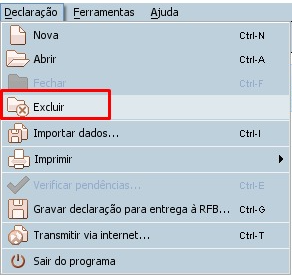
2 - Importe novamente o arquivo da empresa na dirf marcando a opção ''Efetuou pagamento a plano de assistência à saúde - coletiva empresarial'' e clique em ''Avançar'' para concluir a importação.
Erro de validação: Registro ANS inválido.
O erro ocorre quando no cadastro da operadora do plano de saúde o Registro ANS está informado de modo inadequado.
Resolução:
1 - Exclua o arquivo da empresa que consta na dirf.
Para excluir o arquivo, acesse o menu Declaração> Excluir > Selecione a empresa > Clique em ''Ok'' para concluir.
2 - No Fortes AC acesse o menu Cadastros> Operadores de Plano de Saúde, selecione a operadora, clique em Editar (F3) e realize o ajuste informando corretamente a numeração do registro ANS.
3 - Após o ajuste gere novamente o arquivo para importar na dirf.
Erro de Validação: CPF informado como responsável pelo CNPJ diferente do informado a RFB
Este erro ocorre quando o CPF do responsável que está configurado no Fortes AC, é diferente do CPF que está como responsável na Receita Federal.
Resolução:
1- Verifique no portal da RFB qual o CPF do sócio responsável pela empresa.
2 - Ajuste o CPF do responsável no Fortes AC, em utilitários> configuração> aba responsável> campo: CPF (Resp. Pelo CNPJ). Após o ajuste gere novamente o arquivo para importar na dirf.
Não consta o valor da rescisão do empregado na dirf o que posso verificar?
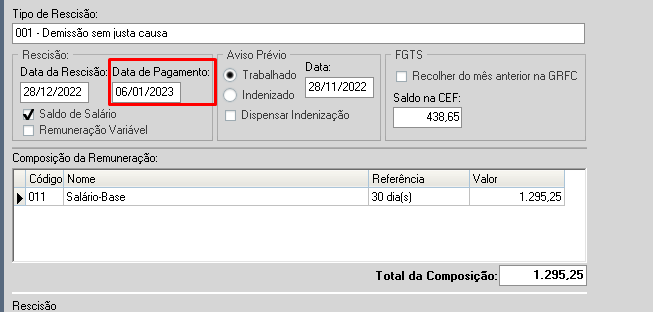
É comum isso acontecer quando o empregado foi demitido no final da competência de dezembro e a data de pagamento da rescisão está para janeiro do ano seguinte. Considerando que o cálculo do IRRF é por regime de caixa, só entrarão para dirf os rendimentos que estiverem com data de pagamento dentro do ano base, ou seja, o valor da rescisão será declarado na dirf de acordo com o ano da data de pagamento das verbas rescisórias.
Acesse o menu: Movimentos> Rescisão> Consultar para verificar a data de pagamento da rescisão.