No layout S-1.0 do eSocial vários campos foram excluídos do evento S-1000 (informações do empregador), visto isso, quais campos não terão necessidade de preenchimento no menu > Movimentos > Situações > Empresa?
- Situação da empresa > aba Pessoal > Campo do Responsável eSocial: (CPF, nome e e-mail do responsável; e número de telefone/celular)
- Situação da empresa > aba Pessoal > Campo Número SIAFI: O campo era obrigatório no layout 2.5; no sistema habilita quando a Natureza Jurídica Preponderante é de Órgão Público. No layout 1.0 o campo foi excluído.
- Situação da empresa > aba Pessoal > Campo Ente Federativo Estadual, Distrital ou Municipal: o campo era obrigatório no layout 2.5 quando a Natureza Jurídica Preponderante é de Órgão Público. No layout 1.0 o campo foi excluído.
- Situação da empresa > aba Geral > Indicativo de Pessoa Jurídica / Pessoa Física: o campo era obrigatório no layout 2.5, no layout 1.0 o campo foi excluído.
Por qual motivo o sistema ainda obrigar o preenchimento do campo Natureza Jurídica na situação da empresa já que este campo foi excluído do layout S-1.0?
A informação de Natureza Jurídica foi excluída do eSocial, porém, é utilizada para o envio e validação de outras informações ao eSocial, por este motivo o sistema solicita o preenchimento obrigatório. Por exemplo: quando se trata de uma cooperativa, o indicativo da cooperativa só pode ser diferente de zero (0) se a Natureza Jurídica for 214-3.
Com o advento do layout S-1.0, foi implementado algum novo campo na situação da empresa (S-1000)?
Sim, o campo é para preenchimento do CNPJ do Ente Federativo Responsável-(EFR). Que somente poderá ser inserido caso a Natureza Jurídica da empresa seja da Administração Pública.
Ao cadastrar uma nova empresa, o sistema não deixou prosseguir sem a informação da Razão Social, porém, no layout S-1.0 esta informação não é solicitada, por qual motivo o sistema obriga o preenchimento?
Apesar da Razão Social não ser mais enviada para o portal, há outros tipos de declarações acessórias que solicitam a informação (Ex.: GRRF; SEFIP; DIRF; etc.) por este motivo, ao cadastrar uma nova empresa será necessário preencher a Razão Social.
No layout S-1.0 do eSocial vários campos foram excluídos do evento S-1005 (Estabelecimentos), tendo esta informação, quais campos não terão mais necessidade de preenchimento no menu Movimentos > Situações > Estabelecimento?
- Situação do estabelecimento > aba Pessoal > Campo Tipo de Sistema de Controle de Ponto
- Situação do estabelecimento > aba Contratação de Aprendiz*
- Situação do estabelecimento > aba Contratação de PCD*
Obs.: Em algumas situações será necessário preencher as informações de Aprendiz e PCD.
Em qual situação será obrigatório o preenchimento das informações da contratação de Aprendiz na situação do estabelecimento?
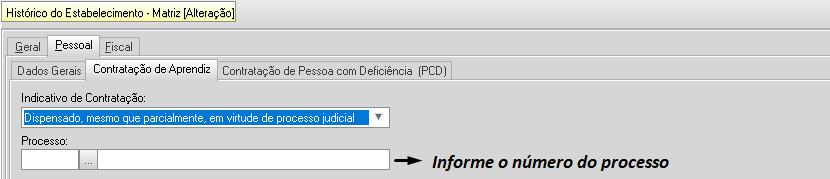
1. Quando a empresa for dispensada da contratação de aprendiz em decorrência de processo administrativo/judicial com liminar favorável à empresa, mesmo que a dispensa da contratação seja parcialmente. Neste caso, o cliente deve acessar o menu movimentos > situações > estabelecimentos > aba contratação de aprendiz e preencher os campos Indicativo de Contratação e o Processo cadastrado inicialmente em cadastros > processos administrativos e judicias (eSocial).
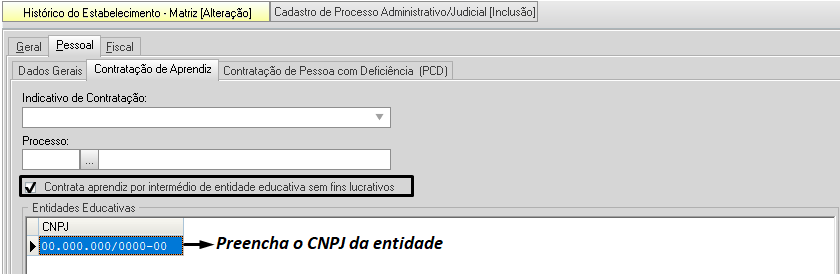
2. Quando a contratação de Aprendiz for por intermédio entidade educativa ou prática desportiva. Neste caso, deverá cessar o menu movimentos > situações > estabelecimentos > aba contratação de aprendiz e selecionar a opção Contrata aprendiz por intermédio de entidade educativa e sem fins lucrativos e preencher com o CNPJ da entidade.
Em qual situação será obrigatório o preenchimento das informações da contratação de PCD na situação do estabelecimento?
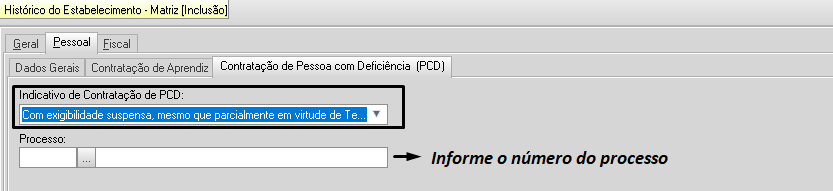
Quando a empresa for dispensada da contratação de PCD em decorrência de processo administrativo/judicial com liminar favorável à empresa, mesmo que a dispensa da contratação seja parcialmente. Neste caso, deverá acessar o menu movimentos > situações > estabelecimentos > aba contratação de Pessoa com Deficiência (PCD) e preencher os campos Indicativo de Contratação de PDC e o Processo cadastrado inicialmente em cadastros > processos administrativos e judicias (eSocial).
No eSocial (layout S-1.0) foi excluído o campo de RAT ajustado; porém, no sistema Fortes ainda solicita o preenchimento obrigatório; por qual motivo?
Apesar de não ser mais transmitidas as alíquotas de RAT e FAP para o eSocial, existem outros tipos de declarações acessórias que solicitam a informação (Ex.: GFIP), além disto, se faz necessário o preenchimento para os cálculos internos do sistema e emissão de relatórios para fins de conferência.
Devido a uma liminar, a alíquota RAT de uma empresa ficou diferente da definida em legislação (conforme o CNAE Preponderante); nesse caso, como deverá ser cadastrada a situação do estabelecimento?
Primeiramente, o usuário deverá criar um processo administrativo/judicial em cadastros > processos administrativos e judicias (eSocial) e posteriormente acessar em movimentos > situações > estabelecimento > novo > informar a alíquota definida no processo e vincular ao processo cadastrado:

Devido uma liminar favorável à empresa, a alíquota FAP desta empresa ficou diferente daquela definida pela RFB; neste caso, como deve ser o cadastro na situação do estabelecimento?
Primeiramente, o usuário deverá criar um processo administrativo/judicial em cadastros > processos administrativos e judicias (eSocial) e posteriormente acessar em movimentos > situações > estabelecimento > novo > informar a alíquota definida na no processo vinculado ao processo cadastrado: 
Com a migração do sistema para o leiaute 1.0 do esocial, houve a inclusão de novos campos em Cadastros>Eventos>Histórico, para envio do S-1010?
Sim, houve a Inclusão da opção "Compõe Teto" em Cadastros>Eventos>Histórico. A opção será habilitada ao criar ou editar o histórico de um evento. Entretanto somente será apresentada quando a natureza jurídica da empresa for Administração Pública.
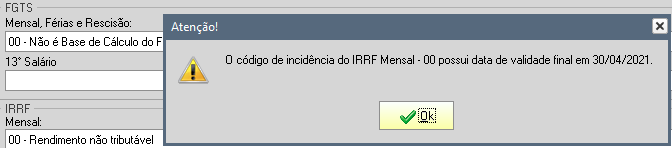
Ao fazer o mapeamento de uma determinada rubrica que não tem incidência de IRRF, foi preenchido com o código de incidência 00-Rendimento Não Tributável no campo de IRRF, porém, o sistema apresenta a mensagem informando o fim da validade desta incidência. Qual código de incidência utilizar neste caso em que a rubrica não incide IRRF?
Esta mensagem ocorre para alertar o usuário quanto ao término da validade da incidência 00-Rendimento Não Tributável conforme tabela 21 do eSocial simplificado; sugerimos o código 09 para substituir o código 00; ainda assim, é obrigação do cliente/usuário verificar com setor ou consultoria jurídica se este código é o correto a ser utilizado para rubrica que está sendo configurada.
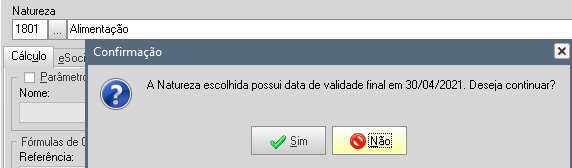
Ao fazer o mapeamento de um determinada rubrica e preencher a Natureza do eSocial, o sistema apresenta a mensagem informando o fim da validade desta Natureza. Qual código de incidência utilizar neste caso em que a natureza findou a sua vigência?
Esta mensagem ocorre para alertar o usuário quanto ao término da validade da Natureza selecionada. O usuário deve verificar na tabela 03 do eSocial qual a natureza mais se adequa para a sua rubrica. https://www.gov.br/esocial/pt-br/documentacao-tecnica/leiautes-esocial-nt-04-2021-html/tabelas.html#03
Com a simplificação do eSocial foi criado a tabela 21-Códigos de Incidências Tributárias da Rubrica para o IRRF. Nesta nova tabela foi expirado o prazo de validade do código de incidência (0 - Rendimento Não Tributável). Com isso, será necessário criar um novo histórico para todas as rubricas que utilizam esta incidência. O código que deverá substituir é: (09 - Outras verbas não consideradas como base de cálculo ou rendimento) no campo de Código de Incidência IRRF . Como identificar quais as empresas e quais as rubricas precisam ter o mapeamento no campo [codIncIRRF] ajustado para 09?
A ferramenta de mapeamento irá auxiliar o usuário neste processo. Para isso, acesse em cadastro > eventos > clique no botão Mapeamento ao lado direito da tela.
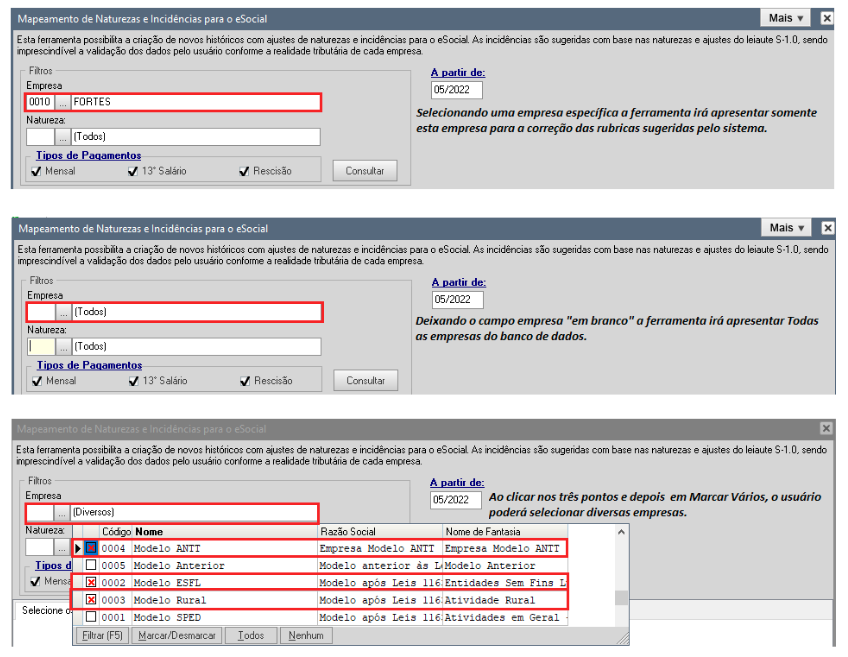
- No campo Filtros > Empresa, o usuário irá selecionar se deseja visualizar na ferramenta: Uma Empresa; Todas ou Diversas:
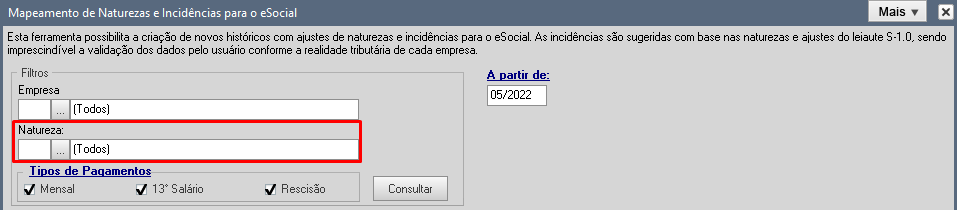
- No campo Filtros > Natureza, o usuário também poderá selecionar se deseja visualizar: Uma Natureza; Todas ou Diversas. Deixando o campo de Natureza “em branco”, a ferramenta irá apresentar Todas as Naturezas de rubricas sugeridas pelo sistema para correção.
-
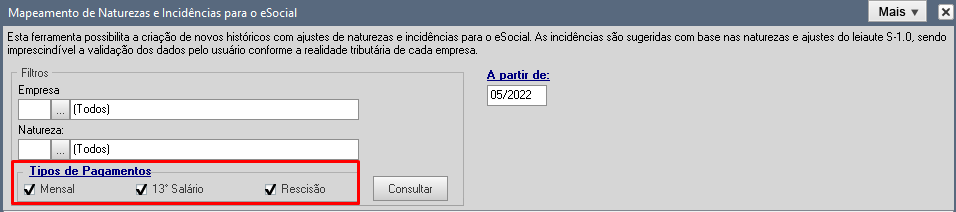
Selecione o tipo de folha que deseja ajustar, se é: Mensal; 13º Salário ou Rescisão; depois clique em Consultar para que o sistema possa apresentar as rubricas sugeridas para correção do mapeamento.
Como identificar dentro da ferramenta o código de incidência sugerido pelo sistema?
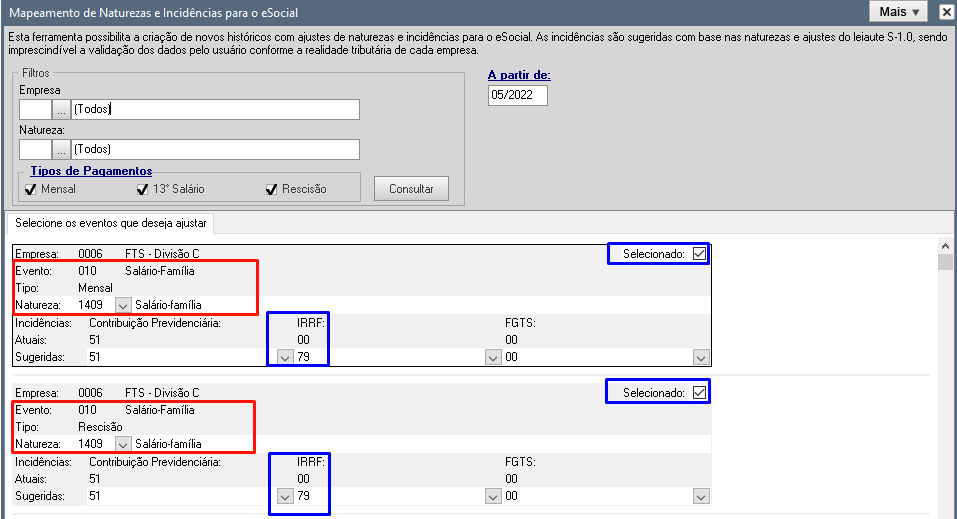
Conforme os filtros selecionados o sistema irá apresentar o código e nome da empresa; a natureza da rubrica a ser ajustada; e os códigos de mapeamentos atuais e sugeridos.
Ex.:
Na empresa de código 0006, a rubrica 010-Salário Família (tipos de folha: Mensal e Rescisão) na coluna de IRRF foi sugerido a alteração (De: 00; Para: 79). O sistema somente irá fazer o novo histórico caso esteja marcado como Selecionado:
Atenção: a sugestão feita pelo Fortes Pessoal não isenta ao cliente/usuário de confirmar, conforme o entendimento do seu jurídico a respeito desta rubrica, se o mapeamento sugerido é o correto.
A ferramenta de mapeamento poderá ser utilizada para editar rubricas já existentes que estejam com mapeamento incorreto?
Não, pois a função da ferramenta é criar um novo histórico de rubrica a partir da data informada pelo cliente; para editar históricos já existentes será necessário o usuário acessar em: cadastro > eventos > histórico e, de forma individual, fazer a alteração desejada.
Ao calcular a folha de pagamento, o sistema apresentou a seguinte mensagem: “Existe(m) evento(s) que está(ão) sendo utilizado(s) em folhas em que há possíveis inconsistências que não estão de acordo com o novo leiaute do eSocial simplificado. Deseja visualizar o relatório?”. É necessário interromper a criação e cálculo da folha de pagamento para fazer o ajuste indicado pela mensagem?
Não é necessário interromper o cálculo. O usuário poderá salvar o relatório apresentado pelo sistema, indicando quais as rubricas precisam ser ajustadas e fazer o mapeamento dessas rubricas em outro momento. Mas atenção: é necessário fazer a correção do mapeamento antes de enviar as remunerações para o eSocial.
Ao calcular a folha de pagamento, o sistema apresentou a mensagem: “Existe(m) evento(s) que está(ão) sendo utilizado(s) em folhas em que há possíveis inconsistências que não estão de acordo com o novo leiaute do eSocial simplificado. Deseja visualizar o relatório?”. Cliquei em SIM para visualizar o relatório, como identifico neste relatório as alterações a serem feitas?
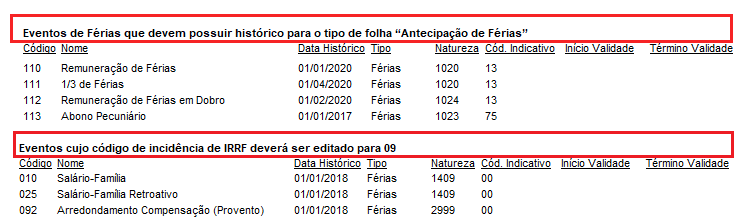
Ao emitir o relatório, é apresentado o ajuste que o usuário deverá fazer; logo abaixo dessa ação são apresentadas as rubricas que deverão ser ajustadas:
Ex.:
Eventos de Férias que devem possuir histórico para o tipo de folha Antecipação de Férias: Acesse em cadastro > eventos > localize um por vez os eventos indicados no relatório e clique em Histórico > escolha o tipo “Antecipação de Férias” > preencha os campos de mapeamentos e ok.
Eventos cujo código de incidência de IRRF deverá ser alterado para 09:
Acesse em cadastro > eventos > localize um por vez os eventos indicados no relatório e clique em Histórico > edite ou crie um novo histórico alterando o campo IRRF.
Não consegui salvar o relatório no momento do cálculo da folha, há possibilidade de emitir em outro momento?
Sim, acesse em cadastros > eventos, geralmente, quando há rubricas pendentes, o sistema apresenta três mensagens; clique em SIM na mensagem com a descrição: “Existe(m) evento(s) que está(ão) sendo utilizado(s) em folhas em que há possíveis inconsistências que não estão de acordo com o novo leiaute do eSocial simplificado. Deseja visualizar o relatório?”

Por que é necessário cadastrar históricos de rubricas com o tipo "Antecipação de Férias" nos eventos de férias?
No layout S-2.5 do eSocial as rubricas de férias eram enviadas no XML de pagamento (S-1210); com a alteração de layout para S-1.0 as rubricas de férias foram excluídas deste evento e migrou para o evento de remuneração (S-1200). Ocorre que, o efetivo pagamento de férias deve ser quitado dois dias antes conforme determina a legislação. Na prática, sabemos que o pagamento pode ser em um determinado mês e o gozo no mês subsequente, com isso, as rubricas de férias serão detalhadas no S-1200 do efetivo mês do pagamento como "Antecipação de Férias" para fins de IRRF e, também, no mês do gozo serão novamente detalhadas no S-1200 com o tipo "Férias" para cumprir o regime de competência.
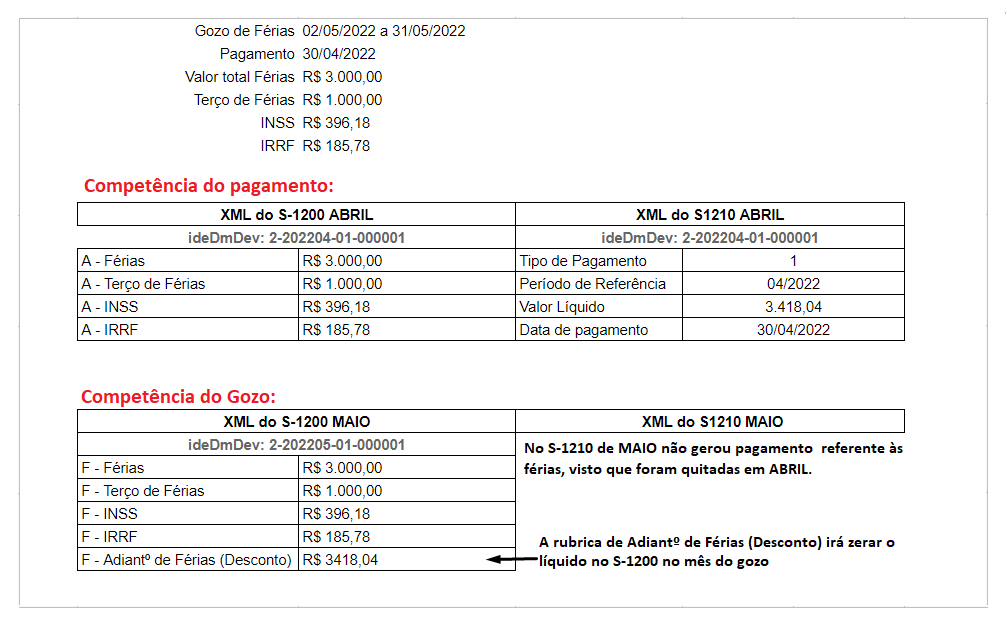
Exemplo.: Numa situação onde João irá gozar de férias a partir de 02/05 a 31/05 e a empresa efetuou o pagamento em 30/04; ao enviar a remuneração (S-1200) do mês Abril serão enviados os eventos de férias com o tipo Antecipação de Férias; essa informação faz cumprir o regime de caixa para fins de IRRF. Já em Maio será enviado novamente a remuneração (S-1200) com as rubricas de férias mas, desta vez, com o tipo Férias fazendo-se cumprir o regime de competência para fins de INSS e FGTS. No S-1200 de Maio também entra uma nova rubrica "Adiantamento de Férias - Desconto" no qual levará o valor líquido das férias.
No exemplo da questão acima, o evento S-1200 do mês de Maio compõe, além das rubricas de férias já conhecidas, também é incluído uma nova rubrica "Adiantamento de Férias - Desconto". Por quê?
A rubrica "Adiantamento de Férias - Desconto" irá fazer com que não gere um S-1210 (pagamento) dessas férias em Maio. Ou seja, o objetivo dessa rubrica é zerar o líquido de férias dentro do XML do S-1200 de Maio visto que já foram pagas em Abril.
Exemplo das questões acima acerca da Antecipação de Férias e do Adiantamento de Férias - Desconto:
Quais os impactos das alterações em rubricas de férias para o cliente?
Esta mudança não terá grandes impactos na rotina do cliente, desde que este, permita que o sistema gere automaticamente as rubricas de Antecipação de Férias e Adiantamento de Férias.
De qual forma o sistema irá cadastrar os eventos de Antecipação de Férias e Adiantamento de Férias?
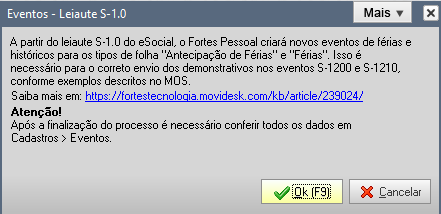
Ao acessar o menu Movimentos > eSocial > Controle de Competências > o sistema irá exibir a seguinte mensagem:
O usuário deverá clicar em Ok(F9) para permitir que o sistema gere os históricos automaticamente com o tipo "Antecipação de Férias". Caso o cliente clique em Cancelar o sistema não irá realizar a parametrização e será apresentado novamente a mensagem na próxima vez em que acessar o menu do Controle de Competência.
O que acontece se o usuário sempre clicar em Cancelar na mensagem de eventos (Leiaute S-1.0) quando acessar o controle de competências, e posteriormente enviar o S-1200 que contenha informações de Férias?
Será retornado erro no evento de remuneração, informando que a rubrica de código A-[código da rubrica] não existe no cadastro do empregador para o período; a letra (A) representa o tipo Antecipação de Férias. Para evitar o erro é necessário o usuário permitir que o sistema gerar as rubricas de antecipação de férias clicando em OK na mensagem ao acessar o controle de competências.
Ao acessar o controle de competências e clicar em OK na mensagem de Eventos - Leiaute S-1.0 o sistema criou os históricos dos eventos de férias com o tipo Antecipação de Férias mas não criou os eventos de Adiantamento de Férias Desconto e Adiantamento de Férias Proventos. Como proceder neste caso?
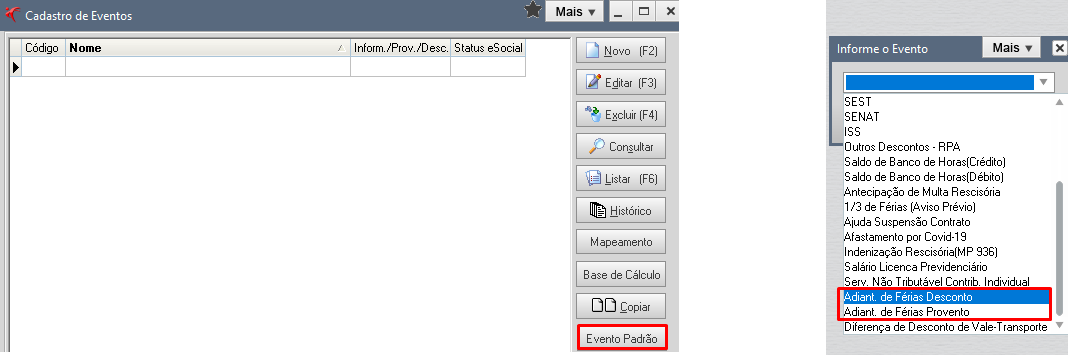
Acesse em Cadastros > Eventos > Evento Padrão > Selecione Adiantº de Férias Desconto > clique em OK > Verifique na aba eSocial se o mapeamento está correto e confirme. faça o mesmo processo para Adiantº de Férias Provento
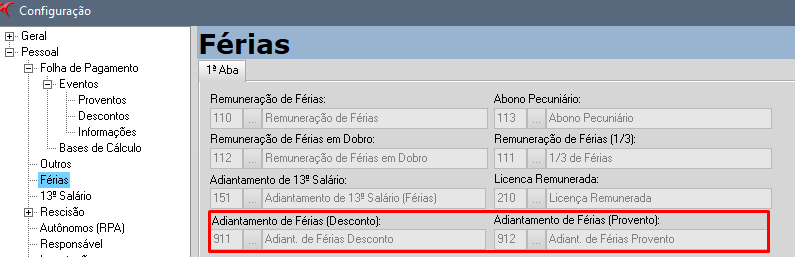
Acesse as confirmações do sistema em Utilitários > Configurações > aba Férias, consulte se os eventos de férias estão alocados nos respectivos campos:
Ao cadastrar a admissão preliminar do trabalhador, o sistema está solicitando campos que antes não eram solicitados, por quê?
Esses campos foram adicionados para atender as alterações do evento S-2190 no layout S-1.0. As mudanças no registro preliminar são:
Campo excluído no layout S-1.0:
Número do NIS/PIS/PASEP
Campos incluídos no layout S-1.0:
matricula; categoria; natureza da atividade
Grupo de informações referente à CTPS digital com os seguinte campos: cargo; tipo de cálculo do salário; salário contratual; tipo de contrato e data do término.
Os demais campos já existiam na admissão preliminar.
As informações referentes à CTPS Digital na admissão preliminar são de preenchimento obrigatórios?
Não! no entanto, caso a empresa tenha optado pelo registro eletrônico de empregados no momento da adesão ao eSocial, o não preenchimento das informações referentes à CTPS Digital caracteriza descumprimento quanto as obrigações de registro dos empregados. A opção pelo registro eletrônico de empregados substitui o antigo livro de registros. O usuário pode verificar se optou pela substituição na situação da empresa (movimentos > situações > empresa) e no evento S-1000 dentro do portal do eSocial. Como forma de alerta ao usuário o sistema emite a seguinte mensagem:

A empresa optou pelo registro eletrônicos de empregados, ao fazer a admissão preliminar não preencheu as informações relativas à CTPS Digital. É possível retificar o registro preliminar (S-2190) antes de enviar a admissão definitiva no evento S-2200?
Sim! conforme o alerta apresentado pelo sistema no momento do cadastro preliminar, se a retificação for realizada no prazo de 5 dias úteis a contar da data de envio do S-2190, a empresa ainda estará cumprindo a obrigação de anotar a CTPS no prazo legal.
A admissão preliminar foi enviada com algumas informações incorretas para o eSocial, é necessário retificar o registro preliminar (S-2190) ou o usuário poderá enviar a admissão definitiva (S-2200 ou S-2300) com as devidas correções?
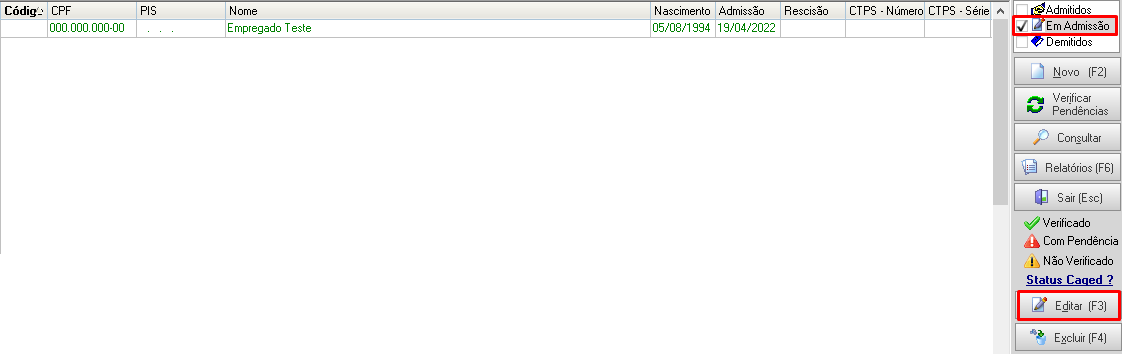
As informações de (CPF; Data de Nascimento, Data de Admissão, Matrícula, Categoria e Natureza da Atividade) devem ser retificadas ainda no evento S-2190 e antes do envio da admissão ou início do TSV (S-2200 ou S-2300); já os demais campos podem ser corrigidos no momento em que o usuário estiver completando o cadastrado para envio do S-2200/S-2300. Para retificar o S-2190 acesse em cadastros > empregados > marque a opção Em Admissão > selecione o empregado e clique em Editar.
Foi enviado o registro preliminar para o eSocial no evento S-2190, porém, houve a desistência na contratação deste trabalhador, como proceder no sistema e no eSocial?
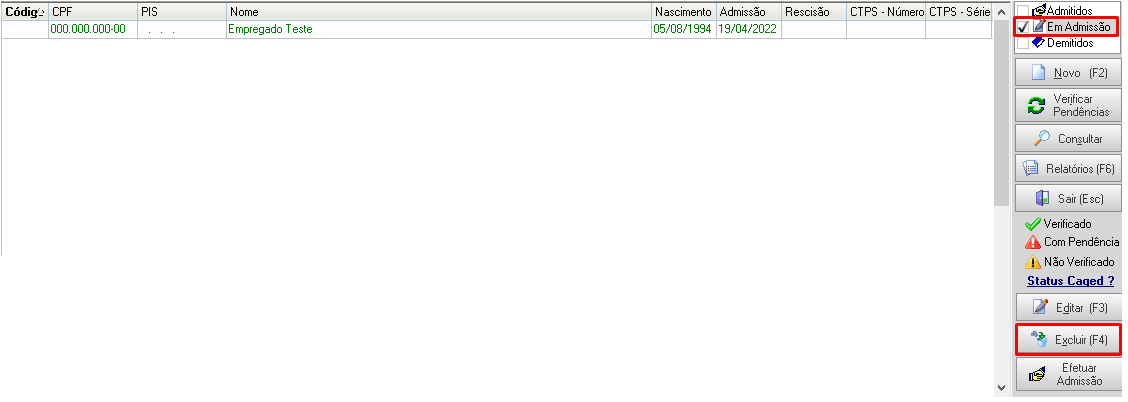
Poderá ser excluído o registro preliminar S-2190 se ainda não foi enviado o evento S-2200 ou S-2300. Neste caso, acesse em cadastros > empregados > marque a opção Em Admissão > selecione o empregado e clique em Excluir.
Foi enviada admissão preliminar para o esocial na versão 2.5 e, em seguida, atualizado o sistema para a versão S-1.0, nesta situação será possível efetivar a admissão e enviar o S-2200?
A admissão preliminar (S-2190) só poderá ser convertida em definitiva (S-2200) se ambos os eventos estiverem na mesma versão de leiaute.
Sendo assim, a empresa terá duas opções:
1. efetivar a admissão pelo Portal do eSocial, e no sistema associar o nº do recibo; ou
2. excluir a admissão preliminar no sistema e enviar o S-2200 novamente, porém essa exclusão é DELICADA, pois ele pode perder o prazo original de transmissão. Portanto, a primeira opção é a MAIS RECOMENDADA.
Após cadastrar novo cargo e novo horário o sistema não disparou os respectivos eventos de tabela (S-1030 e S-1050), por quê?
Esses eventos foram excluídos no layout S-1.0 do eSocial. Mas a informação de cargo e horário serão informados dentro da admissão do trabalhador S-2200 ou início do vínculo do TSV S-2300; por este motivo, continua sendo necessário que o usuário faça o cadastrado em (cadastro > cargos) e (cadastro > horários) e vincule esses cadastros na admissão do trabalhador; a diferença é que os cargos e horários não serão mais transmitidos no gerenciamento de retorno do eSocial.
Após cadastrar aviso prévio de um empregado, o sistema não disparou o evento S-2250 por quê?
O S-2250,foi excluído no layout S-1.0 do esocial. As informações de aviso prévio serão prestadas através do evento S-2299, porém continua sendo necessário o cadastro do aviso prévio através do menu Movimentos > Rescisão > Aviso Prévio. Será a partir desse cadastro que o sistema irá preencher as devidas informações no evento S-2299.
Sobre os eventos S-2250 que foram enviados no layout 2.5, caso ocorra o cancelamento do desligamento, será possível enviar a exclusão do aviso prévio através do sistema?
O Evento S-2250, foi retirado da documentação técnica do leiaute S-1.0, mas conforme o item 4 da Nota Orientativa 01/2021, no qual apresenta as regras de convivência de versões entre os layouts 2.5 e S-1.0, será permitido exclusão do S-2250 independentemente da versão em que o evento foi transmitido.
A exclusão do aviso prévio será realizada em Movimentos>Rescisão>Aviso Prévio>Excluir (F4). Após o processo o sistema irá disparar a exclusão do aviso prévio (S-2250).
A chegada do leiaute 1.0 trouxe mudanças no cadastro de convocação do intermitente?
No leiaute 1.0 o evento S-2260 (Convocação para Trabalho Intermitente) foi excluído, por tanto não haverá mais o envio do mesmo. Ainda sim será necessário o cadastro da convocação do intermitente, tendo em vista que, é previsto pela CLT. Além disso, é necessário que a convocação esteja criada para que o sistema calcule a folha de pagamento do intermitente.
Houve impacto também no xml do evento S-1200 do trabalhador intermitente, que a partir do leiaute 1.0 será enviado os dias efetivos de trabalho. Para atender esta nova regra do esocial, foi incluído no cadastro de convocação do intermitente o calendário para marcação dos dias efetivamente trabalhados.
Para cadastrar a convocação acesse o menu Movimentos> Empregados> Convocação de Trabalhador Intermitente, após preencher os dados comumente conhecidos, será necessário atualizar o quadro "Dias Efetivos", em que por padrão, no calendário apresentado, o sistema destacará os dias conforme o período de convocação informado e com base nos dias úteis definidos no cadastro do horário do intermitente. O usuário deverá verificar o calendário e deixar selecionado apenas os dias efetivamente trabalhados.
Ex: Empregado foi convocado para trabalhar no período de 09/09/2021 a 13/09/2021, porém só irá laborar os dias 9, 11 e 13. Nesse caso, será necessário dar um duplo clique nos dias onde o intermitente não irá trabalhar para desfazer a seleção, deixando destacado apenas os dias efetivamente trabalhados pelo empregado, conforme imagem abaixo:
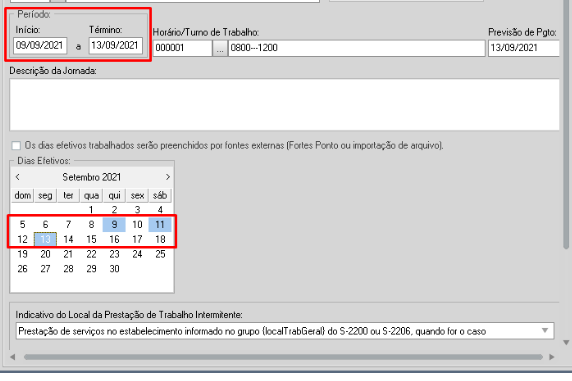
Após criar a convocação e gerar a folha de pagamento do intermitente, ao enviar o S-1200 no XML do evento serão informados, individualmente, os dias 9, 11, e 13, que é reflexo do campo "Dias Efetivos" selecionados na convocação.
O leiaute 1.0 ocasionou mudanças no envio de término (S-2399) de TSV (Trabalhador sem Vinculo)?
Sim, houve mudança, no leiaute 2.5, quando havia término de TSV não era enviada a remuneração (S-1200), apenas o S-2399. A partir do leiaute 1.0, quando houver folha de pagamento e término na mesma competência para o TSV, será necessário o envio do S-1200 que levará os valores relativos a folha de pagamento do TSV, e o envio do S-2399 que levará a data do término para o esocial, por fim o envio do S-1210 que levará informações de pagamento.
Quais os principais impactos que ocorreram nos eventos S-1299 e S-1298 após o leiaute 1.0?
A principal mudança foi a inclusão do ''Indicativo de Tipo de Guia DAE'' que irá compor o XML dos eventos S-1298 e S-1299.
Para seguir com a adequação do leiaute 1.0, foi incluído um novo campo ''Indicativo de Tipo de Guia eSocial Simplificado'' em Movimentos >Situações >Empresa > Aba Gral. Empresas com classificação tributaria ''22'' deverão informar o indicativo de guia conforma o exemplo abaixo.
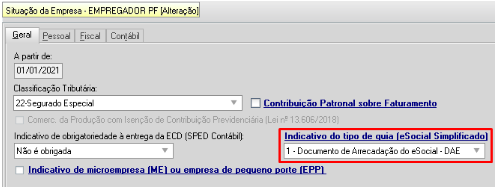
Ao informar o indicativo na situação da empresa (S-1000), o sistema levará automaticamente a informação para dentro do XML dos eventos S-1298 e S-1299 quando enviado o encerramento ou reabertura da competência.
Obs: o campo ''Indicativo de Tipo de Guia eSocial Simplificado'' será habilitado apenas para empresas com classificação tributaria ''22''.
As demais alterações ocorreram internamente na geração do XML dos eventos, conforme prevê o leiaute do eSocial.
Para saber mais sobre as alterações do evento S-1298 e S-1299, promovidas pelo leiaute S-1.0, clique no link:https://www.gov.br/esocial/pt-br/documentacao-tecnica e acesse a documentação técnica do eSocial.