A tela para download do plugin só aparecerá no primeiro acesso à nuvem através do navegador que você estiver usando.
1. Na tela abaixo, escolha a opção “SIM”.

2. A página da nuvem iniciará o download do instalador do plugin e mostrará na tela as instruções para instalação. Siga as instruções mostradas no seu navegador para concluir a instalação do plugin.
3. Quando terminar a instalação do plugin, feche seu navegador, reabra e acesse novamente a página da nuvem.
4. Ao carregar, a página da nuvem mostrará a tela abaixo. Escolha a opção Abrir Auto.Sky Plugin
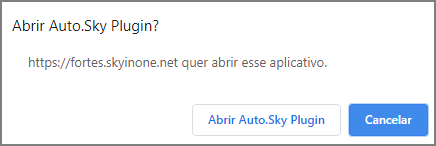
Pronto. O plugin abrirá uma janela com as aplicações disponíveis para operação. Basta clicar duas vezes com o mouse sobre o atalho da aplicação desejada para abrir:

Caso encontre algum problema durante a execução das instruções mostradas aqui por favor contate o suporte tecnologia através do chat.