A empresa OneFlow foi criada como uma Joint Venture formada entre os principais players do mercado de sistemas contábeis do Brasil: Mastermaq, Tron, SCI, Fortes e Omie. Estas empresas criaram essa sociedade para desenvolver o primeiro sistema contábil 100% web e autônomo.
A partir dessa versão liberamos a Integração Contábil, com isso passaremos a enviar os lançamentos de Folha, Provisões, GPS e dentre outras que compõem os lançamentos contábeis integrado com um sistema de folha.
É importante saber:
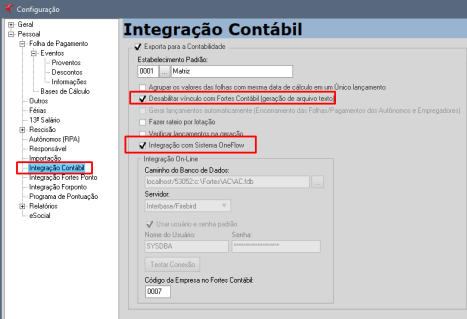
- Para ativar a configuração você deve acessar: Utilitários > Configuração > Integração Contábil.
- Devem estar marcadas as opções: Desabilitar Vínculo com Fortes Contábil e Integração com o Sistema OneFlow.
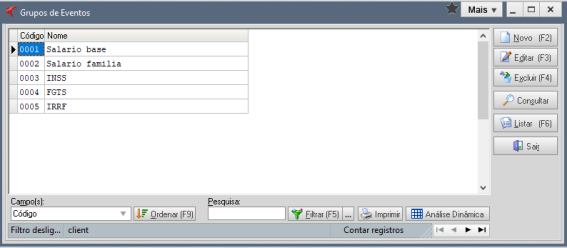
- É preciso que você cadastre Grupos de Eventos, isso porque será a partir deles que os lançamentos serão efetuados de acordo com as verbas(eventos) incluídos.
- Para isso basta acessar: Cadastro > Grupo de Eventos
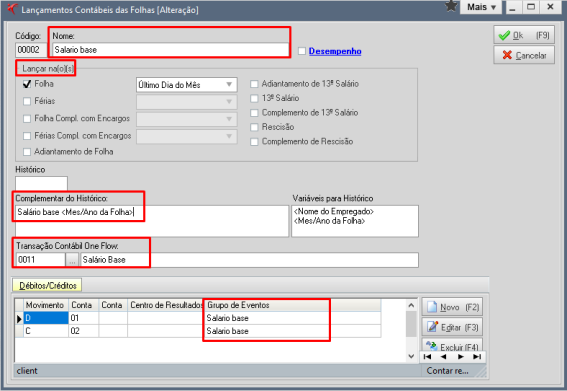
- Para configurar os Lançamentos Contábeis basta acessar o caminho: Utilitários > Integração com o sub-sistema Contábil.
- A partir desta opção você pode cadastrar lançamentos da Folha, Provisões, GPS, Pagamento de Autônomos e dentre outros.
- Para que não haja problemas na integração, o Lançamento Contábil deve ser cadastrado com o preenchimento dos seguintes campos: “Nome”,“Lançar no(a)(s)”,“Complementar do Histórico”, “Transação Contábil OneFlow”, Contas de Crédito e Débito” com seus devidos “Grupos de Eventos”.
Parametrização antes de Gerar os Lançamentos Contábeis:
- Efetue o cadastro do leiaute contábil do OneFlow
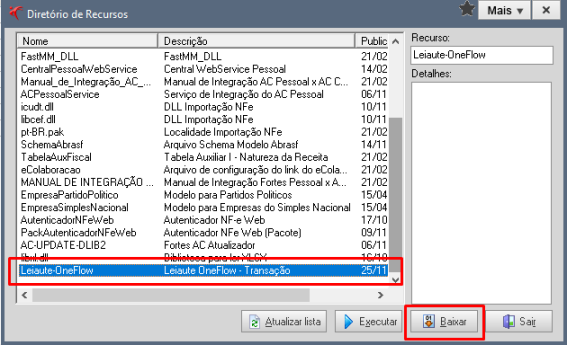
- Para facilitar o processo, disponibilizamos o download do leiaute no caminho: Ajuda > Visualizar Diretório de Recursos > Basta buscar por Leiaute-OneFlow.
- Para importá-lo acesse: Cadastros > Leiautes de Integração Contábil > Acesse o botão Importar e localize o arquivo.
- Os movimentos devem estar com suas competências devidamente encerradas.
- Exemplo: Depois que a Folha estiver Criada, Calculada e Concluída a sua Conferência, é chegado o momento de Encerrar a Competência e para encerrar a folha de pagamento acesse: Movimentos > Folha de Pagamento > Encerrar > Informe o Mês e Ano e em seguida o Número Sequencial da folha.

Geração dos Lançamentos Contábeis:
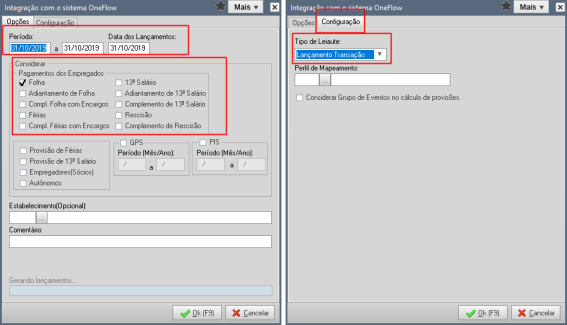
- Para gerar os lançamentos acesse o caminho: Movimentos > Integração com Outros Sistemas Contábeis > OneFlow > Geração dos Lançamentos.
- Efetue o Preenchimento e Marcação dos lançamentos conforme aos tipos de lançamentos existentes na empresa. Em seguida acesse a Aba “Configurações” para que seja selecionado o Tipo de Leiaute do OneFlow.
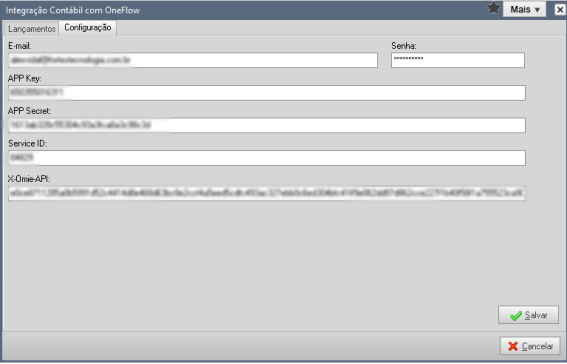
- Depois que os Lançamentos foram gerados, o próximo passo é configurar os dados de Transmissões para o OneFlow e esse processo precisa ser feito uma única vez.
- Acesse o caminho: Movimentos > Integração com Outros Sistemas Contábeis > OneFlow > Transmissão > Acesse a aba de “Configuração” e para preencher os dados solicitados, você pode localizar através do seu e-mail de contrato com o OneFlow.
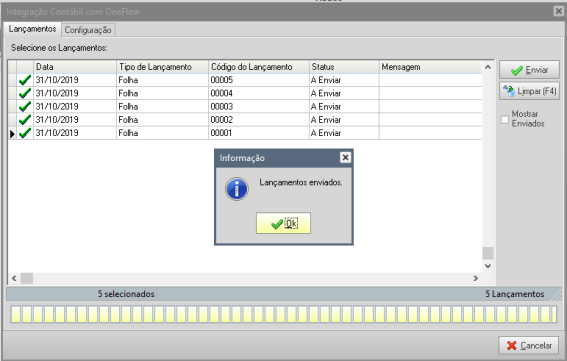
- Quando os Dados de Transmissões estiverem devidamente preenchidos, então poderemos finalizar o processo realizando o envio dos lançamentos que fica na aba “Lançamentos” ainda no caminho: Movimentos > Integração com Outros Sistemas Contábeis > OneFlow > Transmissão.
Na aba de Lançamentos:- Utilize o botão direito do mouse para poder Marcar Todos os lançamentos.
- Ficará visível apenas os lançamentos que estão com Status “A Enviar”. Para visualizar os que já foram enviados, basta marcar o checkbox: “Mostrar Enviados”.
- Ao clicar no botão “Enviar” o sistema solicita a confirmação sobre desejar enviar os lançamentos para o Sistema OneFlow, basta confirmar no botão SIM.
- Ao concluir a transmissão o sistema retorna uma mensagem informando que os lançamentos foram enviados
Para mais informações sobre o OneFlow consulte o link abaixo:
https://oneflow.omie.com.br/faq
Imagens do sistema
Configuração do Sistema
Cadastro de Grupos de Eventos
Configurando Lançamentos Contábeis
Download do Leiaute de Transação do OneFlow
Gerando Lançamentos Contábeis
Configurando Dados de Transmissões para o OneFlow
Enviando Lançamentos para o OneFlow