Atualmente existem existem três formas de inclusão do inventário no sistema, vejamos agora cadas uma delas.
1. Digitação Manual
Para tal inclusão, deve-se ir no menu de Movimentos → Inventário onde será apresentada a tela a seguir:
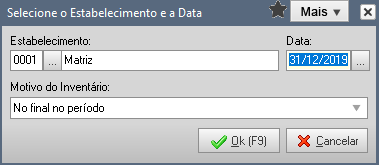
Selecione o estabelecimento e, em seguida, selecione a data do inventário. No campo "Motivo do Inventário" selecione uma das opções:
- No final do período;
- Na mudança de forma de tributação da mercadoria (ICMS);
- Na solicitação de baixa cadastral, paralisação temporária e outras situações;
- Na alteração do regime de pagamento – condição do contribuinte;
- Por determinação dos fiscos;
- Para controle das mercadorias sujeitas ao regime de substituição tributária - restituição/ressarcimento/complementação;
No botão novo (F2), deve-se incluir um novo lançamento:
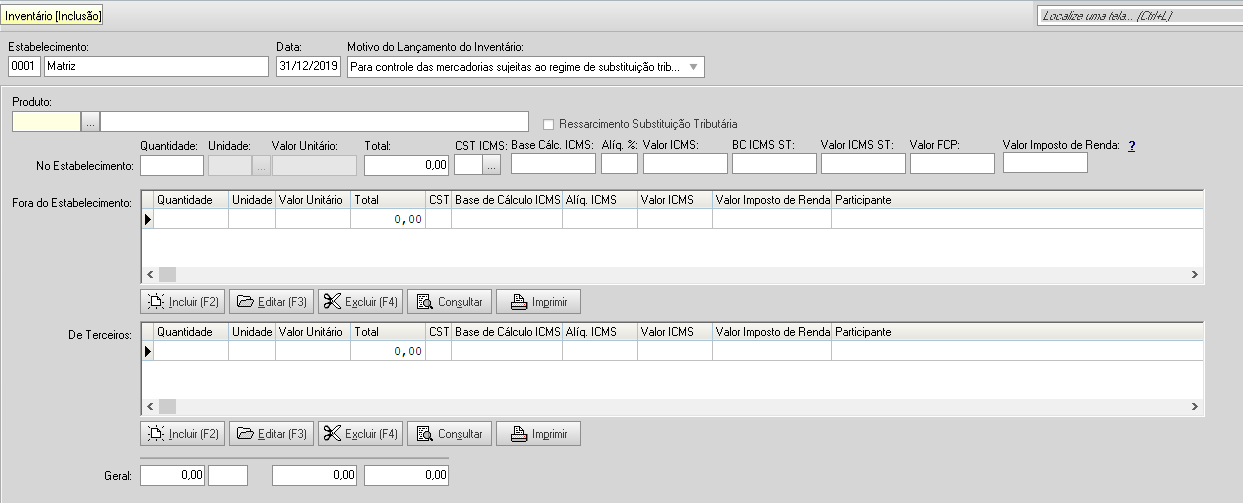
- Produto: Informar o produto do Inventário
- Ressarcimento Substituição Tributária: Será marcada a opção quando desejar gerar o arquivo Ressarcimento Substituição Tributária (CE)
No Estabelecimento: Será informado o estoque existente dentro do estabelecimento de propriedade do mesmo.
- Quantidade: Informar a quantidade do item;
- Unidade: Informar a unidade de medida;
- Valor Unitário: Informar o valor unitário do item;
- Total: Calculado automaticamente. É o resultado da multiplicação do Valor Unitário x Quantidade;
Fora do Estabelecimento: Será informado o estoque existente fora do estabelecimento de propriedade do mesmo;
De terceiros: Será informado o estoque existente dentro do estabelecimento de propriedade de terceiros.
Importação de Arquivos
A segunda forma de inclusão do inventário no Fortes Fiscal é através da importação de arquivos. Para realizar a importação, deve-se ir no menu de Movimentos → Importar, onde será apresentada a tela a seguir:
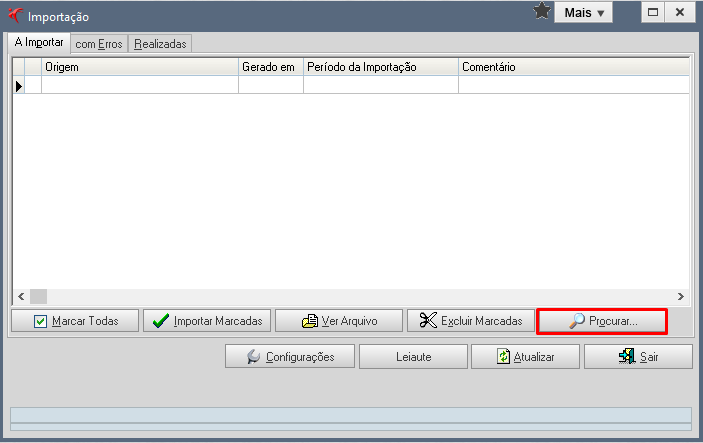
Basta selecionar o botão Procurar e escolher entre as opções:
- Fortes Fiscal → Nesse caso é preciso que o arquivo possua os registros GRP (Registro referente ao Grupo dos Produtos), UND (Unidades de medidas), PRO (Registro referente ao Produto), OUM (Registro referente a Outras Unidades de medida), IIV (Registro referente ao Inventário), além dos registros CAB (Cabeçalho) e TRA (Trailer).
- Sintegra → Nesse caso é preciso que o arquivo possua os registros 74 (Registro referente ao Inventário) e 75 (Registro referente ao Item);
- Sped ICMS/IPI → Nesse caso é preciso que no arquivo possua os registros 0190 (Registro referente as unidade de medida), 0200 (Registro referente ao Item), 0220 (Registro referente a Outras Unidades de medida) e Bloco H (Registros referentes ao Inventário).
Geração Automática no Fortes Fiscal
A terceira forma de inclusão do inventário no Fortes Fiscal é através da geração automática feita pelo próprio sistema. Através dos documentos lançados por itens, o sistema gera o inventário pela média ponderada levando em conta (SALDO INICIAL + ENTRADAS) – SAÍDAS).
Para realizar a geração deve-se ir no menu de Utilitários → Gerar Inventário onde será apresentada a tela a seguir:
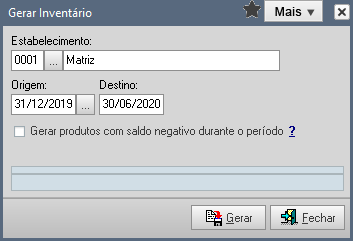
- Estabelecimento: Informar o estabelecimento;
- Origem: Informar a data inicial do Inventário;
- Destino: Informar a data final do Inventário;
- Gerar produtos com saldo negativo durante o período. Ex. No dia 01/01 a empresa vendeu 05 unidades do produto X, sendo que não tem saldo em estoque, dessa forma ficará negativo nesse dia. Ocorre que no dia 03/02 a empresa deu entrada desse produto na quantidade de 10 unidades. Se, no momento da geração do inventário o usuário não marcar a opção acima, o sistema deixa de gerar o item pois no dia 01 ficou negativo. Caso marque a opção, o sistema irá verificar se durante o período teve alguma entrada para que o saldo fique positivo. No final da geração, caso o item tenha saldo, ele será gerado para o inventário.
- Selecione o botão "Gerar" para realizar a geração do Inventário.
Pronto! Agora você já conhece todas as formas de gerar o inventário no Fortes Fiscal.
Se você ainda tem dúvidas, assista aos nossos vídeos!
1. Inventário no Fortes Fiscal
2. Geração de contas contábeis no Inventário