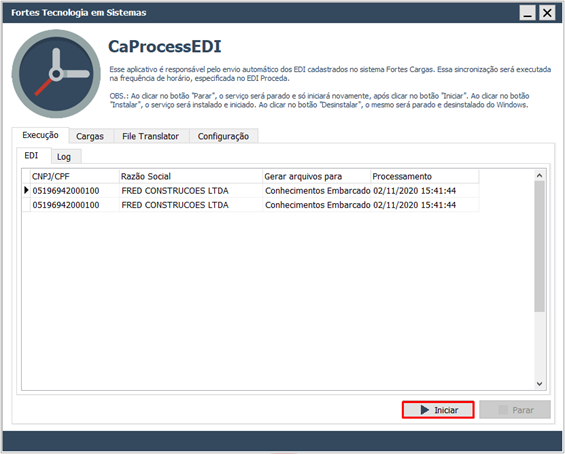
Introdução:
- CaProcessEDI é uma aplicação para gera EDI’s e enviar automaticamente por email e FTP usando o Cargas e o FileTranslator. Quando o CaProcessEDI estiver devidamente configurado e em execução é necessário que as aplicações Cargas e FileTranslator estejam fechadas.
- Detalhamento Técnico: O CaProcessEDI executa o Cargas para gerar os arquivos, caso a configuração do EDI Automático esteja configurada para usar layout de exportação para o FileTranslator o Cargas executa o FileTranslator para converter os arquivos, enviar por email e FTP senão o Cargas apenas gera os arquivos e envia por email.
Montar Ambiente:
- O CaProcessEDI.exe deve esta na mesma pasta do Cargas32.exe.
- O FileTranslator.exe pode ficar em pasta separada.
- É necessários que todas a dlls e pastas utilizadas por cada aplicação ‘Cargas32’ e ‘FileTranslator’ estejam em seus respectivos diretórios.
- O ambiente deve ser preparado na ordem a seguir:
1 - Configura o CaProcessEDI
2 - Configura o FileTranslator(Configuração da pasta padrão, email e clientes com seus devidos arquivos de exportação, nesse momento é gerado as pastas para cada cliente que serão utilizadas nas configurações dos clientes EDI no cargas).
3 - Configura o Cargas(Os clientes EDI’s com seus respectivos arquivos de exportação).
Configurar CaProcessEDI:
- Dados do Cargas:
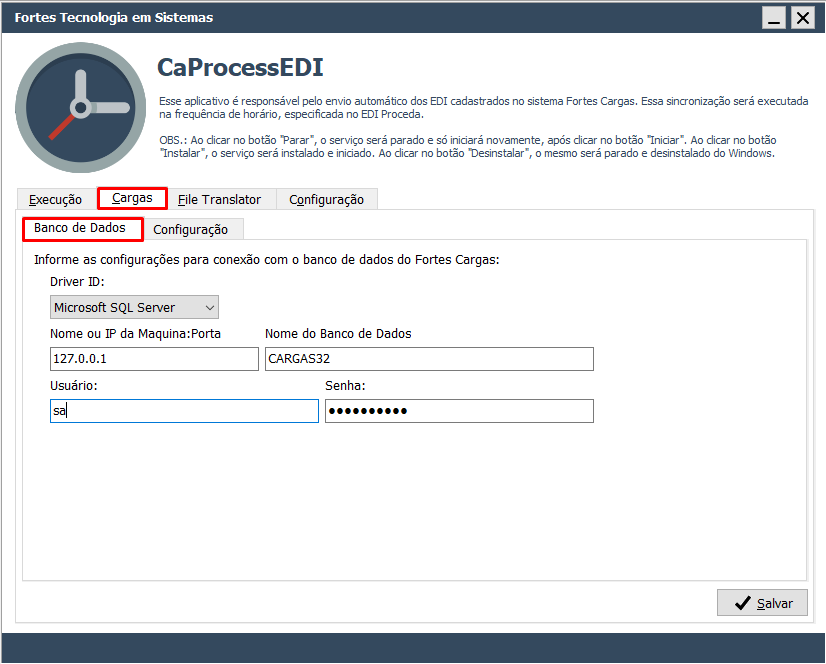
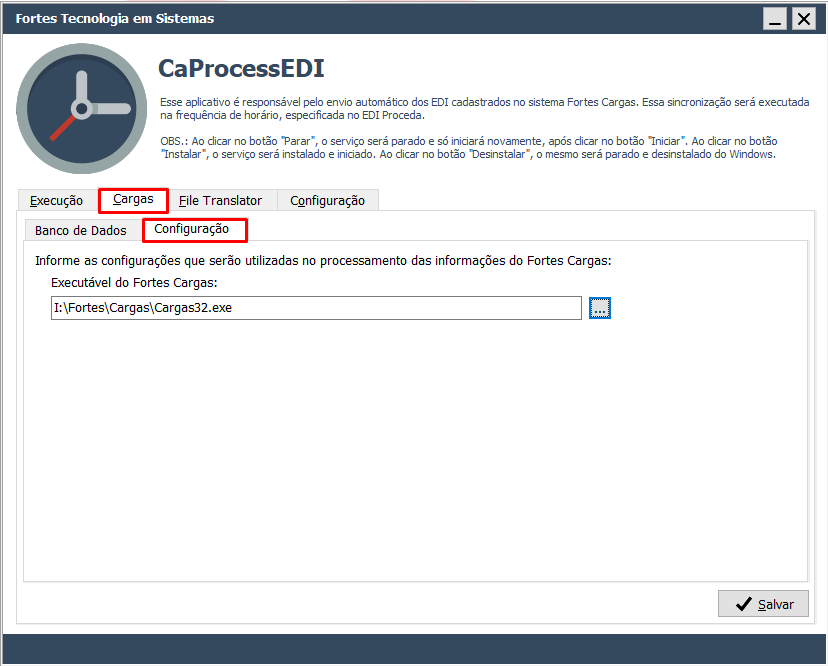
- Dados do FileTranslator:
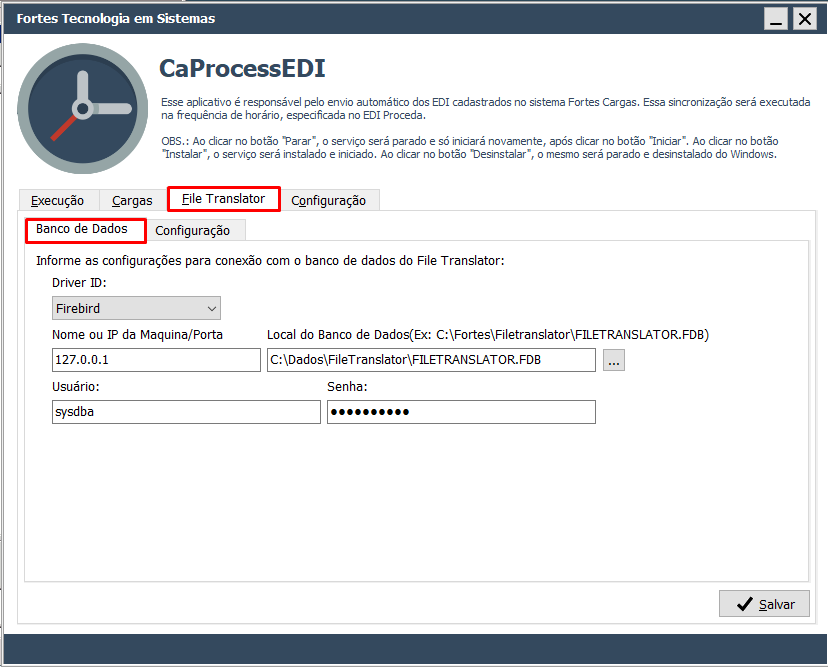
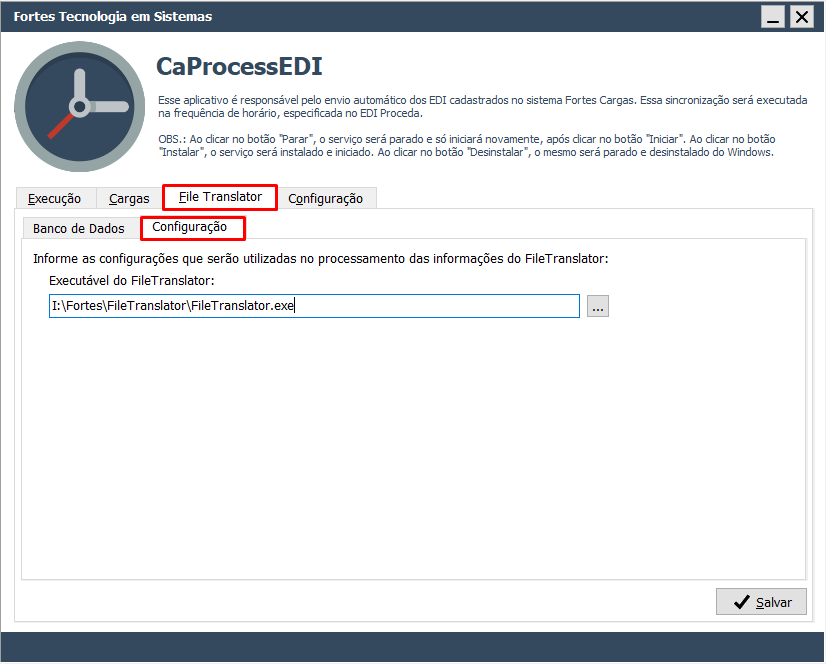
- Caso o banco do FileTranslator seja ‘Firebird’ é necessário que o mesmo estejam em rede (compartilhado). Na imagem acima a pasta ‘Dados’ está compartilhada é necessário informa o disco ‘C:\’ onde o diretório está compartilhado.
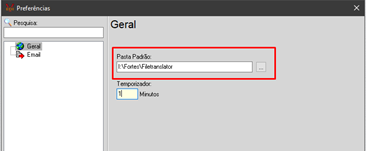
Configurar FileTranslator:
- Definir diretório padrão onde serão salvo as pastas dos clientes EDI’s configurados com seus respectivos arquivos
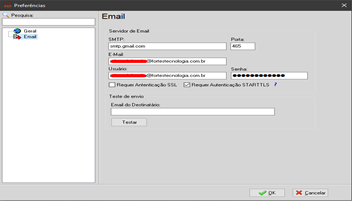
- Configura o email que para enviar os arquivos EDI’s
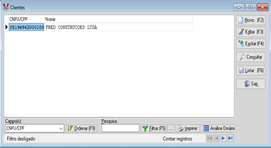
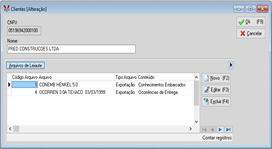
- Configura o Cliente EDI com seus respectivos layouts.
Configurar Cargas:
- Configurando Geração EDI Automático:
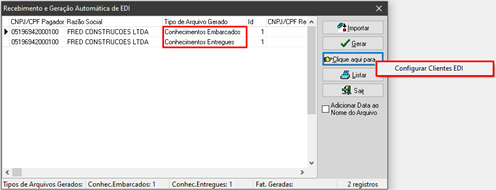
- Movimentos > Processamentos > Geração de Arquivos > EDI > EDI Proceda > Automático (Automático), nessa tela é configurado os Clientes EDI e seus respectivos tipos de arquivos EDI(CONEMB, OCOREN, DOCCOB)
- Configurando um Cliente EDI
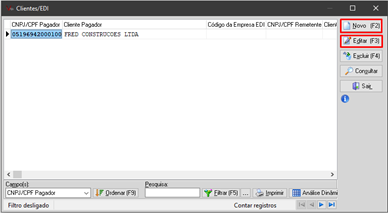
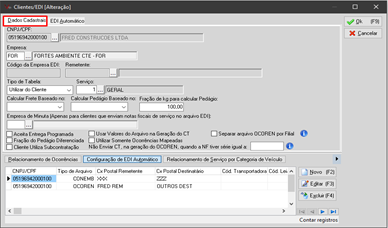
- Informando os dados cadastrais.
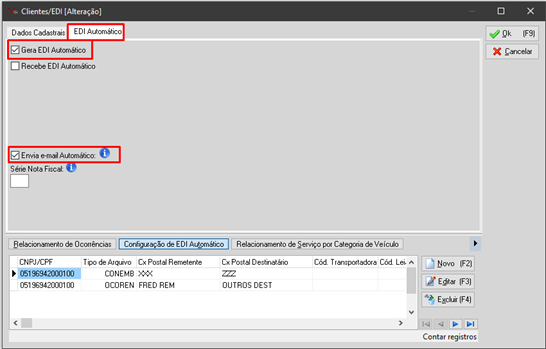
- Habilitando a geração arquivos automática e o envio por e-mail .
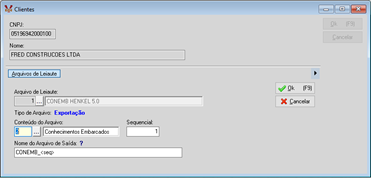
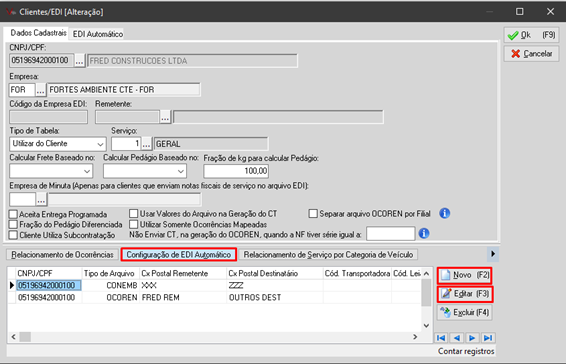
- Configurando arquivos de exportação.
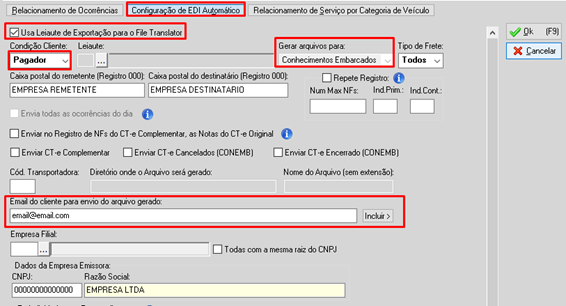
- Configurando um arquivo para FileTranslator.
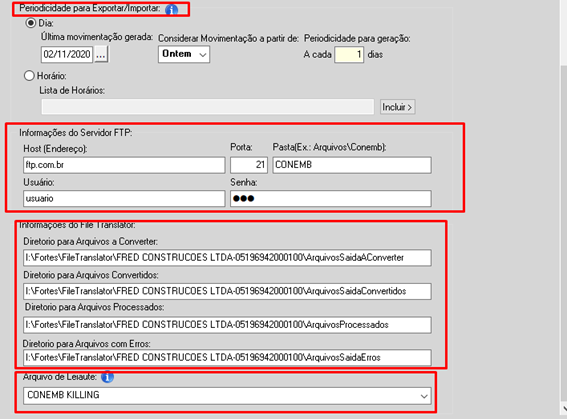
- Será possível configurar e-mails para envio dos arquivos, periodicidade de geração dos arquivos, por dia ou hora, terá a opção de configurar o envio dos arquivos para um FTP, conforme as imagens abaixo. Vale reforçar que é possível configurar os diretórios onde serão salvos cada tipo de arquivo e também poderá selecionar o arquivo de layout.
Executando CaProcessEDI:
- O CaProcessEDI estando devidamente configurado os clientes EDI’s configurados no cargas serão exibidos no CaProcessEDI e ao iniciar o mesmo se encarrega se de chamar as aplicações e gerar os arquivos, converter, enviar por email e FTP.