Agora além do acesso na Web, o Fortes Conecta também está disponível na versão mobile para o seu smartphone.
Quer saber como instalar o app Fortes Conecta no seu dispositivo móvel? Confira nosso tutorial!
Como instalar o app Fortes Conecta no Android e iOS?
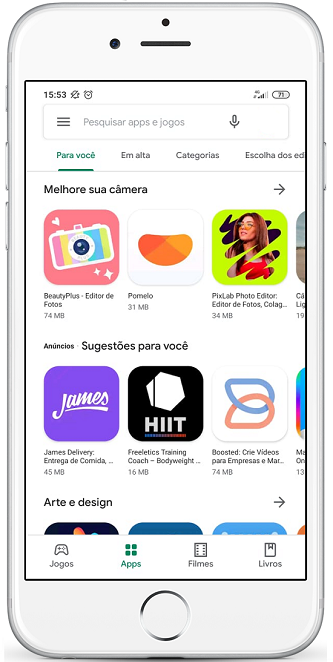
1. Abra a “Play Store - Android” ou “App Store - IOS” e toque sobre o campo de pesquisar:
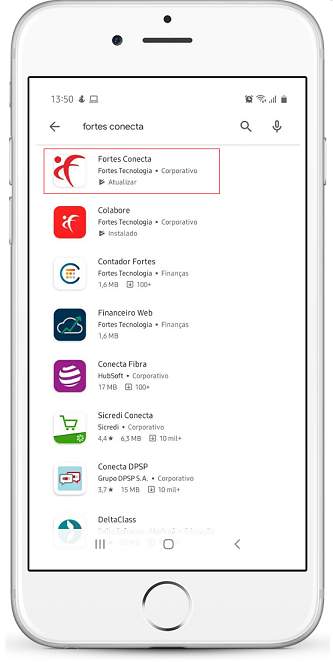
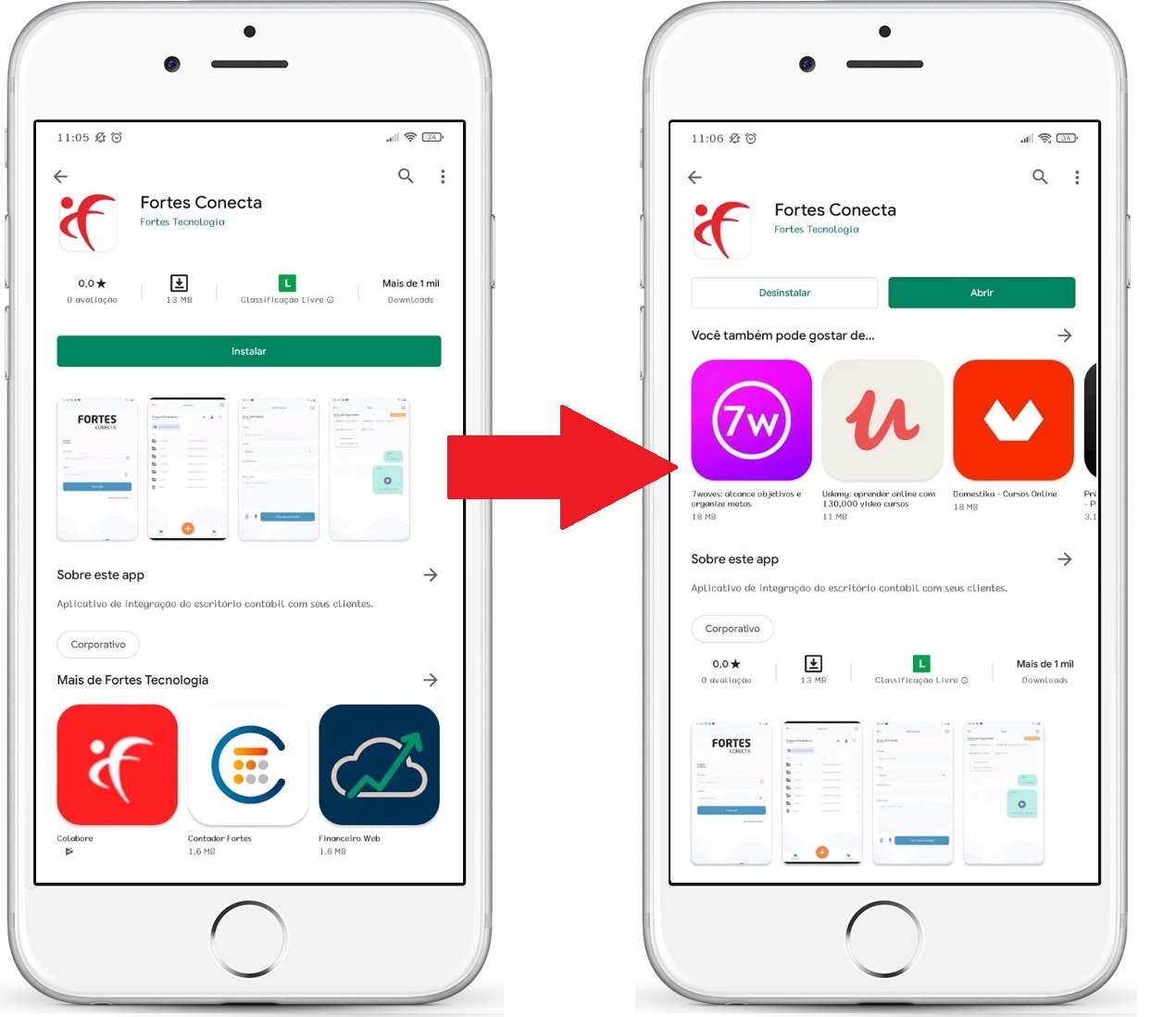
2. Na busca da loja, digite “Fortes Conecta” (sem as aspas). Quando os resultados da busca aparecerem, toque sobre “Fortes Conecta”:
Atenção!
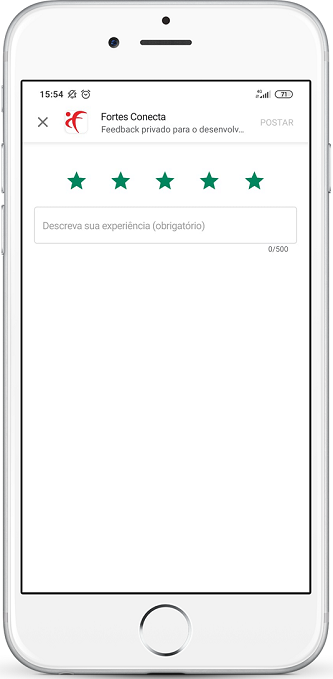
Nos avalie e conte um pouco da sua experiência com o nosso app.
Acessando o app Fortes Conecta
1. Tela inicial de login: O cliente do contador deve informar seu e-mail e senha de acesso ao Fortes Conecta: (o mesmo utilizado para acessar o site).

Cliente do Contador
- Escolha opção Entrar como: Cliente:
Essa opção só aparecerá caso o e-mail logado possua acesso como Contador e como Cliente. Se o usuário for apenas cliente, essa tela não aparecerá.

2. Selecione a empresa cliente:

3. Selecione o Escritório Contábil:
Obs: Essa opção só aparecerá caso o email logado seja atendido por mais de um Contador. Se você for atendido apenas por um escritório, essa tela não aparecerá.

4. Dashboard

Material sobre solicitações:
https://fortestecnologia.movidesk.com/kb/article/166081
Material sobre arquivos:
https://fortestecnologia.movidesk.com/kb/article/167195