 | Você sabia que é possível enviar os documentos de seu cliente para a nuvem do Fortes Doc Prime de forma automática? Então acompanha com a gente este artigo que você aprenderá tudo o que precisa para realizar este procedimento! |
O que é o Fortes Doc Client?
É um aplicativo onde o usuário poderá enviar os arquivos contidos na máquina para a sua conta do Fortes Doc automaticamente, através da informação do token e do diretório onde os arquivos estão localizados em sua máquina e está disponibilizado nas versões paga e gratuita do Fortes Doc Prime.
Download do Fortes Doc Client
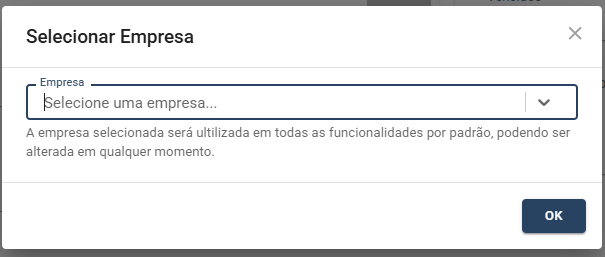
1. Para download do aplicativo, acesse o site do Fortes Doc e clique no botão SELECIONAR EMPRESA

2. Localize a empresa e confirme:
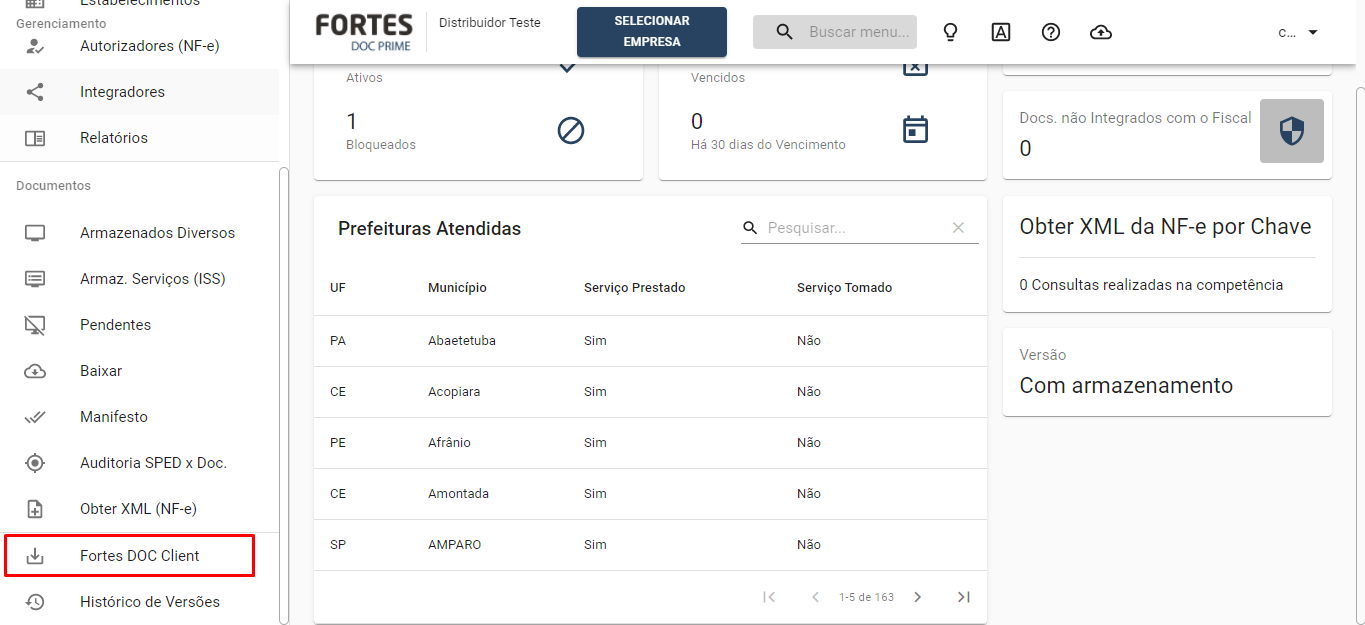
3. Localize no menu à esquerda a opção Fortes Doc Client.
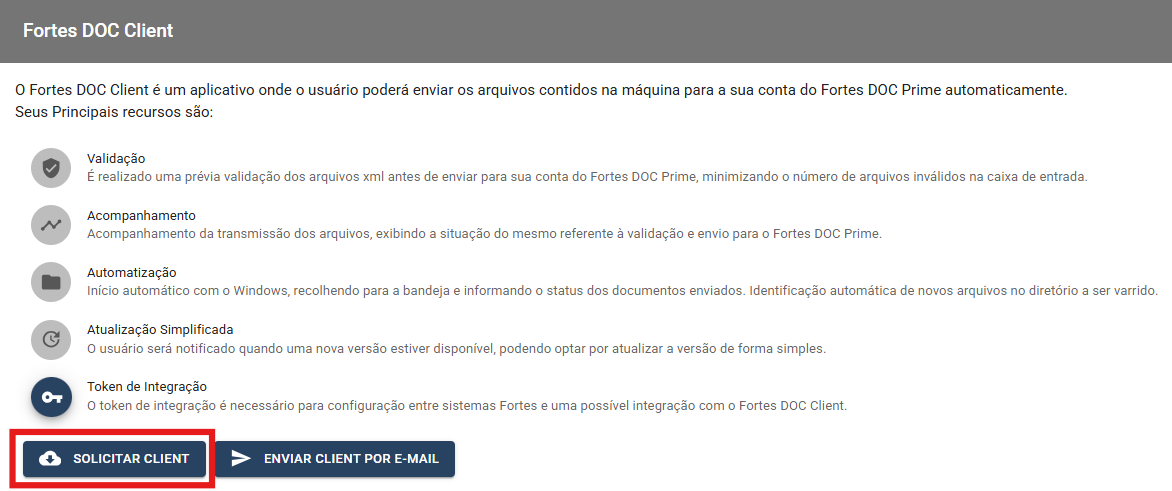
Nesta tela há uma explicação sobre a funcionalidade e os recursos.
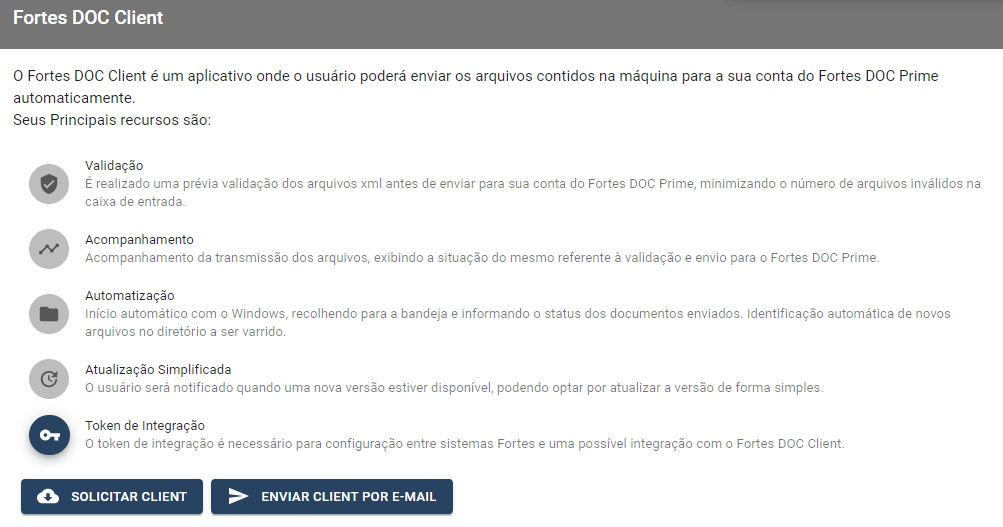
- Validação: É realizado uma prévia validação dos arquivos xml antes de enviar para sua conta do Fortes DOC Prime, minimizando o número de arquivos inválidos na caixa de entrada.
- Acompanhamento: Acompanhamento da transmissão dos arquivos, exibindo a situação do mesmo referente à validação e envio para o Fortes DOC Prime.
- Automatização: Início automático com o Windows, recolhendo para a bandeja e informando o status dos documentos enviados. Identificação automática de novos arquivos no diretório a ser varrido.
- Atualização Simplificada: O usuário será notificado quando uma nova versão estiver disponível, podendo optar por atualizar a versão de forma simples.
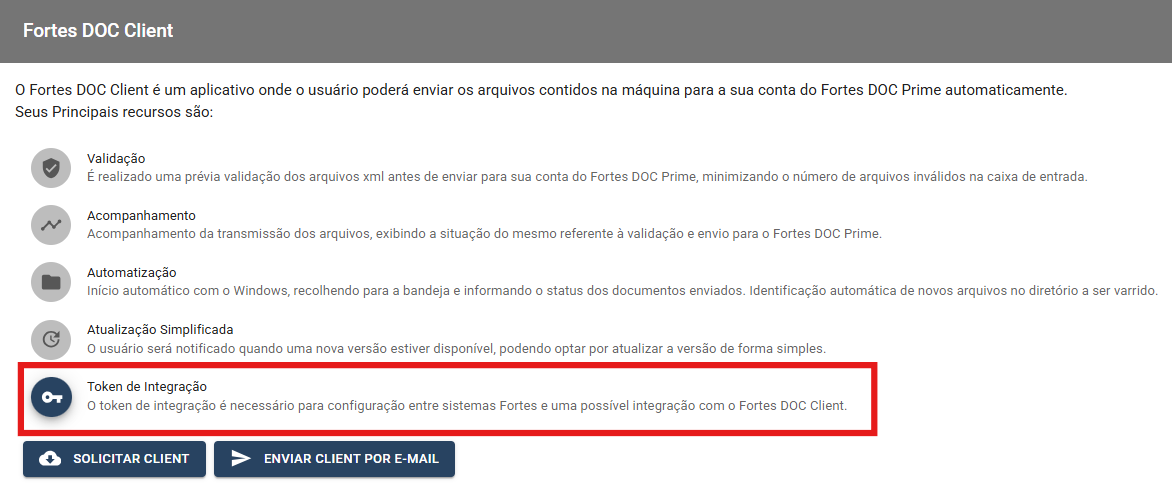
- Token de Integração: O token de integração é necessário para configuração entre sistemas Fortes e uma possível integração com o Fortes DOC Client.
Importante Saber

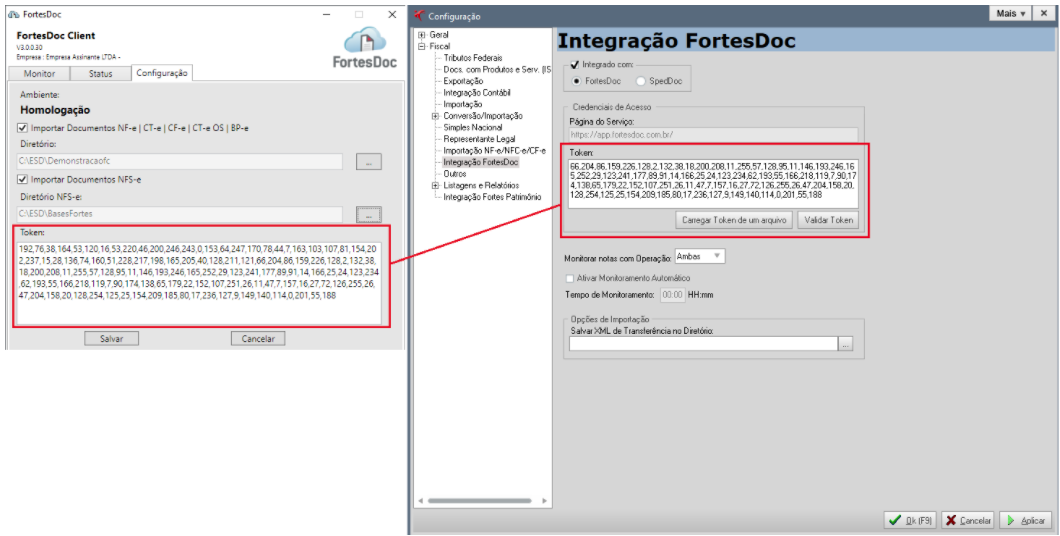
O token do Fortes Doc Client e o token na configuração de integração Fortes Doc no Fiscal
devem ser iguais. A instalação do aplicativo já garante a integração com o mesmo token.
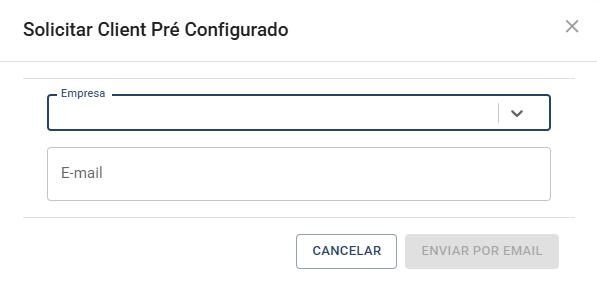
4. Para efetuar o download, clique em Solicitar Client.
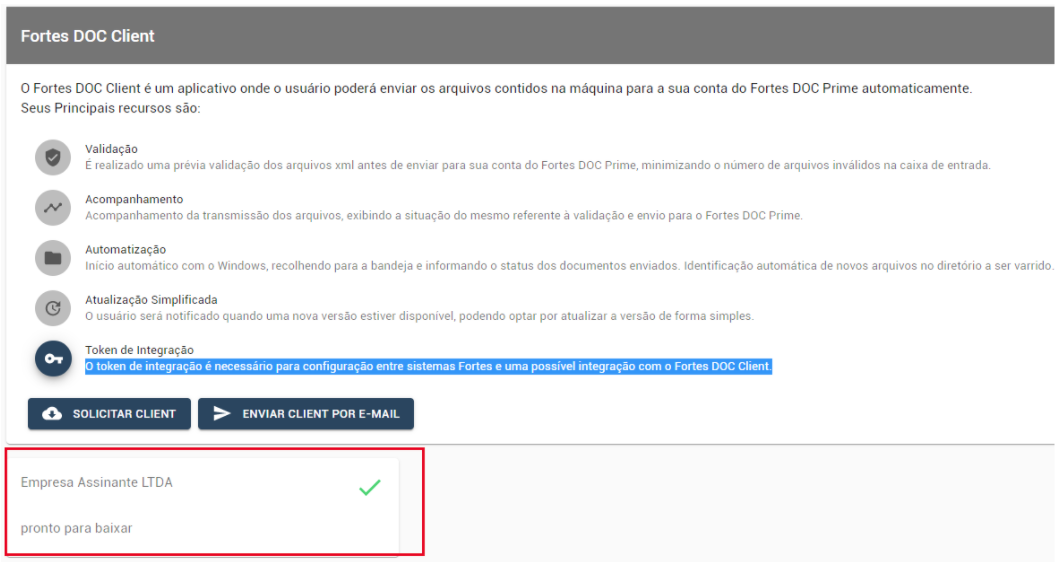
Em seguida, será criado o link exclusivo para a empresa logada.
Instalação do Fortes Doc Client
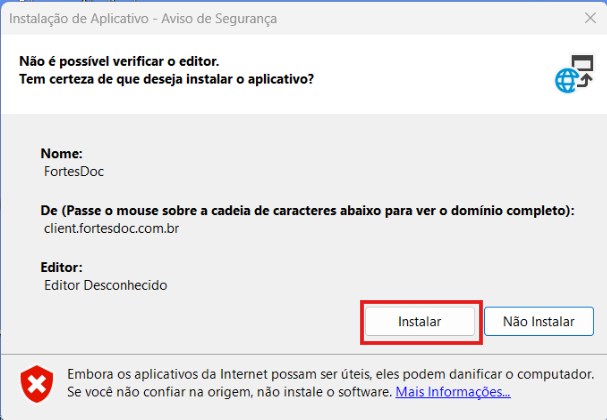
1. Durante o processo, serão exibidas algumas telas sobre o progresso da instalação.
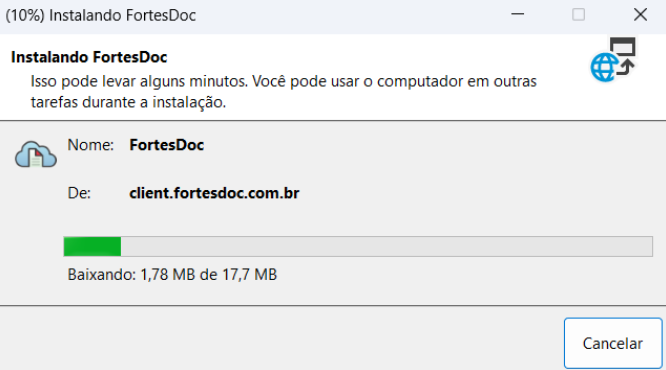
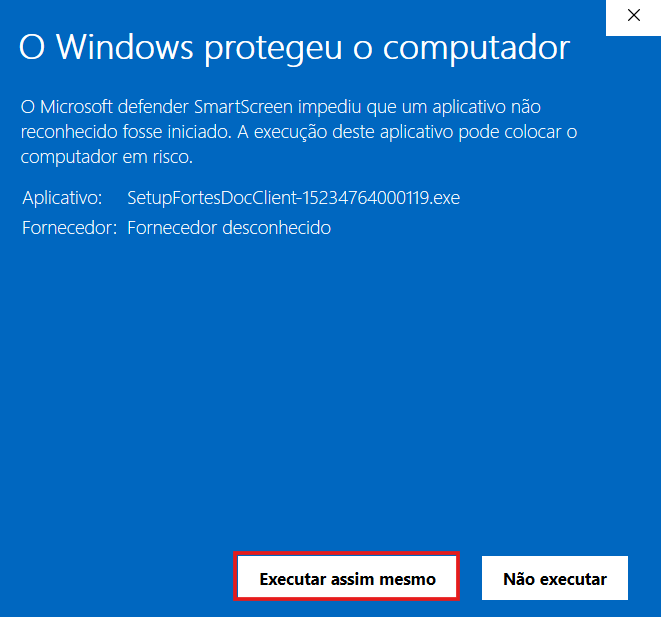
1. Para o primeiro acesso, serão solicitadas as configurações iniciais.
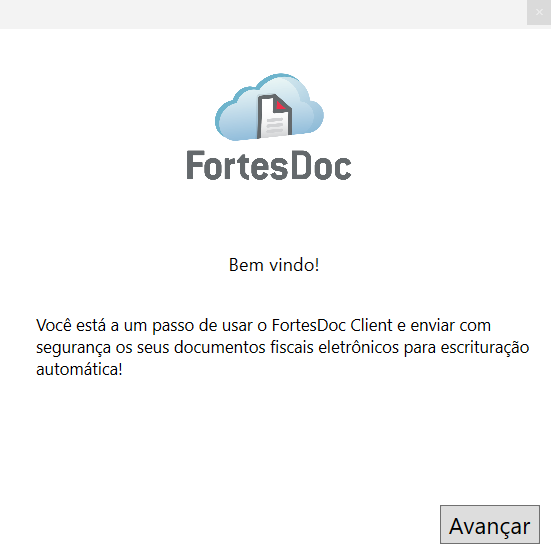
2. Após a tela de apresentação, clique em Avançar.
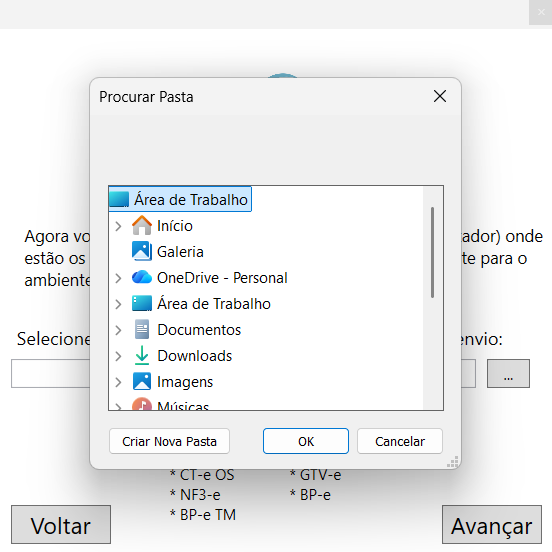
3. Faça o mapeamento da pasta onde serão armazenados os arquivos XMLs. Clique no ícone 
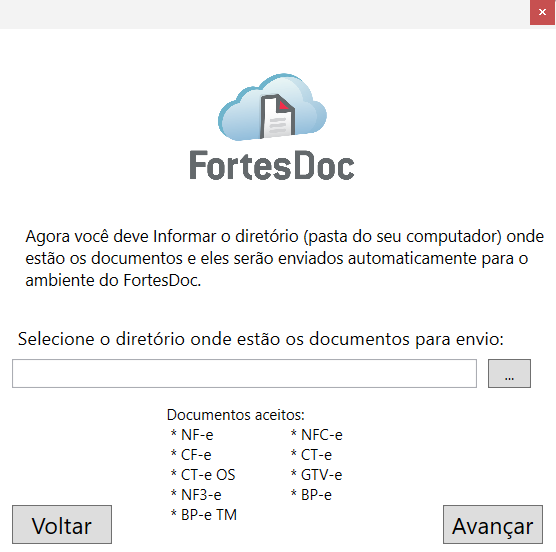
5. Crie a pasta com o nome desejado ou selecione uma já pré-existente e clique em Ok.
Importante Saber
O Fortes DOC Client realiza a busca dos arquivos em subpastas normalmente. Para isso,
basta selecionar a pasta raiz.
6. Clique em Avançar
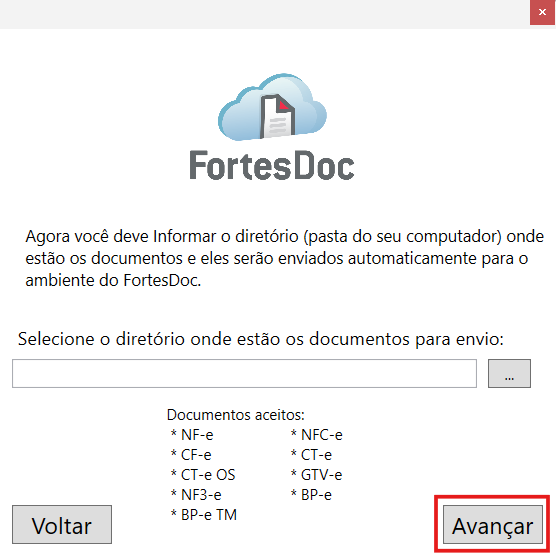
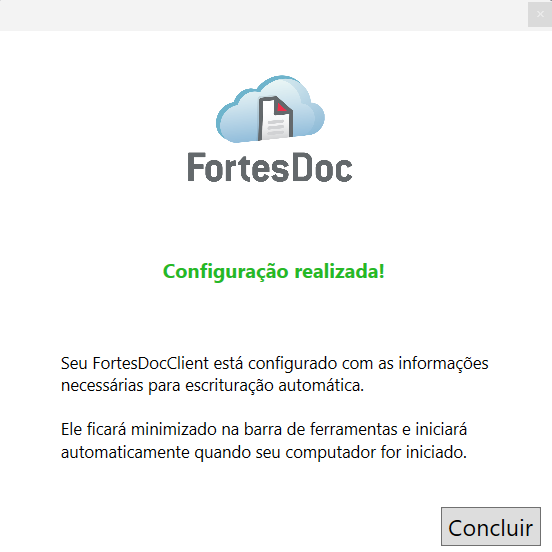
7. A próxima etapa é a conclusão da configuração. Clique no botão Concluir.
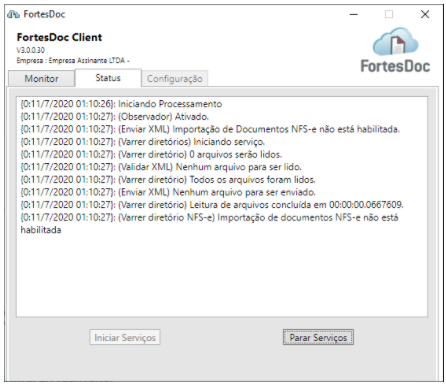
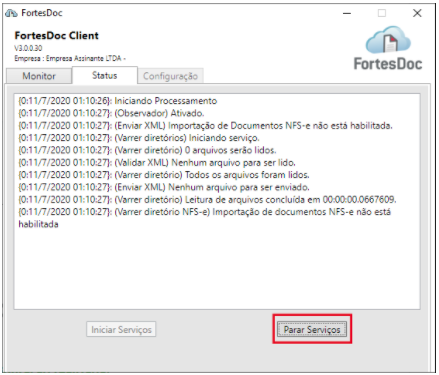
1. Para habilitar a aba de configurações, clique no botão Parar Serviços.
Importante Saber

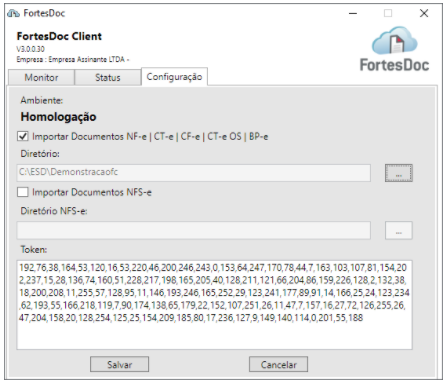
Ambiente: Sempre deve ser Produção. Na imagem consta homologação por ser uma
empresa de teste.
Importar Documentos NF-e|CTe|CF-e|CT-eOS|BP-e: Ao marcar essa flag, é habilitado o
envio dos arquivos XML’s dos tipos de documentos citados. Caso seja necessário uma
eventual troca da pasta selecionada para uma outra.
Importar Documentos NFS-e: Esse mapeamento é exclusivo para arquivos XML do tipo
Nota Fiscal de Serviço Eletrônico. A pasta deve ser diferente da pasta mapeada para outros
tipos de documentos.
Token: Como informado anteriormente, a instalação a partir do link disponibilizado no site do
Fortes Doc, o token de integração é configurado automaticamente. Lembrando que o token
deve ser igual ao que consta nas configurações de integração Fortes Doc do fiscal.
Status
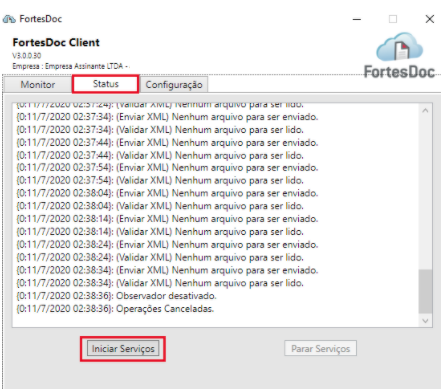
Nesta tela é possível visualizar o status de processamento de novos documentos identificados na pasta ou subpasta informada. A quantidade de documentos localizados é exibida e estes documentos são enviados para o Fortes Doc. 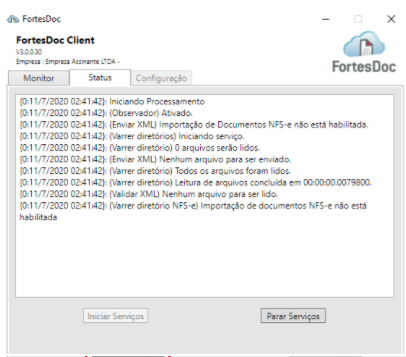
O Monitor permite acompanhar o processamento do envio dos documentos fiscais.
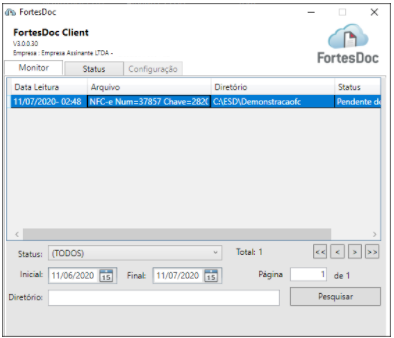
Através dele é possível identificar:
- Data Leitura: Exibe data e hora que o arquivo foi lido pelo Fortes Doc Client.
- Arquivo: é informada a espécie do documento, o número e a chave eletrônica. Por exemplo: NF-e, CF-e, etc
- Diretório: O local onde o arquivo XML está armazenado.
- Status: Informa as possíveis situações que podem ocorrer no processo. As disponíveis são:
- Pendente de validação: o Client ainda não realizou a validação da estrutura do XML.
- Validação/Validado NFS-e: quando o arquivo disponibilizado no diretório está válido para envio ao Fortes DOC.
- Enviado para a Nuvem: enviado para processamento e, após processamento, estará disponível no Fortes DOC.
- Erro de Esquema: quando a estrutura do arquivo não corresponde à nenhuma estrutura de documento conhecida pelo Client. Nestes casos, é importante verificar os arquivos.
- Pendente de Envio/Pendente de Envio NFS-e para a Nuvem: o arquivo está válido e sendo preparado para processamento de envio ao Fortes DOC.
- Erro: Exibe mais detalhes do motivo de um eventual erro.
Existem ainda filtros para exibir o resultado de uma consulta da leitura de documentos. É possível realizar o filtro por status, período de datas ou diretório.
Central de Conteúdos
Acesse nossa Central de Conteúdos no Fortes Fiscal no caminho Ajuda → Central de Conteúdos ou assista ao vídeo abaixo: