A funcionalidade Relatórios Multiempresa possibilita ao usuário, emitir de uma única vez, relatórios que geralmente precisam ser emitidos mensalmente dentro da rotina do departamento pessoal. Dessa forma, você pode emitir uma variedade de relatórios mensais, de todas as suas empresa, de uma só vez:
Quais benefícios você vai ter utilizando o relatório?
Mais agilidade, uma vez que vai poder listar e salvar os relatórios de várias empresas sem precisar entrar e sair de empresa por empresa. Em poucos cliques e em muito menos tempo será possível emitir os dados solicitados.
Parâmetros para Visualização e Armazenamento dos Relatórios
Para facilitar o processo de emissão dos relatórios, cadastre um Grupo de Empresas para que este seja relacionado nos filtros de visualização.
Acesse Cadastros > Grupo de Empresas > em seguida clique em Novo (F2).

Desta forma, todas as empresas vinculadas a este grupo participarão da emissão dos relatórios selecionados na ferramenta.
Se você optar por inserir todas as empresas existentes no seu banco de dados, então clique no botão “Incluir Empresas (F6)”.
Observação: Não é necessário o preenchimento do campo “Perfil”.
É preciso informar ao sistema o local que os relatórios devem ser armazenados.
Acesse Utilitários > Configuração > Outros > clique na 3ª aba e no campo “Caminho padrão da pasta destino dos relatórios de múltiplas empresas” informe em qual pasta você deseja salvar.
Exemplo: C:\Users\xxx\Documents\Obrigações Mensais - Múltiplas empresas

Atenção! O usuário da máquina deve ter permissão de acesso para gravar arquivos no diretório informado.
Para os relatórios serem salvos organizadamente, escolha uma das opções para criar subpastas automaticamente conforme os padrões disponíveis para seleção.
Exemplo: Se você escolher a opção “AnoMês e Código da Empresa” os arquivos serão salvos de modo que será criada uma pasta 202012 e dentro desta pasta serão adicionadas subpastas com descrição conforme o código da empresa.

Consultando o Relatório Multiempresa
Acesse o menu Relatórios > Acessórios > Assistente Relatório Multiempresa.
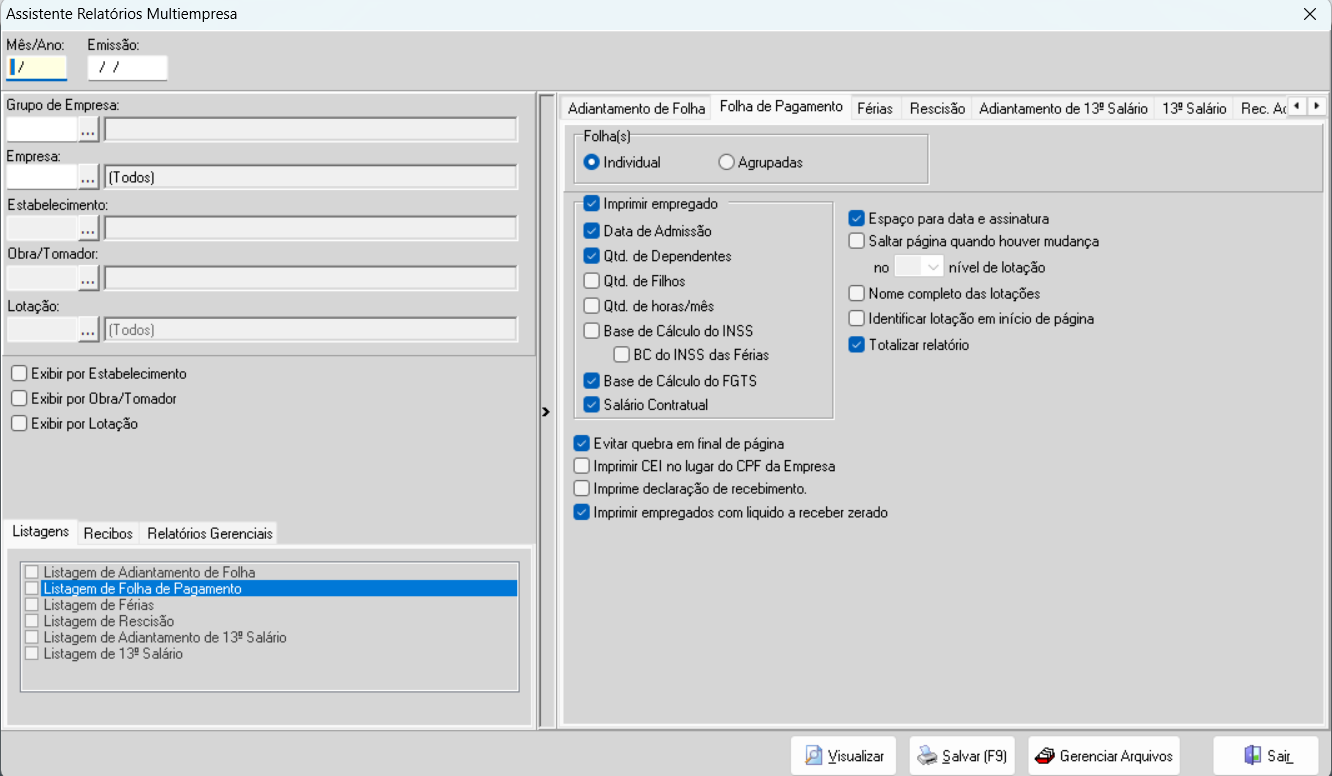
O próximo passo é informar a competência.
A data de emissão dos relatórios o sistema sugere automaticamente conforme data atual que você está efetuando o preenchimento para visualização dos relatórios.
Utilize o campo Grupo de Empresas, caso tenha efetuado o cadastro onde está inserido as empresas que devem participar da emissão dos relatórios que serão selecionados a seguir.
Se você optar por visualizar no campo Empresas, então você também tem a possibilidade de visualizar apenas uma ou marcar várias na seleção.
Isso porque, você vai poder emitir os relatórios de uma vez, mesmo que seja de apenas uma empresa.

Os filtros de Estabelecimento, Obra/Tomador e Lotação serão habilitados somente quando definida a visualização de apenas uma empresa.
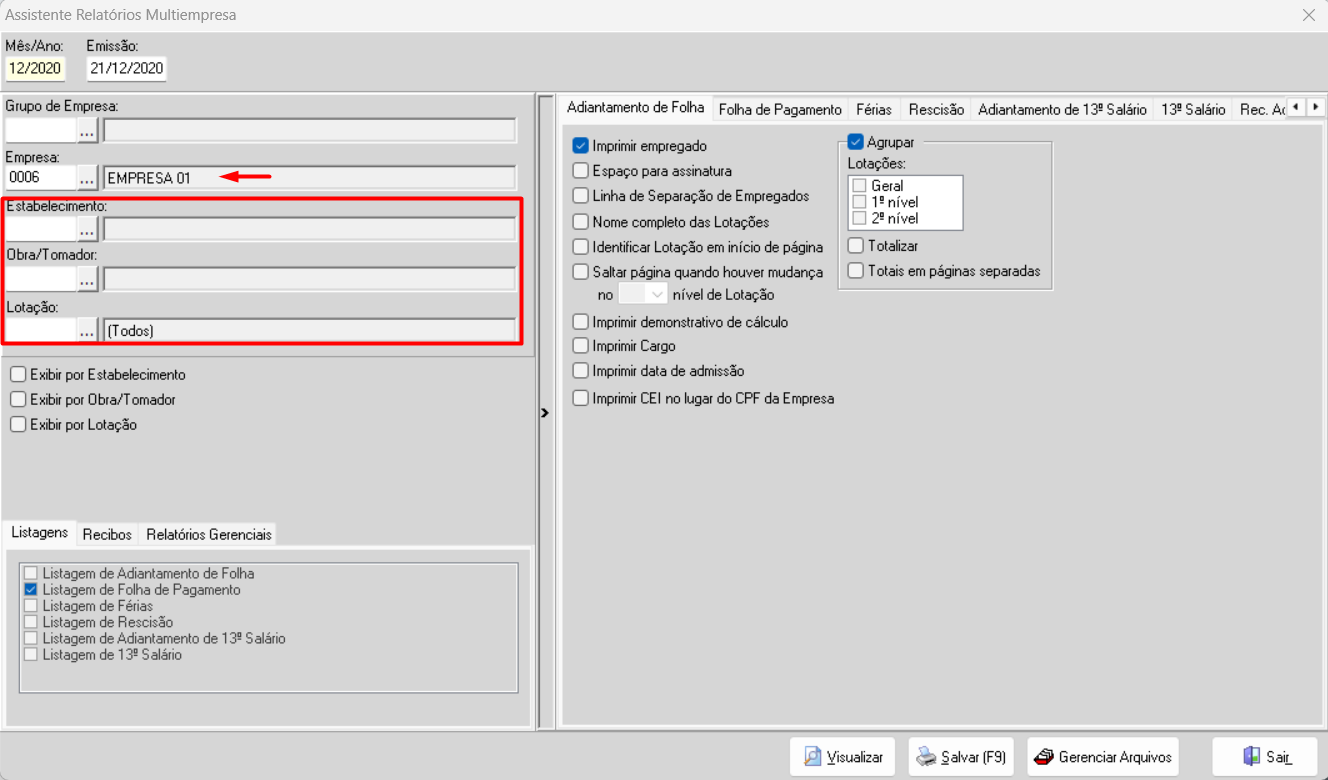
Utilize as opções de exibição por Estabelecimento, Obra/Tomador e Lotação para definir o modo de organização dos relatórios.
Exemplo: Quando marcado a opção “Exibir por Lotação” o relatório será visualizado apresentando os empregados de modo separado por lotação, onde será apresentado no final da página o total geral da folha de cada lotação.
Relatório em Exibição por Lotação:
Lotação Administração + Total Geral ao final

Lotação Vendas + Total Geral ao final

Escolhendo os Relatórios
Dividimos as opções de relatórios através das abas Listagens, Recibos e Relatórios Gerenciais.
Para a seleção dos relatórios, acesse a aba desejada, clique no relatório que deseja visualizar e ao lado parametrize as configurações de impressão desejadas.
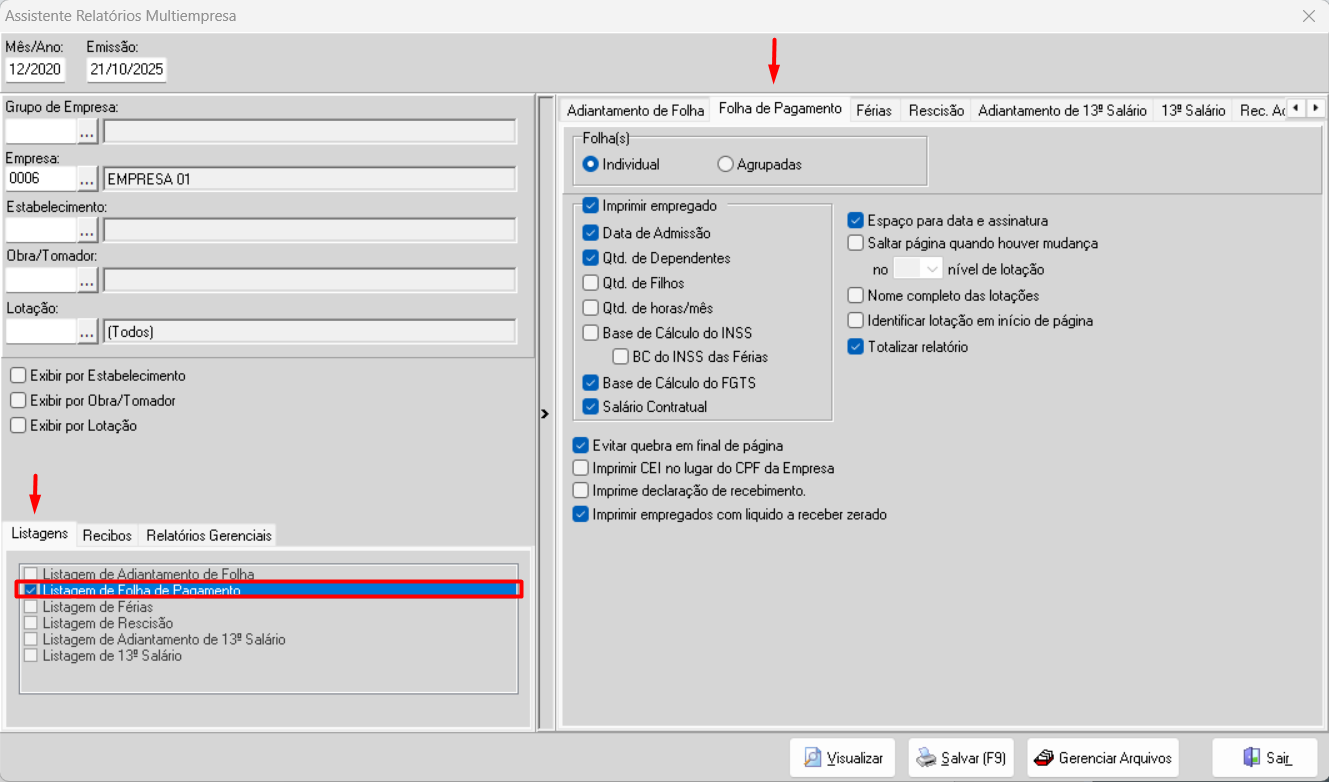
A cada relatório selecionado, fica disponível ao lado as opções de configurações do mesmo. Essa configuração trata-se das mesmas opções que existem na aba de configuração dos relatórios.
Visualizar/Salvar os Relatórios
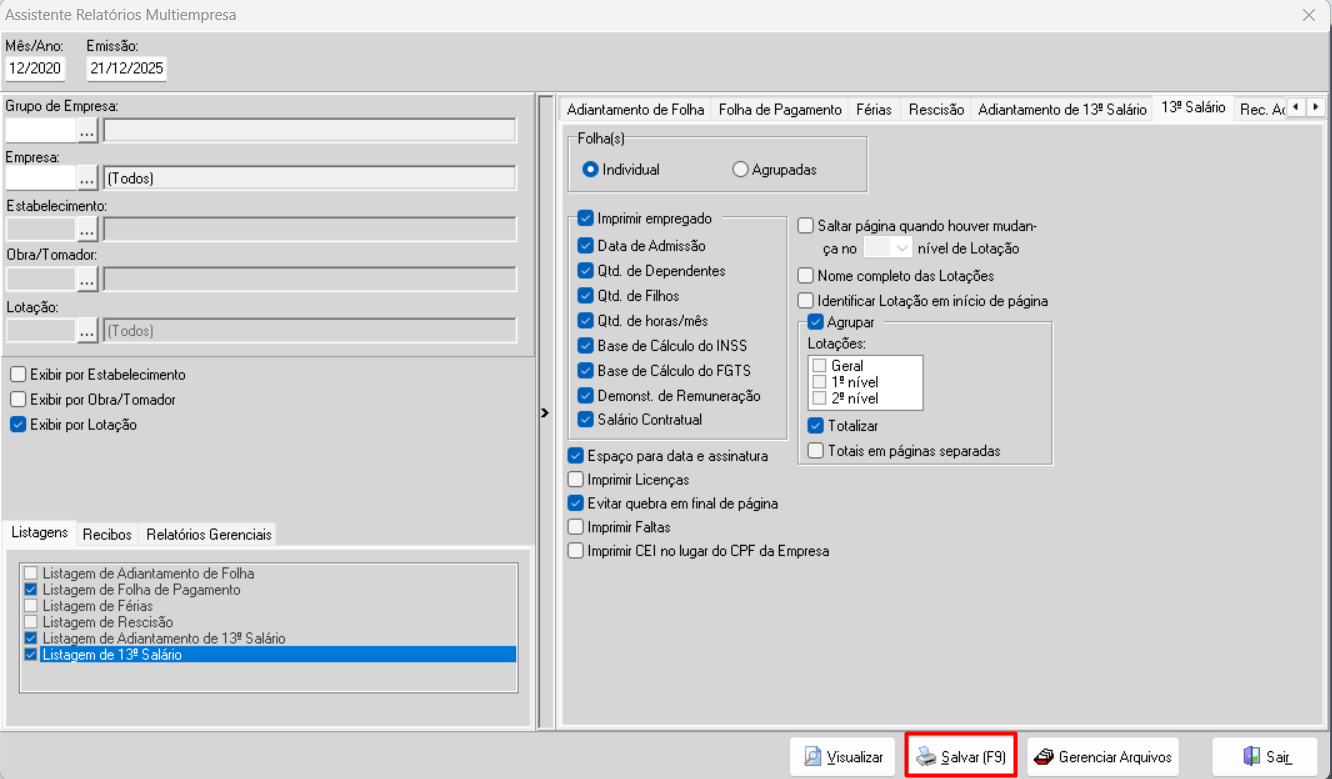
Após definir quais relatórios serão listados da competência, você poderá conferir todos juntos clicando no botão “Visualizar”.
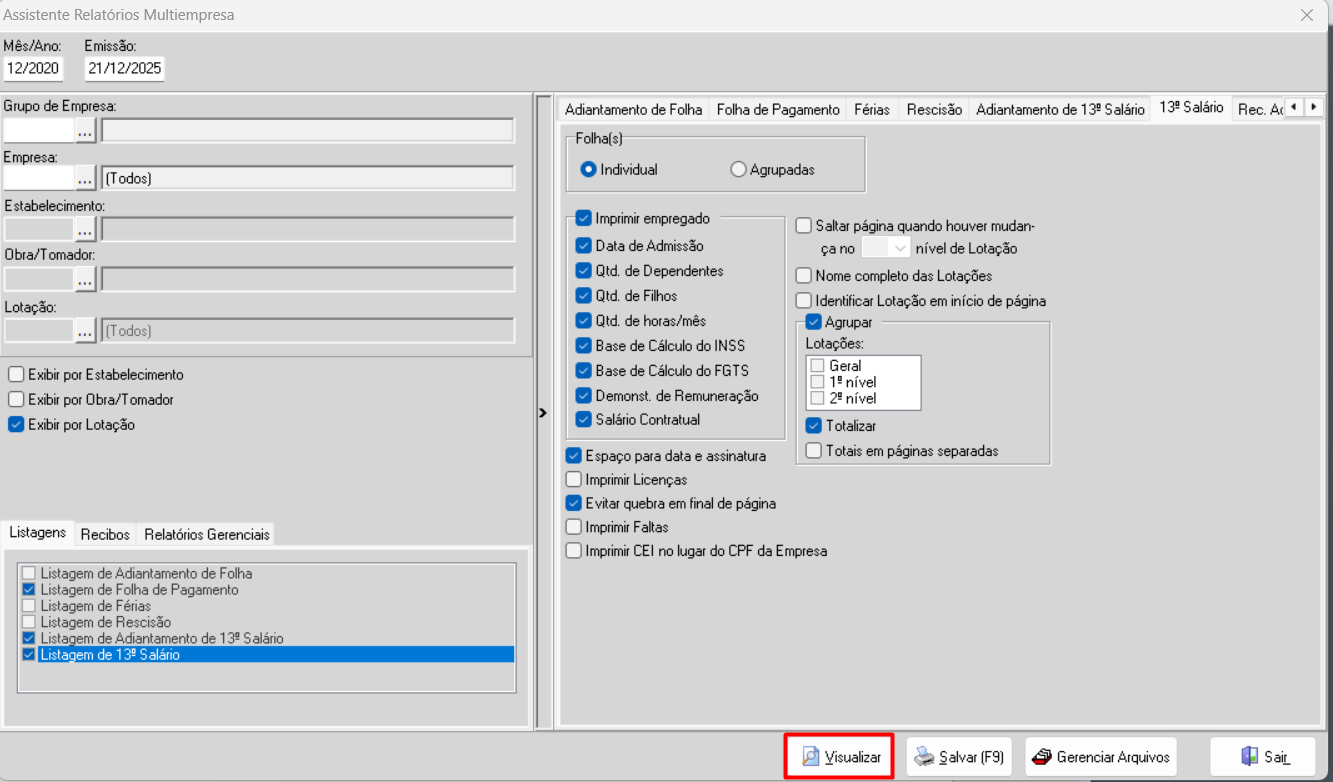
Ao clicar no botão Salvar, o sistema vai efetuar o armazenamento de cada relatório selecionado conforme o caminho inserido nas configurações do sistema.
(Utilitários > Configuração > Outros > 3ª aba)
Se você não tiver informado o caminho de armazenamento dos arquivos, o sistema vai informar que o caminho não foi configurado e você deve clicar em SIM para fazê-lo.

Atenção! Se os relatórios selecionados não possuírem movimentação para exibir, o assistente relatório multiempresa retornará o seguinte:

Gerenciamento de Arquivos
Os arquivos que foram salvos, poderão ser consultados diretamente do Assistente Relatório Multiempresa.
Isso significa que você pode conferir se os relatórios foram armazenados, clicando no botão “Gerenciar arquivos”.

A partir do gerenciador de arquivos você vai poder escolher os relatórios que deseja excluir ou enviar por email, por exemplo para o seu cliente.
Atenção! Para que a funcionalidade de enviar por email funcione é preciso que as configurações de acesso à internet dentro do Fortes Pessoal estejam configuradas conforme o seu servidor de email.
Para efetuar o ajuste, basta clicar com o botão direito na barra de tarefas, na parte inferior do sistema e selecionar o menu “Configurar acesso à internet”.

Boas práticas de uso da ferramenta
- É importante estar ciente da capacidade da máquina que você está consultando a visualização dos relatórios através do Assistente Relatório Multiempresas.
- Isso porque devido a máquina não ser tão robusta você pode ter problemas ocasionados por falta de memória.
- Se isso acontecer, sugerimos que selecione uma quantidade menor de relatórios por vez e que ainda diminua a quantidade de empresas selecionadas.
- Outra forma de solucionar, é que você escolha a opção “Salvar” no lugar da opção “Visualizar”. Desta forma, depois que os relatórios estiverem no local armazenado, você poderá visualizá-los.
