Vamos conhecer agora as principais informações que serão acompanhadas através do Painel EFD-Reinf no Fortes Fiscal.
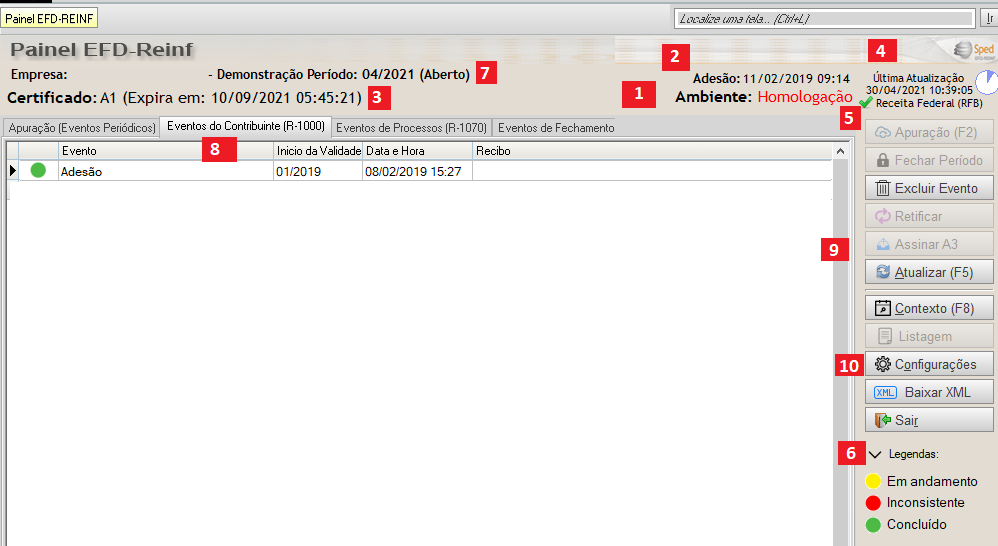
Através do Painel teremos as seguintes informações. Acompanhe o número na imagem e o que significa a informação abaixo:
1. Ambiente: Apresenta o ambiente atual em que a empresa está se comunicando junto a Receita Federal, com base na adesão: Homologação ou Produção.
2. Adesão: Apresenta a data e hora que foi realizada a adesão junto à Receita Federal.
3. Certificado: Apresenta a informação de qual certificado está vinculado a empresa e a data de expiração. Essa informação é de suma importância, pois somente certificados vigentes poderão ser utilizados. Caso o certificado expire, não será possível utilizar para transmissão dos eventos .
4. Última atualização: A tela é atualizada automaticamente a cada 30 segundos para mostrar sempre os status dos eventos atualizados. Neste espaço é possível acompanhar a data e hora da última atualização dos eventos junto à base da Receita.
5. Receita Federal: Todos os eventos são enviados para EFD-Reinf através do WebService da Receita Federal. Caso este WebService não esteja disponível não será possível enviar eventos, nem receber retorno daqueles já enviados. E através desse espaço é possível acompanhar se o WebService está disponível para envio das informações.
- Verde: Disponível.
- Vermelho: Indisponível.
6. Legendas: Todos os eventos são enviados para a base da Reinf e o andamento do envio será acompanhado pelas cores:
- Em andamento (amarelo): Foi enviado para a base e está aguardando o retorno da Receita.
- Inconsistente (vermelho): Ocorreu algum problema no envio dos dados. Pode ser um cadastro incompleto ou um mapeamento errado. É necessário avaliar a mensagem de retorno, providenciar o ajuste e enviar novamente o evento.
- Concluído (verde): Evento transmitido com sucesso. Possui número de recibo de entrega.
7. Período: É possível visualizar o período de apuração que está sendo trabalhado e o status. Os status são:
- Aberto: O período ainda está aberto para enviar novos eventos.
- Fechamento em andamento: Foi solicitado o fechamento do período, mas ainda não foi confirmado o evento de fechamento de período.
- Fechado: Foi solicitado e confirmado o evento de fechamento do período.
- Reabertura em andamento: Foi solicitada a reabertura de um período já fechado, mas ainda não foi confirmado o evento de reabertura de período.
- Reaberto: Foi solicitado e confirmado o evento de reabertura do período e agora podem ser realizadas novas apurações no período de apuração ou retificações de informações enviadas anteriormente.
8. Abas de Eventos: Alternando na aba de eventos será possível visualizar e acompanhar todos os eventos enviados:
- Apuração (Eventos Periódicos): Nesta aba serão apresentados todos os eventos periódicos, aqueles que serão enviados mensalmente pela empresa. São eles: R-2010, R-2020, R-2040, R-2050, R-2055 e R-2060.
É possível visualizar através do duplo clique no evento enviado o espelho do XML que foi enviado para a Receita Federal.
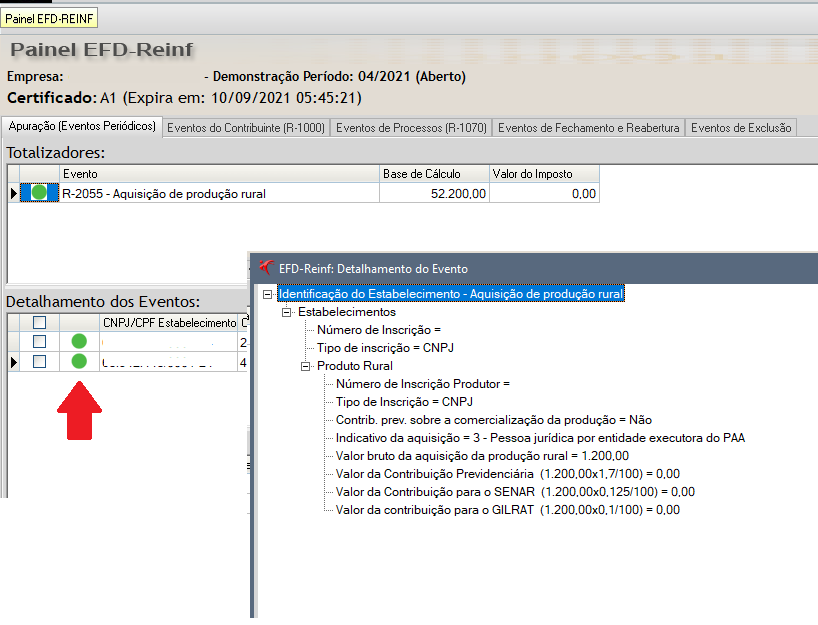
- Eventos do Contribuinte (R-1000): Nessa aba é possível acompanhar o evento de adesão da empresa, assim como os eventos de alteração que ocorrer no cadastro da empresa. Por ser um evento não-periódico não existe data definida de envio, somente quando ocorrer uma movimentação.
- Eventos de Processos (R-1070): Nessa aba é possível acompanhar o envio dos eventos de processos que envolvem as movimentações da empresa, assim como os eventos de alteração dos processos. Por ser um evento não-periódico não existe data definida de envio, somente quando ocorrer uma movimentação.
- Eventos de fechamento e reabertura: Nessa aba é possível acompanhar o andamento do fechado do período e se ocorreu alguma reabertura. A cada fechamento e reabertura, será realizado o envio de um evento para a Receita Federal.
- Eventos de exclusão: Caso um evento depois de enviado seja excluído, é através dessa aba que será visualizado esse envio de evento.
9. Botões Lateral:
- Apuração (F2): Para transmitir uma nova apuração ou mandar novamente um evento já enviado, bastar usar a opção.
- Fechar Período: Depois de realizada a conferência de todas as informações enviadas, basta clicar na opção que será enviado o evento de fechamento de período. Essa operação é de suma importância para a integração das informações com a DCTFWeb.
- Reabrir Período: Somente um período fechado poderá ser reaberto. Para reabrir basta clicar na opção que será enviado o evento de reabertura de período. É necessário depois realizar um novo fechamento.
- Excluir Evento: Para excluir um evento já enviado, basta selecionar o evento e clicar na opção. Será enviado um evento de exclusão.
- Atualizar (F5): Caso deseje atualizar o painel manualmente. O painel atualiza os status dos eventos automaticamente a cada 1 minuto.
- Contexto: A opção será utilizada caso deseje mudar o período.
- Assinar A3: Quando a empresa utilizar certificado A3 é necessário que ele assine os eventos que serão transmitidos. Para assinar os eventos que serão enviados, basta clicar na opção.
- Sair: Opção utilizada para sair do Painel.
10. Configurações:
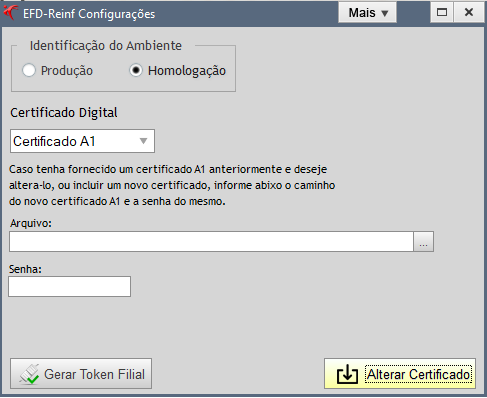
- Ambiente: Através da configuração é possível realizar a mudança do ambiente de Homologação para Produção. Essa operação só ocorrerá uma vez, visto que depois de realizada a adesão no ambiente de produção não é possível retornar ao ambiente de homologação.
- Certificado: Caso a empresa deseje trocar o certificado ou mudar o tipo, é possível realizar a troca através da tela.