O S-2220 pertence a 4ª fase (Segurança e Saúde no Trabalho – SST) do eSocial, e é responsável por detalhar as informações relativas ao monitoramento da saúde do trabalhador contidas no ASO (Atestado de Saúde Ocupacional), durante todo o vínculo laboral, bem como os exames complementares.
Quem está obrigado?
Será obrigatório o envio do evento S-2220 (Monitoramento da Saúde do Trabalhador) a partir do início de obrigatoriedade do SST (4ª fase), conforme cronograma de implantação do eSocial, para:
- Empregador;
- Órgão Gestor de Mão de Obra - OGMO;
- Sindicato de trabalhadores avulsos não portuários; e
- Órgãos públicos em relação aos seus empregados contratados pelo regime da CLT.
Obs.: No caso de servidores públicos não celetistas o envio da informação não é obrigatório.

O evento deve ser enviado até o dia 15 do mês seguinte ao da realização do correspondente exame (ASO). No entanto, essa regra não altera o prazo legal para a realização dos exames, que deve seguir o previsto na legislação, sendo que somente o registro da informação no eSocial é permitido até o dia 15 do mês seguinte.
Pré-requisitos
Para o envio do evento S-2220 é necessário a transmissão prévia do evento S-2190 (ou, alternativamente, do S-2200) ou do S-2300.

Para transmissão do evento S-2220 acesse o menu SST > Monitoramento da Saúde do Trabalhador, e preencha as informações contidas no ASO, conforme abaixo:
- Empregado/Empregador/Autônomo: selecione o trabalhador correspondente;
- Tipo de exame: escolha o tipo do exame médico ocupacional;
- Resultado: informe o resultado do ASO, se apto ou inapto;
- Data do ASO: informe a data de emissão do ASO. Deve ser uma data válida igual ou posterior a data de admissão, com exceção do exame médico admissional;
- Validade: informe a quantidade em meses da validade do ASO;
- Vencimento: o sistema irá preencher esse campo a partir das informações do campo "Data do ASO" e "Validade";
- Médico Emitente do ASO: selecione o médico emitente do ASO;
- Médico Responsável/Coordenador do PCMSO: se houver, selecione o médico responsável/coordenador do Programa de Controle Médico de Saúde Ocupacional (PCMSO).
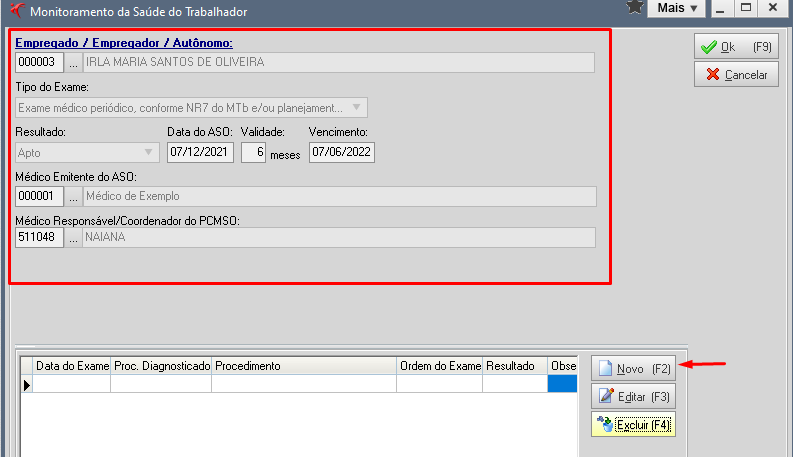
Obs.: Os dados dos médicos constam no menu Cadastros > Profissionais de Saúde e Segurança ou em SST > Profissionais de Saúde e Segurança.
Em seguida, para informar as avaliações clínicas e os exames complementares realizados, clique em Novo (F2) e preencha as informações a seguir:
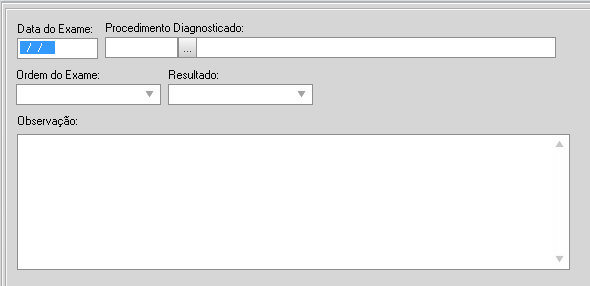
Obs.: Para registro do monitoramento é obrigatório informar ao menos um exame médico.
- Data de realização do exame: deve ser uma data válida, igual ou posterior a data de admissão, com exceção do exame médico admissional;
- Procedimento diagnosticado: deve ser um código válido e existente na tabela 27 do eSocial;
- Ordem do Exame: preenchimento obrigatório se o "Procedimento Diagnosticado" for 0281 - Audiometria tonal ocupacional, nesse caso deve ser informado a ordem se:
- Inicial: será o primeiro de cada tipo de exame que foi realizado no declarante, assim como os exames complementares do trabalhador; ou
- Sequencial: serão os demais, levando em consideração os exames já realizados, mesmo antes da obrigatoriedade do eSocial.
- Resultado:
- Não é de preenchimento obrigatório e somente pode ser informado com autorização do trabalhador, em virtude do sigilo médico. Caso preenchido, devem ser adotadas as seguintes diretrizes:
- concluir, no primeiro momento, se o exame está normal ou alterado;
- em uma segunda avaliação, se concluído que o exame continua alterado, informar se o mesmo se manteve estável ou se houve agravamento.
- Não é de preenchimento obrigatório e somente pode ser informado com autorização do trabalhador, em virtude do sigilo médico. Caso preenchido, devem ser adotadas as seguintes diretrizes:
- Observação: observações sobre o procedimento diagnóstico realizado.
- Será obrigatório o preenchimento quando no campo "Procedimento diagnosticado" for informado os códigos: [0583, 0998, 0999, 1128, 1230, 1992, 1993, 1994, 1995, 1996, 1997, 1998, 1999, 9999].
Ao finalizar o preenchimento das informações e clicar em Ok (F9), o sistema enviará automaticamente o evento S-2220 para o eSocial e você poderá acompanhar o envio através do menu Movimentos > eSocial > Gerenciamento de Retorno.