No Fortes Fiscal, ao escriturar notas fiscais interestaduais de mercadoria para ativo imobilizado ou uso e consumo de um contribuinte do ICMS, o cálculo do diferencial de alíquota é realizado de forma automática. Isto vale tanto para escrituração através de importação XML, quanto por importação via WEB.
Acompanhe com a gente!
Importação XML com itens
|
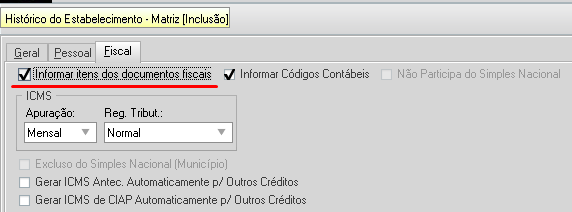
Primeiro vamos relembrar como configurar o Fortes Fiscal para importar as notas fiscais com a informação dos itens/produtos.
Na aba Fiscal deve constar a marcação de "Informar itens dos documentos fiscais". Ela indica que, o documento fiscal será importado com os produtos, após realizada a associação e, se a nota for lançada manualmente, os produtos também devem ser informados.
|
- Acesse Movimentos → Importação XML → Importar NFe
- Informe o Comentário e selecione os arquivos ou diretório onde estão localizados os arquivos para importação.
- Clique em Importar (F9).
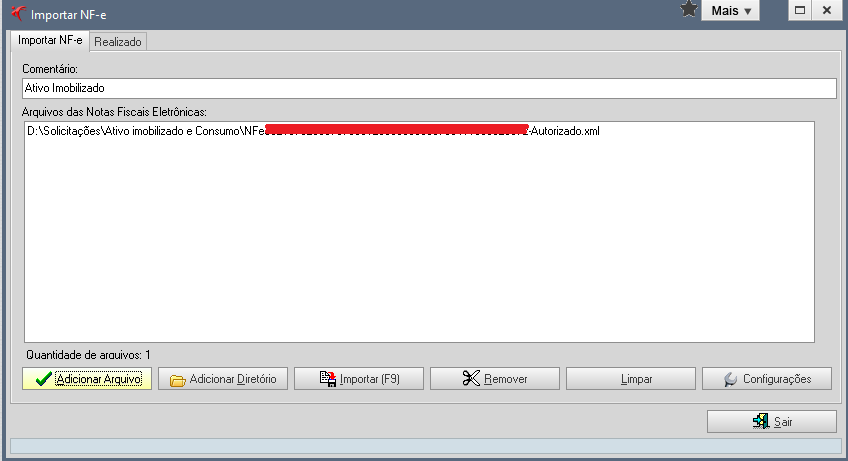
O sistema irá verificar a existência de Mapeamento de Tributação por Fornecedor. Não existindo, apresentará a tela abaixo:
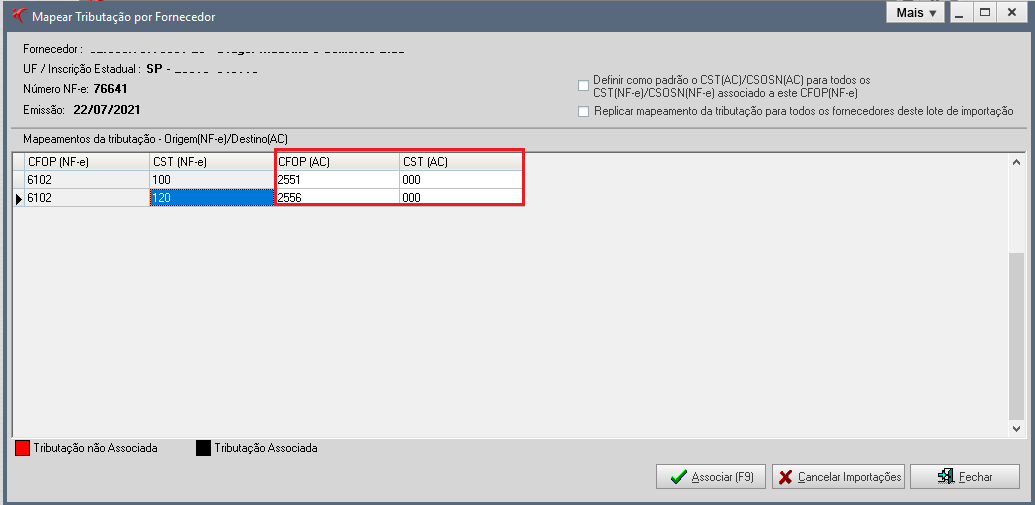
- Nela, o sistema exibe o CFOP e CST/CSOSN utilizados pelo Fornecedor, sendo necessário associar os dados da nota com o da sua empresa. Ou seja, você precisará fazer um "De → Para" das informações de Origem (Fornecedor) com as de destino (Estabelecimento no Fortes Fiscal).
- Após preencher os dados de tributação, clique em Associar (F9).
- Na tela seguinte temos o Relacionamento dos Produtos da Nota com os Produtos da Empresa. Por se tratar de uma nota fiscal de entrada, o código do produto que vem na importação é o utilizado pelo fornecedor. Por isso precisamos associar com o cadastro de produtos da empresa
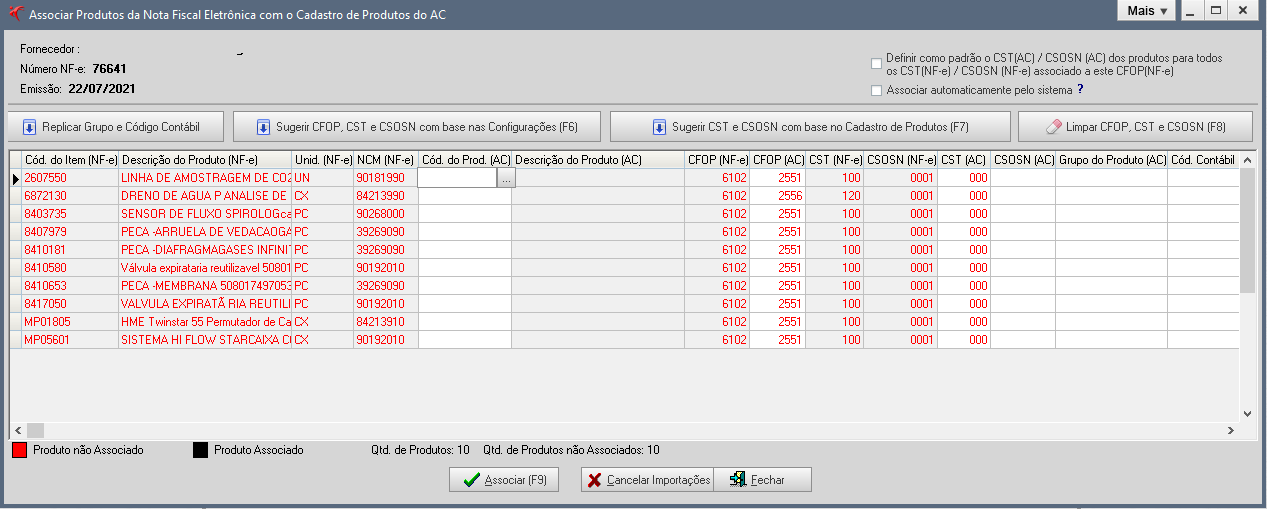
- Após selecionar o Produto e preencher as demais informações, clique no botão Associar (F9).
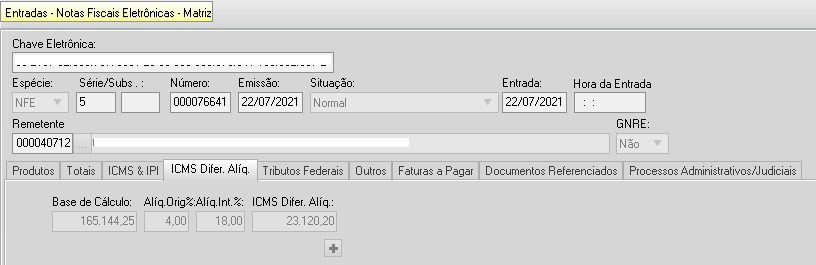
- Após isto, sua nota fiscal será importada com o cálculo do diferencial de alíquota se atender aos seguintes requisitos:
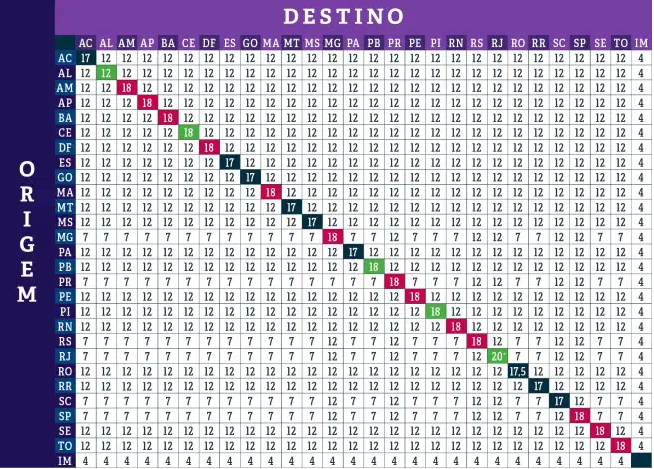
- Se tratar de uma operação interestadual;
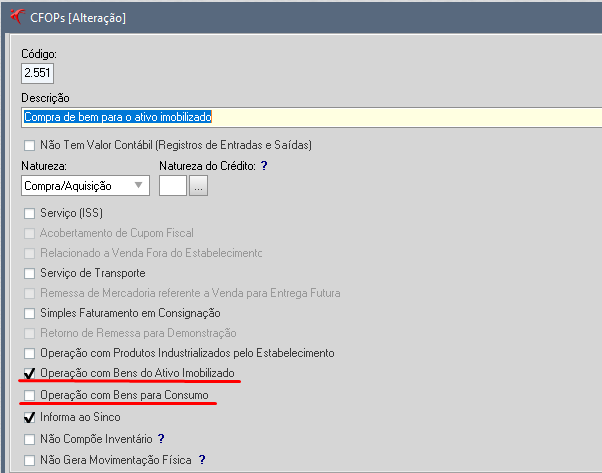
- No cadastro dos CFOP's utilizados nos campos CFOP(AC) tiver a marcação de ativo imobilizado ou uso e consumo.
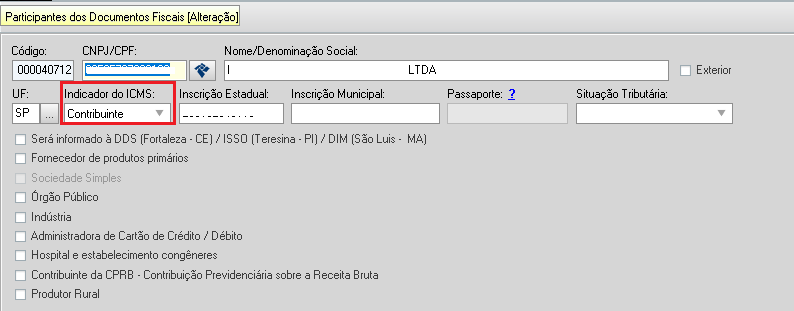
- O participante do documento fiscal (fornecedor) for contribuinte do ICMS:
- O processo de importação do XML sem itens assemelha-se ao com itens, exceto pela associação dos produtos. Pois na importação sem itens não existe a associação.
- Então, após selecionar o XML, o sistema irá verificar a existência de Mapeamento de Tributação por Fornecedor. Não existindo, apresentará a tela abaixo:
- Nela, o sistema exibe o CFOP e CST/CSOSN utilizados pelo Fornecedor, sendo necessário associar os dados da nota com o da sua empresa. Ou seja, você precisará fazer um "De → Para" das informações de Origem (Fornecedor) com as de destino (Estabelecimento no Fortes Fiscal).
- Após preencher os dados de tributação, clique em Associar (F9) e sua nota fiscal será importada.
.