VISÃO GERAL
Realize toda a sua operação com a Omie e integre os dados contábeis e fiscais com o Total Contador de forma simples e sem burocracia. Além de aumentar sua produtividade no dia a dia, ainda facilita e aproxima a sua relação com o seu cliente. Com a integração fiscal e contábil automatizada, você não precisa mais se preocupar com burocracias e dificuldades na hora de receber os documentos de seus clientes.
1º PASSO:
- Configurar a Integração AC com a OMIE
No Fortes Total Contador (Fiscal e/ou Contábil), acesse o menu de Utilitários - Configuração - Geral - Integração Omie, onde será exibida a tela a seguir:

Nessa tela, marque a opção “Integrado com Omie” e informe os dados nos campos APP_KEY e APP_SECRET.
Essa informação será obtida pelo cliente no sistema da Omie conforme imagem abaixo:
No Menu - Meus Aplicativos, e clicar em Acessar;

Onde deverá clicar em Exibir para visualizar a chave de integração (API).

2º PASSO:
- Parametrização OMIE: Fortes Contábil
Segue as informações enviadas via integração Omie para o Fortes Total Contador Contábil:
► Integração Online
► Envio de Plano de Contas
► Importação de Lançamentos Contábeis: Contas a Pagar | Contas a Receber | Transferências | Documentos Fiscais ( Vendas, Compras) | Retenções
Para realizar as parametrizações, acesse o Menu - Painel do Contador:

A realização da sincronização do plano poderá ser realizada por planilha, via API ou arquivo Sped ECD.
Para isso no Painel do Contador acesse , e selecione a forma que deseja importar o plano.

Integração Contábil:
No Painel do Contador, acesse e selecione o layout do sistema utilizado, que no nosso caso é o FORTES e informe código da empresa e se deseja integrar os lançamentos através dos centro de custos.


Após confirmadas todas as informações, no Fortes Contábil acesse o Menu - Movimentos - Importar onde será possível visualizar o botão “Importar Omie” conforme imagem a seguir:

Ao selecionar a opção “Importar Omie”, o sistema solicitará que seja informada a competência desejada para importação. Após informar o período, clique em “OK” para que a solicitação será enviada e a tela “Solicitações Omie” seja aberta automaticamente.
Para melhorar a performance e trazer mais estabilidade ao processo, a integração no subsistema Contábil passou a funcionar de forma assíncrona. Com isso, não é mais necessário permanecer aguardando a conclusão do processamento diretamente na tela de importação.
Na tela Movimentos > Solicitações Omie, é possível acompanhar todas as solicitações realizadas, inclusive consultas posteriores, e conferir as seguintes informações:
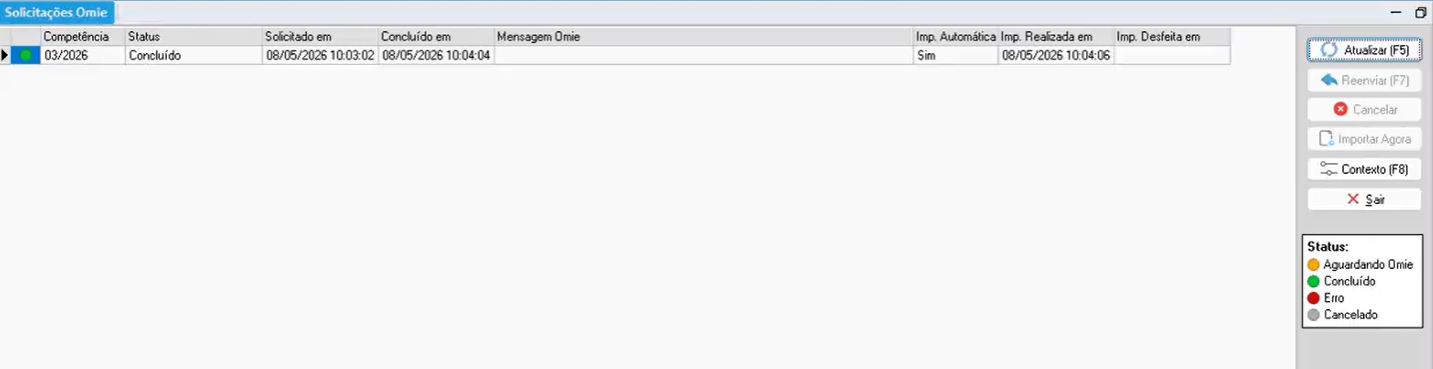
- Competência: período solicitado para importação;
- Status: situação atual da solicitação;
- Solicitado em: data e hora em que a solicitação foi enviada;
- Concluído em: data e hora da finalização do processamento;
- Mensagem Omie: retorno apresentado pela integração.
Os status são identificados por cores para facilitar o acompanhamento do processamento:
- 🟡 Aguardando Omie
A solicitação foi enviada e está aguardando o retorno/processamento da Omie; - 🟢 Concluído
A importação foi processada com sucesso; - 🔴 Erro
Ocorreu algum problema durante o processamento da solicitação; - ⚪ Cancelado
A solicitação foi cancelada pelo usuário.
Para otimizar ainda mais a rotina do usuário, o TC Contábil realizará a importação automaticamente assim que os dados forem disponibilizados pela Omie, sem necessidade de permanecer acompanhando a tela de importação.
Resumo do processo
Ao solicitar a importação dos lançamentos da Omie:
- O TC Contábil envia a solicitação para a Omie;
- A solicitação permanece em processamento;
- Assim que a Omie finalizar o envio das informações, o TC Contábil realizará a importação automaticamente;
- O usuário poderá acompanhar todo o andamento pela tela Movimentos > Solicitações Omie.
Regras da importação
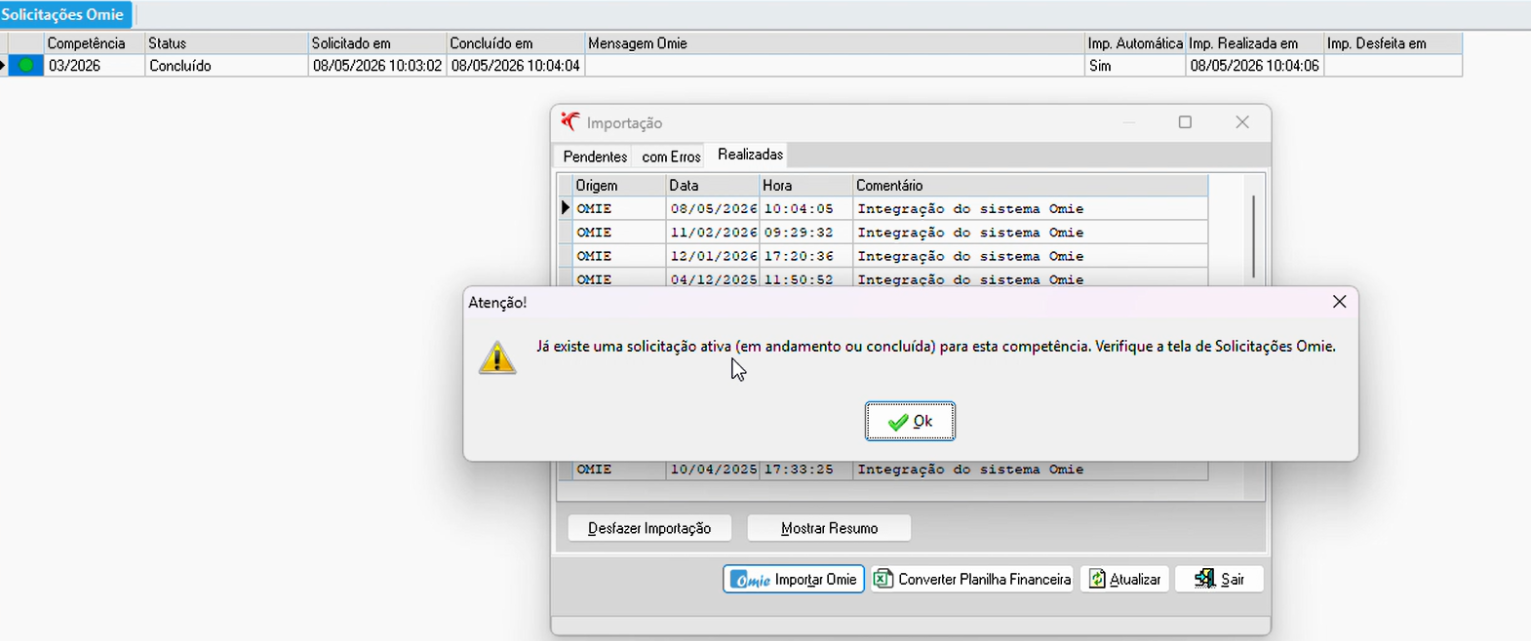
Só pode existir uma solicitação por competência.
Exemplo:
Caso já exista uma solicitação para a competência 03/2026, seja em andamento ou concluída, não será possível criar uma nova solicitação para o mesmo período.
Caso seja necessário realizar ajustes ou uma nova importação:
- A importação anterior deve ser desfeita;
- Em seguida, a competência poderá ser solicitada novamente.
Ao tentar solicitar uma competência que já possua solicitação em andamento ou concluída, será apresentada a mensagem abaixo:
Obs.: Atualmente a integração realiza o envio apenas de lançamentos de 1ª Fórmula.
3º PASSO:
- Parametrização OMIE: Fortes Fiscal
Segue as informações enviadas via integração Omie para o Fortes Total Contador Fiscal:
► Integração Online
► Importação de Documentos Fiscais: Sped ICMS (Documentos Fiscais) | Bloco H | Bloco K
Para realizar as parametrizações, acesse o Menu - Painel do Contador:

Nesta tela, deverá ser alimentado as informações referente ao bloco 0 (Abertura, Identificação e Referências), bloco C (Documentos Fiscais) e bloco H (Inventário).

Após confirmadas todas as informações, no Fortes Fiscal acesse o Menu - Movimentos - Importar onde será possível visualizar o botão “Importar Omie” conforme imagem a seguir:
Informe a competência a ser importada e clique no Ok (F9).


- Como enviar o Contas a Pagar do Fortes Fiscal para a Omie?
É possível também realizar o envio de informações do seu setor Fiscal para Omie! Veja como:
Nas configurações defina os fornecedores dos tributos, em Utilitários - Configuração - Geral - Integração Omie no Fortes Fiscal.

Na tela de DARF’s selecione o imposto a ser enviado e clique em Omie.

Venha conferir nosso material de apoio ‼
Identificação do Contador e Plano de Contas
https://youtu.be/ZZLWouF3FW8
Integração Contábil
Integração Fiscal e SPED
Geração dos Arquivos
Fechamento do período contábil