Fortes RH - SST no eSocial
Neste material vamos orientar como enviar os eventos de SST do Fortes RH para o Fortes Pessoal. Lembrando que o RH não envia sozinho os eventos para o esocial, é necessário que os sistemas RH e Pessoal estejam integrados para que o pessoal envie as informações. Uma informação muito importante é que antes de você alimentar o sistema RH com os dados, se certifique que a licença de uso do módulo de SST do Pessoal está liberada, caso não esteja, a liberação pode ser realizada pelos seguintes canais:
Agora sim, vamos falar sobre os eventos! Como sabemos, os eventos do eSocial são:
S 2210 - Comunicação de Acidente de Trabalho: O evento será utilizado para comunicar acidente de trabalho pelo empregador, ainda que não haja afastamento do trabalhador de suas atividades laborais.
S 2220 - Monitoramento da Saúde do Trabalhador: São informados neste evento os exames médicos referentes à monitoração da saúde do trabalhador conforme o disposto na NR, bem como os demais exames complementares solicitados a critério médico, bem como os demais exames obrigatórios previstos na legislação.
S 2240 - Condições Ambientais do Trabalho: São prestadas neste evento as informações de exposição do trabalhador aos fatores de risco (agentes nocivos), ou seja, os riscos que o empregado está exposto.
Fortes RH
Obs: As implementações a seguir estão disponíveis a partir da versão 1.3.4.3
- Evento S - 2210 - Comunicação de Acidente de Trabalho:
Para que seja efetuado o cadastro da CAT no Fortes RH, o usuário deverá acessar o menu SST> Movimentações> Comunicação de Acidente de Trabalho. Serão apresentados campos que devem ser preenchidos pelo usuário para que as informações sejam enviadas para o Fortes Pessoal.
Exemplos:
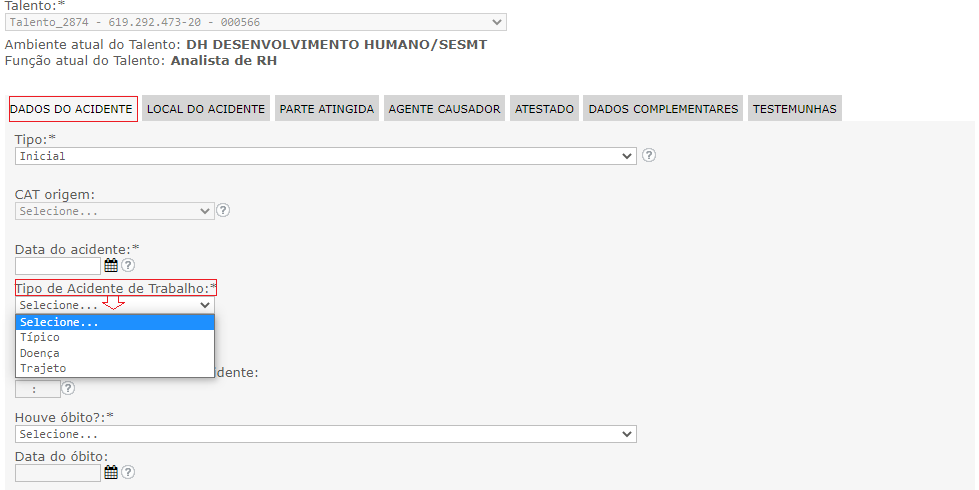
Em dados do acidente o campo Tipo de Acidente de trabalho mostrará 3 tipos: Típico, Doença ou Trajeto.
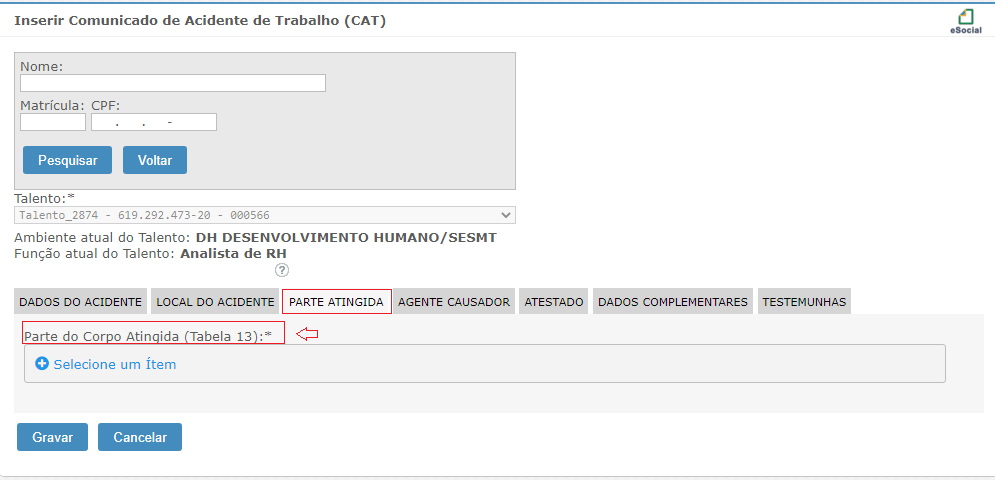
Em Parte atingida, selecione a parte do corpo atingida.
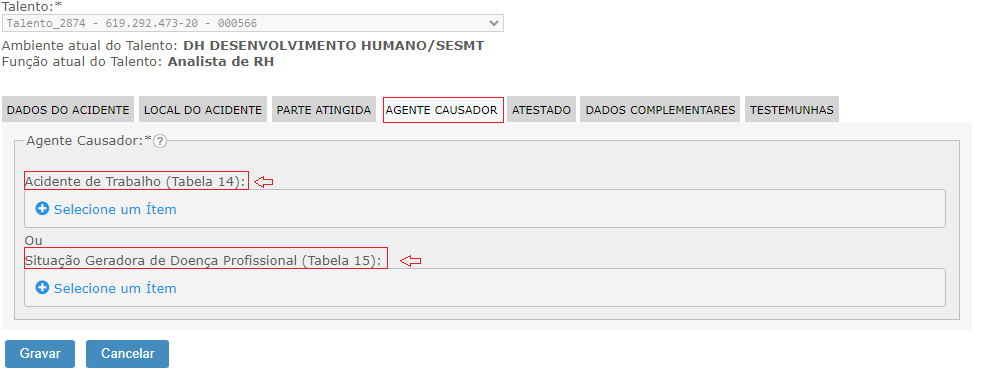
Na aba do Agente causador, opções de acidente de trabalho (tabela 14) ou Situação Geradora de Doença Profissional (Tabela 15), o sistema apresenta as tabelas de acordo com o layout do eSocial:
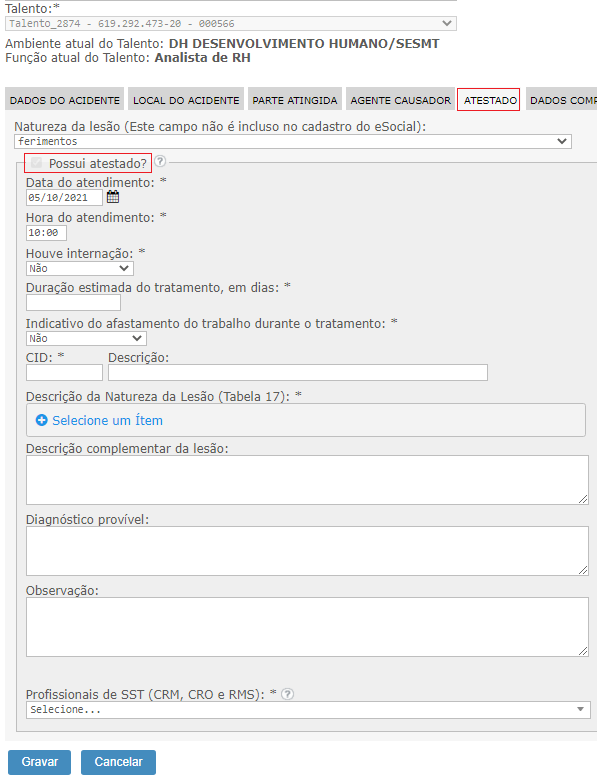
Na aba Atestado, o usuário também deve inserir diversas informações obrigatórias exigidas pelo eSocial.
Ao cadastrar a CAT, a mesma já será enviada para o banco de dados do Fortes Pessoal e consequentemente para eSocial sem precisar de aprovação por parte do usuário na tabela temporária do Pessoal.
Ah, lembrando que a CAT deverá ser enviada para o esocial a partir do dia 13/10 para as empresas do 1º grupo.
Prazo de envio:
A comunicação do acidente de trabalho deve ser registrada até o primeiro dia útil seguinte ao da ocorrência e, em caso de morte, de imediato.
- Evento S - 2220 - Monitoramento de Saúde do Trabalhador:
Ao cadastrar novos exames será necessário realizar a associação dos mesmos a tabela 27 do eSocial, para realização do procedimento o usuário deverá acessar o menu SST > Cadastros > Exames.
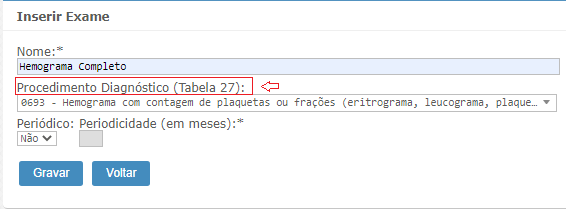
Ao cadastrar o exame o sistema mostrará a Tabela 27 para que seja definido o procedimento diagnóstico do exame.
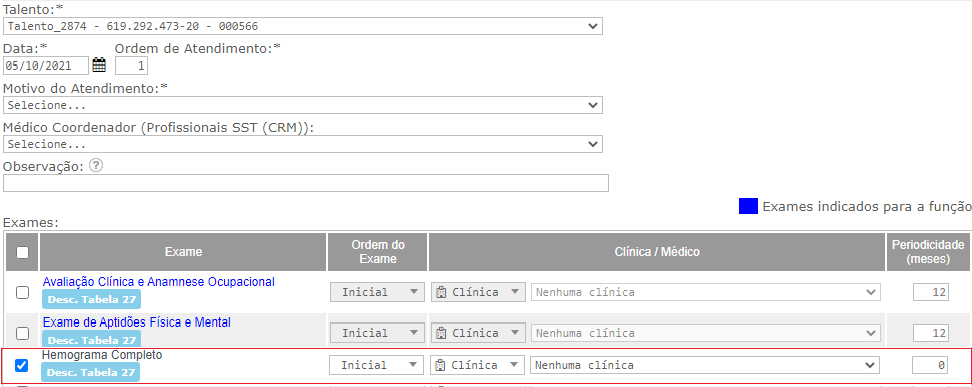
Logo após a associação realizada quando o usuário for realizar a solicitação de exame médico, o sistema mostrará a tabela que foi vinculada ao exame, basta acessar o menu SST > Movimentações > Solicitações/Atendimentos Médicos > inserir.
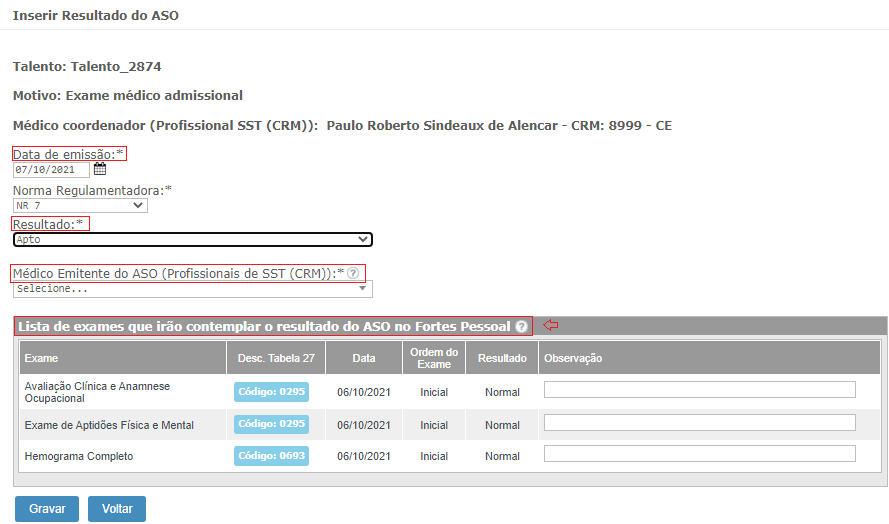
No resultado do ASO em SST> Movimentações> Solicitações/Atendimentos Médicos> Resultado do ASO, só será permitido o envio de exames que tiverem associados a (Tabela 27).
Os campos exigidos são: Data da emissão, norma regulamentadora e médico emitente do ASO.
Obs: Os cadastros de profissionais de SST do pessoal e RH devem está sincronizados para que os resultados dos exames sejam enviados para o eSocial.
O comportamento deste evento é da mesma forma do anterior em relação ao envio para o eSocial, o mesmo já será enviado para o banco de dados do Fortes Pessoal e consequentemente para eSocial sem precisar de aprovação por parte do usuário na tabela temporária do Pessoal. Quando os sistemas estão integrados, o evento pode ser inserido somente no Fortes RH.
Prazos de envio:
O evento deve ser enviado até o dia 15 do mês subsequente ao da realização do exame.
Ou seja, se o exame for feito no dia 20 de outubro, por exemplo, o envio do ASO no eSocial deverá ser realizado até 15 de novembro. Se o exame foi realizado em 01 de novembro, deverá ser enviado até 15 de dezembro.
Vale lembrar ainda que essa regra não altera o prazo legal para a realização dos exames, que deve seguir o previsto na legislação. Apenas o registo é que pode ser enviado até dia 15 do mês seguinte, mas os exames devem ser feitos no tempo correto
- Evento - 2240 - Condições Ambientais do Trabalho :
Para realizar a inserção da condição ambiental para os talentos, o usuário terá a opção de criar o Grupo Homogêneos de exposição, no qual sabemos que ele é usado para mapear os riscos dos ambientes físicos da empresa onde os trabalhadores exercem atividades semelhantes.
Para que o usuário realize a movimentação do grupo homogêneo de exposição é necessário realizar o vínculo dos empregados com seus respectivos ambientes. O vínculo de Ambiente dos Talentos poderá ser realizado de forma individual ou em lote.
A forma individual será realizada pelo o cadastro de talentos no menu Gestão de Talentos> Cadastros>Talentos> Condições Ambientais.

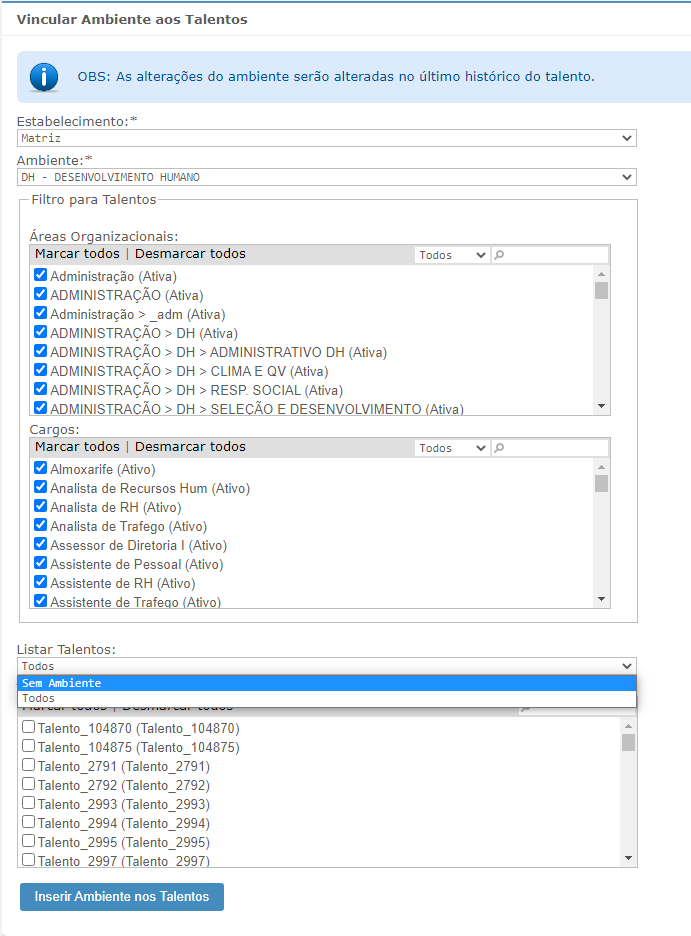
Para realizar o vínculo de todos os talentos em lote será necessário acessar o menu SST > Movimentações> Vincular Ambiente aos Talentos.
O grupo Homogêneo de Exposição para mapear no mesmo ambiente, os talentos que estão expostos aos mesmos agentes de riscos na mesma intensidade ou concentração. Para inserir no sistema acesse o menu SST > Movimentações > Grupo Homogêneos de Exposição.
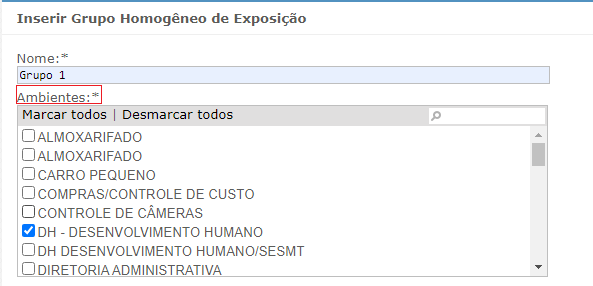
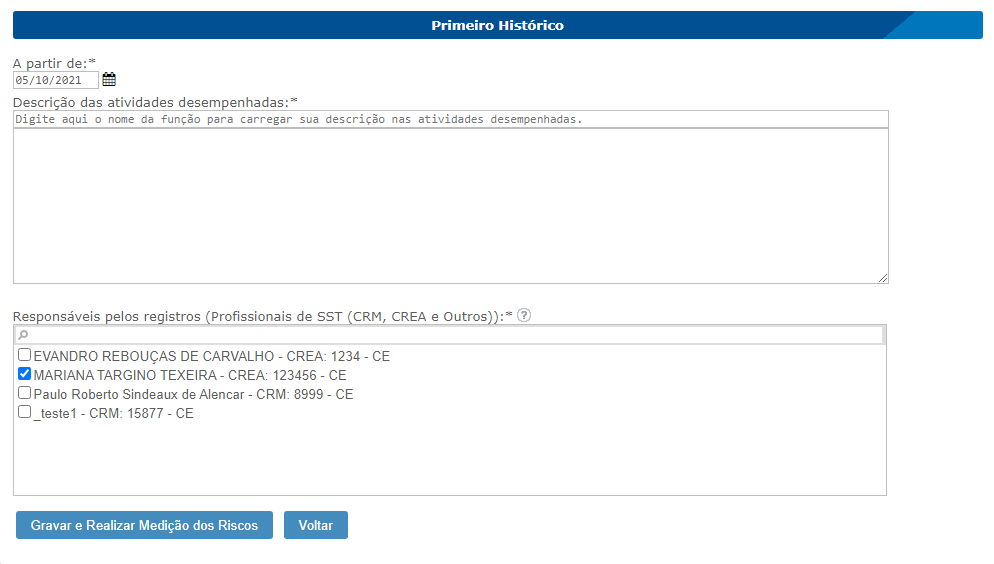
Insira a data do primeiro histórico no campo A partir de. Em seguida insira descrição das atividades a serem desempenhadas, nesta opção o sistema permite fazer uma busca da descrição das atividades da função.
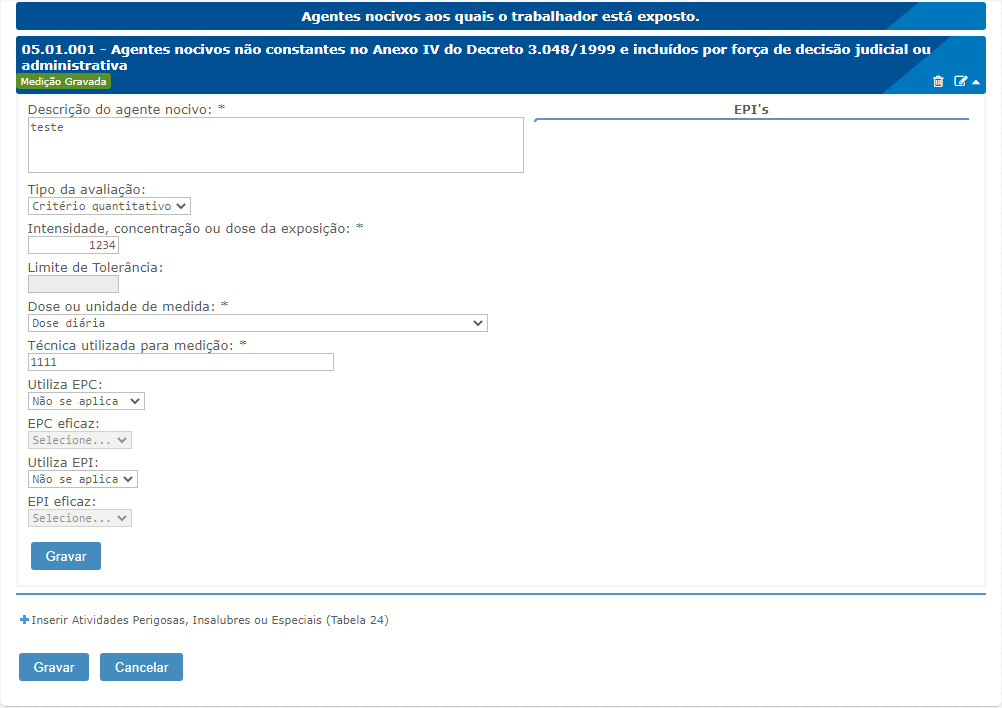
No campo de profissional de SST Responsáveis pelos Registros, serão listados os profissionais de SST que estão no "Grupo AC" selecionado no cadastro da empresa e possuírem " Órgão de classe (CRM,CREA, e Outros)", “Número de inscrição, ”Estado" e "CPF".
Logo abaixo será realizado a inserção das Atividades Perigosas, Insalubres ou Especiais, conforme a Tabela 24 do eSocial.
Será possível a inserção de EPI’s para cada agente nocivo dentro da cada medição, o sistema fará a busca da descrição do Certificado de Aprovação (CA) e a Descrição do EPI pelo seu cadastro.
Observação: Só será enviado para o eSocial a informação do Certificado de aprovação (CA) ou a Descrição do EPI.
Após realizar a medição dos grupos homogêneos é necessário acessar o menu SST> Movimentos> Condições Ambientais do Trabalho, para movimentar o evento 2240.
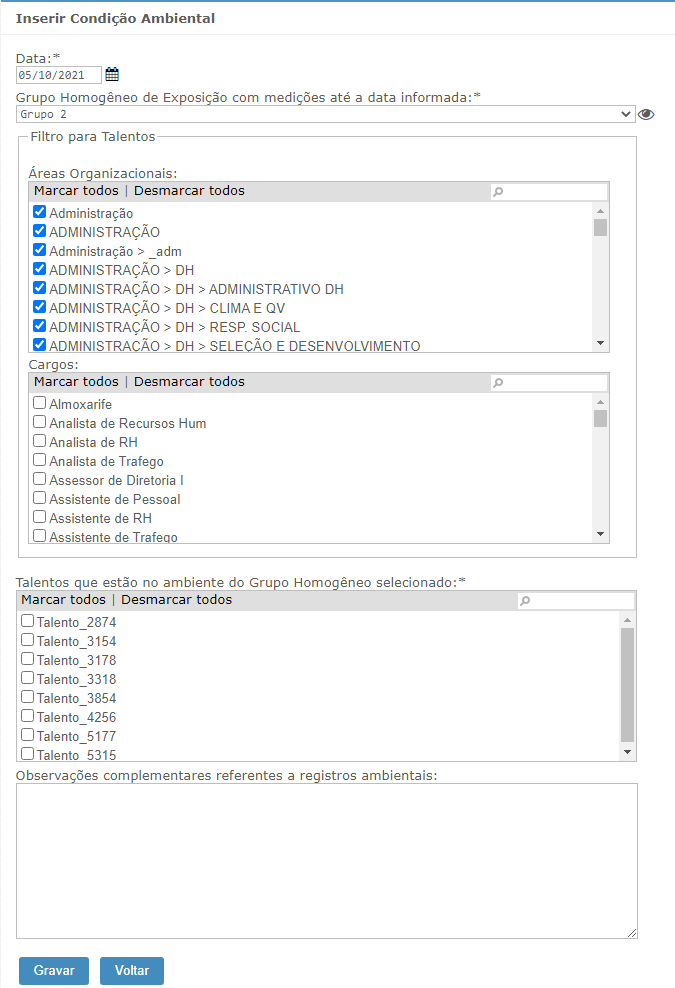
Obs: Quando os sistemas estão integrados, o evento pode ser inserido apenas no Fortes RH.
Prazo de envio:
Até o dia 15 (quinze) do mês subsequente ao início da obrigatoriedade dos eventos de SST ou do ingresso/admissão do trabalhador.
No caso de alterações da informação inicial, deve ser enviado até o dia 15 (quinze) do mês subsequente à ocorrência da alteração.
A partir dessa funcionalidade é possível realizar a criação de condições ambientais para todos os talentos ao mesmo tempo.
Para inserção da condição ambiente é necessário informar a data, em seguida selecione o Grupo Homogêneo de exposição com medições, onde sistema trará informações baseadas na data da inserção.
Ao clicar no ícone visualizar só será possível a visualização da medição do grupo homogêneo.
No filtro por talentos, o usuário poderá fazer a busca de talentos por áreas organizacionais e por cargos, o sistema também listará os talentos que estão no ambiente do Grupo Homogêneo selecionado.
No campo de Observações complementares referentes a registros ambientais, caso esse campo seja preenchido esses dados serão enviados para o eSocial.
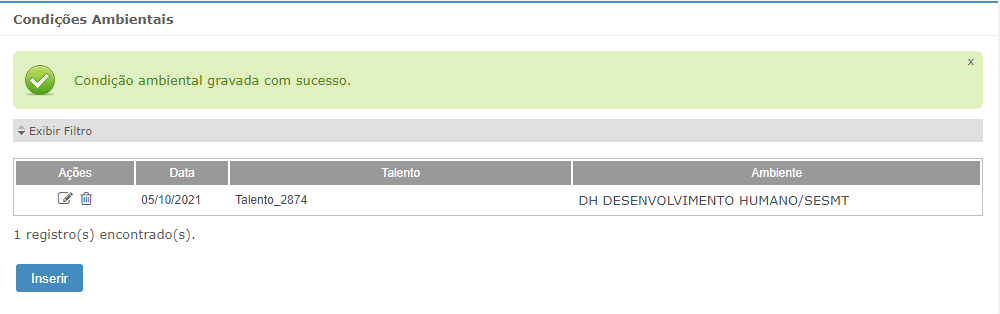
Após a criação das condições ambientais é possível editar para inserção de mais medições ambientais, onde a informação será enviada como retificação para o eSocial.
Selecione o “Estabelecimento” desejado e em seguida o “Ambiente” no qual será alterado, logo abaixo no filtro “Listar para talentos” o usuário poderá realizar a busca dos talentos por Área organizacional ou pelo o Cargo.
Em listar talentos serão apresentadas duas formas para alteração do ambiente do talento que serão para aqueles que estão sem ambientes ou para todos.
Em seguida clique em Inserir Ambientes nos talentos que o sistema fará a alteração para os talentos do ambiente selecionados.
Caso o usuário queira realizar a consulta do ambiente alterado, o mesmo poderá ir no cadastro do talento e Editar Situação.
Espero ter te ajudado. Até a próxima!