A partir da versão 3.279.433, o Fortes Ponto fará a exportação das horas do tempo de espera do empregado conforme o tempo desejado.
São considerados tempo de espera as horas em quem o empregado ficar aguardando carga ou descarga do veículo nas dependências do embarcador ou do destinatário e o período gasto com a fiscalização da mercadoria transportada em barreiras fiscais ou alfandegárias.
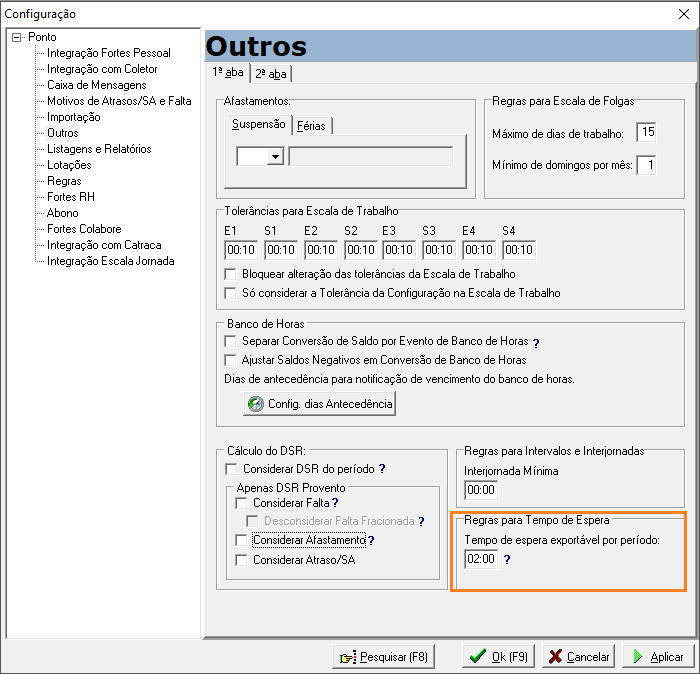
Foi criado uma configuração para a empresa determinar quanto do tempo de espera deverá ser exportável. Ao cadastrar o tempo de espera, o sistema usa essa configuração para sugerir o exportável, que pode ser editado pelo usuário no momento do cadastro do tempo de espera. Essa informação, juntamente com a respectiva configuração no perfil de eventos, será mostrado em relatório e exportada para a folha.
Para realizar a configuração do tempo de espera, acesse o menu Utilitários > Configuração > Outros.
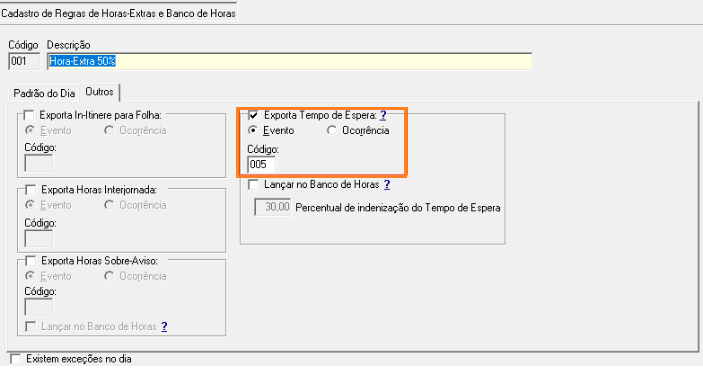
Crie uma regra de acordo com seu perfil de evento no menu Cadastros > Regras de Horas-Extras e Banco de Horas, marcando a opção Exporta Tempo de Espera informando o código do evento ou da ocorrência.
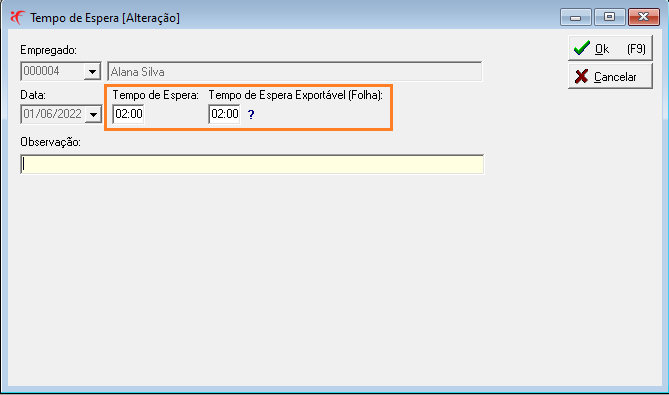
Para realizar o lançamento do tempo de espera para o empregado acesse o menu Movimentos > Empregados > Tempo de Espera> Novo.
A seguir Informe o empregado no filtro, a data, a quantidade do tempo de espera e em seguida informe o tempo de espera que será exportado para a folha.
Este recurso será usado para definir o quanto do tempo de espera poderá ser exportado para a folha de pagamento conforme a Lei Nº 13.103 DE 2 de março de 2015.
Ao informar o tempo de espera total, o sistema fará a sugestão do exportável de acordo com a configuração definida na seção Outros. O tempo de espera só será exportado e apresentado no relatório, caso o perfil de eventos esteja com respectivo evento ou ocorrência.
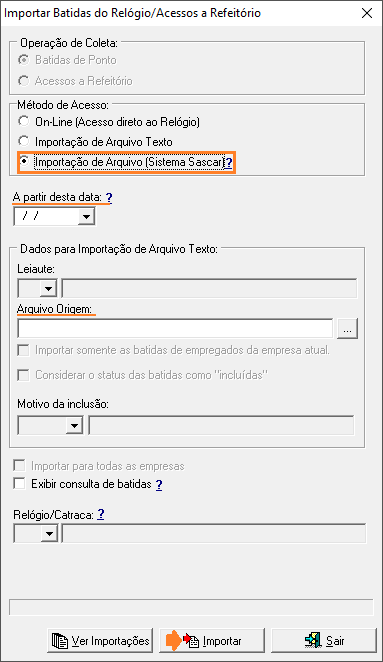
Em seguida será necessário realizar a importação das batidas através do menu Movimentos> Importar> Batidas do Relógio/Acessos a Refeitório.
Quando o tempo de espera for controlado a partir de uma importação de batidas (SASCAR), o tempo de espera será exibido e controlado como jornada de trabalho.
Selecione a opção "Importação de Arquivo (Sistema Sascar)" em seguida informe a data para importação, selecione o arquivo gerado e clique em "Importar" para concluir a importação.
Alerta! Para que o sistema do Ponto realize a importação das batidas com sucesso, o arquivo do sistema Sascar deve ser gerado no formato csv.
Para exportar o tempo de espera para folha acesse o menu Movimentos > Exportar> Eventos para a Folha.
Ao gerar o arquivo informe, o período da exportação, os filtros desejados e em seguida na aba de "Proventos" marque o evento de Tempo de Espera.
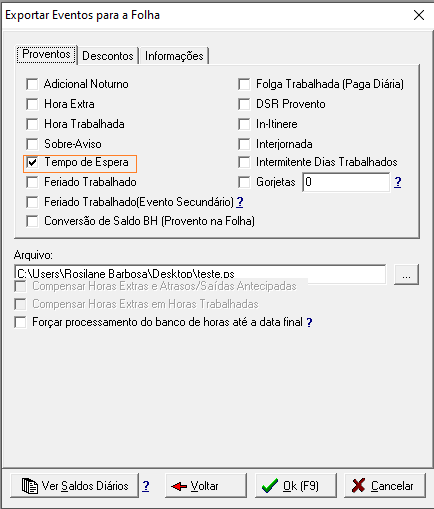
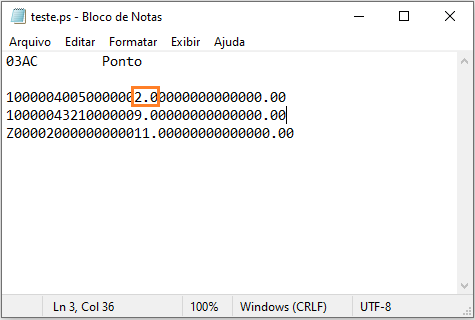
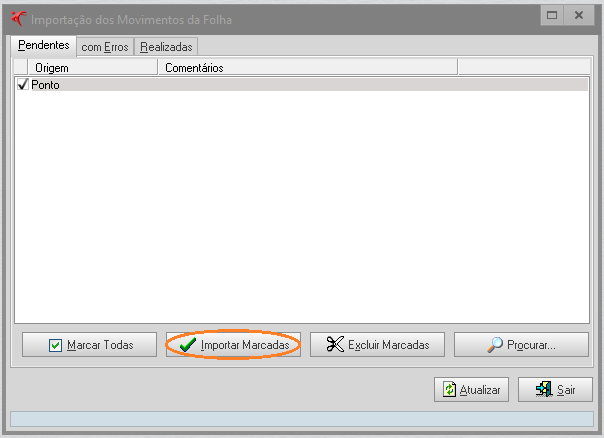
Após a geração do arquivo de exportação, o usuário poderá realizar a importação do tempo de espera na folha através do Fortes Pessoal acessando o menu Movimentos> Importação.
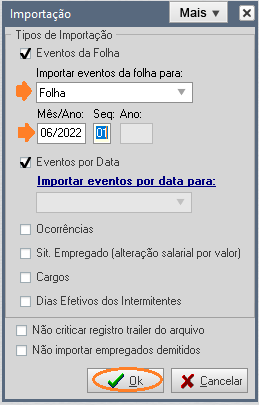
Selecione o arquivo que foi gerado e clique em "Importar Marcadas". A seguir informe o tipo de importação que será realizada, a competência da folha e depois grave a importação clicando em OK.
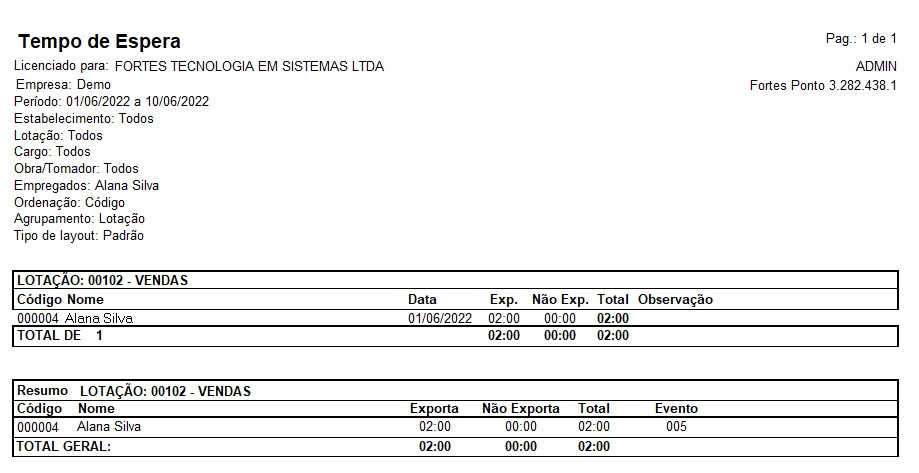
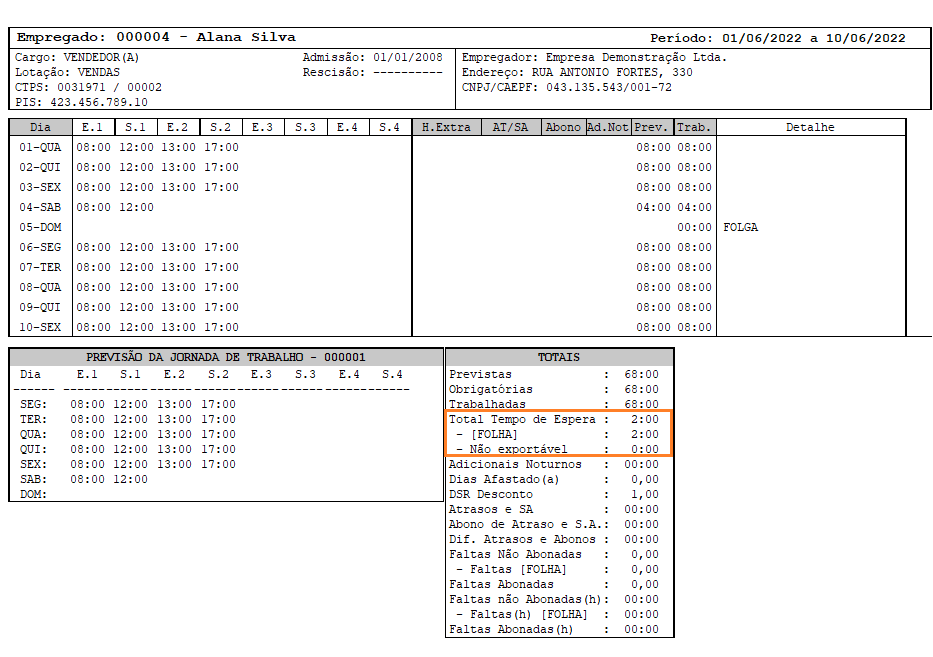
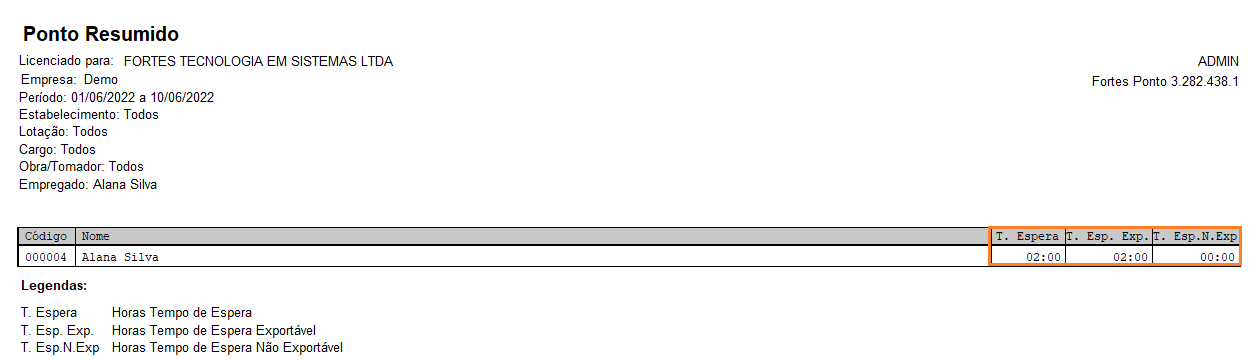
A informação do Tempo de Espera poderá ser apresentado em dois relatórios, através do menu Relatórios> Tempo de espera e em Relatórios> Ponto> Ponto
Relatório do Tempo de Espera
Quando o Relatório de Ponto for visualizado no leiaute detalhado, você poderá acompanhar os totais sobre o tempo de espera de modo detalhado.
Relatório do Ponto
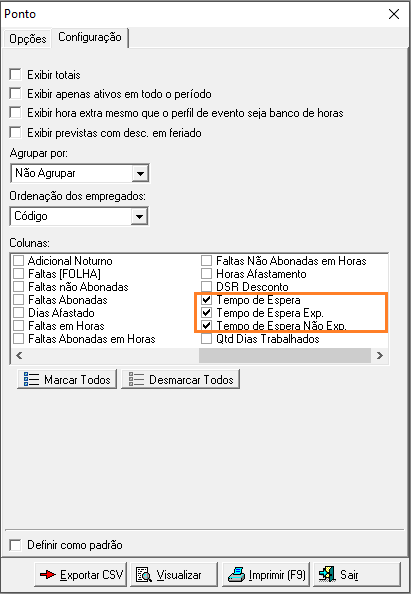
Quando o relatório Ponto for visualizado no leiaute resumido, você poderá adicionar novas colunas sobre o tempo de espera.
Espero ter te ajudado. Até a próxima!